AI Photo Enhancer Unblur Photo
- 77.00
- 4,0
- Installationen
- 1.00M
- Preis
- Free

Screenshots
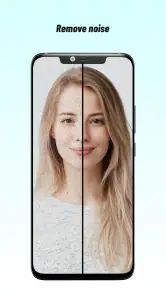
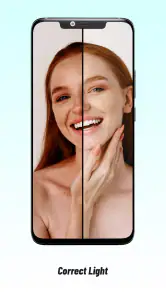
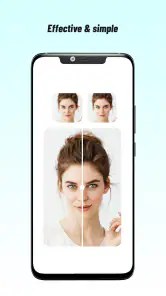
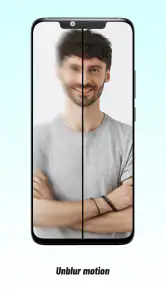
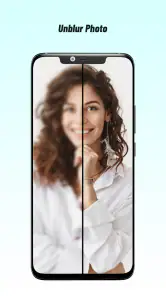
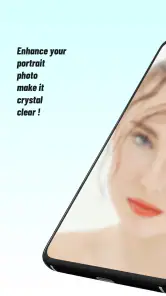
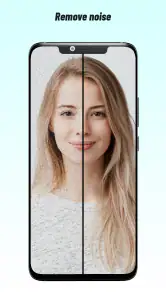
Analyse von Reviewed
Wenn ich ein verwackeltes Handyfoto oder ein verblasstes Erinnerungsbild retten möchte, suche ich nicht unbedingt ein komplettes Fotostudio für die Hosentasche. Mir geht es zuerst darum, schnell zu sehen, ob sich das Bild noch sinnvoll verbessern lässt. Genau mit dieser Erwartung würde ich an AI Photo Enhancer Unblur Photo herangehen: als einfache Fotografie-App von Tresor Tech, die mithilfe von KI die Bildqualität verbessern und unscharfe Aufnahmen entschärfen soll. Sie ist kostenlos erhältlich, enthält aber In-App-Käufe. Ich würde sie deshalb zunächst an einem Foto ausprobieren, bei dem ein sichtbarer Unterschied möglich ist, statt gleich eine ganze Sammlung bearbeiten zu wollen.
Was ich von einer KI-Bildverbesserung erwarten würde
Eine solche App kann ein Foto überzeugender wirken lassen, aber sie kann verlorene Bildinformationen nicht zuverlässig zurückholen. Das ist besonders wichtig bei Gesichtern: Werden Augen, Haare oder Hautpartien in einer unscharfen Aufnahme nur als Flecken gespeichert, kann eine KI plausibel wirkende Details ergänzen, ohne das ursprüngliche Aussehen genau wiederherzustellen. Für ein Familienbild, das ich einfach angenehmer ansehen oder mit Verwandten teilen möchte, kann das trotzdem nützlich sein. Für ein Beweisfoto, eine wichtige Dokumentation oder ein Porträt, bei dem jede Einzelheit stimmen muss, wäre ich deutlich vorsichtiger.
Ich würde die Ergebnisse deshalb nicht nur danach beurteilen, ob das Bild schärfer aussieht. Entscheidend ist auch, ob Gesichter noch natürlich wirken, Kanten nicht zu hart werden und feine Strukturen nicht wie künstlich gemalt aussehen. Ein guter erster Vergleich ist, das Original und die bearbeitete Version nebeneinander anzusehen und auf einen kleinen Bereich zu achten: etwa Augen, Schrift auf einem Gegenstand oder den Rand eines Gebäudes. So merkt man eher, ob tatsächlich ein angenehmerer Eindruck entsteht oder bloß die Schärfe übertrieben wurde.
Vom Installieren zum ersten brauchbaren Ergebnis
Der Einstieg ist unkompliziert: Nach dem Öffnen wähle ich ein Bild aus der Galerie aus und starte mit der Bearbeitung. Für den ersten Versuch würde ich eine Kopie oder ein entbehrliches Foto nehmen, nicht das einzige Original eines alten Familienbildes. So kann ich das Ergebnis in Ruhe prüfen und habe weiterhin eine unveränderte Ausgangsversion. Ein einzelnes Motiv mit klar erkennbarem Hauptobjekt eignet sich besser als ein sehr dunkles Gruppenfoto oder eine Aufnahme, in der viele Gesichter klein im Hintergrund stehen.
Mein praktischer Ablauf wäre: erst ein typisches Problemfoto auswählen, die Verbesserung anwenden und danach bei gleicher Vergrößerung mit dem Original vergleichen. Nicht nur auf die Vorschau in der App schauen, sondern das gespeicherte Bild ebenfalls prüfen. Gerade bei kleinen Displays kann eine Bearbeitung zunächst eindrucksvoll aussehen, während beim späteren Betrachten feine Fehler auffallen. Wenn das Foto für einen Ausdruck gedacht ist, würde ich es vorab auf dem Gerät oder in einer Druckvorschau genauer ansehen, anstatt mich allein auf den ersten Eindruck zu verlassen.
Für einen realistischen Alltagstest bietet sich ein älteres Bild an, das in einem Chat oder auf einem Handy mehrfach weitergegeben wurde. Solche Dateien sind oft klein und wirken weich, obwohl die Erinnerung dahinter wichtig ist. Ich würde die verbesserte Fassung dann nicht automatisch als Ersatz für das Original behandeln: Beide behalten zu können ist sinnvoll, denn die KI-Version kann angenehmer aussehen, während die ursprüngliche Datei dokumentiert, was tatsächlich aufgenommen wurde. Bei besonders wertvollen Fotos lohnt es sich außerdem, vor der Bearbeitung eine separate Sicherung aufzubewahren.
Wo die App im Vergleich zu anderen Foto-Werkzeugen passt
Viele klassische Bildbearbeitungs-Apps geben mir Regler für Schärfe, Kontrast und Farbe. Damit kann ich gezielt bestimmen, wie stark ich eingreife, muss aber selbst einschätzen, welche Einstellung dem Bild hilft. Ein KI-Enhancer ist eher dann interessant, wenn ich nicht lange an mehreren Reglern drehen möchte und eine automatische Verbesserung ausprobieren will. Der Tausch ist klar: weniger Feinarbeit beim Einstieg, dafür weniger direkte Kontrolle darüber, wie einzelne Bildbereiche behandelt werden.
Weitere Meldungen aus unserer Redaktion

Google Kalender ordnet das Chaos des Alltags – und verlangt dafür Nähe zu Google

Bridge Race: Warum die richtige Planke mehr zählt als Tempo

Ludo King® im Alltag: Für wen sich die nächste Runde lohnt

eBay lebt vom Handel zwischen Menschen

iTunes im Test: Warum der Wechsel vor allem Gewohnheiten verändert

inDrive macht den Fahrpreis verhandelbar – doch die Plattform bleibt im Spiel
Auch die Bearbeitungsfunktion in der Galerie eines Smartphones kann für einfache Helligkeits- oder Farbkorrekturen ausreichen. Wenn ein Bild lediglich zu dunkel oder etwas flau ist, würde ich dort zuerst nachsehen. Eine spezialisierte App wie diese ist eher einen Versuch wert, wenn das Problem tatsächlich Unschärfe oder ein altes, wenig klares Foto ist. Für umfangreiche Retusche, präzise Farbgestaltung oder eine sorgfältig kontrollierte Montage würde ich hingegen ein umfassenderes Bildbearbeitungsprogramm wählen, in dem ich jeden Schritt selbst steuern kann.
Die App liegt damit zwischen der schnellen Standardbearbeitung und einer aufwendigen manuellen Retusche. Ich sehe ihren möglichen Nutzen vor allem darin, dass sie eine unkomplizierte erste Option für Fotos bietet, bei denen ich eine automatische Aufwertung testen möchte. Das macht sie nicht automatisch zur besten Lösung für jede Aufnahme. Bei Bewegungsunschärfe, starkem Bildrauschen, sehr niedriger Auflösung oder verdeckten Bildteilen kann das Ausgangsmaterial die Grenze setzen, unabhängig davon, welches Werkzeug ich verwende.
Ein erster Blick auf die Funktionen
Beim ersten Öffnen der AI Photo Enhancer Unblur Photo App wird man von einem benutzerfreundlichen Interface begrüßt. Die Navigation durch die Menüs ist intuitiv, und die wichtigsten Funktionen sind leicht zugänglich. Mit einem einfachen Fingertipp kann man ein Foto aus der Galerie auswählen und mit der Bearbeitung beginnen.
Die Magie der künstlichen Intelligenz
Die App nutzt künstliche Intelligenz, um verschwommene Bilder zu analysieren und zu verbessern. Durch komplexe Algorithmen werden Details herausgearbeitet, die vorher kaum sichtbar waren. Ich war überrascht, wie gut die App in der Lage war, ein altes, verschwommenes Foto von mir zu restaurieren. Es fühlte sich fast so an, als hätte ich eine neue Kamera gekauft!
Weitere beeindruckende Features
Neben der Entschärfung von Fotos bietet die App auch andere nützliche Funktionen. So kann man beispielsweise die Farbintensität erhöhen, den Kontrast anpassen oder ungewollte Objekte entfernen. Dies macht die App zu einem vielseitigen Werkzeug für alle Fotoliebhaber da draußen.
Ein weiteres Highlight ist die Möglichkeit, Fotos in verschiedenen Formaten zu speichern oder direkt auf sozialen Medien zu teilen. Dies spart nicht nur Zeit, sondern macht den gesamten Prozess auch unglaublich bequem.
Woran ich den Effekt prüfe – und wo es haken kann
Bei der ersten gelungenen Bearbeitung würde ich nicht sofort auf das beste Motiv schließen. Aussagekräftiger ist ein Bild, dessen Problem ich genau benennen kann: etwa ein leicht unscharfes Gesicht, eine weiche Kontur oder ein älteres Foto mit wenig sichtbaren Details. Dann lässt sich einschätzen, ob gerade die Entschärfung geholfen hat oder ob eine Änderung von Farbe und Kontrast nur den Gesamteindruck verbessert. Diese Unterscheidung ist praktisch, weil sie verhindert, dass ich eine kräftigere Bearbeitung mit einer originalgetreuen Wiederherstellung verwechsle.
Ein häufiger Stolperstein bei KI-Fotowerkzeugen ist die Erwartung, dass jedes Bild gleich gut reagiert. Ein Porträt mit klar erkennbarem Gesicht kann anders ausfallen als ein Landschaftsbild mit feinen Zweigen oder ein Foto mit vielen kleinen Schriftzeichen. Ich würde daher dieselbe Einstellung nicht blind auf alle Bilder übertragen. Wenn ein Ergebnis bei einem Gesicht überzeugend wirkt, sagt das noch nicht viel darüber aus, wie die App mit Text, Fell, Laub oder einem stark strukturierten Hintergrund umgeht.
Auch die Frage, was beim Speichern erhalten bleibt, verdient einen kurzen Blick. Ich prüfe, ob die bearbeitete Fassung als eigene Datei verfügbar ist und ob das Original weiterhin unangetastet bleibt, bevor ich mehrere wertvolle Bilder nacheinander verarbeite. Für den Alltag ist diese Trennung hilfreich: Eine optimierte Version lässt sich teilen, während die Ausgangsaufnahme als Rückfalloption dient. Bei Bildern, die ich später noch in einer anderen App bearbeiten möchte, würde ich außerdem vermeiden, die KI-Fassung als einziges Exemplar aufzubewahren.
Ein konkreter Alltagstest statt eines perfekten Demo-Fotos
Stell dir vor, ich finde auf dem Handy ein altes Foto von einem Familienessen. Das Bild ist etwas weich, eine Person sitzt am Rand und das Licht war nicht ideal. Statt zuerst alle verfügbaren Bearbeitungen auszuprobieren, wähle ich genau diese Aufnahme aus und frage mich, wofür ich sie brauche. Soll sie in einer Familiengruppe geteilt werden, reicht ein natürlicher Gesamteindruck womöglich aus. Möchte ich das Bild groß ausdrucken, fallen künstliche Kanten und unruhige Flächen stärker auf, also prüfe ich das Resultat genauer, bevor ich mich darauf verlasse.
Ein anderer sinnvoller Fall ist ein einzelnes Urlaubsfoto, das ich wegen einer kleinen Unschärfe bisher nicht gern verschickt habe. Hier kann eine schnelle automatische Bearbeitung den Unterschied zwischen „brauchbar zum Teilen“ und „bleibt im Archiv“ ausmachen. Ich würde dennoch kontrollieren, ob die Farben nach der Verbesserung noch zur Erinnerung passen. Mehr Kontrast oder stärkere Farbintensität können ein Bild lebhafter machen, aber auch eine Abendstimmung verändern, die gerade durch ihre gedämpften Farben schön war.
Für einen Gegenstand, ein Dokument oder ein Schild würde ich die Anforderungen anders setzen als für ein Erinnerungsbild. Wenn ich Schrift später exakt lesen muss, ist ein KI-geschärftes Ergebnis nicht automatisch verlässlicher als das Original. Es kann beim schnellen Erkennen helfen, sollte aber bei wichtigen Informationen nicht die einzige Grundlage sein. In solchen Situationen ist ein neues, sauber aufgenommenes Foto oft die bessere Lösung, sofern ich es noch einmal aufnehmen kann.
Wer mit dem einfachen Ansatz gut fährt
Ich kann mir die App vor allem für Menschen vorstellen, die gelegentlich ältere oder leicht unscharfe Fotos verbessern möchten, ohne sich erst in viele manuelle Einstellungen einzuarbeiten. Wer Bilder für private Chats, ein digitales Album oder einen schnellen Vorher-nachher-Vergleich aufbereiten will, bekommt einen niedrigschwelligen Einstieg. Auch wer sich bei klassischen Bearbeitungsreglern unsicher fühlt, kann die automatische Analyse zunächst als Ausgangspunkt nutzen und anschließend entscheiden, ob das Resultat gefällt.
Weniger passend ist sie für Nutzerinnen und Nutzer, die jeden Bearbeitungsschritt fein kontrollieren, Ebenen verwalten oder einen einheitlichen Stil über viele Bilder hinweg herstellen möchten. Auch bei professioneller Produktfotografie, sorgfältiger Porträtretusche oder einer Bildkorrektur mit hohen Ansprüchen an Farbtreue würde ich ein spezialisiertes Werkzeug bevorzugen. Wer hauptsächlich Fotos neu aufnimmt und nur Helligkeit oder Zuschnitt korrigiert, braucht möglicherweise gar keine zusätzliche App: Die Bordmittel des Smartphones können dafür schon genügen.
Die App ist kostenlos erhältlich und wird ab null Jahren eingestuft; bei In-App-Käufen reicht die Preisspanne von 2,19 bis 36,99 Euro über Google Play. Ich würde vor einem Kauf genau prüfen, welche konkrete Bearbeitung ich wirklich brauche und ob eine kostenlose Nutzung für meinen gelegentlichen Zweck reicht. Die Spanne allein sagt nicht, welches Angebot für mich sinnvoll ist. Wichtig ist, nicht aus Neugier mehrere kostenpflichtige Optionen auszuwählen, bevor ich mit einem unverfänglichen Testbild weiß, ob der Stil der Verbesserung zu meinen Fotos passt.
Was die Zahlen über die Nutzung aussagen – und was nicht
AI Photo Enhancer Unblur Photo steht im Bereich Fotografie, kommt von Tresor Tech und hat eine durchschnittliche Bewertung von 4,0 bei rund 19.000 Bewertungen. Mehr als eine Million Installationen zeigen, dass die App von vielen Menschen ausprobiert wurde; die Zahl allein sagt jedoch nicht, ob sie zu meinem speziellen Foto passt. Für meine Entscheidung zählen stärker die Art meiner Bilder, meine Geduld für manuelle Bearbeitung und die Frage, ob ich ein automatisches Ergebnis akzeptiere oder volle Kontrolle brauche.
Die App erschien am 9. Juli 2023; die aktuelle Version ist 1.7.1 und setzt Android 7.0 oder höher voraus. Wer ein kompatibles Android-Gerät nutzt, kann sie daher als einfachen Test für einzelne Motive in Betracht ziehen. Für iPhone-Nutzer sollte die Plattformfrage vor dem Start geklärt sein, denn die hier beschriebene Versions- und Systemangabe bezieht sich auf Android. Diese praktische Prüfung verhindert, dass man sich auf einen Arbeitsablauf verlässt, der zum eigenen Gerät nicht passt.
Bei einer Bewertung würde ich außerdem zwischen Bedienkomfort und Bildtreue unterscheiden. Eine App kann leicht zu bedienen sein und trotzdem bei bestimmten Fotos sichtbare Schwächen haben. Umgekehrt muss eine vorsichtige Verbesserung nicht spektakulär wirken, um für ein kleines Profilbild oder eine private Nachricht völlig auszureichen. Deshalb würde ich die Durchschnittsbewertung als grobe Orientierung nehmen und meine eigene Entscheidung an einem repräsentativen Bild festmachen.
Meine persönliche Meinung
Nachdem ich die AI Photo Enhancer Unblur Photo App ausgiebig getestet habe, kann ich sagen, dass sie hält, was sie verspricht. Die Benutzeroberfläche ist einfach zu bedienen und die Resultate sind beeindruckend. Besonders die Möglichkeit, alte Fotos aufzuwerten, hat mir sehr gefallen. Die App ist ein Muss für jeden, der das Beste aus seinen Bildern herausholen möchte.
Wie ich mit den Ergebnissen weiterarbeiten würde
Wenn mir eine Verbesserung gefällt, würde ich die bearbeitete Datei zunächst für ihren tatsächlichen Zweck verwenden und sie nicht automatisch noch durch mehrere Filter schicken. Zusätzliche Schärfung, Kontrast und Farbkorrektur können sich gegenseitig verstärken. Ein Gesicht, das nach der KI-Bearbeitung bereits klare Konturen hat, kann durch weitere Schärfung schnell hart wirken. Bei einem alten Foto würde ich eher sparsam nacharbeiten und das Ergebnis neben dem Original behalten, damit die Erinnerung nicht durch zu viele Korrekturen ihren natürlichen Charakter verliert.
Für Bilder, die ich regelmäßig teile, kann eine einheitliche Entscheidung wichtiger sein als maximale Verbesserung: etwa bei allen Familienfotos die Originale zu sichern und nur einzelne ausgewählte Fassungen zu optimieren. Bei einer einmaligen Aufnahme kann ich freier experimentieren. Diese kleine Sortierung spart später Zeit, weil ich noch weiß, welche Version unbearbeitet ist und welche für einen bestimmten Zweck angepasst wurde. Sie ist besonders nützlich, wenn ein Bild zugleich für private Erinnerungen und für ein öffentliches Profil gedacht ist.
Falls das Ergebnis nicht überzeugt, würde ich nicht endlos dieselbe Aufnahme erneut bearbeiten. Zuerst prüfe ich, ob das Problem überhaupt durch Schärfung lösbar ist. Bewegungsunschärfe, abgeschnittene Bildteile oder eine Aufnahme, bei der das Motiv zu klein ist, lassen sich durch automatische Verbesserung nur begrenzt ausgleichen. Wenn möglich, ist ein neues Foto mit ruhiger Hand und besserem Licht oft die ehrlichere Lösung; wenn nicht, kann eine dezente Korrektur immerhin angenehmer aussehen, ohne dass ich sie für eine echte Wiederherstellung halten muss.
Mein Fazit für den Einstieg
Abschließend kann ich nur sagen, dass diese App eine Bereicherung für jeden ist, der gerne Fotos macht und teilt. Mit ihren vielseitigen Funktionen und der beeindruckenden AI-Technologie hebt sie sich deutlich von anderen Foto-Apps ab. Probiert sie aus und überzeugt euch selbst von ihren Fähigkeiten!
Meine Empfehlung wäre allerdings gezielter: Ich würde sie dann ausprobieren, wenn ich ein konkretes älteres oder unscharfes Bild habe und schnell sehen möchte, ob eine automatische Verbesserung genügt. Mit einem einzelnen Testmotiv, einem erhaltenen Original und einem genauen Blick auf Gesichter und feine Kanten lässt sich der Nutzen besser beurteilen als mit einer ganzen Galerie auf einmal. Wer maximale Kontrolle, verlässliche Dokumentation oder präzise Retusche braucht, ist mit einer manuellen Bildbearbeitung oder einer neuen Aufnahme wahrscheinlich besser beraten. Für private Erinnerungsbilder und unkompliziertes Teilen kann sie dagegen ein praktischer erster Schritt sein.
AI Photo Enhancer Unblur Photo Häufig gestellte Fragen
Was ist AI Photo Enhancer Unblur Photo?
AI Photo Enhancer Unblur Photo ist eine mobile Anwendung, die entwickelt wurde, um die Qualität Ihrer Fotos zu verbessern. Sie nutzt künstliche Intelligenz, um verschwommene Bilder zu schärfen, Farben zu optimieren und Details hervorzuheben. Die App ist ideal für Nutzer, die ihre Fotos professionell aussehen lassen möchten, ohne komplexe Bearbeitungssoftware verwenden zu müssen.
Welche Funktionen bietet AI Photo Enhancer Unblur Photo?
Die App bietet eine Vielzahl von Funktionen, darunter das Schärfen unscharfer Bilder, die Verbesserung der Farbgenauigkeit und die Entfernung von Rauschen. Zusätzlich können Benutzer spezielle Filter anwenden und die Belichtung anpassen. Diese Funktionen sind darauf ausgelegt, die Gesamtqualität der Fotos zu steigern und sie optisch ansprechender zu machen.
Ist die Nutzung der App kostenlos?
AI Photo Enhancer Unblur Photo bietet eine kostenlose Version mit grundlegenden Funktionen an. Für erweiterte Funktionen und eine werbefreie Benutzererfahrung steht eine Premium-Version zur Verfügung, die ein kostenpflichtiges Abonnement erfordert. Benutzer können vor dem Kauf eine kostenlose Testversion der Premium-Funktionen ausprobieren, um zu entscheiden, ob sich das Upgrade lohnt.
Auf welchen Geräten kann AI Photo Enhancer Unblur Photo verwendet werden?
Die Anwendung ist sowohl für Android- als auch für iOS-Geräte verfügbar. Nutzer können die App aus dem Google Play Store oder dem Apple App Store herunterladen. Es wird empfohlen, die App auf Geräten mit den neuesten Betriebssystemversionen zu installieren, um die beste Leistung und Kompatibilität zu gewährleisten.
Wie sicher ist die Verwendung von AI Photo Enhancer Unblur Photo?
Die Entwickler von AI Photo Enhancer Unblur Photo legen großen Wert auf die Sicherheit der Benutzerdaten. Die App verwendet fortschrittliche Verschlüsselungstechnologien, um sicherzustellen, dass alle hochgeladenen Bilder und persönlichen Informationen geschützt sind. Darüber hinaus verpflichtet sich die App, keine Benutzerdaten ohne ausdrückliche Zustimmung an Dritte weiterzugeben, was den Datenschutz der Nutzer gewährleistet.
Vorteile
- Verbessert Bildqualität erheblich.
- Einfache Benutzeroberfläche.
- Ergebnisse in Sekunden.
- Unterstützt viele Bildformate.
- Cloud Speicherung verfügbar.
Nachteile
- Benötigt Internetverbindung.
- In-App-Käufe notwendig.
- Nicht immer perfekte Ergebnisse.
- Kann auf älteren Geräten langsam sein.
- Begrenzte kostenlose Funktionen.
- Kategorie
- Fotografie
- Version
- 1.7.1












