ZArchiver
- 2.06K
- 4,3
- Installationen
- 100.00M
- Preis
- Free

Screenshots
Analyse von Reviewed
Ich nutze einen Archivmanager vor allem dann, wenn Dateien nicht einzeln, sondern ordentlich gebündelt ankommen. Genau darin liegt für mich der praktische Wert von ZArchiver: Die App bringt Archive auf dem Android-Gerät in Reichweite, statt dass ich erst einen Computer suchen oder mehrere Werkzeuge ausprobieren muss. Besonders hilfreich ist das unterwegs, wenn ein Dokumentenpaket, ein Projektordner oder ein Download als komprimierte Datei vorliegt und ich schnell an den Inhalt möchte.
Der Kern der Erfahrung ist weniger spektakulär als nützlich: Ein Archiv ist eine einzelne Datei, die viele Dateien und Ordner enthalten kann. Mit einem passenden Werkzeug lässt sich der Inhalt ansehen, gezielt entnehmen oder in einen normalen Ordner auspacken. Ich finde diese Arbeitsweise übersichtlicher, als eine Sammlung von Anhängen einzeln zu öffnen. Wer regelmäßig Dateien austauscht, sichert oder auf dem Smartphone weiterverarbeitet, merkt schnell, warum ein guter Archivmanager mehr als eine selten genutzte Hilfs-App sein kann.
Archive direkt auf dem Smartphone handhaben
Als Tools-App konzentriert sich ZArchiver auf eine konkrete Alltagshürde: komprimierte Dateien zugänglich und handhabbar zu machen. Die App stammt von ZDevs und ist kostenlos. Im Store kommt sie auf einen Durchschnitt von 4,3 bei rund 1,4 Millionen Bewertungen; über 100 Millionen Installationen zeigen, dass sie für viele Android-Nutzer zu den vertrauten Werkzeugen gehört. Sie ist ab null Jahren freigegeben und wird in Version 1.0.10 geführt.
Wichtig ist dabei, den Nutzen nicht mit einem vollständigen Dateimanager zu verwechseln. Ich würde die App vor allem dann öffnen, wenn ich ein Archiv untersuchen oder damit arbeiten möchte. Für das Sortieren des gesamten Geräts, das langfristige Ordnen von Fotos oder eine ausgefeilte Synchronisierung brauche ich weiterhin andere Werkzeuge. Als spezialisierter Helfer ist der Ansatz dagegen angenehm direkt: Ich gehe zum betreffenden Archiv und entscheide, was mit seinem Inhalt passieren soll.
Was beim Öffnen und Entpacken zählt
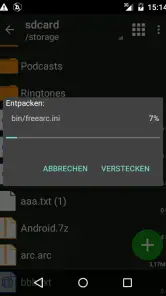
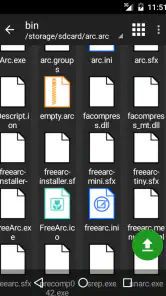
Im Alltag ist der Unterschied zwischen „alles entpacken“ und „erst einmal nachsehen“ wichtiger, als es zunächst klingt. Wenn ich nur ein einzelnes Dokument aus einem größeren Paket brauche, kann ich mich in der App orientieren, statt vorschnell einen ganzen Stapel Dateien in meinen Download-Ordner zu legen. Das spart nicht nur Platz und Aufräumarbeit, sondern hilft auch, den Überblick zu behalten. Bei einem umfangreichen Archiv lohnt es sich deshalb, zuerst den Inhalt zu prüfen und erst dann den passenden Umgang zu wählen.
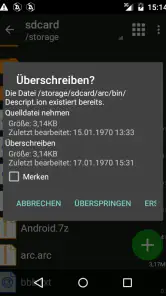
Auch beim Zielordner zahlt sich ein kurzer Moment Planung aus. Entpacke ich verschiedene Archive alle an denselben Ort, können gleichnamige Dateien schnell unübersichtlich werden. Ich lege für unterschiedliche Vorgänge lieber getrennte Ordner an, etwa einen für Unterlagen und einen für temporäre Downloads. So bleibt klar, welche Dateien zu welchem Archiv gehören, und ich kann den Inhalt später leichter wiederfinden oder gesammelt löschen.
Die Unterstützung von ZIP, RAR und 7z macht den Helfer besonders nützlich, wenn Dateien aus unterschiedlichen Quellen stammen. Trotzdem würde ich bei einem Archiv, das sich nicht öffnen lässt, nicht sofort annehmen, dass der Inhalt beschädigt ist: Zuerst prüfe ich, ob die Datei vollständig heruntergeladen wurde und ob ich tatsächlich das richtige Archiv ausgewählt habe. Bei mehreren Teilen oder einem unvollständigen Download kann das Problem außerhalb der App liegen. Diese kleine Prüfung erspart unnötige Fehlersuche.
Weitere Meldungen aus unserer Redaktion

Google Kalender ordnet das Chaos des Alltags – und verlangt dafür Nähe zu Google

Bridge Race: Warum die richtige Planke mehr zählt als Tempo

Ludo King® im Alltag: Für wen sich die nächste Runde lohnt

eBay lebt vom Handel zwischen Menschen

iTunes im Test: Warum der Wechsel vor allem Gewohnheiten verändert

inDrive macht den Fahrpreis verhandelbar – doch die Plattform bleibt im Spiel
Einfachheit trifft Funktionalität
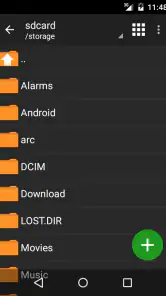
Das Erste, was mir an ZArchiver aufgefallen ist, war die Einfachheit des Designs. Die Benutzeroberfläche ist sauber und intuitiv, sodass selbst ein Technikmuffel damit zurechtkommt. Du musst kein Technik-Guru sein, um die App zu verstehen. Alles ist selbsterklärend, und die wichtigsten Funktionen sind sofort zugänglich.
Unterstützung von zahlreichen Formaten
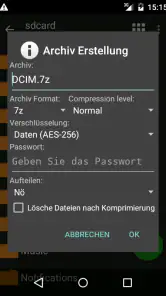
Eine der herausragenden Eigenschaften dieser App ist die Unterstützung für eine Vielzahl von Archivformaten. Egal, ob du mit ZIP, RAR, 7z oder einem exotischeren Format zu tun hast, ZArchiver kann damit umgehen. Und das Beste ist, es ist nicht nur ein Entpacker! Du kannst auch Archive erstellen, was dir die Freiheit gibt, deine Dateien nach Belieben zu komprimieren.
Ich war besonders beeindruckt von der Geschwindigkeit, mit der die App arbeitet. Selbst große Dateien werden blitzschnell entpackt, sodass du nicht lange warten musst, um auf deine Daten zuzugreifen. Die Entwickler haben hier wirklich großartige Arbeit geleistet, die Performance zu optimieren.
Benutzerfreundlichkeit im Fokus
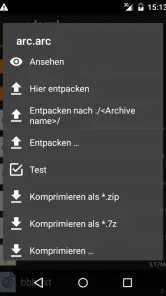
Ein weiteres Highlight der App ist die Möglichkeit, Passwort-geschützte Archive zu erstellen und zu entpacken. Das ist ein großer Pluspunkt für alle, die ihre Dateien sicher aufbewahren möchten. Zudem ist die Funktion, Dateien direkt in der App anzusehen, ohne sie vorher entpacken zu müssen, ein echter Zeitgewinn.
Ich habe auch die Möglichkeit genossen, Dateien direkt per E-Mail zu teilen oder in die Cloud hochzuladen. ZArchiver macht es einfach, Dateien auf deinem Gerät effizient zu verwalten, ohne dass du hin und her springen musst.
Wo die Einfachheit an Grenzen stößt
Bei aller Bequemlichkeit bleibt ein Archivmanager ein Werkzeug für bestimmte Aufgaben. Ich würde ZArchiver nicht als Ersatz für einen umfassenden Dateimanager wählen, wenn ich Dateien dauerhaft umbenennen, systematisch sortieren oder über mehrere Geräte hinweg organisieren möchte. Ebenso ist die App nicht die naheliegende Wahl, wenn ich Archive hauptsächlich auf einem Computer bearbeite oder eine automatisierte Backup-Lösung suche. Für solche Abläufe sind spezialisierte Dateiverwaltung oder Sicherungswerkzeuge passender.
Auch ein Passwort-Archiv ist nicht automatisch eine vollständige Sicherheitsstrategie. Ein Passwort schützt den Zugriff auf das Archiv, ersetzt aber weder eine sichere Aufbewahrung des Passworts noch eine zusätzliche Sicherung wichtiger Dateien. Ich notiere Zugangsdaten nicht zusammen mit dem Archiv und bewahre wichtige Originale separat auf. Das ist eine einfache Gewohnheit, die gerade bei vertraulichen Unterlagen sinnvoll ist.
Ein weiterer Punkt ist die Bedienung auf kleinen Bildschirmen: Wenn ein Archiv viele ähnlich benannte Dateien enthält, muss ich genau hinschauen, bevor ich etwas entpacke oder teile. Ich kontrolliere Namen und Zielordner, statt möglichst schnell durch die Schritte zu tippen. Wer nur selten mit Archiven arbeitet, braucht diese Sorgfalt nicht ständig, sollte sie bei wichtigen Dateien aber trotzdem mitbringen.
Ein realistischer Einsatz unterwegs
Ein typischer Moment dafür ist eine E-Mail mit einem komprimierten Paket aus mehreren Unterlagen. Auf dem Handy möchte ich vielleicht nur eine Datei prüfen, nicht gleich alles auspacken und danach wieder aufräumen. Ich öffne das Archiv, orientiere mich am Inhalt und entnehme nur, was ich gerade benötige. Wenn ich später das komplette Paket auf dem Laptop bearbeite, bleibt die ursprüngliche Archivdatei als sauberer Ausgangspunkt erhalten.
Ähnlich praktisch ist die App, wenn ich mehrere Dokumente für eine Weitergabe bündeln möchte. Statt zahlreiche Einzeldateien nacheinander anzuhängen, kann ich ein Archiv erstellen und den Empfänger mit einer kompakten Datei versorgen. Vorher prüfe ich allerdings, ob die andere Person Archive öffnen kann und ob ein Passwort nötig ist. Bei wenigen, ohnehin kleinen Dateien ist ein gewöhnlicher Anhang oft unkomplizierter; bei einer größeren zusammengehörigen Sammlung wirkt ein Archiv deutlich ordentlicher.
Wer unterwegs Downloads verwaltet, kann außerdem erst feststellen, ob ein Archiv überhaupt die gesuchte Datei enthält, bevor unnötige Kopien entstehen. Mein Rat ist, nach dem Entpacken bewusst zu entscheiden, ob das Originalarchiv noch gebraucht wird. So vermeide ich doppelte Ablagen. Bei wichtigen Inhalten lösche ich es nicht sofort, sondern erst, wenn ich geprüft habe, dass die entpackten Dateien vollständig und am richtigen Ort angekommen sind.
Die passende Alternative hängt vom Ablauf ab
Viele Android-Dateimanager können grundlegende Archivaufgaben direkt erledigen. Wenn ich nur gelegentlich eine einzelne ZIP-Datei öffne und mein vorhandener Dateimanager das zuverlässig kann, muss ich dafür nicht zwingend eine zusätzliche App verwenden. Der Vorteil eines eigenen Archivwerkzeugs zeigt sich eher, wenn Archive regelmäßig auftauchen, verschiedene Formate im Umlauf sind oder ich Inhalte gezielt prüfen und selbst neue Archive erstellen möchte.
Gegenüber einer Desktop-Lösung ist der größte Gewinn die Verfügbarkeit auf dem Telefon: Ich kann mit einem empfangenen Archiv arbeiten, ohne den Umweg über einen Rechner zu nehmen. Für sehr umfangreiche Arbeitsabläufe, eine große Bildschirmfläche oder die Verwaltung vieler Dateien bleibt der Desktop jedoch angenehmer. Ich sehe ZArchiver daher als praktische Ergänzung für mobile Situationen, nicht als Grund, sämtliche Archivarbeit auf das Smartphone zu verlagern.
Auch Cloud-Speicher und Archivmanager erfüllen unterschiedliche Aufgaben. Eine Cloud hilft beim Speichern und Teilen über Geräte hinweg; ein Archivmanager kümmert sich um das Öffnen und Erstellen von Archivdateien. Wenn mein eigentliches Problem ist, Dateien zwischen Handy und Computer synchron zu halten, löst ZArchiver das nicht allein. Wenn ich dagegen eine Archivdatei auf dem Handy untersuchen oder vorbereiten will, ist es genau die passendere Art von Werkzeug.
Für wen sich die Installation lohnt
Am meisten profitieren meiner Erfahrung nach Menschen, die regelmäßig Dokumente, Medien oder Projektdateien als Archive erhalten, auf dem Android-Gerät herunterladen oder selbst gebündelt weitergeben. Auch wer nicht ständig am Computer sitzt, gewinnt dadurch einen unkomplizierten Weg, mit solchen Dateien direkt auf dem Handy weiterzuarbeiten. Die kostenlose Nutzung senkt die Einstiegshürde; zugleich sprechen der lange bekannte Einsatz seit dem 24.01.2012 und die große Zahl von Nutzern für ein etabliertes Werkzeug, ohne dass das allein jede persönliche Bedienvorliebe garantiert.
Weniger sinnvoll ist die Installation für jemanden, der nie mit komprimierten Dateien zu tun hat und mit den Grundfunktionen des bereits vorhandenen Dateimanagers zufrieden ist. Ebenso würde ich die App nicht als erste Wahl empfehlen, wenn ein Team eine zentrale, einheitliche Dateiverwaltung benötigt oder alle Arbeiten am Rechner erledigt werden. Der entscheidende Maßstab ist nicht, wie viele Funktionen eine App verspricht, sondern ob Archive auf dem eigenen Gerät tatsächlich regelmäßig ein Hindernis sind.
Vor dem ersten wichtigen Einsatz würde ich mit einer unkritischen Datei beginnen: ein kleines Archiv öffnen, den Inhalt ansehen und testweise in einen klar benannten Ordner entpacken. So wird der Ablauf vertraut, bevor es um Arbeitsunterlagen oder private Dateien geht. Bei einem passwortgeschützten Archiv sollte das Passwort genau eingegeben werden; dabei lohnt es sich, Groß- und Kleinschreibung sowie zusätzliche Leerzeichen zu prüfen, ehe man die Datei für defekt hält.
Wenn ein Archiv nicht wie erwartet funktioniert, gehe ich der Reihe nach vor: erst den Download kontrollieren, dann das richtige Element auswählen und schließlich einen übersichtlichen Zielordner verwenden. Bei vertraulichen Dateien teile ich nicht vorschnell das gesamte Paket, sondern prüfe, ob wirklich alle enthaltenen Dokumente weitergegeben werden sollen. Diese kleinen Schritte sind keine besonderen Tricks der App, aber sie machen die Arbeit mit Archiven auf einem Telefon deutlich sicherer und aufgeräumter.
Mein Eindruck nach dem Abwägen
Insgesamt ist ZArchiver eine unverzichtbare App für jeden, der regelmäßig mit komprimierten Dateien auf dem Android-Gerät arbeitet. Die Kombination aus Benutzerfreundlichkeit, Geschwindigkeit und Funktionsumfang macht sie zu einer der besten Apps ihrer Art im Play Store. Wenn du auf der Suche nach einer zuverlässigen und leistungsstarken Archivierungs-App bist, dann ist ZArchiver genau das Richtige für dich.
Meine Empfehlung gilt dabei vor allem für den konkreten Fall: Du bekommst Archive auf dein Android-Gerät, möchtest deren Inhalt selbst prüfen oder gelegentlich Dateien bündeln und willst dafür nicht jedes Mal einen Computer verwenden. Dann ist ZArchiver ein sinnvoller, kostenloser Helfer, der eine oft lästige Zwischenaufgabe in einen mobilen Ablauf verwandelt. Wenn solche Dateien bei dir kaum vorkommen, reicht vermutlich das, was du bereits nutzt. Entscheidend ist, ob du die zusätzliche Kontrolle über Archive wirklich brauchst.
ZArchiver Häufig gestellte Fragen
Ist ZArchiver für Anfänger leicht zu bedienen?
ZArchiver richtet sich an Nutzer, die Archive direkt auf ihrem Android-Gerät verwalten möchten. Die App dient zum Erstellen, Entpacken und Organisieren komprimierter Dateien; grundlegende Aufgaben lassen sich daher ohne zusätzliche Archiv-App erledigen. Wer zum ersten Mal damit arbeitet, sollte sich mit der Dateiansicht und den verfügbaren Aktionen vertraut machen. So fällt es leichter, das gewünschte Archiv auszuwählen und den passenden Vorgang zu starten.
Auf welchen Geräten kann ich ZArchiver verwenden?
ZArchiver ist eine App für Android und eignet sich, wenn Sie Archive auf einem Android-Gerät bearbeiten möchten. Sie können damit komprimierte Dateien direkt auf dem Gerät verwalten, statt dafür einen Computer zu benötigen. Als Tool-App ist sie vor allem für den Umgang mit Archiven gedacht. Wenn Sie eine App für ein anderes mobiles Betriebssystem suchen, sollten Sie vor dem Download prüfen, ob sie dort verfügbar ist.
Wie beliebt ist ZArchiver, und was sagen die Bewertungen über die App aus?
ZArchiver kommt auf eine durchschnittliche Bewertung von 4,3 Sternen und wurde über 1,4 Millionen Mal bewertet. Außerdem gibt es mehr als 2.000 Rezensionen, in denen Nutzer ihre Erfahrungen schildern. Diese Werte zeigen, dass die App eine große Nutzerschaft erreicht hat und häufig bewertet wird. Bewertungen können bei der Entscheidung helfen, ersetzen aber nicht die Prüfung, ob die Funktionen und die Bedienung zu den eigenen Anforderungen passen.
Was ist ZArchiver und wofür wird es verwendet?
ZArchiver ist eine leistungsstarke Archivmanagement-App für Android-Geräte, die es Benutzern ermöglicht, Archive in verschiedenen Formaten wie ZIP, RAR, 7z und vielen anderen zu erstellen, zu extrahieren und zu verwalten. Die App ist nützlich für Benutzer, die regelmäßig mit komprimierten Dateien arbeiten und eine effiziente Möglichkeit zur Dateiverwaltung benötigen.
Welche Dateiformate werden von ZArchiver unterstützt?
ZArchiver unterstützt eine Vielzahl von Archivformaten, darunter ZIP, RAR, 7z, TAR, GZ, BZ2, XZ und viele mehr. Diese breite Unterstützung macht die App zu einer vielseitigen Lösung für Benutzer, die mit verschiedenen komprimierten Dateitypen arbeiten müssen, ohne mehrere Apps installieren zu müssen.
Vorteile
- Unterstützt viele Archivformate.
- Einfache und benutzerfreundliche Oberfläche.
- Keine Werbung in der kostenlosen Version.
- Batch-Komprimierung von Dateien möglich.
- Passwortschutz für Archive verfügbar.
Nachteile
- Keine Unterstützung für Cloud-Dienste.
- Benötigt erweiterte Dateizugriffsrechte.
- Keine integrierte Datei-Vorschau.
- Komplizierte Bedienung für Anfänger.
- Keine regelmäßigen Updates.
- Kategorie
- Tools
- Version
- 1.0.10









