X Icon Changer - Change Icons
- 2.98K
- 4,2
- Installationen
- 10.00M
- Preis
- Free

Screenshots
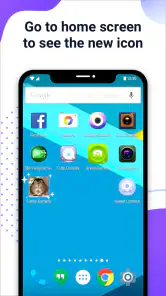
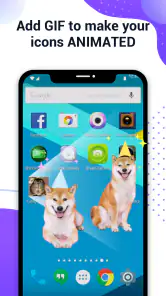
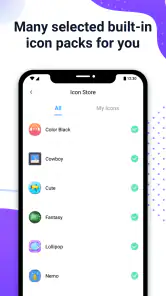
Analyse von Reviewed
Wenn du zum ersten Mal überlegst, die Symbole auf deinem Android-Startbildschirm zu verändern, kann die Vorstellung komplizierter wirken, als sie ist. X Icon Changer richtet sich genau an diesen Wunsch: einzelne App-Verknüpfungen persönlicher aussehen zu lassen, ohne gleich das ganze Telefon umzustellen. Ich würde den Einstieg als kleine Gestaltungsaufgabe sehen, nicht als umfassenden Umbau des Systems. So bleibt die Erwartung realistisch: Du passt den sichtbaren Zugang zu einer App an, während die eigentliche App dahinter dieselbe bleibt.
Das ist ein wichtiger Unterschied zu einem neuen Launcher oder einem kompletten Designpaket. Wer nur für häufig genutzte Apps ein anderes Bild auf dem Homescreen möchte, muss nicht zwangsläufig die gesamte Oberfläche wechseln. Wer dagegen ein vollkommen einheitliches Erscheinungsbild für App-Übersicht, Menüs und Systemelemente erwartet, sollte eher nach einer Lösung suchen, die genau diese Bereiche gestaltet. Für einzelne Symbole und Verknüpfungen ist der Ansatz von X Icon Changer deutlich gezielter.
Was du beim ersten Öffnen erwarten kannst
Die Anwendung gehört zur Personalisierung und kommt von ASTER PLAY. Im Store wird sie als kostenlos angeboten; für bestimmte Inhalte oder Funktionen kann ein In-App-Kauf anfallen, der mit 2,29 € über Google Play abgerechnet wird. Die Altersfreigabe liegt bei USK ab 0 Jahren. Für mich sind diese Angaben vor allem bei der Entscheidung vor dem Installieren nützlich: Der Einstieg kostet zunächst nichts, aber kostenlos bedeutet hier nicht automatisch, dass jede Nutzung werbefrei oder jede Option ohne Zusatzkosten ist.
Bei der Beliebtheit fällt auf, dass X Icon Changer eine durchschnittliche Bewertung von 4,2 bei rund 636.000 Bewertungen erreicht und auf mehr als 10 Millionen Installationen kommt; außerdem gibt es rund 3.000 Rezensionen. Das ist ein deutlicher Hinweis darauf, dass die Idee viele Android-Nutzer anspricht, ersetzt aber nicht den eigenen Test. Gerade bei einer App, deren Ergebnis auf dem jeweiligen Startbildschirm sichtbar wird, können Geräteoberfläche und persönliche Ansprüche beeinflussen, wie zufrieden man ist.
Der Weg zum ersten gelungenen Symbol
Mein sinnvollster Start wäre, zunächst nur eine App auszuwählen, die du oft öffnest, und das Ergebnis direkt auf dem Homescreen zu prüfen. So bleibt der erste Versuch übersichtlich: Du siehst, wie das gewählte Motiv in deiner tatsächlichen Symbolgröße wirkt, ob es sich gut erkennen lässt und ob der neue Shortcut für dich praktisch ist. Ein detailreiches Bild kann in der Vorschau reizvoll sein, auf einem kleinen Icon aber schnell unruhig aussehen. Ein klarer Ausschnitt mit wenigen starken Formen ist im Alltag oft hilfreicher.
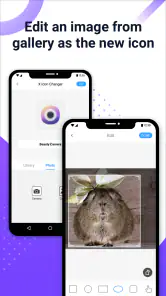
Wenn du ein eigenes Bild verwenden möchtest, lohnt es sich, vor dem Speichern kurz auf den Zuschnitt zu achten. Ein Foto mit dem interessanten Motiv am Rand kann beim quadratischen Symbol ungünstig wirken; ein engerer Ausschnitt macht das Ergebnis meist verständlicher. Ich würde außerdem zunächst ein neutrales oder häufig genutztes App-Symbol testen, statt sofort alle Verknüpfungen zu ändern. Falls dir die Wirkung nicht gefällt, musst du dann nicht erst eine größere Sammlung wieder sortieren.
Warum ein geändertes Icon nicht immer wie erwartet wirkt
Ein neues Symbol ist nicht zwingend dasselbe wie ein ausgetauschtes Original in jeder Ansicht des Telefons. Solche Anpassungen können als Verknüpfung auf dem Startbildschirm erscheinen. Deshalb kann ein Icon dort anders aussehen, während die App an anderer Stelle weiterhin ihr gewohntes Symbol zeigt. Das ist kein Grund, den ersten Versuch gleich für gescheitert zu halten: Prüfe zuerst, wo die neue Verknüpfung liegt und ob du tatsächlich den angepassten Shortcut antippst.
Weitere Meldungen aus unserer Redaktion

Google Kalender ordnet das Chaos des Alltags – und verlangt dafür Nähe zu Google

Bridge Race: Warum die richtige Planke mehr zählt als Tempo

Ludo King® im Alltag: Für wen sich die nächste Runde lohnt

eBay lebt vom Handel zwischen Menschen

iTunes im Test: Warum der Wechsel vor allem Gewohnheiten verändert

inDrive macht den Fahrpreis verhandelbar – doch die Plattform bleibt im Spiel
Auch die Darstellung kann je nach Android-Oberfläche variieren. Wenn ein Symbol nicht sofort an der erwarteten Stelle auftaucht, kontrolliere den Homescreen und die dortige Anordnung, bevor du die Gestaltung erneut startest. Bei einem aufgeräumten Bildschirm kann es helfen, einen freien Platz für den Test zu nutzen. So erkennst du leichter, ob die neue Verknüpfung erstellt wurde, und vermeidest, dass du versehentlich das Original mit dem angepassten Zugang verwechselst.
Ein realistischer Einsatz im Alltag
Stell dir vor, du nutzt dein Telefon morgens für Kalender und Nachrichten, später für Musik und abends für eine Lese-App. Statt alle Symbole neu zu gestalten, könntest du mit den zwei oder drei Apps beginnen, die du besonders schnell finden möchtest. Ein eigenes, gut erkennbares Motiv kann dabei helfen, die Verknüpfungen auf dem Startbildschirm auf einen Blick auseinanderzuhalten. Das ist kein Ersatz für eine bessere Ordnerstruktur, aber eine kleine visuelle Orientierung, die sich besonders dann anbietet, wenn du den Homescreen gern nach eigenen Gewohnheiten ordnest.
Ein anderer sinnvoller Einsatz ist ein saisonaler oder thematischer Bildschirm: etwa eine zurückhaltende Farbpalette für die Arbeitswoche und persönlichere Motive für einen zweiten Homescreen. Ich würde dabei die Lesbarkeit wichtiger nehmen als eine perfekte Farbabstimmung. Wenn jedes Symbol ähnlich gestaltet ist, kann es hübsch wirken, aber die schnelle Wiedererkennung erschweren. Eine Mischung aus eigenem Stil und klar unterscheidbaren Motiven ist im Alltag meist zweckmäßiger als ein rein dekoratives Raster.
Eigene Bilder: Freiheit mit kleinen Kompromissen
Die Möglichkeit, ein eigenes Bild zu wählen, macht die Anpassung persönlicher als eine reine Auswahl fertiger Motive. Du kannst beispielsweise ein schlichtes Foto, eine Zeichnung oder ein selbst gestaltetes Symbol verwenden. Entscheidend ist, dass das Bild auch in klein noch lesbar bleibt. Ein Porträt mit mehreren Personen oder ein Foto mit vielen Details kann als großes Bild gut aussehen und als App-Icon trotzdem schwer zu erkennen sein. Vor dem Einsatz lohnt sich daher ein Blick auf die verkleinerte Vorschau, sofern sie angezeigt wird, und ein kurzer Test auf dem Startbildschirm.
Ein praktischer Kompromiss ist, nicht für jede App ein individuelles Foto zu verwenden. Für wichtige Verknüpfungen kannst du klare, markante Motive nehmen und den Rest beim gewohnten Erscheinungsbild belassen. So bleibt der Homescreen persönlich, ohne dass du bei jedem Blick überlegen musst, welches Bild zu welcher App gehört. Wenn du später weitere Icons ergänzt, kannst du dieselbe visuelle Logik beibehalten, etwa ähnliche Farben für zusammengehörige Aufgaben und deutlich unterschiedliche Motive für Apps, die du schnell auseinanderhalten willst.
Wie die App sich von anderen Personalisierungswegen unterscheidet
Im Vergleich zu einem Launcher ist X Icon Changer die passendere Wahl, wenn du einzelne App-Symbole verändern möchtest, ohne gleich viele Aspekte des Startbildschirms neu einzurichten. Ein Launcher kann eine breitere Umgestaltung ermöglichen, bringt aber oft mehr Entscheidungen mit sich: Raster, Gesten, Seiten und weitere Einstellungen. Für einen kleinen, gezielten Eingriff ist das möglicherweise unnötig. Umgekehrt ist ein Icon-Pack, das auf eine bestimmte Oberfläche zugeschnitten ist, oft bequemer, wenn du ein ganzes Set einheitlicher Symbole möchtest und dein Gerät die direkte Anwendung unterstützt.
Auch die eingebauten Themen- oder Symboloptionen eines Telefons können die bessere Wahl sein, wenn sie deine Wünsche bereits abdecken. Sie sind in die jeweilige Oberfläche eingebunden und können dadurch für eine systematischere Änderung geeigneter sein. X Icon Changer ist interessant, wenn du lieber einzelne Motive oder eigene Bilder für Verknüpfungen auswählst. Ich würde also nicht fragen, welche Lösung grundsätzlich die beste ist, sondern ob du nur ein paar Zugänge individualisieren willst oder gleich das Erscheinungsbild des gesamten Startbildschirms ändern möchtest.
Wer damit glücklich wird – und wer eher nicht
Die App passt besonders gut zu dir, wenn du gern kleine Details an deinem Telefon anpasst, eigene Bilder ausprobieren möchtest oder einen Homescreen bevorzugst, der sich von der Standardansicht unterscheidet. Auch für Einsteiger ist der einzelne Symbolwechsel ein überschaubarer Test: Du kannst mit einer Verknüpfung beginnen und erst danach entscheiden, ob sich mehr Aufwand lohnt. Die aktuelle Version ist 4.5.2; als Mindestanforderung wird Android 5.0 genannt. Das hilft bei der groben Geräteprüfung, sagt aber allein nicht voraus, wie jede Herstelleroberfläche die Verknüpfungen darstellt.
Weniger geeignet ist X Icon Changer, wenn du erwartest, dass jedes Symbol an sämtlichen Stellen des Systems ersetzt wird, oder wenn du deinen Bildschirm möglichst unverändert und ohne zusätzliche Gestaltung halten möchtest. Auch wer ein komplett abgestimmtes Paket für App-Übersicht und weitere Bereiche sucht, ist mit einem passenden Launcher oder einer eingebauten Designfunktion wahrscheinlich besser bedient. Und wenn Werbung deinen Gestaltungsfluss stark stört, solltest du vorab bedenken, dass die App kostenlos angeboten wird und ein kostenpflichtiger In-App-Kauf verfügbar ist, statt davon auszugehen, dass jede Nutzung ohne Unterbrechung abläuft.
Mit Werbung, Kaufoption und Erwartungen umgehen
Bei einer kostenlosen Personalisierungs-App ist es vernünftig, vor dem längeren Gestalten erst einen kleinen Test zu machen. Öffne die App, ändere ein einzelnes Symbol und schau, ob dir der Ablauf auf deinem Gerät zusagt. So findest du heraus, ob mögliche Werbeunterbrechungen für dich nur eine kleine Unannehmlichkeit oder ein echter Störfaktor sind. Die Kaufoption kann für Nutzer interessant sein, die bestimmte Einschränkungen vermeiden möchten; ich würde sie aber erst nach einem eigenen Test in Betracht ziehen und nicht als Voraussetzung für den ersten Erfolg ansehen.
Hilfreich ist außerdem, die Änderung in kleinen Schritten vorzunehmen. Wenn du viele Symbole auf einmal gestaltest, ist es schwieriger herauszufinden, ob ein Problem von einem bestimmten Motiv, einer Verknüpfung oder deiner Bildschirmorganisation kommt. Ein einzelner Test trennt diese Dinge besser voneinander. Wenn das Ergebnis passt, kannst du deine Auswahl nach und nach erweitern; wenn nicht, hast du nur eine Stelle zu korrigieren und kannst leichter zu deiner vorherigen Anordnung zurückkehren.
Ein paar Hürden auf dem Weg zur Perfektion
Natürlich ist nicht alles perfekt. Eine kleine Herausforderung könnte für einige die Tatsache sein, dass nicht alle Icons sofort und überall geändert werden. Einige Apps behalten aus verschiedenen Gründen ihre Originalicons bei, was ein wenig frustrierend sein kann. Aber hey, niemand ist perfekt, oder?
Ein weiterer Punkt, den ich erwähnen sollte, ist die Werbung. Wie bei vielen kostenlosen Apps kann die Werbung manchmal ein wenig störend sein. Doch das ist ein kleiner Preis, den man für eine so innovative und nützliche App zahlen muss. Mit einem kleinen In-App-Kauf kann man sich davon allerdings befreien.
Einfachheit trifft auf Kreativität
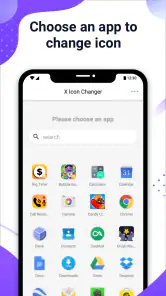
Das Erste, was mir bei der Nutzung von X Icon Changer auffiel, war die Benutzerfreundlichkeit. Die App ist so intuitiv gestaltet, dass sogar jemand wie ich, der sich nicht als besonders technikaffin bezeichnen würde, problemlos damit zurechtkommt. Du musst lediglich die App öffnen, das gewünschte Icon auswählen und durch eines deiner Wahl ersetzen. Einfacher geht’s wirklich nicht!
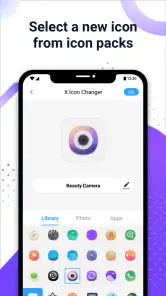
Ein weiterer Pluspunkt ist die große Auswahl an Icons. Egal, ob du ein schlichtes Design oder ein auffälliges Motiv bevorzugst, die App bietet für jeden Geschmack etwas. Und das Beste daran? Du kannst sogar deine eigenen Bilder als Icons verwenden! Das eröffnet völlig neue Möglichkeiten der Personalisierung.
Mein Eindruck nach dem Ausprobieren
Unterm Strich sehe ich X Icon Changer als unkomplizierten Weg, einem Android-Homescreen eine persönliche Note zu geben, solange man die Anpassung als Veränderung einzelner Zugänge versteht und nicht als vollständigen Austausch der Systemsymbole. Die App ist seit dem 14.08.2019 verfügbar und hat sich zu einer verbreiteten Option für genau diesen Zweck entwickelt. Mir gefällt besonders, dass ein eigener Bildausschnitt ein vertrautes Telefon persönlicher machen kann, ohne dass man gleich ein neues Oberflächensystem lernen muss.
Meine Empfehlung wäre, mit einem einzigen Symbol anzufangen, auf Erkennbarkeit statt bloße Dekoration zu achten und erst danach über ein größeres Design nachzudenken. Wenn du Freude an kleinen Anpassungen hast, bekommst du damit einen einfachen Einstieg. Wenn du dagegen ein vollständig einheitliches Thema erwartest oder keine zusätzliche Verknüpfung auf dem Startbildschirm möchtest, solltest du eher die Personalisierungsoptionen deines Geräts oder einen Launcher prüfen.
Insgesamt hat mich X Icon Changer wirklich überzeugt. Es ist eine kreative Lösung für alle, die ihrem Smartphone einen persönlichen Touch verleihen möchten. Die App ist einfach zu bedienen und bietet eine Vielzahl an Optionen, um den Bildschirm nach den eigenen Vorlieben zu gestalten. Wenn du also auf der Suche nach einer Möglichkeit bist, dein Handy ein wenig aufzupeppen, dann kann ich dir diese App nur empfehlen.
Mit X Icon Changer wird jeder Tag ein bisschen bunter – und wer kann das in unserer hektischen Welt nicht gebrauchen?
X Icon Changer - Change Icons Häufig gestellte Fragen
Auf welchen Geräten kann ich X Icon Changer verwenden?
X Icon Changer ist für Android-Geräte mit Version 5.0 oder höher geeignet. Die App richtet sich an Nutzer, die ihren Startbildschirm gestalten und App-Verknüpfungen mit eigenen Symbolen versehen möchten. Wenn Ihr Gerät diese Android-Version erfüllt, können Sie die Personalisierungsfunktionen ausprobieren; beachten Sie dabei, dass das Aussehen und Verhalten von Verknüpfungen je nach Gerät variieren kann.
Wer entwickelt X Icon Changer und für wen ist die App gedacht?
X Icon Changer stammt von ASTER PLAY und gehört in den Bereich Personalisierung. Die App ist besonders interessant, wenn Sie den Startbildschirm nach Ihrem Geschmack gestalten möchten, statt bei den vorgegebenen App-Symbolen zu bleiben. Sie können vorhandene Motive auswählen oder Bilder nutzen, um Verknüpfungen individueller aussehen zu lassen. Die Altersfreigabe liegt bei USK ab 0 Jahren.
Wie funktioniert X Icon Changer?
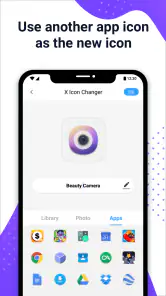
X Icon Changer ermöglicht es Ihnen, die App-Symbole auf Ihrem Startbildschirm anzupassen. Sie können aus einer Vielzahl von Symbolen wählen oder eigene Bilder verwenden, um ein einzigartiges Erscheinungsbild zu schaffen. Die App erstellt eine Verknüpfung mit dem neuen Symbol, während das Originalsymbol erhalten bleibt.
Ist X Icon Changer sicher zu verwenden?
Ja, X Icon Changer ist sicher in der Anwendung. Die App benötigt keine Root-Berechtigungen und greift nicht auf persönliche Daten zu. Sie erstellt lediglich Verknüpfungen mit neuen Symbolen, ohne die ursprünglichen App-Daten zu verändern.
Verlangsamt die Verwendung von X Icon Changer mein Gerät?
Die Verwendung von X Icon Changer sollte Ihr Gerät nicht verlangsamen. Die App erstellt lediglich Verknüpfungen, die die Leistung Ihres Geräts nicht beeinträchtigen. Es ist jedoch wichtig, nicht zu viele Verknüpfungen zu erstellen, um eine Unübersichtlichkeit zu vermeiden.
Vorteile
- Benutzerfreundliche Oberfläche
- Vielseitige Anpassungsoptionen
- Unterstützt zahlreiche App-Symbole
- Keine Werbung in der Pro-Version
- Regelmäßige Updates
Nachteile
- Eingeschränkte Funktionen kostenlos
- Erfordert In-App-Käufe
- Manchmal instabil
- Nicht alle Symbole sind anpassbar
- Braucht Zeit zum Einrichten
- Kategorie
- Personalisierung
- Version
- 4.5.2











