Word Dokument - Word Docs App
- 12.00
- 3,1
- Installationen
- 1.00M
- Preis
- Free

Screenshots
Analyse von Reviewed
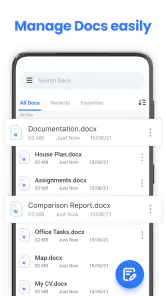
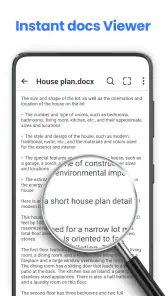
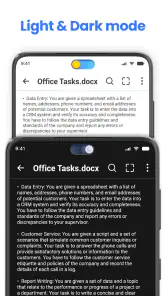
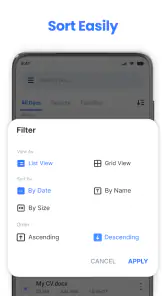
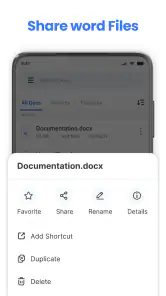
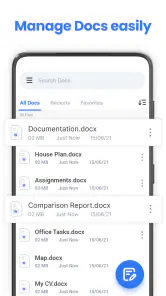
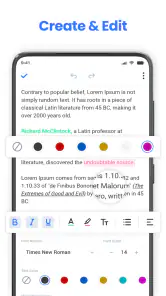
Wer unterwegs schnell ein Word-Dokument öffnen oder etwas darin ändern möchte, sucht meist keine vollständige Büroausstattung, sondern einen möglichst direkten Weg von der Datei zur erledigten Aufgabe. Word Dokument – Word Docs App ist genau für diesen schmalen, praktischen Bedarf interessant: Die kostenlose Android-App von Trusted PDF Tools ist auf Word-Dateien ausgerichtet und gehört im weiteren Sinn zu den Personalisierungs-Apps. In meinem Eindruck sollte man sie aber eher als einfache Dokumentenhilfe denn als umfangreiche Schreibumgebung betrachten.
Für wen der mobile Dokumentenweg passt
Der Unterschied zwischen „eine Datei schnell ansehen“ und „ein Dokument fertig ausarbeiten“ ist hier entscheidend. Ich sehe den größten Nutzen für Menschen, die Word-Dateien gelegentlich auf dem Handy erhalten und nicht jedes Mal einen Laptop öffnen möchten. Eine kurze Korrektur, eine Ergänzung vor einem Termin oder das Nachschlagen eines Absatzes sind realistische Aufgaben. Wer dagegen regelmäßig lange Berichte schreibt, sollte vorab überlegen, ob die Bedienung auf dem kleinen Bildschirm dauerhaft angenehm genug ist.
Auch die Art der Datei beeinflusst, ob der mobile Ablauf sinnvoll ist. Bei einem einfachen Text mit klaren Absätzen lässt sich eine Änderung leichter überblicken als bei einem Dokument, dessen Wirkung von exakten Seitenumbrüchen, Tabellen oder vielen Formatdetails abhängt. Für die erste Erprobung würde ich daher eine Datei wählen, bei der eine kleine Abweichung keine ernsten Folgen hat. Das macht den Einstieg entspannter und zeigt trotzdem, ob die App für den eigenen Zweck taugt.
Was dich beim Einstieg erwartet
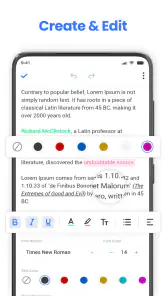
Der erste wichtige Punkt ist die Erwartungshaltung. Der Name klingt umfassend, doch für die Entscheidung zählt vor allem, ob du ein Word-Dokument öffnen, erstellen oder bearbeiten willst, ohne dafür gleich eine größere Office-Suite einzurichten. Für kurze Änderungen und gelegentliche Dokumentarbeit kann ein solches Werkzeug angenehm niedrigschwellig sein. Wer dagegen täglich lange Texte gestaltet, komplexe Formatierungen pflegt oder gemeinsam mit anderen an Dateien arbeitet, sollte die eigene Nutzung genauer mit einer vollwertigen Office-App vergleichen.
Die App ist kostenlos erhältlich und hat im Play Store mehr als eine Million Installationen. Ihre durchschnittliche Bewertung liegt bei 3,1 Sternen aus rund 1.800 Bewertungen; daneben sind zwölf Rezensionen ausgewiesen. Das spricht für eine durchaus breite Nutzung, aber auch dafür, dass die Erwartungen und Erfahrungen auseinandergehen. Ich würde die Bewertung deshalb nicht als eindeutiges Urteil lesen: Entscheidend ist, ob dein typischer Einsatzfall tatsächlich aus einfachen Word-Aufgaben besteht.
Als Altersfreigabe gilt USK ab 0 Jahren. Die aktuelle Version ist 1.0.28; benötigt wird Android 8.0 oder neuer. Der Entwickler Trusted PDF Tools bietet die App mit In-App-Käufen an, die bei Abrechnung über Google Play zwischen 1,99 Euro und 41,99 Euro liegen. Für den Einstieg ist es sinnvoll, zunächst nur eine unverfängliche Datei zu testen und vor einem Kauf zu prüfen, ob die Funktionen, die du wirklich brauchst, in deinem Ablauf passen.
Vor dem ersten Öffnen: eine Datei bereitlegen
Wenn du gerade erst installiert hast, mach dir den ersten Versuch leicht: Wähle ein kurzes, nicht vertrauliches Dokument, dessen Inhalt du kennst. So kannst du sofort erkennen, ob Text vollständig angezeigt wird und ob die Formatierung für deinen Zweck brauchbar bleibt. Eine Datei mit Überschrift, Absatz und vielleicht einer einfachen Liste ist aussagekräftiger als ein leerer Text oder ein umfangreiches Dokument, dessen Aufbau schwer zu kontrollieren ist.
Das könnte Ihnen gefallen

Ludo King® im Alltag: Für wen sich die nächste Runde lohnt

eBay lebt vom Handel zwischen Menschen

iTunes im Test: Warum der Wechsel vor allem Gewohnheiten verändert

inDrive macht den Fahrpreis verhandelbar – doch die Plattform bleibt im Spiel

Warum Prime Video die Streaming-Arena dominiert

Photomath: Revolutioniert das Lernen mit dem Smartphone
Lege außerdem fest, was dein erstes Ziel ist. Soll die Datei nur gelesen werden, möchtest du einen Satz korrigieren oder brauchst du ein neues Dokument für eine kurze Notiz? Diese Unterscheidung spart Sucherei: Wer lediglich lesen will, muss sich nicht mit Bearbeitungsschritten beschäftigen; wer eine Änderung plant, sollte die Datei nach dem Speichern erneut öffnen und prüfen, ob sie noch stimmt.
Der erste sinnvolle Erfolg: öffnen, ändern, kontrollieren
Ein guter erster Durchlauf besteht aus drei klaren Schritten. Öffne ein vorhandenes Word-Dokument, suche eine kleine, leicht erkennbare Stelle und ändere beispielsweise einen Tippfehler oder ergänze einen kurzen Satz. Speichere die Änderung, soweit die App den entsprechenden Schritt anbietet, und öffne die Datei anschließend erneut. Der erneute Blick ist kein unnötiger Umweg: Er hilft dir zu unterscheiden, ob du nur eine Ansicht bearbeitet hast oder ob deine Änderung tatsächlich in der Datei angekommen ist.
Für den Alltag ist diese Prüfung besonders nützlich, wenn du eine Datei später auf einem anderen Gerät weitergeben oder verwenden willst. Verlass dich bei wichtigen Dokumenten nicht allein darauf, dass der Text auf dem Bildschirm gut aussieht. Prüfe auch, ob Absätze, Überschriften und Listen noch sinnvoll angeordnet sind. Bei einem kurzen Brief kann eine kleine Verschiebung nebensächlich sein; bei einem Formular, Lebenslauf oder Dokument mit festem Seitenaufbau kann sie dagegen relevant werden.
Ein realistischer Einsatz wäre eine kurzfristige Änderung an einer Besprechungsnotiz: Du bekommst eine Word-Datei, ergänzt unterwegs einen fehlenden Punkt und kontrollierst vor dem Verschicken, ob die Ergänzung an der richtigen Stelle steht. Für genau solche überschaubaren Aufgaben ist eine mobile App oft praktischer, als erst einen Computer zu suchen. Bei vertraulichen Unterlagen würde ich hingegen besonders sorgfältig sein und nur mit Dateien arbeiten, deren Umgang auf deinem Gerät und in deinem persönlichen Ablauf angemessen ist.
Wo die Erwartungen leicht durcheinandergeraten
„Word-Dokument bearbeiten“ kann vieles bedeuten. Ein paar Wörter zu korrigieren ist eine andere Aufgabe als Seitenumbrüche zu kontrollieren, ein Dokument mit Tabellen umzubauen oder eine präzise Druckvorlage zu erstellen. Gerade auf einem Smartphone ist die kleine Bildschirmfläche ein echter Faktor: Selbst wenn sich Text ändern lässt, wird das genaue Beurteilen von Layout und Seitenwirkung schnell mühsam. Für eine schnelle Textkorrektur ist das oft akzeptabel; für Feinarbeit ist ein größeres Display meist die bessere Wahl.
Auch beim Format solltest du auf den Zweck schauen, statt nur auf den Inhalt. Wenn eine Datei nach dem Öffnen anders aussieht als erwartet, ändere nicht sofort viele Stellen. Vergleiche erst eine einzelne Überschrift und einen normalen Absatz mit dem ursprünglichen Dokument. So erkennst du, ob ein Unterschied nur in der mobilen Ansicht auffällt oder ob die Struktur tatsächlich verändert wurde. Bei Unterlagen, die exakt gleich bleiben müssen, ist es vernünftiger, die Endkontrolle in der App oder auf dem Gerät vorzunehmen, auf dem die Datei später genutzt wird.
Ein weiterer häufiger Stolperstein ist die Abgrenzung zwischen Dokument und Notiz. Für einen kurzen Entwurf kann Word praktisch sein, aber wer nur eine spontane Einkaufsliste oder einen Gedanken festhalten möchte, braucht möglicherweise gar keine Word-Datei. Eine Notiz-App ist dann meist schneller. Umgekehrt ist die Word-App sinnvoller, wenn du ausdrücklich mit einer vorhandenen Word-Datei weiterarbeiten musst. Der nützlichste erste Schritt ist deshalb, eine konkrete Datei und ein konkretes Ziel festzulegen, statt die App ohne Anlass durch alle möglichen Aufgaben zu testen.
Was sich im Vergleich zu anderen Lösungen lohnt
Im Vergleich mit einer umfassenden Office-Suite wirkt eine auf Word-Dokumente konzentrierte App grundsätzlich überschaubarer: Sie ist interessant, wenn dein Bedarf eng umrissen ist und du mobil eine Datei öffnen oder eine kleine Änderung erledigen möchtest. Eine große Suite ist die bessere Wahl, wenn du regelmäßig zwischen mehreren Dokumentformaten wechselst, umfangreich formatierst oder Arbeitsabläufe brauchst, die über einzelne Dateien hinausgehen. Die passendere Lösung hängt also weniger davon ab, welche App mehr Funktionen verspricht, sondern davon, welche Aufgabe du tatsächlich wiederholst.
Gegenüber dem Bearbeiten im mobilen Browser kann eine installierte App den direkten Zugriff auf Dokumentarbeit angenehmer machen. Das ist aber kein automatischer Vorteil für jeden Fall: Wenn du ohnehin eine Office-Anwendung nutzt, in der deine Dokumente bereits liegen, kann ein Wechsel zusätzliche Schritte verursachen. Ich würde Word Dokument – Word Docs App daher zuerst mit einer einzelnen Datei testen und nicht gleich als Ersatz für jede bestehende Schreib- oder Ablagegewohnheit einplanen.
Ein praktischer Kniff ist, vor einer Änderung den ursprünglichen Inhalt an einer leicht wiederzufindenden Stelle zu behalten, statt gleich mehrere Absätze umzuschreiben. Bei einer Besprechungsnotiz könntest du zum Beispiel nur den fehlenden Punkt ergänzen und danach prüfen, ob er zwischen den passenden Themen steht. So bleibt die Kontrolle überschaubar, und du kannst leichter beurteilen, ob die App für diesen konkreten Arbeitsgang genügt. Bei einem Dokument mit verbindlichem Layout ist dagegen eine separate Prüfung auf einem größeren Bildschirm die vernünftigere Wahl.
Auch bei kostenpflichtigen Optionen lohnt sich ein bewusster Blick. Die App lässt sich kostenlos installieren, während Google-Play-In-App-Käufe von 1,99 bis 41,99 Euro angeboten werden. Bevor du Geld ausgibst, kläre für dich, welche konkrete Einschränkung dich im Alltag stört und ob eine Kaufoption genau diesen Punkt behebt. Ein Kauf ist kein sinnvoller nächster Schritt, wenn du noch gar nicht weißt, ob sich deine normalen Dokumente zuverlässig öffnen und bearbeiten lassen.
Wer mit der App gut fährt – und wer besser weiter sucht
Für gelegentliche Nutzer ist die App dann einen Versuch wert, wenn Word-Dateien auf dem Android-Gerät ein praktischer Teil des Alltags sind: etwa für kurze Textkorrekturen, einfache Entwürfe oder das schnelle Nachsehen in einem Dokument. Einsteiger profitieren davon, wenn sie mit einer vertrauten Datei beginnen, nur eine kleine Änderung vornehmen und das Ergebnis anschließend kontrollieren. So lässt sich ohne großen Aufwand feststellen, ob der mobile Ablauf für die eigenen Ansprüche reicht.
Besonders hilfreich kann das sein, wenn eine Datei kurz vor einem Gespräch eintrifft und du nur noch einen Namen, einen Termin oder einen einzelnen Hinweis nachsehen musst. Statt das Dokument am Handy umfassend umzubauen, beschränkst du dich auf die konkrete Frage und lässt größere Änderungen für später. Diese Trennung ist mehr als eine Frage der Bequemlichkeit: Sie senkt das Risiko, aus Zeitdruck eine Formatierung anzutasten, die du auf dem kleinen Display nicht gut beurteilen kannst.
Weniger passend ist sie für alle, die ein komplexes Dokument mit vielen Formatdetails zuverlässig fertigstellen müssen, oder die auf einem kleinen Bildschirm konzentriert längere Texte schreiben. Auch wenn du eine bestimmte Funktion aus einer etablierten Office-Suite erwartest, solltest du nicht allein vom Namen auf einen identischen Funktionsumfang schließen. Für anspruchsvolle Layoutarbeit, lange Schreibsitzungen und wiederkehrende Zusammenarbeit ist eine größere Lösung oder ein Computer meist die entspanntere Wahl.
Wenn du dich fragst, ob du eine Datei nur ansehen oder auch verändern solltest, beginne mit dem risikoärmeren Ziel: erst lesen, dann eine kleine, nachvollziehbare Korrektur testen. Bei einem Dokument, dessen Gestaltung exakt erhalten bleiben muss, würde ich Änderungen nicht unmittelbar vor dem Versenden vornehmen, ohne das Ergebnis danach noch einmal sorgfältig zu kontrollieren. Und falls du hauptsächlich neue Texte planst, aber kaum mit vorhandenen Word-Dateien arbeitest, kann eine einfache Notiz-App oder eine vertraute Schreibumgebung besser zu deinem Alltag passen.
Mein praktischer Rat für den nächsten Schritt: Installiere die App nur dann als festen Bestandteil deines Ablaufs, wenn dein erster Test wirklich eine Aufgabe löst. Öffne eine kurze Datei, ändere einen klar erkennbaren Textteil und prüfe das Ergebnis erneut. Wenn das ohne unnötige Umwege klappt, hast du einen konkreten Grund, sie für ähnliche Fälle zu behalten. Wenn du dagegen schon bei einer kleinen Änderung an Format oder Bedienung hängenbleibst, ist das ein hilfreiches Signal, für wichtige Dokumente eine andere Anwendung zu wählen.
Unterm Strich sehe ich Word Dokument – Word Docs App als einen möglichen Helfer für einfache Word-Arbeit auf Android, nicht als pauschalen Ersatz für ein komplettes Büroprogramm. Ihre Stärke liegt im klar umrissenen Anwendungsfall: eine Datei öffnen, eine überschaubare Änderung erledigen und das Resultat kontrollieren. Mit diesem realistischen Anspruch kann sie für den ersten mobilen Dokumentenschritt passen; wer mehr Präzision oder umfangreichere Werkzeuge benötigt, fährt mit einer vollwertigen Office-Lösung besser.
Word Dokument - Word Docs App Häufig gestellte Fragen
Was ist Word Dokument - Word Docs App und wofür kann ich sie verwenden?
Word Dokument - Word Docs App ist eine mobile Anwendung zum Erstellen, Öffnen und Bearbeiten von Textdokumenten. Sie eignet sich beispielsweise für Notizen, Briefe, Berichte oder einfache Arbeitsunterlagen. Welche Dateiformate und Bearbeitungsfunktionen verfügbar sind, kann von der App-Version und dem Gerät abhängen. Prüfen Sie daher vor dem Herunterladen die aktuelle Funktionsbeschreibung im App-Store und testen Sie wichtige Dokumente zunächst mit einer Kopie.
Kann ich mit der App Microsoft-Word-Dateien öffnen und bearbeiten?
Ob die App DOC- und DOCX-Dateien vollständig unterstützt, hängt von den angebotenen Funktionen der jeweiligen Version ab. Beim Öffnen oder Speichern können Formatierungen wie Tabellen, Schriftarten, Bilder und Seitenumbrüche anders dargestellt werden als in Microsoft Word. Wenn ein Dokument beruflich oder schulisch wichtig ist, sollten Sie die Datei nach der Bearbeitung in einem passenden Programm gegenprüfen und vorab sicherstellen, dass das gewünschte Format unterstützt wird.
Ist Word Dokument - Word Docs App kostenlos, und gibt es Werbung oder In-App-Käufe?
Die Kosten können sich je nach Plattform, Region und Version unterscheiden. Eine App kann kostenlos heruntergeladen werden und dennoch Werbung, kostenpflichtige Zusatzfunktionen oder ein Abonnement anbieten. Schauen Sie deshalb vor der Installation auf der Google-Play- oder App-Store-Seite nach Preisen, In-App-Käufen und Abonnementbedingungen. Achten Sie besonders darauf, wie ein Probezeitraum endet und wie Sie ein Abonnement kündigen, falls Sie es nicht weiter nutzen möchten.
Kann ich Dokumente ohne Internetverbindung erstellen und bearbeiten?
Viele Texteditoren ermöglichen grundlegende Arbeiten direkt auf dem Gerät, doch ob Word Dokument - Word Docs App offline funktioniert, richtet sich nach den verfügbaren Funktionen und der aktuellen Version. Funktionen wie Cloud-Synchronisierung, Online-Vorlagen oder das Teilen von Dateien können eine Internetverbindung voraussetzen. Speichern Sie wichtige Änderungen ausdrücklich und prüfen Sie nach der Rückkehr ins Netz, ob Dateien korrekt synchronisiert wurden, bevor Sie eine lokale Kopie entfernen oder das Gerät wechseln.
Welche Berechtigungen und Datenschutzaspekte sollte ich vor dem Download beachten?
Dokumente können persönliche oder vertrauliche Informationen enthalten. Lesen Sie daher die Datenschutzhinweise und prüfen Sie im Store, welche Berechtigungen die App anfordert und wofür sie diese benötigt. Zugriffe auf Dateien sind für das Öffnen und Speichern oft erforderlich; andere Berechtigungen sollten nachvollziehbar erklärt sein. Teilen Sie keine sensiblen Inhalte über unbekannte Dienste und sichern Sie wichtige Dokumente zusätzlich an einem vertrauenswürdigen Ort.
Vorteile
- Dokumente lassen sich direkt auf dem Smartphone erstellen und bearbeiten.
- Praktisch für kurze Änderungen unterwegs
- ohne einen Computer zu benötigen.
- Gängige Word-Dateien können zum Lesen und Bearbeiten geöffnet werden.
- Die vertraute Dokumentansicht erleichtert den Einstieg für Word-Nutzer.
- Hilfreiche Funktionen wie Formatierung und Seitenlayout sind mobil verfügbar.
Nachteile
- Auf kleinen Displays kann das Bearbeiten längerer Texte mühsam sein.
- Komplexe Formatierungen sind mobil oft weniger bequem anzupassen.
- Für manche Funktionen kann ein Konto oder ein kostenpflichtiges Abo nötig sein.
- Die Darstellung kann sich zwischen App und Desktop-Version unterscheiden.
- Wer viele Dokumente bearbeitet
- benötigt ausreichend Speicherplatz auf dem Gerät.

- Kategorie
- Personalisierung
- Version
- 1.0.28