

WiFi Analyzer
- 3.34K
- 4,6
- Installationen
- 10.00M
- Preis
- Free
Screenshots
Analyse von Reviewed
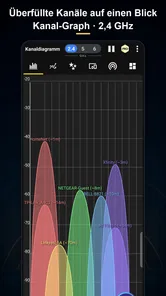
Wenn das WLAN zu Hause plötzlich langsam wirkt, beginne ich nicht mit einem Neustart des Routers und hoffe einfach auf Besserung. Ich möchte zuerst verstehen, ob das Problem an der Entfernung, an überfüllten Funkkanälen oder an einem einzelnen Gerät liegt. Genau an diesem Punkt setzt WiFi Analyzer von olgor.com an: Die kostenlose Tools-App macht die Funkumgebung sichtbar und hilft mir dabei, einen weniger belasteten WLAN-Kanal zu finden.
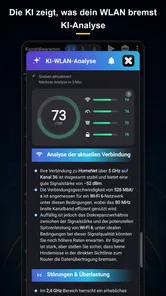
Mein Eindruck nach der Nutzung: Das Programm ist vor allem dann nützlich, wenn die Verbindung nicht komplett ausfällt, sondern unzuverlässig, langsam oder in bestimmten Räumen auffällig schwach ist. Es ersetzt keinen Router und repariert keine Leitung. Dafür liefert es eine verständliche Grundlage für Entscheidungen, die man sonst oft nur nach Gefühl trifft.
Die App ist für alle Altersgruppen freigegeben und läuft ab Android 6.0. Mit einer durchschnittlichen Bewertung von 4,6 bei über 300.000 Bewertungen und mehr als 10 Millionen Installationen gehört sie zu den etablierten Helfern in diesem Bereich. Sie ist kostenlos erhältlich; zusätzlich gibt es In-App-Käufe zwischen 1,19 Euro und 12,99 Euro bei Abrechnung über Google Play.
Vom unklaren WLAN-Problem zur konkreten Diagnose
Ich beginne bei einer WLAN-Störung gern mit einer einfachen Trennung: Betrifft sie alle Geräte oder nur eines, und tritt sie überall oder nur in einem bestimmten Zimmer auf? Diese Beobachtungen helfen mir, die Anzeige der App sinnvoll einzuordnen, statt aus einem einzelnen Signalbild gleich eine Lösung abzuleiten. Als Nächstes geht es darum, was sich bei der gemeinsamen Nutzung im Haushalt beachten lässt.
Der Ausgangspunkt: Das Internet ist nicht überall gleich gut
Ein typisches Szenario sieht bei mir so aus: Im selben Raum wie der Router laufen Videos problemlos, im Schlafzimmer laden Webseiten dagegen zögerlich. Manchmal ist nicht einmal die Entfernung allein schuld. In einem Mehrfamilienhaus senden viele Netzwerke gleichzeitig, und mehrere davon können denselben Funkbereich nutzen. Der Router arbeitet dann zwar, muss sich den verfügbaren Raum aber mit zahlreichen Nachbarn teilen.
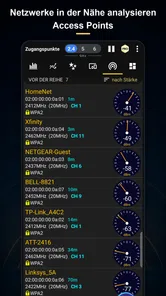
WiFi Analyzer hilft an dieser Stelle, weil die App nicht nur den Namen meines eigenen Netzwerks betrachtet. Sie zeigt die sichtbare WLAN-Umgebung und macht dadurch erkennbar, ob sich mehrere Netzwerke gegenseitig in die Quere kommen. Das ist ein wichtiger Unterschied zu den üblichen WLAN-Einstellungen des Telefons. Dort sehe ich meistens nur eine Liste verfügbarer Netzwerke und die aktuelle Verbindung, aber keine brauchbare Übersicht über die Verteilung der Kanäle.
Ich würde die Anwendung deshalb nicht als Geschwindigkeitstest einordnen. Ein Geschwindigkeitstest beantwortet die Frage, wie schnell eine Internetverbindung gerade ist. Dieses Werkzeug beantwortet eher, warum die Funkverbindung an einem bestimmten Ort ungünstig sein könnte. Diese beiden Fragen hängen zusammen, sind aber nicht dasselbe.
Mehr aus unserer Redaktion
 Google Play-Dienste
Google Play-Dienste: Der unsichtbare Helfer hinter Androids Alltag
Keine App, die man täglich öffnet – und doch eine der wichtigsten auf dem Gerät. Warum Googles Hintergrunddienst unsere Wahl der Woche ist, zeigt sich erst im Alltag.

 WEBTOON
WEBTOON im Test: Wenn Scrollen Geschichten trägt
WEBTOON macht aus dem endlosen Bildlauf eine erstaunlich klare Lesegewohnheit. Doch zwischen starken Empfehlungen, Münzen und wechselnden Menüs zeigt sich auch, wo die Gestaltung ins Stolpern gerät.

 Google Kalender
Google Kalender ordnet das Chaos des Alltags – und verlangt dafür Nähe zu Google
Zwischen Einladungen, Erinnerungen und geteilten Terminen zeigt sich, warum Googles Kalender so viel Alltag ordnet – und warum seine größte Stärke zugleich Reibung erzeugt.

 Bridge Race
Bridge Race: Warum die richtige Planke mehr zählt als Tempo
Planken sammeln, Wege legen, Gegner ausbremsen: Bridge Race macht aus einer einfachen Sammelmechanik ein überraschend taktisches Wettrennen – mit klaren Grenzen.

 Ludo King®
Ludo King® im Alltag: Für wen sich die nächste Runde lohnt
Vom ersten schnellen Brett bis zur eingespielten Familienrunde: Ludo King® passt nicht zu jedem Spielmoment. Diese Entscheidungshilfe zeigt, wer starten sollte, wer dranbleibt und wer besser aussetzt.

 eBay: kaufen & verkaufen
eBay lebt vom Handel zwischen Menschen
Zwischen gezielter Suche, kleinen Verhandlungen und Secondhand-Ritualen entsteht bei eBay ein Netzwerk, das weit über den Warenkorb hinausgeht – samt spürbarer Reibung.
Neueste Nachrichten



Schritt eins: Die Umgebung am richtigen Ort prüfen
Der erste praktische Tipp ist, die Analyse nicht nur direkt neben dem Router durchzuführen. Dort ist das Signal meist stark, und die Ergebnisse sagen wenig über den Raum aus, in dem das Problem tatsächlich auftritt. Ich nehme das Smartphone deshalb an den Arbeitsplatz, ins Schlafzimmer oder in die Ecke, in der Videotelefonate regelmäßig stocken.
Die Anzeige sollte ich außerdem nicht als einmalige Wahrheit verstehen. Funkbedingungen verändern sich, wenn Nachbarn ihre Router einschalten oder Geräte stärker genutzt werden. Eine kurze Messung am Morgen kann daher anders aussehen als am Abend. Für eine Entscheidung über den Kanal ist es sinnvoller, mehrere typische Zeitpunkte zu vergleichen, statt sich auf einen einzigen Blick zu verlassen.
Wichtig ist auch, das Telefon während des Vergleichs möglichst ähnlich zu halten. Wenn ich es einmal auf den Tisch lege und beim nächsten Durchlauf hinter dem Körper oder in einem Regal halte, verändere ich die Bedingungen selbst. Das klingt banal, verhindert aber falsche Schlussfolgerungen über die Reichweite.
Schritt zwei: Überfüllte Kanäle erkennen
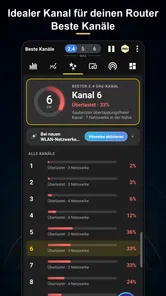
Die zentrale Aufgabe der App besteht für mich darin, die belegten Bereiche übersichtlicher darzustellen. Statt einzelne Netzwerknamen nacheinander zu betrachten, kann ich die Umgebung als Funklandschaft lesen. Netzwerke, die im gleichen Bereich senden, konkurrieren stärker miteinander als solche, die ausreichend Abstand haben.
Das ist besonders hilfreich, wenn die automatische Kanalwahl des Routers keine gute Entscheidung trifft. Automatisch bedeutet nicht immer optimal für jede Wohnung und jeden Zeitpunkt. Ein Router kann einen Kanal wählen, der bei seiner eigenen Prüfung frei wirkt, während sich die Situation kurz danach wieder ändert. WiFi Analyzer gibt mir dann einen Anlass, die Auswahl des Routers zu hinterfragen, statt blind weitere Einstellungen zu verändern.
Ich würde allerdings nicht einfach den am wenigsten belastet wirkenden Kanal anklicken und erwarten, dass sofort alles besser wird. Der eigentliche Wechsel findet in den Router-Einstellungen statt, nicht in der Analyse-App. Die App liefert also die Diagnose und eine Richtung; die Änderung muss ich anschließend an einer anderen Stelle durchführen.
Schritt drei: Die Erkenntnis an den Router weitergeben
Hier entsteht der wichtigste Hand-off im gesamten Ablauf. WiFi Analyzer kann mir zeigen, welcher Bereich günstiger aussieht, aber die App ist nicht automatisch die Verwaltungsoberfläche meines Routers. Ich muss die Empfehlung in die Router-Konfiguration übertragen und dort prüfen, welche Optionen tatsächlich angeboten werden.
Je nach Router kann die Bezeichnung anders lauten, und nicht jede sichtbare Auswahl ist in jeder Umgebung sinnvoll. Deshalb notiere ich mir vor dem Wechsel, welcher Kanal bisher verwendet wurde. So kann ich die Änderung später nachvollziehen und bei einer Verschlechterung wieder zurückgehen. Ohne diesen kleinen Zwischenschritt wird aus einer hilfreichen Analyse schnell ein unübersichtliches Ausprobieren.
Nach dem Speichern kann die WLAN-Verbindung kurz unterbrochen werden. Das ist kein Zeichen dafür, dass die Analyse gescheitert ist, sondern eine normale Folge der Umstellung. Anschließend verbinde ich das Smartphone erneut und prüfe nicht nur, ob das Netzwerk wieder sichtbar ist, sondern ob die ursprüngliche Alltagssituation tatsächlich besser funktioniert.
Schritt vier: Nicht nur den Router, sondern den Standort bewerten
Ein weniger belasteter Kanal löst kein Problem, das durch massive Wände, ungünstige Möbel oder eine zu große Entfernung entsteht. Deshalb nutze ich die Anzeige auch, um verschiedene Positionen in der Wohnung zu vergleichen. Wenn das Signal im Flur deutlich besser ist als am Arbeitsplatz, liegt die sinnvollste Maßnahme vielleicht nicht in einer weiteren Kanaländerung, sondern in einem anderen Routerstandort oder einer zusätzlichen Netzwerklösung.
Das ist eine der nützlichsten Einsichten der App: Sie verhindert, dass ich jedes schwache Signal automatisch der Internetleitung zuschreibe. Ein gutes Ergebnis in der Nähe des Routers und ein schlechtes Ergebnis am anderen Ende der Wohnung weisen auf eine andere Baustelle hin als eine durchgehend schlechte Verbindung.
Für die Bewertung eines neuen Standorts gehe ich möglichst mit demselben Telefon und unter ähnlichen Bedingungen durch die Räume. Dadurch entsteht kein wissenschaftlicher Messwert, aber ein brauchbarer Vergleich für den Alltag. Genau dafür ist die Anwendung stark genug: Sie unterstützt eine praktische Entscheidung, ohne mir eine komplizierte Netzwerkanalyse aufzuzwingen.
Was die App im Alltag wirklich erleichtert
Am meisten schätze ich, dass ich nicht mehrere Geräte gleichzeitig einsetzen muss, um einen ersten Überblick zu bekommen. Das Smartphone wird zum mobilen Prüfgerät. Ich kann damit durch die Wohnung gehen, problematische Stellen vergleichen und anschließend gezielter entscheiden, ob ich den Kanal ändere oder die Aufstellung des Routers überprüfe.
Ein weiterer sinnvoller Einsatz ist die Kontrolle nach einer Änderung. Viele Menschen stellen einmal etwas um und beurteilen den Erfolg nur danach, ob sich eine Webseite sofort öffnet. Besser ist es, die vorher problematische Stelle erneut anzusehen und anschließend mehrere typische Aufgaben zu testen: Surfen, Streaming oder ein Gespräch. Die App hilft bei der Funkseite, während die Alltagstests zeigen, ob die Maßnahme wirklich etwas gebracht hat.
Auch bei einem Umzug oder nach dem Einrichten eines neuen Routers kann sie Zeit sparen. Statt die Standardkonfiguration unverändert zu übernehmen, bekomme ich früh einen Eindruck davon, wie dicht die Umgebung belegt ist. Das ist kein Grund, sofort jede Einstellung manuell anzupassen. Es ist aber eine gute Möglichkeit, eine auffällige Umgebung früh zu erkennen.
Ein realistischer Ablauf vom Problem bis zum Ergebnis
Angenommen, mein Laptop verliert im hinteren Zimmer regelmäßig die Verbindung, während das Smartphone im Wohnzimmer problemlos arbeitet. Ich öffne WiFi Analyzer zunächst im hinteren Zimmer und prüfe, ob dort mein Netzwerk deutlich schwächer ankommt als in der Nähe des Routers. Danach betrachte ich, ob mehrere andere Netzwerke denselben Funkbereich nutzen.
Wenn die Umgebung stark überfüllt ist, übertrage ich eine passende Kanaländerung in die Router-Oberfläche. Danach warte ich nicht nur auf ein stärkeres Symbol, sondern teste den Laptop erneut genau bei der Aufgabe, die vorher gestört war. Verbessert sich die Verbindung, war die Funkbelegung wahrscheinlich ein Teil des Problems. Bleibt sie schwach, rückt die Entfernung oder die bauliche Situation in den Vordergrund.
Der entscheidende Punkt ist die Reihenfolge. Ich ändere nicht gleichzeitig Kanal, Routerstandort und andere Netzwerkeinstellungen. Sonst weiß ich am Ende nicht, welche Maßnahme geholfen hat. Die App unterstützt einen schrittweisen Workflow: beobachten, eine Sache ändern, erneut prüfen und erst dann den nächsten Schritt wählen.
Wo die Grenzen des Werkzeugs sichtbar werden
Die größte Einschränkung besteht darin, dass eine Funkanalyse nicht automatisch die Ursache jeder Internetstörung findet. Wenn der Anschluss des Providers ausfällt, der Router überlastet ist oder ein einzelnes Gerät Probleme macht, kann ein anderer WLAN-Kanal wirkungslos bleiben. In solchen Fällen zeigt die App vielleicht eine ordentliche Funkumgebung, obwohl das Internet trotzdem langsam ist.
Auch die Empfehlung für einen Kanal sollte ich nicht überbewerten. Eine Umgebung kann sich innerhalb kurzer Zeit verändern, und ein vermeintlich günstiger Bereich bleibt nicht dauerhaft frei. Außerdem hängt das Ergebnis davon ab, wo ich messe. Eine einzige Prüfung direkt am Router ist für die gesamte Wohnung nicht repräsentativ.
Für Menschen, die lediglich ihr WLAN-Passwort eingeben und sofort eine fertige Lösung erwarten, ist die Anwendung daher möglicherweise zu technisch. Sie nimmt mir die Entscheidung nicht vollständig ab. Ich muss die Anzeige lesen, sie mit meinem Wohnort verbinden und anschließend im Router handeln. Wer genau das vermeiden möchte, ist mit einer einfachen Router-App oder dem Support des Herstellers besser bedient.
Vergleich mit den üblichen Alternativen
Die naheliegendste Alternative ist die WLAN-Ansicht des Smartphones. Sie ist schneller geöffnet und reicht aus, wenn ich nur prüfen möchte, ob mein Netzwerk vorhanden ist. Für die Suche nach einem freien Kanal oder die Beurteilung mehrerer Netzwerke liefert sie mir jedoch deutlich weniger Orientierung.
Ein Geschwindigkeitstest ist ebenfalls nützlich, aber er misst ein anderes Ergebnis. Er kann zeigen, dass der Datendurchsatz an einem Ort niedrig ist, erklärt aber nicht zuverlässig, ob die Funkumgebung, die Entfernung oder der Internetanschluss verantwortlich ist. WiFi Analyzer ist deshalb kein Ersatz, sondern die passende Ergänzung, wenn ich die Ursache hinter dem Messwert verstehen möchte.
Router-Apps bieten oft den Vorteil, dass sie direkt mit der Hardware verbunden sind und Einstellungen an einer Stelle bündeln. Dafür sind sie stärker an den jeweiligen Hersteller gebunden. Die Anwendung von olgor.com ist als unabhängiges Analysewerkzeug interessanter, wenn ich erst Informationen sammeln möchte, bevor ich mich durch die Router-Oberfläche arbeite.
Für ein großes Haus mit mehreren Zugangspunkten oder ein professionelles Netzwerk reicht eine einfache Smartphone-Analyse dagegen nicht unbedingt aus. Dort brauche ich möglicherweise eine umfassendere Planung. Für eine Wohnung, ein kleines Büro oder die Fehlersuche an einem einzelnen Standort ist die niedrigere Einstiegshürde aber ein echter Vorteil.
Bedienung, Version und Kosten im täglichen Einsatz
Die aktuelle Version ist 9.4. Das Programm wurde am 29. Juni 2018 veröffentlicht und hat sich seitdem als Werkzeug für eine sehr konkrete Aufgabe etabliert. Ich sehe den Vorteil darin, dass die App nicht versucht, gleichzeitig ein komplettes Smart-Home-System, einen Virenschutz und einen Netzwerkadministrator zu ersetzen. Ihr Nutzen liegt in der überschaubaren Analyse des WLAN-Umfelds.
Die Basis ist kostenlos nutzbar. Wer zusätzliche Funktionen über In-App-Käufe verwendet, kann bei Google Play zwischen 1,19 Euro und 12,99 Euro bezahlen. Für die Entscheidung, ob mein WLAN-Kanal ungünstig gewählt ist, würde ich zunächst mit dem kostenlosen Einstieg arbeiten und erst dann überlegen, ob weitere Möglichkeiten den eigenen Ablauf wirklich verbessern.
Die Altersfreigabe USK ab 0 Jahren passt zum Charakter der Anwendung. Sie richtet sich nicht nur an erfahrene Netzwerktechniker. Trotzdem hilft ein grundlegendes Verständnis davon, dass ein Kanalwechsel im Router vorgenommen wird. Die App macht die Funkumgebung sichtbar, aber sie nimmt mir nicht jede technische Verantwortung ab.
Für wen sich die Installation lohnt
Ich empfehle WiFi Analyzer besonders Menschen, die in dicht bebauten Gegenden wohnen, häufig zwischen guten und schlechten WLAN-Zonen wechseln oder nach einem Routerwechsel nicht einfach die Werkseinstellungen akzeptieren möchten. Auch für die Vorbereitung eines Gesprächs mit dem Internetanbieter kann eine eigene Beobachtung hilfreich sein, weil ich dann besser zwischen Funkproblem und Anschlussproblem unterscheiden kann.
Die App ist ebenfalls sinnvoll, wenn mehrere Personen im Haushalt dieselbe Beschwerde äußern, aber niemand weiß, ob der Router, der Standort oder die Nachbarschaft die Ursache ist. Mit einem Rundgang durch die Räume entsteht ein konkreteres Bild als durch einzelne spontane Geschwindigkeitstests.
Nicht meine erste Wahl wäre sie für jemanden, dessen Problem eindeutig außerhalb des WLANs liegt, etwa bei einem vollständigen Ausfall des Anschlusses. Auch wer eine automatische Optimierung ohne eigenes Nachdenken erwartet, wird vermutlich enttäuscht. Das Werkzeug belohnt ein schrittweises Vorgehen und etwas Bereitschaft, die Ergebnisse mit dem tatsächlichen Verhalten der Geräte zu vergleichen.
Mein Ergebnis nach dem gesamten Workflow
Für mich ist WiFi Analyzer kein spektakuläres Programm, sondern ein angenehm fokussiertes Werkzeug. Es verwandelt das diffuse Gefühl „mein WLAN ist schlecht“ in mehrere überprüfbare Fragen: Ist mein Netzwerk am Problemort schwach? Sind andere Netzwerke im gleichen Bereich aktiv? Ändert sich die Situation am Standort oder zu einer anderen Tageszeit? Und verbessert eine konkrete Anpassung den Alltag wirklich?
Die stärkste Seite liegt in dieser Verbindung aus Übersicht und praktischem nächsten Schritt. Besonders wertvoll finde ich, dass die App mich dazu bringt, zuerst zu beobachten und nicht sofort mehrere Einstellungen zu verändern. Die Schwäche liegt im Übergang zum Router: Dort muss ich selbst weiterarbeiten, und nicht jedes Problem lässt sich durch einen besseren Kanal lösen.
Wenn du eine kostenlose WLAN-Analyse für Android suchst und bereit bist, die Ergebnisse selbst in eine Router-Entscheidung zu übersetzen, halte ich WiFi Analyzer für eine empfehlenswerte Wahl. Wer dagegen nur die Internetgeschwindigkeit messen oder eine vollständig automatische Reparatur möchte, sollte eher zu einem Geschwindigkeitstest oder zur Verwaltungs-App des eigenen Routers greifen. Für die gezielte Suche nach Funkstörungen liefert dieses Tool aber genau die Art von Einblick, die in den normalen WLAN-Einstellungen oft fehlt.
WiFi Analyzer Häufig gestellte Fragen
Welche technischen Voraussetzungen sollte mein Smartphone für WiFi Analyzer erfüllen?
WiFi Analyzer ist eine Tools-App für Android und setzt mindestens Android 6.0 voraus. Ob einzelne Analysefunktionen verfügbar sind, hängt auch davon ab, welche WLAN-Hardware im Smartphone steckt und welche Informationen das Betriebssystem freigibt. Für eine zuverlässige Einschätzung sollten Sie daher neben der Android-Version auch die Kompatibilität Ihres Geräts prüfen. Die aktuelle Version der App ist 9.4.
Kann ich mit WiFi Analyzer sehen, welche Geräte mit meinem WLAN verbunden sind?
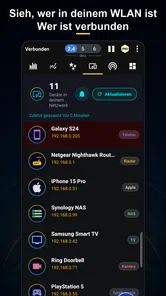
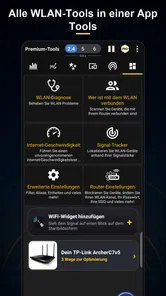
Die Kurzbeschreibung der App nennt neben der Suche nach einem freien WLAN-Kanal und der Verbesserung des Signals auch die Möglichkeit, zu sehen, wer sich im eigenen WLAN befindet. Das kann hilfreich sein, um die verbundenen Geräte besser einzuordnen. Die Anzeige ersetzt jedoch nicht die Verwaltung im Router: Wenn Sie ein Gerät blockieren oder den WLAN-Zugang ändern möchten, müssen Sie dafür die entsprechenden Router-Einstellungen verwenden.
Was ist WiFi Analyzer und wofür kann ich die App verwenden?
WiFi Analyzer ist eine praktische Anwendung zur Untersuchung von WLAN-Netzwerken in der Umgebung. Nach der Installation können Sie unter anderem verfügbare Netzwerke anzeigen, Signalstärken vergleichen und erkennen, welche Funkkanäle stark ausgelastet sind. Dadurch lässt sich häufig herausfinden, warum die Verbindung langsam oder instabil ist. Die App richtet sich vor allem an Nutzer, die ihr Heimnetzwerk besser verstehen und den optimalen Standort oder Kanal für den Router finden möchten.
Kann WiFi Analyzer mein WLAN schneller oder stabiler machen?
Die App verbessert die Internetgeschwindigkeit nicht automatisch und verändert auch nicht direkt die Einstellungen Ihres Routers. Sie liefert jedoch hilfreiche Messwerte, mit denen Sie mögliche Störquellen erkennen können. Besonders nützlich ist die Anzeige belegter WLAN-Kanäle, da überlastete Kanäle zu einer schlechteren Verbindung führen können. Die empfohlenen Änderungen müssen Sie anschließend selbst im Router-Menü vornehmen. Der tatsächliche Effekt hängt außerdem von Router, Wohnsituation und Internetanbieter ab.
Welche Berechtigungen benötigt WiFi Analyzer und ist die Nutzung sicher?
Für die Suche nach WLAN-Netzwerken benötigt WiFi Analyzer je nach Android- oder iOS-Version bestimmte Berechtigungen, häufig den Zugriff auf den Standort oder auf Informationen zur Netzwerkumgebung. Das liegt an den technischen Vorgaben der mobilen Betriebssysteme und bedeutet nicht automatisch, dass die App Ihren genauen Standort speichert. Vor der Nutzung sollten Sie die angeforderten Rechte und die Datenschutzerklärung prüfen. Laden Sie die Anwendung am besten ausschließlich aus dem offiziellen App Store oder Google Play Store herunter.
Vorteile
- Übersichtliche Anzeige belegter WLAN-Kanäle erleichtert die Router-Optimierung.
- Funktioniert meist ohne Internetverbindung und benötigt keine Kontoerstellung.
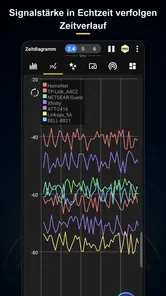
- Zeigt Signalstärke und Netzwerknamen verständlich in Echtzeit an.
- Hilfreich beim Auffinden von Funklöchern in der Wohnung oder im Büro.
- Geringer Akkuverbrauch bei gelegentlichen Messungen.
Nachteile
- Viele Funktionen hängen von den Einschränkungen der Android- oder iOS-Version ab.
- Die Messwerte können durch Wände
- Geräte und wechselnde Funkbedingungen schwanken.
- Werbung kann die kostenlose Version je nach Ausgabe deutlich beeinträchtigen.
- Für unerfahrene Nutzer sind Kanaldiagramme und Fachbegriffe nicht immer selbsterklärend.
- Ersetzt keine professionelle Netzwerkanalyse mit detaillierten Diagnose- und Sicherheitsfunktionen.









