Video-Utils: Zusammenführen
- 23.00
- 4,4
- Installationen
- 100.00K
- Preis
- Free

Screenshots
Analyse von Reviewed
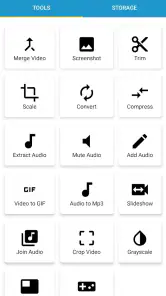
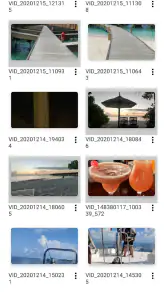
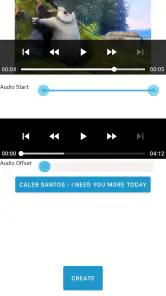
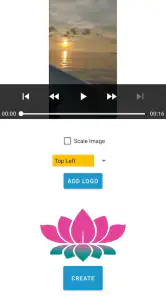
Wer Videos auf dem Smartphone nicht nur anschauen, sondern schnell anpassen möchte, landet oft bei überladenen Schnittprogrammen. Video-Utils: Zusammenführen verfolgt einen deutlich nüchterneren Ansatz: Die App konzentriert sich auf praktische Video-Werkzeuge wie Konvertieren, Trimmen, Skalieren und das Zusammenführen mehrerer Clips. Ich finde diesen Fokus angenehm, weil man nicht erst durch eine komplette Kreativsuite navigieren muss, wenn eigentlich nur eine Datei gekürzt oder mehrere Aufnahmen zu einem Clip verbunden werden sollen.
Die App stammt von shash9989 und ist kostenlos erhältlich. Sie gehört zur Kategorie der Video-Player- und Bearbeitungs-Apps, läuft ab Android 7.0 und trägt die Altersfreigabe „USK ab 0 Jahren“. Mit einer durchschnittlichen Bewertung von 4,4 bei rund 1.500 Bewertungen und mehr als 100.000 Installationen wirkt sie wie ein eher spezialisiertes Werkzeug als wie ein großer Alleskönner. Genau darin liegt ihre Stärke, aber auch die wichtigste Einschränkung: Wer umfangreiche Effekte, ausgefeilte Tonbearbeitung oder professionelle Zeitleisten erwartet, sollte seine Erwartungen anpassen.
Wie sich Video-Utils: Zusammenführen im Alltag schlägt
Ich ordne hier ein, wann Video-Utils für kurze Alltagsaufgaben wirklich angenehm ist und wann die Verarbeitung eher Geduld verlangt. Dabei geht es auch um eine einfache Vorbereitung, die typische Stolpersteine beim Verbinden von Clips vermeidet. Als Nächstes zeige ich, wie ich den ersten sinnvollen Arbeitsablauf angehen würde.
Der erste Eindruck: weniger Show, mehr direkte Aufgabe
Beim Einsatz als einfaches Video-Dienstprogramm zählt für mich vor allem, wie schnell ich von der Auswahl einer Datei zum gewünschten Ergebnis komme. Bei dieser App steht nicht die kreative Inszenierung im Vordergrund, sondern die Bearbeitung selbst. Das passt besonders gut zu Situationen, in denen ein Video für einen Messenger, eine E-Mail oder den eigenen Speicher vorbereitet werden soll.
Das Zusammenführen ist beispielsweise dann praktisch, wenn ich mehrere kurze Aufnahmen von einem Ausflug oder einer Veranstaltung in eine einzige Datei verwandeln möchte. Statt jeden Clip einzeln zu verschicken, kann ich sie in eine gemeinsame Reihenfolge bringen und anschließend als zusammenhängendes Video verwenden. Für diesen Zweck ist ein spezialisiertes Werkzeug oft angenehmer als ein großes Schnittprogramm, das zusätzlich Ebenen, Filter, Vorlagen und soziale Funktionen anbietet.
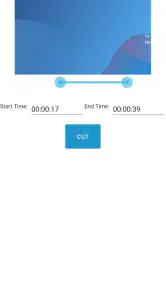
Auch beim Trimmen sehe ich einen klaren Alltagsnutzen. Ein langer Clip enthält häufig einige Sekunden am Anfang oder Ende, die niemand sehen muss. Eine schlanke Bearbeitung spart hier Zeit und verhindert, dass ich für eine kleine Korrektur ein komplettes Projekt anlegen muss. Beim Skalieren wiederum kann die App helfen, wenn ein Video für ein bestimmtes Zielgerät oder eine Plattform handlicher werden soll.
Was „schnell“ bei solchen Aufgaben wirklich bedeutet
Die Bedienung einer Video-App kann direkt wirken, während die eigentliche Verarbeitung trotzdem Zeit braucht. Das hängt nicht nur von der Anwendung ab, sondern auch von Auflösung, Länge, Dateiformat und freiem Speicher des Geräts. Deshalb würde ich Video-Utils nicht als Werkzeug verstehen, das jede Umwandlung sofort erledigt. Der Vorteil liegt eher darin, dass die Aufgabe klar abgegrenzt ist und nicht durch unnötige Bearbeitungsschritte komplizierter wird.
Weitere Meldungen aus unserer Redaktion

Google Kalender ordnet das Chaos des Alltags – und verlangt dafür Nähe zu Google

Bridge Race: Warum die richtige Planke mehr zählt als Tempo

Ludo King® im Alltag: Für wen sich die nächste Runde lohnt

eBay lebt vom Handel zwischen Menschen

iTunes im Test: Warum der Wechsel vor allem Gewohnheiten verändert

inDrive macht den Fahrpreis verhandelbar – doch die Plattform bleibt im Spiel
Bei kurzen Clips dürfte der Arbeitsablauf besonders angenehm sein: Datei auswählen, gewünschte Aktion festlegen, Ergebnis speichern. Bei langen oder hochauflösenden Aufnahmen sollte man dagegen etwas Geduld einplanen. Während einer Konvertierung oder beim Zusammenführen mehrerer Dateien muss das Gerät die Videodaten neu verarbeiten. Ein modernes Smartphone wird damit meist besser umgehen als ein älteres Modell, doch auch dort kann die Bearbeitung spürbar Ressourcen beanspruchen.
Mein wichtigster Tipp ist, vor einer größeren Aufgabe Speicherplatz zu prüfen. Beim Bearbeiten wird häufig nicht einfach die Originaldatei verändert, sondern eine neue Ausgabe erzeugt. Wer mehrere große Aufnahmen verbindet, benötigt daher Platz für die Quelldateien und das fertige Ergebnis. Das ist kein spezielles Problem dieser App, wird bei mobilen Werkzeugen aber leicht übersehen und kann den Eindruck erwecken, die Verarbeitung sei fehlgeschlagen.
Zusammenführen: nützlich, aber mit einer wichtigen Abwägung
Das Verbinden von Clips klingt zunächst unkompliziert, hat in der Praxis aber eine typische Stolperfalle: Unterschiedliche Aufnahmen können sich bei Format, Bildgröße oder Ausrichtung unterscheiden. Wenn ein Clip im Hochformat und der nächste im Querformat aufgenommen wurde, entsteht nicht automatisch ein einheitliches Ergebnis. Für private Erinnerungen ist das oft akzeptabel, für ein Video mit sauberem Erscheinungsbild sollte ich die Ausgangsdateien vorher möglichst angleichen.
Ein sinnvoller Ablauf besteht darin, die Clips zunächst nach Reihenfolge zu sortieren und unnötige Passagen zu entfernen. Erst danach würde ich sie zusammenführen. So muss ich nicht später eine bereits verbundene Datei erneut durch die Bearbeitung schicken. Dieser zweistufige Workflow ist einer der praktischsten Wege, die App effizient einzusetzen: zuerst aufräumen, dann verbinden.
Wer regelmäßig Aufnahmen von verschiedenen Geräten kombiniert, sollte außerdem kontrollieren, ob das Ergebnis korrekt abgespielt wird. Unterschiedliche Quellen können zu Übergängen führen, die nicht ganz gleichmäßig wirken. Für einfache Familienvideos oder kurze Dokumentationen ist das meist kein Ausschlussgrund. Für ein wichtiges Projekt mit einheitlichem Look wäre ein umfangreicherer Editor die bessere Wahl.
Konvertieren und Skalieren: der praktische Nutzen hinter der Oberfläche
Die Konvertierungsfunktion richtet sich an Nutzer, die ein Video in eine besser passende Form bringen möchten. Das kann hilfreich sein, wenn eine Datei auf einem anderen Gerät abgespielt, weitergegeben oder platzsparender gespeichert werden soll. Ich würde dabei aber nicht blind die kleinste mögliche Ausgabe wählen. Eine starke Reduzierung der Größe kann die Bildqualität sichtbar beeinträchtigen, besonders bei Text, feinen Mustern oder schnellen Bewegungen.
Beim Skalieren gilt ein ähnlicher Grundsatz. Eine kleinere Auflösung kann die Datei handlicher machen, doch ein späteres Hochskalieren bringt verlorene Details nicht zurück. Deshalb sollte ich die Zielgröße nach dem Verwendungszweck auswählen: Für eine schnelle Vorschau reicht oft eine kleinere Version, während ein Video zum Archivieren möglichst nah an der ursprünglichen Qualität bleiben sollte.
Ein weniger offensichtlicher Vorteil eines solchen Werkzeugs ist die Möglichkeit, eine Arbeitskopie zu erstellen. Ich muss das Original nicht sofort opfern, wenn ich eine kleinere oder umgewandelte Variante benötige. Gerade bei persönlichen Aufnahmen ist das wichtig. Ich würde die Originaldatei behalten und die bearbeitete Version eindeutig benennen, damit später klar bleibt, welche Datei unverändert ist.
Wie sich die App bei längeren oder mehreren Aufgaben anfühlt
Bei gelegentlichen Einzelaufgaben dürfte Video-Utils seine angenehmste Seite zeigen. Anders sieht es aus, wenn mehrere lange Dateien nacheinander verarbeitet werden. Dann steigen nicht nur die Wartezeit, sondern auch die Belastung für Prozessor, Arbeitsspeicher und Akku. Eine solche Nutzung würde ich eher zu Hause und nicht kurz vor einer wichtigen Reise oder Veranstaltung einplanen.
Während intensiver Verarbeitung kann ein Smartphone warm werden. Das ist bei Videobearbeitung grundsätzlich erwartbar, sollte aber nicht ignoriert werden. Wenn das Gerät bereits heiß ist, viele andere Anwendungen geöffnet sind oder nur wenig Speicher frei bleibt, kann die Verarbeitung zäher wirken. Mein praktischer Rat: große Aufgaben einzeln starten, andere anspruchsvolle Apps schließen und das Ergebnis nach dem Speichern direkt prüfen.
Für einen einfachen Workflow ist es außerdem besser, nicht mehrere Varianten gleichzeitig zu erzeugen. Wer denselben Clip in mehreren Größen und Formaten braucht, sollte die Ausgaben nacheinander erstellen und jeweils kontrollieren. Das reduziert Verwechslungen und macht es leichter, eine problematische Umwandlung zu erkennen.
Stabilität und Umgang mit einem unterbrochenen Vorgang
Eine Videobearbeitung ist erst dann erfolgreich, wenn die fertige Datei auch wirklich nutzbar ist. Bei längeren Vorgängen können Unterbrechungen durch einen niedrigen Akkustand, wenig freien Speicher oder das Schließen der App problematisch sein. Ich würde deshalb vor einer größeren Verarbeitung den Akku prüfen und das Smartphone währenddessen möglichst nicht für andere anspruchsvolle Aufgaben verwenden.
Nach jedem wichtigen Vorgang sollte man das Ergebnis vollständig abspielen, nicht nur die ersten Sekunden. Beim Zusammenführen ist besonders der Übergang zwischen den einzelnen Clips interessant. Beim Trimmen lohnt sich ein Blick auf Anfang und Ende, und nach dem Skalieren sollte man prüfen, ob Bild und Ton noch passend wirken. Dieser Kontrollschritt dauert wenig, verhindert aber, dass eine fehlerhafte Datei später weitergegeben wird.
Für eine bessere Wiederherstellung bei Problemen empfehle ich, die Ausgangsdateien erst zu löschen, wenn die neue Version getestet wurde. Das ist bei kostenlosen mobilen Tools generell eine vernünftige Gewohnheit. Wenn eine Verarbeitung abgebrochen wird oder das Ergebnis nicht passt, kann ich den Vorgang mit den Originalen wiederholen, statt auf eine einzige bearbeitete Datei angewiesen zu sein.
Geräteanforderungen und Grenzen im täglichen Einsatz
Die Unterstützung ab Android 7.0 macht die App grundsätzlich auch für ältere Android-Geräte interessant. Trotzdem sagt die Betriebssystemversion allein wenig über die tatsächliche Geschwindigkeit aus. Ein älteres Smartphone kann bei großen Dateien deutlich mehr Zeit benötigen als ein aktuelles Gerät. Wer nur kurze Clips trimmt, wird diese Grenze vermutlich weniger spüren als jemand, der regelmäßig mehrere hochauflösende Aufnahmen verbindet.
Auch der verfügbare Speicher ist ein entscheidender Faktor. Videos gehören zu den Dateien, die schnell viel Platz beanspruchen. Vor einer Konvertierung oder Größenänderung sollte ich deshalb nicht nur die Größe des Originals ansehen, sondern auch eine Reserve für die Ausgabe einplanen. Wenn das Smartphone fast voll ist, kann eine scheinbar einfache Aufgabe unnötig frustrierend werden.
Die App ist kostenlos, allerdings wird ein In-App-Kauf von 5,49 Euro bei Abrechnung über Google Play genannt. Für mich bedeutet das: Der Einstieg ist ohne Kauf möglich, während bestimmte zusätzliche Möglichkeiten möglicherweise erst innerhalb der App freigeschaltet werden. Wer nur gelegentlich trimmt oder Clips verbindet, sollte zunächst prüfen, ob der kostenlose Umfang den eigenen Bedarf deckt. Für regelmäßige Nutzung kann ein einmaliger Kauf sinnvoller wirken als Werbung oder ein komplizierter Wechsel zwischen mehreren Anwendungen, sofern die angebotene Erweiterung den persönlichen Workflow tatsächlich verbessert.
Vergleich mit typischen Alternativen
Im Vergleich zu großen mobilen Videoeditoren wirkt Video-Utils klar zweckorientiert. Ein umfassender Editor ist die bessere Wahl, wenn ich Musik exakt auf Bilder legen, Texte animieren, Übergänge gestalten, Farbkorrekturen durchführen oder ein Projekt mit mehreren Ebenen aufbauen möchte. Solche Apps bieten mehr kreative Kontrolle, verlangen dafür aber meist mehr Einarbeitung und benötigen bei umfangreichen Projekten ebenfalls spürbare Ressourcen.
Gegenüber einer einfachen Galerie-Bearbeitung kann Video-Utils interessanter sein, wenn mehrere Funktionen in einem kleinen Werkzeug gebündelt werden sollen. Die Galerie reicht oft für das schnelle Kürzen eines einzelnen Clips. Sobald Konvertieren, Skalieren und Zusammenführen in einem Arbeitsablauf vorkommen, ist ein spezialisiertes Dienstprogramm praktischer. Wer dagegen nur gelegentlich einen Anfang abschneiden möchte, braucht möglicherweise keine zusätzliche App.
Desktop-Programme bleiben überlegen, wenn Präzision, Dateiverwaltung und reproduzierbare Ausgabequalität entscheidend sind. Auf dem Smartphone punktet Video-Utils dafür mit der Nähe zum Aufnahmeort: Ich kann einen Clip direkt nach dem Filmen vorbereiten, ohne ihn erst auf einen Computer zu übertragen. Diese Bequemlichkeit ist für spontane Weitergabe oft wichtiger als eine lange Liste professioneller Funktionen.
Für wen die App besonders gut passt
Ich würde Video-Utils vor allem Menschen empfehlen, die ein übersichtliches Werkzeug für konkrete Aufgaben suchen. Dazu gehören Nutzer, die mehrere kurze Aufnahmen verbinden, Videos auf eine handlichere Größe bringen oder unnötige Stellen entfernen möchten. Auch für Familien, Reisende und Personen, die regelmäßig Clips per Messenger teilen, kann der reduzierte Ansatz angenehm sein.
Ein realistisches Beispiel: Nach einem Schulausflug liegen mehrere kurze Aufnahmen auf dem Smartphone. Einige beginnen zu früh, andere enden erst nach dem eigentlichen Moment. Ich würde die Clips zuerst trimmen, anschließend in der gewünschten Reihenfolge zusammenführen und danach eine kleinere Version zum Teilen erstellen. Das Originalmaterial bleibt erhalten, während die kompakte Ausgabe leichter verschickt werden kann. Für genau diesen Ablauf ist die App sinnvoller als ein großes Programm, das viele Funktionen bereithält, die ich gar nicht brauche.
Weniger geeignet ist sie für Nutzer, die Videos als kreative Projekte verstehen. Wer regelmäßig komplette Kurzfilme produziert, aufwendige Tonspuren benötigt oder jede Szene exakt gestalten möchte, wird wahrscheinlich schnell an Grenzen stoßen. Auch wer eine automatische Cloud-Synchronisierung oder eine geräteübergreifende Projektverwaltung erwartet, sollte sich eher nach einer anderen Lösung umsehen.
Mein Urteil zu Geschwindigkeit, Belastung und Alltagstauglichkeit
Mein Eindruck fällt insgesamt positiv aus, solange man die App als praktisches Dienstprogramm und nicht als vollwertiges Studio betrachtet. Die klaren Aufgaben können den Weg zum fertigen Clip verkürzen, besonders bei kurzen Dateien und einfachen Bearbeitungen. Bei großen Videos sollte man dagegen realistisch bleiben: Verarbeitung braucht Zeit, Speicher und je nach Gerät auch Geduld.
Die Version 4.26 zeigt, dass die App als eigenständiges Werkzeug weitergeführt wird. Für mich ist wichtiger, dass der Anwendungsfall klar bleibt: Video-Utils soll alltägliche Umwandlungen, das Kürzen, Skalieren und Verbinden erleichtern. Die mehr als 100.000 Installationen und die gute durchschnittliche Bewertung sprechen dafür, dass dieses Konzept für viele Nutzer funktioniert, auch wenn die Zahl der ausführlichen Rezensionen mit rund zwei Dutzend vergleichsweise überschaubar ist.
Meine Empfehlung lautet daher: ausprobieren, wenn du schnelle, konkrete Videoarbeiten auf Android erledigen möchtest. Vor größeren Projekten würde ich die eigenen Dateien sichern, genügend freien Speicher einplanen und das Ergebnis nach jeder Verarbeitung kontrollieren. Wer diese Grenzen berücksichtigt, erhält eine kostenlose und bodenständige Lösung für Aufgaben, bei denen ein großer Editor eher im Weg wäre. Für professionelle Gestaltung, komplexe Tonarbeit oder besonders anspruchsvolle Projekte bleibt eine umfangreichere Alternative die bessere Entscheidung.
Video-Utils: Zusammenführen Häufig gestellte Fragen
Welche Mindestanforderungen muss mein Smartphone erfüllen, um Video-Utils: Zusammenführen zu installieren?
Video-Utils: Zusammenführen ist für Android-Geräte mit einer Betriebssystemversion ab 7.0 vorgesehen. Prüfen Sie vor dem Download, welche Android-Version auf Ihrem Smartphone installiert ist. Für die Verarbeitung mehrerer Clips sind außerdem ausreichend freier Speicher und ein Gerät sinnvoll, das Videos flüssig abspielen und bearbeiten kann. Die App ist eine Videoplayer- und Editor-Anwendung und richtet sich an Nutzer, die Videodateien direkt auf dem Mobilgerät bearbeiten möchten.
Was ist Video-Utils: Zusammenführen und wofür kann ich die App verwenden?
Video-Utils: Zusammenführen ist eine mobile Anwendung, mit der sich mehrere Videodateien zu einem einzigen Film kombinieren lassen. Nach dem Import können die Clips in der gewünschten Reihenfolge angeordnet und anschließend als zusammenhängendes Video gespeichert werden. Die App eignet sich besonders für kurze Urlaubsaufnahmen, Social-Media-Clips oder private Projekte, wenn eine einfache Lösung ohne umfangreiche Videobearbeitung gesucht wird.
Welche Videoformate und Dateien werden von Video-Utils: Zusammenführen unterstützt?
Die tatsächlich verfügbaren Formate hängen vom verwendeten Smartphone, dem Betriebssystem und der jeweiligen App-Version ab. In der Regel sind gängige Videoformate wie MP4 oder MOV am unkompliziertesten zu verarbeiten. Vor dem Zusammenführen sollten alle Clips möglichst kompatible Auflösungen, Bildraten und Ausrichtungen besitzen, da unterschiedliche Einstellungen zu Qualitätsverlusten, schwarzen Rändern oder einer längeren Exportzeit führen können.
Bleibt die ursprüngliche Videoqualität beim Zusammenführen erhalten?
Die App kann Videos zusammenführen, ohne dass die Originaldateien direkt verändert werden. Beim Export wird jedoch häufig eine neue Videodatei erstellt, weshalb die Qualität von den gewählten Ausgabeoptionen und der Verarbeitung der einzelnen Clips abhängt. Für bestmögliche Ergebnisse sollten Nutzer eine passende Auflösung wählen und ausreichend Speicherplatz einplanen. Nach dem Export empfiehlt sich eine kurze Kontrolle von Bild, Ton und Synchronität.
Ist Video-Utils: Zusammenführen kostenlos nutzbar oder gibt es Einschränkungen?
Der Download ist kostenlos. Zusätzlich gibt es einen In-App-Kauf für 5,49 € bei Abrechnung über Google Play. Welche Funktionen damit verbunden sind und ob alle Werkzeuge ohne Kauf verfügbar sind, sollten Nutzer vorab in der App prüfen. Vor dem Download lohnt sich außerdem ein Blick auf die Angaben im jeweiligen App-Store. Wichtig ist auch, die Berechtigungen und Datenschutzinformationen zu prüfen, bevor persönliche Videos importiert werden.
Vorteile
- Videos lassen sich schnell und unkompliziert zu einer Datei verbinden.
- Unterstützt mehrere Videoclips in einem einzigen Projekt.
- Einfache Bedienung ohne umfangreiche Vorkenntnisse.
- Praktisch für kurze Social-Media-Videos und Statusbeiträge.
- Die Reihenfolge der Clips kann flexibel angepasst werden.
Nachteile
- Bei großen Dateien kann die Verarbeitung deutlich länger dauern.
- Die Ausgabequalität hängt teilweise von den gewählten Einstellungen ab.
- Wenige Optionen für Übergänge oder kreative Bearbeitung.
- Kann beim Export viel Speicherplatz und Akku benötigen.
- Unterstützung einzelner Videoformate kann eingeschränkt sein.
- Kategorie
- Videoplayer & Editors
- Version
- 4.26











