TP-Link Tether
- 5.07K
- 4,7
- Installationen
- 50.00M
- Preis
- Free

Screenshots
Analyse von Reviewed
Bei einer Router-App entscheidet die Verbindung darüber, ob eine Änderung schnell erledigt ist oder ob man erst einmal herausfinden muss, wo der eigentliche Fehler liegt. Bei TP-Link Tether geht es für mich vor allem darum, Einstellungen und verbundene Geräte bequem am Smartphone im Blick zu behalten. Das ist im Alltag nützlich, setzt aber voraus, dass App, Router und die jeweilige Netzwerkverbindung zusammenspielen.
Wenn jede Einstellung von einer Verbindung abhängt
Die App ist ein Werkzeug für TP-Link-Geräte und kein Ersatz für eine Internetverbindung oder einen Router. Vor einer Änderung muss sie das passende Gerät erreichen können. Ist das Smartphone mit dem Heimnetz verbunden, lässt sich die Verwaltung meist direkt dort erledigen. Das macht sie praktisch, wenn man gerade neben dem Router sitzt und nicht erst einen Computer starten möchte.
Der Unterschied zu einer allgemeinen WLAN-Einstellungsseite auf dem Smartphone ist wichtig: Die Systemeinstellungen des Telefons helfen dir vor allem dabei, dich mit einem WLAN zu verbinden. Tether richtet sich dagegen an die Verwaltung kompatibler TP-Link-Geräte. Für mich ist das die passendere Anlaufstelle, wenn ich etwa verbundene Geräte prüfen oder eine Routereinstellung ändern will; für ein Problem, das ausschließlich das Smartphone betrifft, ist sie nicht automatisch die richtige Lösung.
Was unterwegs praktisch ist – und was nicht
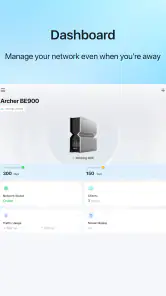
Der Gedanke, das eigene Netzwerk unterwegs zu verwalten, klingt verlockend, sollte aber nicht als Garantie verstanden werden, dass jede Funktion von überall erreichbar ist. Ob eine Bedienung aus der Ferne möglich ist, hängt von der Geräte- und Kontokonfiguration ab. Ich würde deshalb wichtige Änderungen nicht erst dann einplanen, wenn ich bereits außer Haus bin. Zu Hause lässt sich leichter prüfen, ob der Router erreichbar ist und ob eine Einstellung wie gewünscht greift.
Für den mobilen Alltag ist der größte Vorteil eher die Nähe zum Smartphone als ein bestimmter Ort: Ich kann ein Gerät im Netzwerk nachsehen, ohne mich an einen Rechner zu setzen. Wenn ich in einem anderen Zimmer bin, ist das bequemer als die Routeroberfläche am großen Bildschirm. Wenn ich dagegen unterwegs bin und nur wissen will, ob eine Website funktioniert, hilft mir eine Routerverwaltung nicht zwingend weiter; bei einem Ausfall können Anbieter, Modem oder Leitung die Ursache sein.
Fehler eingrenzen, statt wahllos Einstellungen ändern
Wenn das WLAN plötzlich langsam wirkt, ist es verführerisch, sofort das Passwort zu ändern oder den Router neu einzurichten. Ich würde zuerst die in der App angezeigten verbundenen Geräte prüfen. Ein unbekanntes Gerät kann ein Anlass sein, genauer hinzusehen; es ist aber nicht automatisch ein Eindringling, denn eigene Geräte können mit ungewohnten Namen auftauchen. Vor einer Sperre sollte ich deshalb erst zuordnen, ob etwa ein Fernseher, ein Tablet oder ein Besuchersmartphone dahintersteckt.
Auch eine Anzeige zu Geschwindigkeit oder Störungen ist ein Hinweis, keine vollständige Diagnose. Wenn nur ein einzelnes Gerät Schwierigkeiten hat, lohnt sich ein Vergleich mit einem zweiten Gerät am selben Ort. Haben beide Probleme, kann ich anschließend prüfen, ob der Router erreichbar ist und ob sich die Störung auf das Heimnetz oder den Internetzugang bezieht. Dieser Ablauf ist hilfreicher, als mehrere Einstellungen nacheinander zu verändern und danach nicht mehr zu wissen, welche Änderung etwas bewirkt hat.
Weitere Meldungen aus unserer Redaktion

Google Kalender ordnet das Chaos des Alltags – und verlangt dafür Nähe zu Google

Bridge Race: Warum die richtige Planke mehr zählt als Tempo

Ludo King® im Alltag: Für wen sich die nächste Runde lohnt

eBay lebt vom Handel zwischen Menschen

iTunes im Test: Warum der Wechsel vor allem Gewohnheiten verändert

inDrive macht den Fahrpreis verhandelbar – doch die Plattform bleibt im Spiel
Änderungen mit Bedacht vornehmen
Ein praktischer Tipp ist, vor einer Passwortänderung daran zu denken, dass anschließend auch die eigenen Geräte neu verbunden werden müssen. Das betrifft nicht nur das Smartphone, sondern möglicherweise auch Geräte, die selten benutzt werden. Ich würde solche Änderungen deshalb dann vornehmen, wenn ich kurz Zeit habe, die Verbindung auf den wichtigsten Geräten direkt zu kontrollieren.
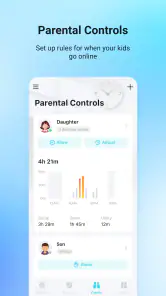
Ein Gastnetzwerk ist eine andere Art, den Zugang zu organisieren, ohne das Hauptpasswort weiterzugeben. Wer Besuch erwartet, kann die entsprechende Einstellung vorab prüfen und nach dem Besuch überlegen, ob das Netzwerk weiter gebraucht wird. Die Kindersicherung kann ebenfalls nützlich sein, sollte aber nicht mit einer umfassenden Familien- oder Gerätesicherheitslösung verwechselt werden: Sie ist eine Routerfunktion, deren Möglichkeiten vom unterstützten Gerät und den verfügbaren Einstellungen abhängen.
Für wen die App sinnvoll ist
Am meisten bringt Tether Menschen, die einen kompatiblen TP-Link-Router nutzen und gelegentlich selbst Einstellungen prüfen oder ändern möchten. Wer im Haushalt öfter Gäste hat, mehrere verbundene Geräte überblicken will oder beim Einrichten lieber das Smartphone nutzt, bekommt einen konkreten Komfortgewinn. Auch für jemanden, der keine Lust auf eine umständliche Routeroberfläche im Browser hat, kann die App der angenehmere Einstieg sein.
Weniger passend ist sie, wenn dein Router nicht unterstützt wird oder du eine herstellerunabhängige Verwaltung für Geräte verschiedener Marken suchst. Sie ersetzt auch keine detaillierte Netzwerkdiagnose für komplexe Heimnetze. Wer etwa VLANs, ausgefeilte Firewall-Regeln oder eine zentrale Verwaltung unterschiedlicher Zugangspunkte braucht, sollte eher die Verwaltungswerkzeuge der eigenen Netzwerkausrüstung oder eine dafür ausgelegte Lösung nutzen. Tether ist am stärksten bei den alltäglichen Aufgaben am passenden TP-Link-Gerät, nicht bei jeder denkbaren Netzwerkfrage.
Ein typischer Abend im Heimnetz
Stell dir vor, ein Film stockt, während gleichzeitig mehrere Personen zu Hause online sind. Statt sofort den Router neu zu starten, öffne ich die App und sehe nach, welche Geräte verbunden sind. Vielleicht erkenne ich ein Gerät, das gerade ein größeres Update lädt; vielleicht zeigt sich aber auch, dass die Verbindung insgesamt auffällig ist. Ich kann dann gezielter entscheiden, ob ich ein Gerät überprüfe, eine Einstellung anpasse oder den Fehler außerhalb des Routers suchen muss.
Der Nutzen liegt dabei nicht darin, dass die App jedes Problem automatisch löst. Sie verkürzt vielmehr den Weg zu den Informationen, die ich für den nächsten Schritt brauche. Gerade wenn jemand anderes im Haushalt das WLAN-Passwort geändert oder ein neues Gerät eingerichtet hat, ist eine Übersicht auf dem Telefon einfacher, als alle Beteiligten nach ihren Einstellungen zu fragen. Für einen einzelnen Ausfall bleibt es dennoch sinnvoll, die betroffenen Geräte und den Internetanschluss getrennt zu prüfen.
Gegenüber der Router-Webseite und anderen Apps
Viele Router lassen sich auch über eine Webseite verwalten. Diese Variante kann für längere oder detailliertere Konfigurationen angenehmer sein, besonders wenn ich mehrere Menüs vergleichen oder auf einem größeren Bildschirm arbeiten möchte. Tether spielt ihre Stärke bei schnellen, wiederkehrenden Aufgaben aus: Geräteliste ansehen, ein Gastnetz einrichten oder eine grundlegende Einstellung ändern. Ich sehe sie daher eher als bequemen Zugang zur passenden Routerverwaltung denn als vollständigen Ersatz für jede Oberfläche.
Im Vergleich zu Apps, die ein ganzes Heimnetz verschiedener Hersteller zusammenführen, ist der Fokus auf TP-Link zugleich Vorteil und Grenze. Eine engere Bindung an die eigene Gerätefamilie macht den Einstieg übersichtlich, hilft aber nicht dabei, fremde Router zentral zu verwalten. Wer seine Ausstattung ohnehin auf TP-Link ausgerichtet hat, muss sich nicht erst durch herstellerübergreifende Funktionen arbeiten. In einem gemischten Netzwerk ist eine übergreifende Verwaltungsoberfläche möglicherweise sinnvoller, sofern die vorhandenen Geräte sie unterstützen.
Einrichtung und Kompatibilität realistisch einschätzen
Die Installation der App selbst ist unkompliziert; entscheidend ist jedoch, ob der konkrete Router und seine Firmware mit den Funktionen zusammenarbeiten, die du verwenden möchtest. Ich würde vor der Einrichtung prüfen, ob mein Modell von der App erkannt wird, und das Telefon zunächst mit dem betreffenden Heimnetz verbinden. So lässt sich vermeiden, dass man eine Routerverwaltung erwartet, obwohl das eigene Gerät nicht passend eingebunden ist.
Ein Konto kann bei der Nutzung eine Rolle spielen, aber ich würde die Anmeldung nicht mit einer Garantie verwechseln, dass jede Routerfunktion darüber verfügbar wird. Die tatsächlichen Möglichkeiten hängen vom Gerät ab. Wer nur schnell eine lokale Einstellung ändern will, sollte sich zunächst darauf konzentrieren, den Router im eigenen Netzwerk zu erreichen. Wenn etwas nicht auftaucht, ist es sinnvoller, Modell und Verbindung zu überprüfen, statt wiederholt beliebige App-Einstellungen zu verändern.
Datensparsam und übersichtlich nutzen
Bei einer Netzwerk-App ist die Geräteliste oft hilfreicher, wenn man sie bewusst liest, statt jedes unbekannte Kürzel sofort als Problem zu behandeln. Ich würde neue Geräte möglichst dann hinzufügen oder prüfen, wenn ich weiß, welches Familienmitglied gerade ein Telefon, einen Lautsprecher oder ein anderes Gerät eingerichtet hat. So entsteht nach und nach ein brauchbares Bild davon, was zum Haushalt gehört, ohne dass man aus einer Momentaufnahme voreilige Schlüsse zieht.
Wer die App nur gelegentlich braucht, muss nicht ständig darin nachsehen. Ein sinnvoller Rhythmus wäre für mich, die Übersicht bei konkreten Fragen zu öffnen: ein neues Gerät einrichten, ein Gastnetz vorbereiten oder eine Störung eingrenzen. Das hält die Kontrolle praktisch und vermeidet, dass man jede Änderung im Heimnetz als Anlass nimmt, Einstellungen zu prüfen, die gerade problemlos funktionieren.
Preis, Altersfreigabe und laufende Nutzung
Die App ist kostenlos erhältlich. Für die Android-Version sind zusätzlich In-App-Käufe ausgewiesen, die über Google Play abgerechnet werden; deren Existenz bedeutet nicht automatisch, dass jede grundlegende Routerverwaltung kostenpflichtig ist. Ich würde vor einem Kauf genau prüfen, wofür ein angebotener Zusatz gedacht ist, statt davon auszugehen, dass er für die normale Verbindung mit dem eigenen Router erforderlich ist.
TP-Link Systems Inc. entwickelt die App. Sie erschien am 23. Juli 2013 und wird mit Version 4.12.28 geführt; für Android ist mindestens Version 7.0 angegeben. Mit einer durchschnittlichen Bewertung von 4,7 aus rund 784.000 Bewertungen und mehr als 50 Millionen Installationen ist sie vielen Nutzern vertraut. Die Altersfreigabe lautet „USK ab 0 Jahren“. Diese Angaben ersetzen für mich aber nicht die wichtigste Vorabfrage: Passt die App tatsächlich zu dem TP-Link-Gerät, das ich verwalten möchte?
Einfachheit trifft auf Funktionalität
Als ich zum ersten Mal die TP-Link Tether App geöffnet habe, war das Erste, was mir auffiel, das saubere und benutzerfreundliche Design. Die App begrüßt dich mit einer intuitiven Benutzeroberfläche, die selbst für Technik-Neulinge leicht verständlich ist. Du kannst dich ganz einfach mit deinem TP-Link Router verbinden und ihn sowohl überwachen als auch konfigurieren.
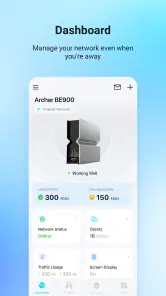
Eine der Funktionen, die ich besonders nützlich finde, ist die Möglichkeit, das Netzwerk direkt von deinem Smartphone aus zu verwalten. Egal, ob du das Passwort ändern, ein Gastnetzwerk einrichten oder die Kindersicherung anpassen möchtest - all das geht mit ein paar Klicks. Und das Beste daran? Du musst nicht mehr zum Router rennen oder deinen Computer hochfahren, um Änderungen vorzunehmen.
Die Verbindung immer im Griff
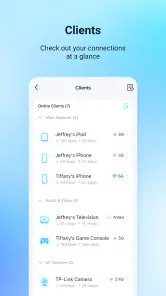
Ein weiteres Highlight der App ist die Echtzeit-Überwachung der Netzwerkverbindungen. Du kannst sehen, welche Geräte aktuell mit deinem Netzwerk verbunden sind und sogar unerwünschte Benutzer mit einem Klick blockieren. Das ist besonders praktisch, wenn du ein volles Haus hast und sicherstellen möchtest, dass niemand dein Internet übermäßig beansprucht.
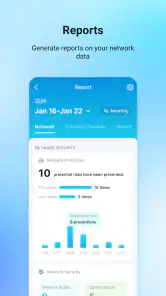
Darüber hinaus bietet die App nützliche Einblicke in die Netzwerkgeschwindigkeit und eventuelle Störungen. Du kannst schnell herausfinden, ob es Probleme mit deinem Anbieter gibt oder ob ein Gerät in deinem Netzwerk die Bandbreite übermäßig nutzt.
Einfach zu installieren und zu nutzen
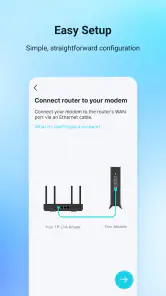
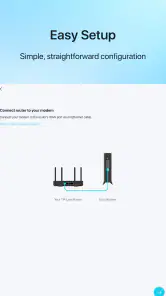
Die Installation der App ist ein Kinderspiel. Du lädst sie einfach aus dem App Store oder von Google Play herunter, meldest dich mit deinem TP-Link Konto an und schon kannst du loslegen. Die App führt dich Schritt für Schritt durch die Einrichtung, sodass du keine technischen Vorkenntnisse benötigst.
Ein weiterer Pluspunkt: Die App unterstützt eine Vielzahl von TP-Link Geräten, sodass du sie wahrscheinlich unabhängig von deinem Routermodell nutzen kannst. Und solltest du einmal auf ein Problem stoßen, bietet die App nützliche Tipps und Hinweise zur Fehlerbehebung.
Zusammenfassend lässt sich sagen, dass die TP-Link Tether App ein Muss für jeden ist, der den Komfort der Netzwerkverwaltung von unterwegs aus genießen möchte. Sie kombiniert Benutzerfreundlichkeit mit einer Vielzahl von Funktionen, die dir das Leben einfacher machen. Probiere sie aus und erlebe selbst, wie viel einfacher die Verwaltung deines Heimnetzwerks sein kann!
TP-Link Tether Häufig gestellte Fragen
Für wen eignet sich TP-Link Tether vor dem Download?
TP-Link Tether ist eine App aus dem Tools-Bereich, die den Zugriff auf kompatible TP-Link-Geräte und deren Verwaltung erleichtern soll. Sie ist vor allem interessant, wenn Sie Einstellungen Ihrer Geräte direkt über ein Smartphone aufrufen möchten. Die App ist kostenlos erhältlich und ab Android 7.0 nutzbar; bei Google Play können zusätzlich In-App-Käufe angeboten werden.
Ist TP-Link Tether kostenlos und mit welchem Smartphone lässt sich die App nutzen?
Der Download von TP-Link Tether ist kostenlos. Für Android ist mindestens Version 7.0 erforderlich, sodass Sie vor der Installation die Betriebssystemversion Ihres Smartphones prüfen sollten. Bei Google Play werden In-App-Käufe im Preisbereich von 3,19 bis 174,99 Euro angeboten. Die App wird von TP-LINK SYSTEMS INC. entwickelt und ist ab null Jahren freigegeben.
Was ist TP-Link Tether und wofür wird es verwendet?
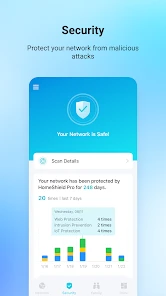
TP-Link Tether ist eine mobile App, die es Benutzern ermöglicht, ihre TP-Link Router und Range Extender einfach zu verwalten und zu steuern. Mit dieser App können Sie Einstellungen anpassen, Ihre Netzwerkverbindungen überwachen und die Sicherheit Ihres Netzwerks verbessern, alles direkt von Ihrem Smartphone aus.
Welche Geräte werden von TP-Link Tether unterstützt?
TP-Link Tether unterstützt eine breite Palette von TP-Link Produkten, einschließlich vieler Router und Range Extender. Es ist wichtig, die Kompatibilitätsliste auf der TP-Link Webseite zu überprüfen, um sicherzustellen, dass Ihr spezifisches Gerät mit der App funktioniert, bevor Sie sie herunterladen.
Kann ich mit TP-Link Tether mein Netzwerk von unterwegs aus steuern?
Ja, TP-Link Tether bietet die Möglichkeit, Ihr Netzwerk auch von unterwegs zu steuern, sofern Sie über eine Internetverbindung verfügen. Diese Funktion ermöglicht es, Änderungen an den Netzwerkeinstellungen vorzunehmen oder Geräte aus der Ferne zu überwachen, was besonders nützlich ist, wenn Sie nicht zu Hause sind.
Vorteile
- Einfache Einrichtung und Verwaltung der TP-Link-Geräte.
- Benutzerfreundliche Oberfläche mit klaren Anleitungen.
- Unterstützt eine Vielzahl von TP-Link-Geräten.
- Bietet Echtzeit-Netzwerküberwachung und -steuerung.
- Gastnetzwerk-Option für zusätzliche Sicherheit.
Nachteile
- Manchmal langsame Verbindungszeiten.
- Benachrichtigungen können spärlich sein.
- Nicht alle Funktionen sind auf älteren Geräten verfügbar.
- Erfordert regelmäßige Updates für optimale Leistung.
- Datenschutzbedenken bei der Nutzung der Cloud-Funktionen.
- Kategorie
- Tools
- Version
- 4.12.28










