Themes: App Symbole, Widget
- 33.00
- 4,5
- Installationen
- 5.00M
- Preis
- Free
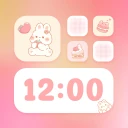
Screenshots
Analyse von Reviewed
Heutzutage ist die Personalisierung deines Smartphones fast so wichtig wie die Wahl des Geräts selbst. Genau hier kommt App Symbole, Widget ins Spiel. Lass uns gemeinsam einen Blick auf diese App werfen und sehen, ob sie hält, was sie verspricht.
Worauf ich beim Vertrauen in eine Personalisierungs-App achte
Bei einer App, die den Startbildschirm verändert, zählt für mich nicht nur die Optik. Ich möchte verstehen, welche Entscheidungen ich selbst treffe und ob ich mich beim Einrichten wohlfühle. App Symbole, Widget stammt von Maxlabs Personalization Tools und ist eine kostenlose Personalisierungs-App. Sie wird mit USK ab 0 Jahren geführt; die aktuelle Version ist 1.6.1 und setzt Android 7.0 oder höher voraus. Im Play Store liegt der Durchschnitt bei 4,5 aus rund 43.000 Bewertungen, und es gibt über fünf Millionen Installationen. Das spricht für eine große Nutzerschaft, ist für mich aber kein Ersatz dafür, die eigenen Einstellungen aufmerksam zu prüfen.
Wichtig ist die Grenze dessen, was sich aus diesen Angaben ableiten lässt: Ich würde aus dem bloßen Zweck der App weder auf bestimmte Berechtigungen noch auf konkrete Datenschutzpraktiken schließen. Vor dem Einrichten lohnt sich daher ein Blick auf die Berechtigungsabfragen und die jeweils sichtbaren Optionen. Wenn etwas für eine reine Gestaltung nicht nachvollziehbar wirkt, würde ich erst einmal nicht zustimmen und prüfen, ob die gewünschte Anpassung trotzdem möglich ist.
Kontrolle behalten, bevor der Bildschirm sich verändert
Eine praktische Vorgehensweise ist, zunächst nur ein einzelnes Symbol oder Widget anzupassen und das Ergebnis auf dem eigenen Startbildschirm zu prüfen. So erkennst du, ob Größe, Kontrast und Stil zu deinen übrigen Apps passen, ohne gleich das ganze Layout umzustellen. Besonders bei einem Hintergrund mit vielen Farben kann ein hübsches Symbol im Auswahlmenü später schwer erkennbar sein. Ich würde deshalb die Lesbarkeit im tatsächlichen Alltag höher gewichten als ein perfekt abgestimmtes Vorschaubild.
Auch beim Umgang mit persönlichen Motiven ist Zurückhaltung sinnvoll: Wenn du eigene Bilder für Designs verwendest, überlege vorher, ob du sie in einer App auswählen möchtest und welche Auswahlmöglichkeiten dir dabei angezeigt werden. Für einen schnellen Versuch eignen sich unpersönliche Bilder oder ein schlichtes Motiv. Das ist kein Grund, auf eigene Gestaltung zu verzichten, sondern eine einfache Möglichkeit, erst einmal zu sehen, wie sich der Ablauf anfühlt.
Personalisierung leicht gemacht
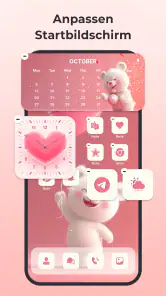
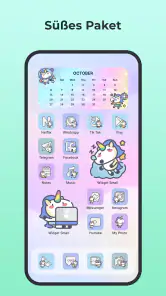
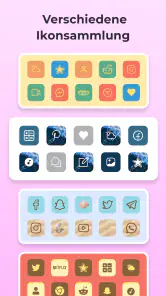
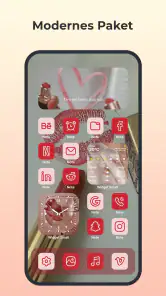
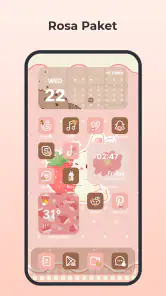
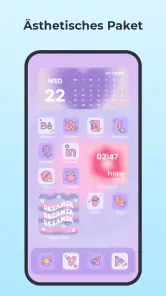
Wenn du wie ich bist und dein Handy gerne nach deinem Geschmack anpasst, dann bietet App Symbole, Widget eine breite Palette an Optionen. Die App ermöglicht es dir, deine App-Symbole nach Belieben zu verändern. Es gibt eine Vielzahl von Designs zur Auswahl, die von minimalistisch bis extravagant reichen. Und das Beste daran? Du kannst sogar eigene Designs erstellen und hochladen! Das gibt deinem Startbildschirm eine persönliche Note, die sonst nur schwer zu erreichen wäre.
Widgets, die begeistern
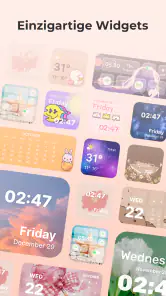
Aber nicht nur die Symbole sind beeindruckend. Die Widgets in dieser App sind ebenso vielfältig und funktional. Ob du das Wetter, deinen Kalender oder eine To-Do-Liste im Blick haben möchtest, App Symbole, Widget hat für alles eine Lösung. Ich persönlich habe mich in das schlichte, aber elegante Design der Wetter-Widgets verliebt. Sie sind nicht nur informativ, sondern sehen auch noch richtig gut aus.
Weitere Meldungen aus unserer Redaktion

Google Kalender ordnet das Chaos des Alltags – und verlangt dafür Nähe zu Google

Bridge Race: Warum die richtige Planke mehr zählt als Tempo

Ludo King® im Alltag: Für wen sich die nächste Runde lohnt

eBay lebt vom Handel zwischen Menschen

iTunes im Test: Warum der Wechsel vor allem Gewohnheiten verändert

inDrive macht den Fahrpreis verhandelbar – doch die Plattform bleibt im Spiel
Ein weiteres Highlight ist die Benutzerfreundlichkeit der App. Selbst wenn du kein Technik-Guru bist, wirst du keine Probleme haben, dich in der App zurechtzufinden. Die Benutzeroberfläche ist intuitiv und einfach zu navigieren, was die Anpassung deines Geräts zu einem Kinderspiel macht.
So passt die Anpassung in einen normalen Tag
Ich würde nicht versuchen, sämtliche Symbole und Widgets in einer Sitzung umzustellen. Wenn du morgens unterwegs bist und nur einen schnell erkennbaren Zugriff auf Kalender oder Aufgaben möchtest, beginne mit dem Bildschirm, den du am häufigsten öffnest. Wähle dafür ein einheitliches Symbolthema und ergänze höchstens ein Widget, das tatsächlich Informationen liefert, die du regelmäßig brauchst. Nach einem Tag zeigt sich oft besser als in einer Vorschau, ob die neue Anordnung praktisch ist oder bloß hübsch aussieht.
Ein nützlicher Kompromiss ist, dekorative Elemente auf eine zusätzliche Startseite zu legen und die erste Seite funktional zu halten. So bleibt der schnelle Zugriff auf wichtige Apps erhalten, während du trotzdem mit Farben und Motiven experimentieren kannst. Wer das Gerät häufig an andere weitergibt oder es beruflich nutzt, profitiert womöglich von einer zurückhaltenderen Gestaltung, die vertraute Symbole leicht erkennbar lässt.
Eigene Designs und praktische Abwägungen
Die Möglichkeit, eigene Designs zu erstellen und hochzuladen, ist reizvoll, verlangt aber etwas mehr Auswahl als ein fertiges Thema. Ich würde zuerst ein Motiv wählen, das sich auch bei kleiner Darstellung klar unterscheidet, und es mit dem Hintergrund testen. Feine Details, die auf einem großen Bild gut wirken, können als App-Symbol verschwinden. Einfarbige oder kontrastreiche Motive sind oft leichter zuzuordnen, besonders wenn du mehrere ähnliche Apps verwendest.
Bei Widgets lohnt sich ein ähnlicher Test: Ein Element kann den Bildschirm aufgeräumter wirken lassen, nimmt aber Platz ein, den du sonst für App-Verknüpfungen nutzt. Überlege deshalb, ob du die Information wirklich auf dem Startbildschirm sehen möchtest oder ob ein kurzer Blick in die jeweilige App genügt. Der Vorteil eines Widgets ist am größten, wenn du die angezeigten Inhalte wiederholt brauchst; für selten genutzte Informationen kann eine zusätzliche Fläche eher stören.
Alternativen, Kosten und Grenzen
Im Vergleich zu einzelnen Hintergrundbild-Apps bündelt diese Lösung Symbole, Widgets und Motive für die Gestaltung an einem Ort. Das ist bequem, wenn du mehrere Teile des Startbildschirms aufeinander abstimmen möchtest. Wer dagegen nur ein neues Hintergrundbild sucht, braucht möglicherweise keine zusätzliche Personalisierungs-App. Auch die eingebauten Anpassungsmöglichkeiten des Smartphones können ausreichen, wenn du lediglich Farben oder ein einzelnes Bild ändern möchtest. Für sehr gezielte Änderungen am gesamten System ist eine spezialisierte Launcher-Lösung eher passend, sofern du mit deren zusätzlicher Einrichtung leben möchtest.
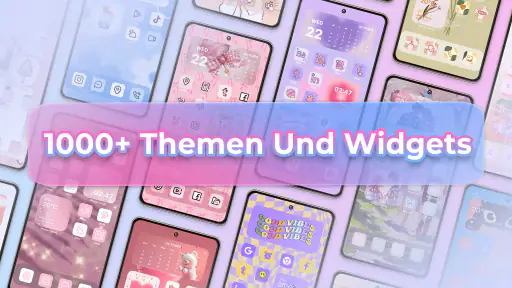
Der Einstieg ist kostenlos; bei Abrechnung über Google Play werden In-App-Käufe von 0,89 Euro bis 43,99 Euro angeboten. Ich würde erst mit den kostenlosen Möglichkeiten prüfen, ob Stil und Bedienung zu mir passen, bevor ich Geld für zusätzliche Inhalte ausgebe. Die Auswahl von über 1.000 Themen, Symbolen, Widgets und Hintergrundbildern klingt umfangreich, kann aber auch bedeuten, dass man länger sucht, bis ein stimmiges Set gefunden ist. Bei einem größeren Update oder einer Änderung am Startbildschirm solltest du außerdem kontrollieren, ob deine Anordnung noch so aussieht und funktioniert wie gewünscht.
Wenn du vor allem eine unkomplizierte Möglichkeit suchst, Symbole und Widgets gemeinsam zu gestalten, ist die App einen Versuch wert. Weniger passend ist sie für dich, wenn du keinerlei zusätzliche Anpassungsschritte möchtest, nur ein Hintergrundbild brauchst oder bei jeder Berechtigungsanfrage sofort eine klar erkennbare Begründung erwartest. Ich würde sie schrittweise ausprobieren, persönliche Motive bewusst auswählen und vor allem darauf achten, dass die neue Optik den täglichen Zugriff erleichtert, statt ihn zu verstecken.
Ein paar Kleinigkeiten zu beachten
Wie bei jeder App gibt es auch hier einige kleinere Nachteile. Die kostenlose Version bietet eine Vielzahl an Funktionen, aber wenn du das volle Potenzial ausschöpfen möchtest, kommst du um die Premium-Version nicht herum. Außerdem benötigt die App regelmäßige Updates, um reibungslos zu funktionieren, was manchmal etwas lästig sein kann.
Alles in allem bietet App Symbole, Widget eine beeindruckende Möglichkeit, dein Smartphone nach deinen Wünschen zu gestalten. Mit einer Vielzahl von Anpassungsoptionen und einer benutzerfreundlichen Oberfläche ist es definitiv einen Versuch wert. Wenn du auf der Suche nach einer App bist, die deinem Handy das gewisse Etwas verleiht, dann könnte dies genau das Richtige für dich sein.
Themes: App Symbole, Widget Häufig gestellte Fragen
Welche Inhalte bietet Themes: App Symbole, Widget?
Themes: App Symbole, Widget ist eine Personalisierungs-App für den Startbildschirm. Sie bietet über 1.000 Themen, Symbole, Widgets und Hintergrundbilder, mit denen Sie das Erscheinungsbild Ihres Geräts verändern können. Die App ist kostenlos, enthält aber optionale In-App-Käufe. Wenn Sie vor allem nach Möglichkeiten suchen, Ihren Startbildschirm optisch anzupassen, sind die gebündelten Gestaltungselemente der zentrale Anlaufpunkt.
Welche Geräteanforderungen und Altersfreigabe hat die App?
Die App läuft auf Android-Geräten ab Version 7.0 und ist mit USK ab 0 Jahren eingestuft. Sie wurde am 21.07.2024 veröffentlicht und die aktuelle Version ist 1.6.1. Entwickelt wird sie von Maxlabs Personalization Tools. Prüfen Sie vor dem Download, ob Ihr Gerät die Mindestanforderung erfüllt und genügend freien Speicherplatz für die Installation und die gewünschten Inhalte hat.
Was sind App-Symbole und warum sind sie wichtig?
App-Symbole sind visuelle Darstellungen von Anwendungen auf Ihrem Gerät, die Ihnen helfen, die verschiedenen Apps schnell zu identifizieren und darauf zuzugreifen. Sie sind wichtig, da sie nicht nur die Funktion der App repräsentieren, sondern auch zur Benutzererfahrung beitragen, indem sie das Interface ansprechender und leichter navigierbar machen.
Wie kann ich Widgets auf meinem Gerät hinzufügen oder entfernen?
Widgets können durch langes Drücken auf den Startbildschirm hinzugefügt oder entfernt werden. Sobald das Menü erscheint, wählen Sie 'Widgets' aus und ziehen das gewünschte Widget an die gewünschte Stelle. Um ein Widget zu entfernen, drücken Sie lange darauf und ziehen es in den Papierkorb oder wählen 'Entfernen'. Dies kann je nach Gerät leicht variieren.
Welche Vorteile bieten Widgets im Vergleich zu normalen App-Symbolen?
Widgets bieten eine interaktive Möglichkeit, Informationen direkt auf dem Startbildschirm anzuzeigen, ohne die App öffnen zu müssen. Sie ermöglichen schnellen Zugriff auf Informationen wie Wetterberichte, Kalenderereignisse oder Musiksteuerungen. Im Gegensatz zu App-Symbolen, die nur eine Verknüpfung bieten, erhöhen Widgets die Effizienz und Personalisierung Ihres Geräts.
Vorteile
- Intuitive Benutzeroberfläche
- Vielfältige Anpassungsoptionen
- Nahtlose Integration
- Hohe Performance
- Regelmäßige Updates
Nachteile
- Eingeschränkte kostenlose Version
- Hoher Akkuverbrauch
- In-App-Käufe notwendig
- Komplexe Einrichtung für Anfänger
- Fehlende Offline-Funktionalität
- Kategorie
- Personalisierung
- Version
- 1.6.1













