SpeedTop VPN: Fast & Secure
- 339.00
- 4,2
- Installationen
- 10.00M
- Preis
- Free

Screenshots
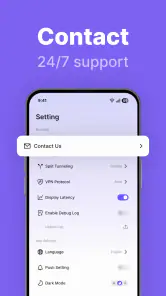
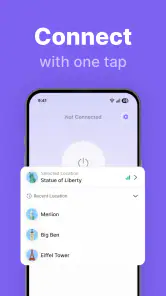
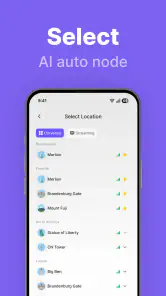
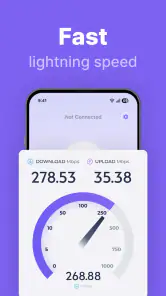
Analyse von Reviewed
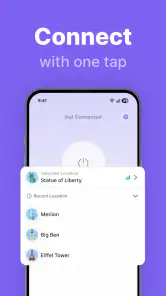
Wenn ich eine VPN-App auf einem Android-Handy einrichte, möchte ich vor allem wissen, was ich tun kann, wenn die Verbindung beim ersten Versuch nicht sofort klappt. Ein schneller Check des normalen Internets, ein sauberer Neuaufbau und ein Test mit einer zweiten Webseite helfen oft mehr als hektisches Tippen. SpeedTop VPN: Fast & Secure ist auf einen unkomplizierten Einstieg ausgerichtet; im Alltag zählt aber ebenso, ob die zusätzliche Verbindung zu meinem Netz und meinen Aufgaben passt.
Vor dem Einschalten den eigenen Bedarf klären
Für gelegentliche Situationen – etwa ein fremdes WLAN oder eine kurze Recherche unterwegs – kann eine einfache VPN-App praktischer sein als eine Lösung mit vielen technischen Optionen. Wer dagegen regelmäßig sensible Arbeitsabläufe absichert oder bestimmte Einstellungen gezielt kontrollieren muss, sollte vorab prüfen, ob ein schlicht gehaltener Ansatz den eigenen Anforderungen genügt. Ich würde die Entscheidung nicht allein daran festmachen, ob eine App schnell eingerichtet ist.
Hilfreich ist, sich vor dem ersten Einsatz eine kleine Vergleichsbasis zu schaffen: dieselbe Webseite einmal mit der normalen Verbindung öffnen und danach noch einmal mit aktivem VPN. Das ist kein Leistungstest, zeigt aber, ob sich die eigene Nutzung spürbar verändert. Bei Seiten, die ohnehin langsam laden, sagt ein einzelner Versuch wenig aus; ein stabiler Vergleich am selben Ort ist aussagekräftiger als ein Test während eines Netzwechsels.
Wenn der Verbindungsstart nicht sofort klappt
Wer ein VPN zum ersten Mal nutzt, erwartet oft einen einzigen Schalter und danach uneingeschränkten Internetzugang. In der Praxis kann der Aufbau kurz hängen oder eine andere App zunächst langsamer reagieren. Bei einer Verbindung über schwaches WLAN oder mobile Daten fällt das besonders auf. Dass SpeedTop VPN auch in schwierigen Netzen funktionieren soll, ist ein nützlicher Anspruch, aber keine Garantie dafür, dass jede Funklücke oder Überlastung verschwindet.
Bei der Fehlersuche würde ich zunächst unterscheiden: Lässt sich die VPN-Verbindung überhaupt herstellen, oder steht sie, während einzelne Seiten nicht laden? Im ersten Fall lohnt es sich, die Internetverbindung ohne VPN zu prüfen. Im zweiten sollte man testen, ob nur eine bestimmte App oder das gesamte Gerät betroffen ist. Diese einfache Trennung verhindert, dass man vorschnell den VPN-Dienst für ein Problem verantwortlich macht, das schon vorher bestand.
Die App stammt von SOON BODYWERKZ und gehört zu den Werkzeugen für Verbindungsschutz. Sie ist kostenlos erhältlich; zusätzliche Käufe werden über Google Play im Bereich von 1,29 bis 9,99 Euro abgerechnet. Für mich ist diese Preisstruktur ein Grund, vor einem Kauf erst den eigenen Bedarf zu klären: Wer nur gelegentlich ein VPN einschaltet, sollte prüfen, ob der kostenlose Zugang für den eigenen Alltag reicht, statt direkt Geld für etwas auszugeben, das er kaum nutzt.
Erst die einfachen Ursachen ausschließen
Wenn die Verbindung nicht startet, würde ich nicht sofort mehrfach hintereinander auf die Schaltfläche tippen. Ein kurzer Moment zum Verbinden und ein anschließender Blick auf das normale WLAN- oder Mobilfunksignal sind sinnvoller. Wechselt das Telefon gerade zwischen Zugangspunkten oder ist das Signal sehr schwach, kann auch ein grundsätzlich funktionierendes VPN nicht mehr Bandbreite herbeizaubern. Ein Wechsel an einen Ort mit besserem Empfang ist dann oft aussagekräftiger als wiederholte Versuche.
Das könnte Ihnen gefallen

Ludo King® im Alltag: Für wen sich die nächste Runde lohnt

eBay lebt vom Handel zwischen Menschen

iTunes im Test: Warum der Wechsel vor allem Gewohnheiten verändert

inDrive macht den Fahrpreis verhandelbar – doch die Plattform bleibt im Spiel

Warum Prime Video die Streaming-Arena dominiert

Photomath: Revolutioniert das Lernen mit dem Smartphone
Auch ein schneller Gegencheck hilft: Eine gewöhnliche Webseite öffnen, anschließend eine zweite testen und erst dann eine einzelne App beurteilen. Lädt gar nichts, ist zunächst die Verbindung des Telefons verdächtig. Funktioniert das Web, aber eine bestimmte Anwendung nicht, kann deren eigener Dienst oder ihre Verbindungsvorgabe eine Rolle spielen. Ich würde in so einer Situation nicht mehrere Einstellungen gleichzeitig ändern, denn danach ist kaum noch erkennbar, was tatsächlich geholfen hat.
Ein weiterer sinnvoller Schritt ist, die VPN-Verbindung einmal sauber zu beenden und neu aufzubauen. Das ist etwas anderes, als ständig zwischen Optionen zu wechseln: Ein kontrollierter Neustart prüft, ob eine vorübergehende Unterbrechung vorlag. Wenn das Problem nach dem erneuten Aufbau bleibt, bringt blindes Wiederholen gewöhnlich wenig. Dann sollte man den Test mit einem anderen Netz wiederholen, sofern eines verfügbar ist.
Einrichtung ohne unnötige Umwege
SpeedTop VPN ist für Android gedacht; als Mindestanforderung ist Android 7.0 angegeben. Wer ein älteres Gerät verwendet, sollte also zuerst die Systemversion prüfen. Bei einem unterstützten Telefon würde ich nach der Installation die normale Internetverbindung testen, bevor ich das VPN aktiviere. So weiß ich, ob ein späterer Ausfall neu auftritt oder bereits vorher vorhanden war.
Beim ersten Start ist es hilfreich, die angezeigten Systemabfragen aufmerksam zu lesen. Eine VPN-App muss vom Betriebssystem als solche eingerichtet werden, damit der Datenverkehr über die VPN-Verbindung laufen kann. Das ist ein normaler Teil der Einrichtung und kein Hinweis darauf, dass das ganze Telefon plötzlich anders funktioniert. Wenn man eine Anfrage versehentlich ablehnt, ist ein erneuter Blick in die App und die Android-Einstellungen besser als eine Neuinstallation auf Verdacht.
Ich würde die Verbindung anschließend zuerst in einem alltäglichen, wenig kritischen Moment testen, etwa beim Lesen einer Nachrichtenseite. So lässt sich erkennen, ob das VPN zuverlässig startet, ohne dass gerade ein Videoanruf, eine Navigation oder ein wichtiger Upload davon abhängt. Dieser kleine Probelauf ist besonders nützlich, wenn man später unterwegs auf ein öffentliches WLAN angewiesen sein könnte.
Die aktuelle Version ist 1.2.0. Bei einer frisch installierten oder aktualisierten App kann es sinnvoll sein, einen Verbindungsversuch erst dann zu bewerten, wenn die Einrichtung abgeschlossen ist und die Internetverbindung des Geräts selbst stabil läuft. Ich würde außerdem vermeiden, während eines wichtigen Vorgangs gleichzeitig die App, das WLAN und die Systemeinstellungen zu verändern. Schrittweises Vorgehen macht die Ursache viel leichter erkennbar.
Ein alltagstauglicher Ablauf bei Netzwechseln
Ein realistischer Einsatz wäre für mich der Wechsel vom heimischen WLAN in ein Café: Das Telefon verbindet sich mit dem neuen Netz, ich öffne die VPN-App und prüfe kurz, ob die Verbindung steht, bevor ich sensible Konten aufrufe. Falls eine Seite danach nicht lädt, trenne ich zunächst VPN-Probleme von WLAN-Problemen, indem ich eine zweite Seite teste. Scheitert beides, ist das Café-Netz selbst möglicherweise der Engpass; funktioniert nur ein Dienst nicht, liegt die Ursache eher bei diesem Dienst oder seiner Konfiguration.
In schwachen Netzen ist die Reihenfolge wichtig. Erst eine stabile Internetverbindung herstellen, dann das VPN verbinden und anschließend die benötigte App öffnen. Wird das Telefon währenddessen in einen Funkbereich mit schlechterem Empfang bewegt, kann die Verbindung abbrechen oder sich träge anfühlen. In dem Moment hilft es meist mehr, kurz auf einen besseren Empfang zu warten und die VPN-Verbindung kontrolliert neu aufzubauen, als eine App wiederholt zu schließen.
Wer häufig zwischen WLAN und mobilen Daten wechselt, sollte außerdem darauf achten, ob der Wechsel selbst das Problem auslöst. Ein kurzer Test an einem festen Standort liefert eine gute Vergleichsbasis: Funktioniert die Verbindung dort, aber nicht während des Netzwechsels, spricht das eher für eine Unterbrechung beim Übergang als für einen dauerhaften Fehler. Das ist eine praktische Diagnose, ohne dass man technische Messwerte oder komplizierte Netzwerkkenntnisse braucht.
Bei längeren Aktivitäten wie einem Videoanruf würde ich ein VPN nicht erstmals genau dann ausprobieren. Zuerst einen kurzen Test mit geringer Bedeutung machen und prüfen, ob die Verbindung stabil bleibt. Ein VPN kann den Weg des Datenverkehrs verändern; je nach Netz kann das die Reaktionszeit beeinflussen. Wenn jede Verzögerung zählt, etwa bei einem wichtigen Gespräch, ist die direkte Verbindung unter Umständen die bessere Wahl, sofern der zusätzliche Schutz gerade nicht gebraucht wird.
Was man von Tempo und Schutz erwarten sollte
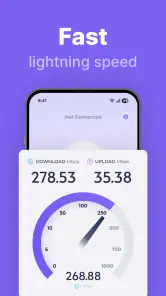
Die Bezeichnung „schnell“ sollte man nicht als Versprechen verstehen, dass jede Verbindung schneller wird. Ein VPN fügt einen weiteren Schritt zwischen Gerät und Internet hinzu. Bei gutem Empfang kann das im Alltag wenig auffallen; bei einer ohnehin schwachen Verbindung ist jede zusätzliche Verzögerung eher spürbar. SpeedTop VPN ist deshalb vor allem dann interessant, wenn man eine einfache VPN-Option sucht und nicht erwartet, dass sie die Qualität des zugrunde liegenden Netzes verbessert.
Auch „sicher“ ist kein Ersatz für umsichtiges Verhalten. Ein VPN kann die Verbindung schützen, ersetzt aber weder starke Passwörter noch vorsichtiges Öffnen von Dateien und Nachrichten. Ich würde es als eine zusätzliche Schutzmaßnahme betrachten, nicht als Freibrief für jede Webseite oder jedes öffentliche WLAN. Wer sensible Aufgaben erledigt, sollte weiterhin prüfen, ob die aufgerufene Seite korrekt ist und ob die verwendete App vertrauenswürdig wirkt.
Für manche Nutzer ist ein VPN vor allem ein Werkzeug für bestimmte Situationen: ein fremdes WLAN, eine Reise oder den Wunsch, die Verbindung nicht ungeschützt zu verwenden. Wer dagegen detaillierte Netzwerkoptionen, eine genau dokumentierte Konfiguration oder eine gezielte Auswahl bestimmter Verbindungswege benötigt, sollte eine Alternative wählen, deren Einstellungen und technische Angaben genau zu diesem Bedarf passen. SpeedTop VPN wirkt eher passend für einen unkomplizierten Einstieg als für Menschen, die jedes Detail ihres VPN-Aufbaus selbst steuern möchten.
Die App ist ab null Jahren freigegeben. Das sagt etwas über die Altersfreigabe aus, ist aber keine Empfehlung, die Entscheidung über VPN-Nutzung Kindern allein zu überlassen. Auf einem gemeinsam genutzten Gerät sollte man erklären, wann die Verbindung eingeschaltet ist und wie man erkennt, ob sie aktiv ist. So vermeidet man Missverständnisse, etwa wenn eine Seite nach dem Einschalten anders reagiert als zuvor.
Wenn nicht das VPN die Ursache ist
Ein VPN kann keine ausgefallene Webseite reparieren und auch einen überlasteten Router nicht entlasten. Wenn ein Dienst weder mit noch ohne VPN erreichbar ist, ist es sinnvoll, später erneut zu testen, statt immer wieder die VPN-Verbindung umzuschalten. Dasselbe gilt, wenn mehrere Geräte im selben WLAN Probleme haben: Dann spricht vieles dafür, zuerst den Router oder den Internetzugang zu prüfen.
Manche Apps reagieren empfindlich auf veränderte Verbindungen oder unterbrechen eine laufende Sitzung, wenn das Netz wechselt. In diesem Fall kann ein erneutes Öffnen der betroffenen App helfen, nachdem die VPN-Verbindung steht. Ich würde jedoch nicht daraus schließen, dass jede App nach dem Einschalten des VPNs neu installiert werden muss. Ein einzelner Neustart der betroffenen Anwendung ist ein überschaubarer Test; bleibt das Problem bestehen, sollte man die Ursache weiter eingrenzen.
Auch ein Login-Problem ist nicht automatisch ein VPN-Fehler. Wenn Zugangsdaten nicht akzeptiert werden, sollte man sie unabhängig von der VPN-App prüfen. Werden dagegen mehrere Seiten gleichzeitig langsam, ist ein Vergleich zwischen WLAN und mobilen Daten hilfreicher. Solche Gegenproben sind nicht spektakulär, aber sie ersparen viel Herumprobieren und machen den nächsten Schritt klarer.
Bei dauerhaftem Verbindungsabbruch würde ich die Basis in dieser Reihenfolge prüfen: Funktioniert das Internet ohne VPN? Ist das Gerät mit einem ausreichend starken Netz verbunden? Wurde die VPN-Einrichtung in Android abgeschlossen? Hilft ein einmaliger Neustart der Verbindung? Erst wenn diese Punkte geklärt sind, lohnt sich ein genauerer Blick auf die App oder die Systemkonfiguration. So wird aus einem vagen „VPN geht nicht“ eine konkrete Beobachtung, mit der sich besser weiterarbeiten lässt.
Für wen sich der Versuch lohnt
SpeedTop VPN kann gut zu Menschen passen, die auf Android eine leicht zugängliche VPN-App für gelegentliche Alltagssituationen suchen. Dafür sprechen die einfache Ausrichtung, die kostenlose Nutzungsmöglichkeit und die breite Verbreitung: Die App kommt auf über zehn Millionen Installationen und einen Durchschnitt von 4,2 Sternen aus rund 190.000 Bewertungen. Diese Zahlen zeigen, dass viele Menschen sie verwenden; sie ersetzen aber nicht den eigenen Test auf dem jeweiligen Telefon und im eigenen Netz.
Überspringen würde ich die App, wenn ich vor allem umfassende technische Kontrolle, eine ausführlich belegte Datenschutzstrategie oder verlässliche Leistung für eine besonders zeitkritische Verbindung brauche. Ebenso ist ein VPN nicht die passende Lösung, wenn das eigentliche Problem schlechter Empfang, ein fehlerhafter Router oder ein ausgefallener Online-Dienst ist. Für solche Fälle ist die Fehlerquelle außerhalb der VPN-App zu suchen.
Alternativen, Kosten und meine Entscheidung
Im Vergleich zu einem VPN, das viele manuelle Einstellungen und detaillierte Auswahlmöglichkeiten bietet, liegt der Reiz dieser App eher in der niedrigeren Einstiegshürde. Das ist ein echter Vorteil, wenn ich unterwegs nicht erst Netzwerkwissen auffrischen möchte. Umgekehrt kann eine stärker konfigurierbare Alternative sinnvoller sein, wenn ich genau nachvollziehen muss, wie meine Verbindung aufgebaut wird oder bestimmte Anforderungen für Arbeit und Reisen habe. Ich würde bei solchen Ansprüchen nicht nach dem einfachsten Startbildschirm entscheiden, sondern nach den Informationen und Kontrollen, die mir die jeweilige Lösung bietet.
Ein häufiger praktischer Zweifel lautet: Muss ich für die gelegentliche Nutzung sofort etwas kaufen? Nein, ich würde zuerst die kostenlose Nutzung ausprobieren und beobachten, ob sie für die eigenen Situationen ausreicht. Erst wenn der VPN-Einsatz regelmäßig wird und die angebotenen Zusatzkäufe einen konkreten Nutzen für mich haben, würde ich einen Kauf erwägen. Die Spanne der In-App-Käufe liegt zwischen 1,29 und 9,99 Euro über Google Play; vor einer Zahlung sollte man die angezeigten Bedingungen sorgfältig prüfen.
Auch die Frage, ob sich ein VPN ständig eingeschaltet lassen sollte, lässt sich nicht pauschal beantworten. Für eine kurze Verbindung in einem fremden WLAN kann der Schutzgedanke besonders naheliegen; bei einem störungsanfälligen Netz oder einer zeitkritischen Aufgabe würde ich dagegen zuerst testen, ob die zusätzliche Verbindung die Nutzung beeinträchtigt. Das bewusste Ein- und Ausschalten ist für Gelegenheitsnutzer oft übersichtlicher, während Menschen mit dauerhaftem Schutzbedarf besser eine Lösung wählen, deren Verhalten und Einstellungen sie genau verstehen.
Mein Fazit für den Alltag
Mein praktischer Rat: Installiere SpeedTop VPN: Fast & Secure, wenn du eine unkomplizierte VPN-Möglichkeit ausprobieren möchtest, und teste sie zuerst in einem normalen, nicht dringenden Moment. Prüfe vor und nach dem Einschalten dieselben zwei Webseiten, achte auf Netzwechsel und ändere immer nur einen Schritt auf einmal. So findest du schnell heraus, ob die App in deinem Alltag hilfreich ist. Für einfache Nutzung ist das ein vernünftiger Einstieg; für hohe Ansprüche an Kontrolle oder eine garantiert störungsfreie Verbindung würde ich gezielter vergleichen.
SOON BODYWERKZ hat die App am 18. Juni 2025 veröffentlicht; sie ist kostenlos und für Android ab Version 7.0 vorgesehen. Die aktuelle Ausgabe ist 1.2.0, die Altersfreigabe lautet USK ab null Jahren. Eine Gesamtbewertung von 4,2 Sternen bei rund 190.000 Bewertungen und 339 Rezensionen ist ein nützlicher Orientierungspunkt, aber kein Ersatz für den kurzen eigenen Test: Entscheidend ist, ob die Verbindung auf deinem Gerät und in deinen typischen Netzen zuverlässig genug arbeitet.
Unterm Strich sehe ich hier eine passende Option für Android-Nutzer, die einen einfachen Einstieg und gelegentlichen Verbindungsschutz suchen, nicht aber ein Werkzeug für jede Spezialanforderung. Wenn du zuerst die Basisverbindung prüfst, den VPN-Start in Ruhe testest und bei Problemen eine Ursache nach der anderen ausschließt, kannst du den Nutzen fair beurteilen. Für anspruchsvolle Konfiguration oder besonders verlässliche Echtzeitnutzung würde ich vor einer Entscheidung Alternativen vergleichen.
SpeedTop VPN: Fast & Secure Häufig gestellte Fragen
Was ist SpeedTop VPN: Fast & Secure, und wofür kann ich die App verwenden?
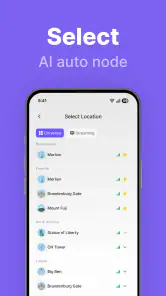
SpeedTop VPN: Fast & Secure ist eine VPN-App, die den Internetverkehr Ihres Geräts über einen VPN-Server leiten soll. Das kann Ihre Verbindung in öffentlichen WLANs zusätzlich schützen und Ihre gegenüber Websites sichtbare IP-Adresse ändern. Die App kann außerdem dabei helfen, auf Inhalte zuzugreifen, die in Ihrem Netzwerk eingeschränkt sind. Welche Funktionen und Server verfügbar sind, hängt jedoch von der aktuellen App-Version und den Nutzungsbedingungen ab.
Ist SpeedTop VPN: Fast & Secure kostenlos, oder gibt es kostenpflichtige Funktionen?
Ob die Nutzung vollständig kostenlos ist, lässt sich nicht allein am App-Namen erkennen. VPN-Angebote können kostenlose Server oder ein begrenztes Datenkontingent bereitstellen und zusätzliche Funktionen über Abonnements oder In-App-Käufe freischalten. Prüfen Sie vor dem Herunterladen die Angaben im jeweiligen App-Store: Achten Sie auf Preise, Laufzeiten, Testzeiträume und die automatische Verlängerung. So wissen Sie, welche Kosten entstehen können.
Schützt SpeedTop VPN meine Privatsphäre und macht mich im Internet anonym?
Ein VPN verschlüsselt üblicherweise die Verbindung zwischen Ihrem Gerät und dem VPN-Server und ersetzt die IP-Adresse, die Websites von Ihnen sehen. Das bedeutet jedoch nicht, dass Sie vollständig anonym sind: Konten, Cookies, Browser-Fingerprinting und die Websites selbst können weiterhin Informationen erfassen. Lesen Sie deshalb die Datenschutzrichtlinie von SpeedTop VPN und prüfen Sie, welche Verbindungsdaten gespeichert werden, wie lange sie aufbewahrt werden und ob sie weitergegeben werden.
Kann ich mit SpeedTop VPN Streaming-Dienste nutzen oder regionale Sperren umgehen?
Ein VPN kann Ihren virtuellen Standort verändern und dadurch den Zugriff auf manche regional beschränkten Inhalte ermöglichen. Das funktioniert aber nicht bei jedem Dienst: Streaming-Anbieter erkennen und blockieren VPN-Server mitunter, und die verfügbaren Server können sich ändern. Außerdem gelten weiterhin die Nutzungsbedingungen des jeweiligen Anbieters. Wenn Streaming für Sie wichtig ist, prüfen Sie vor einem Kauf, ob SpeedTop VPN passende Standorte und eine ausreichende Verbindungsgeschwindigkeit bietet.
Was sollte ich vor der Installation von SpeedTop VPN auf Android oder iOS prüfen?
Laden Sie SpeedTop VPN möglichst aus dem offiziellen Google Play Store oder Apple App Store herunter und kontrollieren Sie Entwicklername, Bewertungen sowie Aktualisierungsdatum. Lesen Sie auch die angeforderten Berechtigungen und die Angaben zur Datenerfassung. Für den Betrieb muss eine VPN-App eine VPN-Verbindung auf dem Gerät einrichten; weitere Berechtigungen sollten einen nachvollziehbaren Zweck haben. Prüfen Sie außerdem die Kompatibilität mit Ihrer Android- oder iOS-Version und die Bedingungen für Kündigung oder Support.
Vorteile
- Einfache Bedienung
- auch für VPN-Neulinge geeignet.
- Schnell verbunden
- ohne komplizierte Einrichtung.
- Praktisch für öffentliche WLAN-Netze.
- Kann den Zugriff auf regionale Inhalte erleichtern.
- Nützlich
- um die eigene IP-Adresse zu verbergen.
Nachteile
- Die tatsächliche Geschwindigkeit kann je nach Server variieren.
- Ein VPN macht Online-Aktivitäten nicht vollständig anonym.
- Einige Funktionen oder Server könnten kostenpflichtig sein.
- Die Datenschutzrichtlinien sollten vor der Nutzung geprüft werden.
- Streaming-Dienste können VPN-Verbindungen blockieren.

- Kategorie
- Tools
- Version
- 1.2.0