Speedtest von Ookla
- 5.21K
- 3,7
- Installationen
- 100.00M
- Preis
- Free

Screenshots
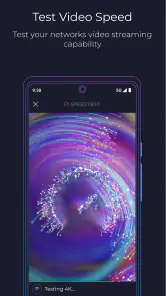
Analyse von Reviewed
Wenn es um Internetgeschwindigkeit geht, wollen wir alle nur eines: ein schnelles, zuverlässiges Netzwerk. Doch wie kann man sicherstellen, dass wir das bekommen, wofür wir bezahlen? Hier kommt die Speedtest von Ookla App ins Spiel. Ich habe die App kürzlich ausprobiert und möchte meine Eindrücke mit euch teilen.
Vor dem Test: Was genau will ich herausfinden?
Bevor ich auf „GO“ tippe, überlege ich mir zuerst, welche Frage ich mit dem Test beantworten möchte. Geht es darum, ob das WLAN im Arbeitszimmer für einen Videoanruf reicht? Möchte ich prüfen, ob ein großer Download ungewöhnlich lange dauert, oder interessiert mich, ob die mobile Verbindung an einem bestimmten Ort stabiler ist als zu Hause? Diese Unterscheidung ist wichtig: Ein einzelner Messwert beschreibt die Verbindung in genau diesem Moment und an genau diesem Ort. Er ist kein allgemeines Urteil über den gesamten Internetanschluss.
Gerade bei einem WLAN-Test lohnt es sich, den Standort bewusst zu wählen. Ein Test neben dem Router sagt vor allem etwas über die Verbindung in seiner Nähe aus. Für die praktische Frage, ob das Netz am Schreibtisch oder im hinteren Zimmer genügt, muss ich dort messen. So wird aus einem abstrakten Wert eine brauchbare Antwort für den Alltag. Bei einem Mobilfunktest gilt dasselbe: Der Messpunkt sollte zu dem Ort passen, an dem ich tatsächlich telefoniere, arbeite oder Inhalte lade.
Die App ist ein Werkzeug für eine Momentaufnahme, nicht für eine dauerhafte Überwachung. Wenn ein Ergebnis überraschend schlecht ausfällt, wiederhole ich den Test lieber zu einem späteren Zeitpunkt und am selben Platz, statt sofort Schlüsse zu ziehen. Eine einzelne Messung kann durch vorübergehende Auslastung, den Standort im Raum oder andere gerade aktive Geräte beeinflusst sein. Wer das im Hinterkopf behält, liest das Ergebnis realistischer und vermeidet unnötigen Ärger mit dem Anbieter.
Der Ablauf vom Öffnen bis zum Messwert
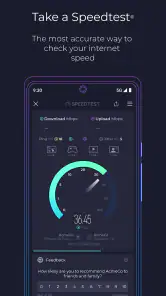
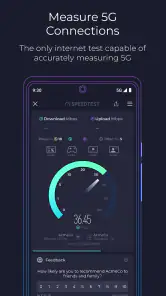
Die Bedienung ist auf einen schnellen Einstieg ausgelegt. Ich öffne die App, sehe den großen Startknopf und muss nicht erst durch verschachtelte Menüs navigieren. Das ist praktisch, wenn ich nur kurz wissen möchte, ob eine Verbindung gerade grundsätzlich funktioniert. Der Test ermittelt Download und Upload sowie die Ping-Zeit. Diese Werte beantworten unterschiedliche Fragen: Downloads betreffen etwa das Laden von Webseiten oder Dateien, Uploads sind wichtig, wenn ich selbst Dateien verschicke oder in einem Gespräch ein Bild übertrage, und der Ping gibt einen Hinweis auf die Reaktionszeit der Verbindung.
Für einen aussagekräftigen Vergleich versuche ich, die Bedingungen möglichst gleich zu halten. Ich teste am selben Ort, nutze dieselbe Art der Verbindung und vermeide es, währenddessen parallel große Dateien zu laden oder mehrere Streams laufen zu lassen. Das ist kein kompliziertes Ritual, sondern eine einfache Methode, um den Einfluss wechselnder Umstände zu verringern. Wenn ich etwa die WLAN-Leistung in zwei Zimmern vergleichen will, mache ich die Messungen nacheinander und notiere mir gedanklich, wo ich stand, statt einen Test am Router mit einem späteren Mobilfunktest auf der Straße gleichzusetzen.
Ein hilfreicher, nicht sofort offensichtlicher Kniff ist, nicht nur auf den Downloadwert zu schauen. Für Videokonferenzen oder das Hochladen von Arbeitsdateien kann der Upload entscheidender sein; für verzögerungsarmes Online-Spiel ist eine niedrige Reaktionszeit oft wichtiger als eine beeindruckende Downloadzahl. Der Test ersetzt zwar keinen längeren Praxistest mit der konkreten Anwendung, hilft mir aber dabei, den passenden Wert überhaupt zu beachten. So lässt sich besser erkennen, warum eine Verbindung trotz hoher Downloadgeschwindigkeit im Alltag träge wirken kann.
Weitere Meldungen aus unserer Redaktion

Google Kalender ordnet das Chaos des Alltags – und verlangt dafür Nähe zu Google

Bridge Race: Warum die richtige Planke mehr zählt als Tempo

Ludo King® im Alltag: Für wen sich die nächste Runde lohnt

eBay lebt vom Handel zwischen Menschen

iTunes im Test: Warum der Wechsel vor allem Gewohnheiten verändert

inDrive macht den Fahrpreis verhandelbar – doch die Plattform bleibt im Spiel
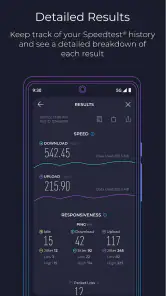
Nach dem Lauf zeigt die App die Ergebnisse übersichtlich an. Ich kann sie als Ausgangspunkt nehmen, muss sie aber nicht mit der tatsächlich nutzbaren Geschwindigkeit eines bestimmten Dienstes verwechseln. Ein einzelner Datei-Download hängt auch davon ab, wie schnell der entfernte Server Daten liefert; ein Videoanruf reagiert zusätzlich auf Schwankungen und die Leistung des Geräts. Der Messwert ist deshalb am nützlichsten als Vergleich unter ähnlichen Bedingungen und als erster Hinweis, nicht als Garantie dafür, dass jede Anwendung genau so schnell arbeitet.
Einfach und Benutzerfreundlich
Die Speedtest von Ookla App zu nutzen, ist ein Kinderspiel. Nach dem Herunterladen und Installieren – was übrigens blitzschnell geht – öffnet man die App und wird sofort mit einem großen "GO"-Button begrüßt. Hier gibt es keine verwirrenden Einstellungen oder Menüs. Einfach draufklicken und los geht’s. Innerhalb von Sekunden liefert die App Download- und Upload-Geschwindigkeiten sowie die Ping-Zeit. Alles ist klar und deutlich dargestellt.
Messwerte richtig einordnen
Für die Frage „Ist meine Verbindung gut genug?“ gibt es nicht für jede Person denselben Grenzwert. Wer vor allem Nachrichten liest und Webseiten öffnet, beurteilt eine Leitung anders als jemand, der regelmäßig große Dateien hochlädt oder über das Netz spielt. Ich nutze die Messwerte daher nicht als Schulnote, sondern verknüpfe sie mit einer konkreten Aufgabe: Lädt eine Seite im problematischen Zimmer zügig? Funktioniert ein Gespräch dort ohne Unterbrechungen? Bleibt das Hochladen einer Datei praktikabel? Diese Beobachtungen ergänzen den Test und verhindern, dass ich mich von einer einzelnen hohen Zahl blenden lasse.
Ein realistisches Beispiel: Ein Videoanruf stockt am Nachmittag im Arbeitszimmer, obwohl das Internet morgens problemlos wirkte. Ich würde zuerst dort messen, wo der Anruf stattfindet, und danach bei unverändertem Standort erneut testen. Fällt die Verbindung nur zu einer bestimmten Zeit schwächer aus, spricht das für ein zeitabhängiges Problem; ist das Ergebnis am Schreibtisch deutlich schlechter als neben dem Router, liegt der nächste sinnvolle Schritt eher beim WLAN im Zuhause als bei einem sofortigen Tarifwechsel. Die App kann diese Ursachen nicht automatisch voneinander trennen, aber ein sauberer Vergleich macht die Fehlersuche deutlich gezielter.
Auch bei der Auswertung des Ping-Werts ist etwas Zurückhaltung hilfreich. Er beschreibt die Reaktionszeit zum für den Test genutzten Ziel und nicht zwingend den Weg zu jedem Spielserver oder Videodienst. Eine gute Zahl ist ein nützlicher Hinweis, aber keine Zusage für verzögerungsfreies Spielen. Umgekehrt kann ein einzelner weniger günstiger Wert noch kein Beweis für einen dauerhaften Fehler sein. Für mich zählt, ob mehrere Messungen und die konkrete Nutzung dasselbe Bild ergeben.
Wenn ein Messergebnis zum nächsten Schritt führt
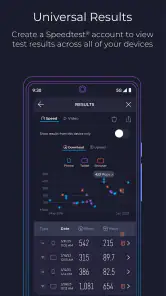
Der eigentliche Nutzen entsteht oft erst nach dem Test. Der Verlauf früherer Messungen hilft mir, eine Veränderung nicht nur aus dem Gedächtnis zu beurteilen. Wenn die Verbindung seit einigen Tagen schlechter wirkt, kann ich ähnliche Ergebnisse vergleichen und prüfen, ob das Problem wiederkehrt. Damit der Vergleich sinnvoll bleibt, sollte ich nach Möglichkeit jeweils notieren, ob ich über WLAN oder Mobilfunk verbunden war und an welchem Ort ich getestet habe. Ohne diesen Kontext können zwei Zahlen leicht aussehen, als wären sie direkt vergleichbar, obwohl sie unter ganz anderen Bedingungen entstanden sind.
Das Teilen eines Ergebnisses kann den nächsten Schritt erleichtern, etwa wenn ich meinem Anbieter eine konkrete Messung zeigen oder sie mit einer anderen Person im Haushalt besprechen möchte. Ich würde dabei nicht nur einen auffälligen Einzeltest weiterleiten, sondern mehrere Beobachtungen sammeln und dazuschreiben, wann und wo sie entstanden sind. So ist klarer, ob es um ein zeitweiliges Problem, einen bestimmten Raum oder eine Verbindung geht, die grundsätzlich schwach ausfällt. Ein Screenshot oder geteilter Messwert allein erklärt die Ursache nicht; er kann aber eine sachliche Unterhaltung besser beginnen lassen als die vage Aussage, das Internet sei „ständig langsam“.
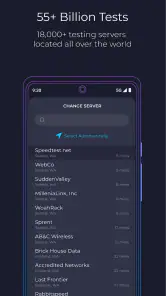
Die Anzeige des verwendeten Servers ist ein weiteres Detail, das ich bei Vergleichen im Blick behalte. Ändert sich der Server zwischen zwei Läufen, sind die Resultate nicht unbedingt ein sauberer Direktvergleich, weil der Test dann nicht exakt denselben Weg nimmt. Für eine schnelle Alltagskontrolle ist das kein Grund, jeden Test technisch zu zerlegen. Wenn ich aber kleine Unterschiede ernsthaft bewerten möchte, achte ich darauf, möglichst vergleichbare Bedingungen zu haben und nicht aus minimalen Abweichungen eine große Geschichte zu machen.
Unterwegs, zu Hause und beim Wechsel des Netzes
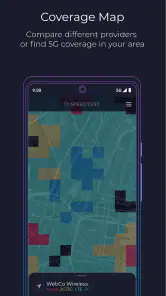
Bei Mobilfunk ist die Messung besonders ortsgebunden. Ein Ergebnis am Fenster lässt sich nicht einfach auf den Keller, den Bahnhof oder den Weg zur Arbeit übertragen. Für die praktische Frage, ob ich an einem bestimmten Platz eine Datei versenden kann, teste ich genau dort. Der Überblick über die Netzabdeckung in der Umgebung kann ergänzend bei der Orientierung helfen, ist für mich aber kein Ersatz für einen eigenen Test am konkreten Standort. Eine Abdeckungskarte und eine Momentmessung beantworten unterschiedliche Fragen: Die eine gibt einen Überblick über die Umgebung, die andere zeigt, wie sich die Verbindung gerade an meinem Standort verhält.
Beim Wechsel zwischen WLAN und Mobilfunk ist die Reihenfolge wichtig, wenn ich die Ergebnisse vergleichen möchte. Ich prüfe zuerst, über welche Verbindung das Telefon gerade online ist, und halte den Standort möglichst gleich. Sonst kann ich am Ende nicht sagen, ob ein Unterschied vom Netzwerk oder davon stammt, dass ich mich währenddessen bewegt habe. Gerade in Gebäuden kann schon ein anderer Platz die Mobilfunkmessung verändern. Für eine Entscheidung über einen Tarif oder einen Router würde ich deshalb nicht auf einen einzigen Test an einem beliebigen Ort vertrauen.
Ein praktischer Ablauf für eine Wohnung mit schwachem WLAN sieht so aus: Ich teste zunächst am Router und danach am Arbeitsplatz, ohne andere Bedingungen absichtlich zu ändern. Ist der Unterschied deutlich und wiederholbar, weiß ich, dass die Reichweite oder die Verbindung im Haus genauer geprüft werden sollte. Bleiben beide Werte ähnlich niedrig, ist das ein Hinweis, den ich mit weiteren Tests und der tatsächlichen Nutzung abgleiche. Die App sagt mir nicht, welches Gerät ich kaufen oder welche Einstellung ich ändern soll; sie hilft mir, die Frage einzugrenzen, bevor ich Geld oder Zeit in die falsche Lösung stecke.
Vergleich mit den naheliegenden Alternativen
Für eine schnelle Kontrolle kann ich auch eine im Browser erreichbare Messseite verwenden. Das ist bequem, wenn ich nichts installieren möchte oder am Computer sitze. Auf dem Smartphone empfinde ich eine eigene App jedoch als direkteren Weg: öffnen, messen und bei Bedarf den Verlauf oder das Ergebnis aufrufen. Die Wahl hängt davon ab, ob ich nur einen einmaligen Wert brauche oder wiederholt am selben Gerät und an verschiedenen Orten vergleichen möchte. Wer selten misst und keine Historie benötigt, kommt möglicherweise mit einer Browsermessung aus.
Die Diagnosefunktionen des Routers oder des Internetanbieters haben einen anderen Zweck. Sie können näher an der Verbindung im Haushalt ansetzen oder Hinweise zum Anschluss liefern, während ein Test auf dem Telefon eher zeigt, was das konkrete Gerät an seinem Standort erreicht. Wenn der Router selbst eine Verbindung als stabil meldet, das Telefon im hinteren Zimmer aber schwache Ergebnisse liefert, ist das kein Widerspruch: Die beiden Prüfungen betrachten nicht zwingend denselben Abschnitt der Verbindung. Ich sehe Speedtest deshalb als Ergänzung und nicht als Ersatz für die Werkzeuge des Anbieters, wenn es um eine Leitungsstörung geht.
Wer eine tiefergehende Netzwerkanalyse, kontinuierliche Überwachung oder eine vollständige Fehlersuche erwartet, sollte die Erwartungen an eine schnelle Mess-App begrenzen. Ihr Vorteil liegt gerade darin, dass sie den Einstieg einfach macht. Sie ersetzt weder eine längere Beobachtung noch eine technische Prüfung der heimischen Netzwerktechnik. Für die meisten Alltagsfragen ist das ein fairer Tausch: wenig Aufwand für einen verständlichen ersten Eindruck, aber keine automatische Erklärung dafür, warum ein Ergebnis zustande kam.
Für wen sich der schnelle Check lohnt
Ich halte die App für besonders passend, wenn man ohne Fachwissen prüfen möchte, ob eine Verbindung gerade schnell genug für die eigene Aufgabe ist, und wenn man gelegentlich Messungen vergleichen will. Auch für Haushalte, in denen mehrere Personen unterschiedliche Erfahrungen mit demselben Internetanschluss machen, ist der Verlauf nützlich: Statt darüber zu rätseln, ob es „früher besser“ war, kann man wiederholt am selben Ort testen und die Ergebnisse gemeinsam ansehen. Wer gelegentlich mit dem Anbieter über ein Problem sprechen muss, bekommt außerdem eine konkretere Grundlage für das Gespräch.
Weniger geeignet ist sie für Menschen, die aus einem einzelnen Wert eine verbindliche Aussage über die gesamte Leitung oder die Qualität jedes Dienstes ableiten möchten. Ebenso ist sie nicht die passende Wahl, wenn ich eine detaillierte technische Ursachenanalyse brauche oder kontinuierlich sehen will, was im Hintergrund mit dem Netzwerk geschieht. In diesen Fällen helfen Routerdiagnosen, längere Beobachtungen oder andere spezialisierte Werkzeuge besser. Ich würde die App auch nicht allein deshalb regelmäßig starten, um möglichst hohe Zahlen zu sammeln: Entscheidend ist, ob die Verbindung eine reale Aufgabe zuverlässig erledigt.
Die Nutzung kostet grundsätzlich nichts; zusätzliche Käufe innerhalb der App werden über Google Play im Bereich von einem Euro und sieben Cent bis fünf Euro und neunundvierzig Cent abgerechnet. Für die einfache Geschwindigkeitsmessung ist die kostenlose Nutzung der naheliegende Einstieg. Auf Android läuft die aktuelle Version 6.5.1 ab Betriebssystemversion 7.0; die Altersfreigabe lautet USK ab 0 Jahren. Entwickelt wird die Werkzeug-App von Ookla. Ihre durchschnittliche Bewertung liegt bei 3,7 aus rund 1,5 Millionen Bewertungen, und sie wurde über 100 Millionen Mal installiert. Diese Reichweite macht sie leicht wiedererkennbar, sagt aber nicht, ob sie für die eigene konkrete Frage die richtige Diagnose liefert.
Funktionen, die zählen
Was ich an dieser App wirklich schätze, sind die zusätzlichen Funktionen. Neben den grundlegenden Geschwindigkeitsmessungen bietet die App auch einen Verlauf früherer Tests an, sodass man die Entwicklung der Geschwindigkeit über die Zeit verfolgen kann. Besonders nützlich finde ich die Möglichkeit, die Ergebnisse zu teilen – ideal, um sie mit dem Internetanbieter zu diskutieren, falls die versprochene Geschwindigkeit nicht erreicht wird.
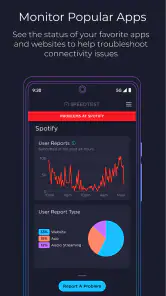
Außerdem gibt es eine Funktion, die einen Überblick über die Netzabdeckung in der Umgebung gibt. Dies ist besonders praktisch, wenn man unterwegs ist und wissen möchte, wo man die beste Verbindung hat. Die App zeigt auch an, welcher Server für den Test verwendet wurde, was für Technikbegeisterte ein interessantes Detail sein könnte.
Meine Meinung
Insgesamt bin ich wirklich beeindruckt von der Speedtest von Ookla App. Sie ist extrem benutzerfreundlich und liefert genau die Informationen, die man für eine fundierte Einschätzung der Internetgeschwindigkeit braucht. Die zusätzlichen Funktionen wie der Verlauf und die Netzabdeckung sind nützliche Extras, die die App wirklich auszeichnen.
Wenn ihr also auf der Suche nach einer zuverlässigen und einfach zu bedienenden App seid, um eure Internetgeschwindigkeit zu testen, kann ich euch die Speedtest von Ookla wärmstens empfehlen. Schließlich wollen wir alle sicherstellen, dass wir die Geschwindigkeit bekommen, die wir verdienen.
Speedtest von Ookla Häufig gestellte Fragen
Ist Speedtest von Ookla mit meinem Gerät kompatibel?
Speedtest von Ookla ist eine kostenlose Tools-App des Entwicklers Ookla. Für die Android-Version wird mindestens Android 7.0 benötigt. Vor dem Download lohnt es sich daher, die Betriebssystemversion des eigenen Geräts zu prüfen. Die App ist außerdem für iOS verfügbar und lässt sich auf mobilen Geräten nutzen, um die Internetverbindung zu testen.
Muss ich ein Konto erstellen, um einen Geschwindigkeitstest durchzuführen?
Für einen grundlegenden Geschwindigkeitstest können Sie die App öffnen und den Test starten, ohne dass dafür zwingend ein Konto nötig ist. Speedtest von Ookla konzentriert sich dabei auf Messwerte zur Internetverbindung. Wenn Sie Ihre Nutzung oder Messergebnisse über längere Zeit hinweg organisieren möchten, prüfen Sie die in der App verfügbaren Optionen und Einstellungen, bevor Sie persönliche Angaben machen.
Wie genau sind die Ergebnisse des Speedtest von Ookla?
Der Speedtest von Ookla ist bekannt für seine hohe Genauigkeit und Zuverlässigkeit. Er verwendet fortschrittliche Algorithmen, um die tatsächliche Internetgeschwindigkeit zu messen. Dennoch können Faktoren wie Netzwerküberlastung oder Hardwareeinschränkungen das Ergebnis beeinflussen. Es wird empfohlen, den Test mehrmals zu unterschiedlichen Tageszeiten durchzuführen, um ein umfassendes Bild der Netzleistung zu erhalten.
Ist die Nutzung des Speedtest von Ookla kostenlos?
Ja, die Grundfunktionen des Speedtest von Ookla sind kostenlos verfügbar. Nutzer können ihre Internetgeschwindigkeit ohne Kosten testen. Es gibt jedoch auch kostenpflichtige In-App-Käufe, die zusätzliche Funktionen umfassen können. Die App ist damit für gelegentliche Messungen ohne Bezahlung nutzbar; wer Extras in Anspruch nehmen möchte, sollte die angezeigten Kaufoptionen und deren Kosten vor dem Kauf prüfen.
Welche Daten werden während eines Speedtests gesammelt?
Während eines Speedtests erfasst die App Daten wie Download- und Upload-Geschwindigkeiten sowie Latenzzeiten. Ookla kann auch Informationen über Ihren Standort und den verwendeten Internetanbieter sammeln. Diese Daten helfen dabei, die Genauigkeit der Tests zu verbessern und Netzwerke weltweit zu analysieren. Datenschutz hat dabei oberste Priorität, und alle gesammelten Daten werden anonymisiert.
Vorteile
- Sehr schnelle Testergebnisse
- Globale Serververfügbarkeit
- Einfache Benutzeroberfläche
- Keine Registrierung erforderlich
- Detaillierte Testberichte
Nachteile
- Werbeeinblendungen in der kostenlosen Version
- Benötigt Internetverbindung
- Eingeschränkte Funktionen ohne Premium
- Kann bei schwachen Verbindungen ungenau sein
- Verbraucht mobile Daten während des Tests
- Kategorie
- Tools
- Version
- 6.5.1









