Smart Printer: Print Documents
- 379.00
- 3,8
- Installationen
- 5.00M
- Preis
- Free

Screenshots

Analyse von Reviewed
Wenn ich entscheiden müsste, ob ich eine zusätzliche Druck-App brauche, würde ich zuerst an meinen tatsächlichen Alltag denken: Muss ich nur gelegentlich ein PDF ausgeben, oder möchte ich regelmäßig Fotos und Unterlagen vom Smartphone aus an einen Drucker schicken? Genau für diese Abwägung ist Smart Printer: Print Documents interessant. Die Tools-App von DIGITALOOM INC. richtet sich an Menschen, die mobile Druckaufgaben möglichst direkt erledigen möchten, statt jedes Mal erst einen Computer einzuschalten. Mein Eindruck: Sie kann den Weg vom gespeicherten Dokument zum Ausdruck vereinfachen, ist aber nicht automatisch die beste Wahl für jeden Drucker und jeden Arbeitsablauf.
Erst den eigenen Druckalltag prüfen
Vor dem Installieren lohnt es sich, drei praktische Fragen zu klären: Wo liegen die Dateien, die ich drucken möchte? Ist mein Drucker bereits bequem vom Smartphone erreichbar? Und brauche ich hauptsächlich Papierdokumente oder auch Fotoausdrucke? Wer fast alles über eine bestimmte Druckermarke verwaltet, sollte zunächst prüfen, ob deren eigene App den Alltag schon abdeckt. Wer dagegen Dateien aus unterschiedlichen Quellen drucken möchte, kann von einer zusätzlichen, allgemein ausgerichteten Drucklösung profitieren.
Die App ist kostenlos erhältlich, enthält aber In-App-Käufe, die bei Abrechnung über Google Play zwischen 4,09 € und 54,99 € liegen. Das ist für die Entscheidung relevant: Kostenloser Download heißt nicht, dass jede denkbare Nutzung dauerhaft ohne Zusatzkosten verfügbar ist. Ich würde deshalb vor einem Kauf erst den eigenen Standardablauf testen und darauf achten, ob die Funktionen, die ich tatsächlich brauche, ohne zusätzliche Zahlung ausreichen. Wer nur ein einzelnes Dokument ausgeben möchte, sollte nicht vorschnell Geld ausgeben, bevor klar ist, ob sich die App in die vorhandene Druckerumgebung einfügt.
Auch die Verbindungsfrage gehört zu dieser ersten Prüfung. Ein Smartphone und ein Drucker müssen sich in der Praxis auf einem passenden Weg erreichen können; eine App kann eine fehlende Netzwerkverbindung oder ein grundsätzlich nicht unterstütztes Gerät nicht einfach ausgleichen. Ich würde den ersten Test deshalb zu Hause oder im Büro machen, solange ich bei Bedarf auf den Druckdialog des Betriebssystems oder die Hersteller-App zurückgreifen kann. So lässt sich unterscheiden, ob ein Problem an der App, am Drucker oder an der Verbindung liegt.
Was bietet die App?
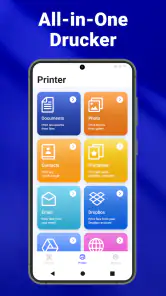
Die Smart Printer: Print Documents App ist darauf ausgelegt, den Druckprozess von mobilen Geräten aus zu vereinfachen. Sie unterstützt eine Vielzahl von Dateiformaten, darunter PDF, DOC, JPG und viele mehr. Was mir besonders aufgefallen ist, ist die benutzerfreundliche Oberfläche. Es gibt keine komplizierten Einstellungen; alles ist übersichtlich und intuitiv gestaltet.
Kinderleichte Bedienung
Die Installation und Einrichtung der App ist ein Kinderspiel. Nachdem Sie die App aus dem Play Store heruntergeladen haben, benötigen Sie nur wenige Minuten, um sie mit Ihrem Drucker zu verbinden. Die App erkennt die meisten modernen Drucker automatisch, was die Sache ungemein erleichtert. Ich war beeindruckt, wie schnell und reibungslos die Verbindung hergestellt wurde.
Das Drucken selbst funktioniert ebenfalls problemlos. Wählen Sie einfach das gewünschte Dokument aus, passen Sie die Druckeinstellungen an, und los geht’s. Die Druckgeschwindigkeit hat mich positiv überrascht, und die Qualität der Ausdrucke war durchweg hervorragend.
Weitere Meldungen aus unserer Redaktion

Google Kalender ordnet das Chaos des Alltags – und verlangt dafür Nähe zu Google

Bridge Race: Warum die richtige Planke mehr zählt als Tempo

Ludo King® im Alltag: Für wen sich die nächste Runde lohnt

eBay lebt vom Handel zwischen Menschen

iTunes im Test: Warum der Wechsel vor allem Gewohnheiten verändert

inDrive macht den Fahrpreis verhandelbar – doch die Plattform bleibt im Spiel
Warum diese App?
In einer Welt, in der Mobilität und Effizienz zählen, ist es entscheidend, dass Apps wie Smart Printer: Print Documents den Nutzern das Leben erleichtern. Ich kann diese App jedem empfehlen, der oft unterwegs drucken muss oder einfach eine zuverlässige Lösung für den Heimgebrauch sucht.
Zusätzlich zur Benutzerfreundlichkeit bietet die App nützliche Funktionen wie das direkte Drucken von Cloud-Diensten und die Möglichkeit, mehrere Dokumente gleichzeitig zu drucken. Dies spart Zeit und Mühe, besonders wenn man in Eile ist.
Wo sie im Alltag besonders praktisch ist
Ein realistischer Einsatz ist für mich der Abend vor einem Termin: Auf dem Smartphone liegt ein PDF mit Unterlagen, daneben ein Foto, das ich auf Papier brauche. Statt beide Dateien erst auf einen Laptop zu übertragen, kann ich sie direkt am mobilen Gerät auswählen und an den Drucker senden. Der Nutzen liegt nicht nur in gesparten Schritten. Ich kann Dokumente auch dann vorbereiten, wenn der Computer gerade ausgeschaltet ist oder ich ihn gar nicht dabeihabe. Besonders für gelegentliche Ausdrucke zu Hause ist dieser kurze Weg angenehm.
Bei solchen gemischten Aufträgen würde ich trotzdem nicht einfach mehrere Dateien blind losschicken. Ein PDF ist meist schon für den Druck vorbereitet, ein JPG kann dagegen anders auf der Seite landen, als man es erwartet. Mein praktischer Rat: Zuerst eine einzelne Seite oder ein einzelnes Bild testen, dann erst größere Stapel starten. So merkt man früh, ob die Orientierung, der Ausschnitt und die gewünschte Papierwirkung passen. Gerade bei Fotos ist ein kurzer Kontrollblick wertvoller als ein schneller Druckauftrag, der anschließend wiederholt werden muss.
Auch das gleichzeitige Drucken mehrerer Dokumente kann nützlich sein, etwa wenn ich eine Reisebestätigung, eine Wegbeschreibung und ein Formular gesammelt brauche. Ich würde die Dateien vorher sinnvoll benennen oder in einer leicht auffindbaren Ablage sammeln. Das klingt unspektakulär, verhindert aber, dass man im Druckmoment versehentlich die falsche Version auswählt. Bei Unterlagen mit ähnlichen Dateinamen ist die Kontrolle vor dem Start besonders wichtig.
Der Unterschied zu den üblichen Alternativen
Die naheliegende Alternative ist der integrierte Druckdialog des Smartphones. Für einen einzelnen Ausdruck, der sich bereits in einer passenden App öffnen lässt, ist dieser Weg oft am kürzesten: Datei öffnen, Druckfunktion auswählen und den verfügbaren Drucker verwenden. Dafür muss man keine weitere Oberfläche kennenlernen. Smart Printer ist für mich eher dann interessant, wenn ich wiederholt aus verschiedenen Dateitypen heraus drucke oder eine zentrale Anlaufstelle für mobile Druckaufgaben haben möchte.
Eine zweite Vergleichsgruppe sind die Apps der Druckerhersteller. Sie können sinnvoller sein, wenn ich spezielle Gerätefunktionen, markeneigene Einstellungen oder eine eng auf meinen Drucker abgestimmte Verwaltung benötige. Eine allgemeiner ausgerichtete App kann dagegen attraktiv sein, wenn ich nicht für jeden Dateityp zwischen mehreren Wegen wechseln möchte. Welche Lösung zuverlässiger ist, hängt letztlich vom konkreten Drucker und vom persönlichen Ablauf ab; ich würde keine davon allein aufgrund ihres Namens als universell überlegen ansehen.
Eine dritte Möglichkeit ist, Dateien an einen Computer zu senden und von dort zu drucken. Das bleibt die bessere Wahl, wenn ich umfangreiche Dokumente vor dem Druck sorgfältig bearbeiten, Seiten neu anordnen oder Inhalte am großen Bildschirm kontrollieren möchte. Für schnelle Ausdrucke ist dieser Umweg oft unnötig. Für einen wichtigen Vertrag oder ein längeres Dokument kann die zusätzliche Kontrolle am Computer jedoch mehr wert sein als die Bequemlichkeit einer direkten mobilen Ausgabe.
Was ich vor dem ersten Druck beachten würde
Der erste Druck sollte möglichst kein zeitkritischer Auftrag sein. Ich würde zunächst ein kurzes, unkritisches Dokument auswählen und prüfen, ob der richtige Drucker erscheint und das Ergebnis dem entspricht, was ich erwartet habe. Wird kein Gerät gefunden, lohnt sich ein systematischer Check: Sind Smartphone und Drucker auf dem vorgesehenen Verbindungsweg erreichbar, ist der Drucker eingeschaltet und lässt er sich auf andere Weise ansprechen? Das spart Zeit, weil man nicht bei jedem erfolglosen Versuch die Datei oder die App-Einstellungen wahllos verändert.
Bei längeren Unterlagen ist es außerdem vernünftig, vor dem Start die Druckoptionen zu kontrollieren. Papierformat, Ausrichtung und Seitenumfang können entscheidend sein, auch wenn die App einen unkomplizierten Ablauf bietet. Wer nur eine bestimmte Seite braucht, sollte den gewünschten Ausschnitt bewusst prüfen, statt einen kompletten mehrseitigen Bericht aus Versehen auszugeben. Diese kleine Gewohnheit spart Papier und verhindert, dass sensible Seiten unnötig im Ausgabefach liegen bleiben.
Für Fotos gilt eine andere Erwartung als für Dokumente. Ein Bild, das auf dem Smartphone brillant wirkt, muss auf Papier nicht automatisch dieselbe Wirkung haben: Displaydarstellung und Ausdruck sind unterschiedliche Dinge. Wenn mir ein Foto wichtig ist, würde ich erst mit einer Datei testen, deren Ausdruck kein Problem wäre. Die App kann den Druckweg vereinfachen, ersetzt aber nicht die Entscheidung, ob das Motiv, der Zuschnitt und das gewählte Papier für den gewünschten Zweck passen.
Für wen sich der Wechsel lohnt – und für wen nicht
Ich sehe den größten Nutzen für Menschen, die regelmäßig PDFs, Office-Dokumente oder Bilder direkt vom Smartphone aus drucken und nicht jedes Mal zum Computer wechseln möchten. Dazu gehören etwa Studierende, die einzelne Unterlagen ausgeben, Familien, die gelegentlich Formulare oder Fotos benötigen, und Berufstätige, die unterwegs gespeicherte Dokumente bei Gelegenheit auf Papier bringen. Die App ist ebenfalls einen Versuch wert, wenn mehrere Dateitypen im Alltag vorkommen und ein gebündelter mobiler Ablauf angenehmer wäre als das Öffnen verschiedener Druckwege.
Weniger passend ist sie für jemanden, der praktisch nie druckt und mit dem vorhandenen System zufrieden ist. Eine zusätzliche App schafft dann eher einen weiteren Schritt als einen echten Vorteil. Auch wer am Drucker regelmäßig präzise, spezielle Einstellungen benötigt oder große Dokumente vor dem Ausdruck gründlich bearbeiten muss, sollte den Computer oder eine passende Herstellerlösung nicht vorschnell ersetzen. Bei einem Drucker, der sich mit dem Smartphone nicht zuverlässig verbinden lässt, ist eine andere App allein keine sichere Lösung.
Vor einem Wechsel würde ich außerdem den Aufwand realistisch einschätzen. Die Installation ist nur ein Teil davon: Danach muss ich herausfinden, wo die App meine Dateien findet, welcher Drucker auswählbar ist und welcher Ablauf für meine Dokumente am besten funktioniert. Wenn ich bereits eine gut eingespielte Hersteller-App nutze, lohnt ein Wechsel vor allem dann, wenn ein konkreter Reibungspunkt verschwindet. Ohne diesen Anlass würde ich beide Wege erst an einem einfachen Auftrag vergleichen, statt die gewohnte Lösung sofort zu löschen.
Ein genauer Blick auf Vertrauen, Kosten und Version
Bei einer Druck-App geht es nicht nur um Komfort. Dokumente können private oder berufliche Informationen enthalten. Deshalb würde ich sensible Unterlagen nur dann drucken, wenn ich weiß, welcher Drucker ausgewählt ist und wer Zugang zum Ausgabefach hat. Vor dem Abschicken eines Dokuments prüfe ich lieber den Dateinamen und die Zielauswahl ein zweites Mal. Das ist eine einfache, konkrete Vorsichtsmaßnahme, die unabhängig davon gilt, welche Drucklösung man verwendet.
Die App hat eine durchschnittliche Bewertung von 3,8 aus rund 97.000 Bewertungen und wurde über 5 Millionen Mal installiert. Diese Größenordnung zeigt, dass sie von vielen Menschen ausprobiert wird, sagt aber nicht voraus, ob sie mit meinem Druckermodell und meiner Verbindung harmoniert. Ich würde Nutzerbewertungen deshalb als zusätzlichen Hinweis lesen, nicht als Ersatz für den eigenen kurzen Funktionstest. Besonders hilfreich sind Rückmeldungen, die den konkreten Druckablauf beschreiben, statt nur ein allgemeines Urteil abzugeben.
Die aktuelle Version ist 1.3.1; als Mindestvoraussetzung ist Android 10 angegeben. Die Altersfreigabe lautet USK ab 0 Jahren. Für die meisten Nutzer ist die Altersangabe im Alltag weniger entscheidend als die Frage, ob das eigene Gerät die Systemanforderung erfüllt und der Drucker erreichbar ist. Wer die App gemeinsam mit einem Familienmitglied einrichtet, kann den ersten Testdruck zusammen durchführen und zeigen, wie man vor dem Abschicken Datei und Drucker kontrolliert.
Auch die Kosten würde ich nicht nur nach dem kostenlosen Einstieg beurteilen. In-App-Käufe über Google Play reichen von 4,09 € bis 54,99 €. Bevor ich eine kostenpflichtige Option erwäge, würde ich festhalten, welche konkrete Aufgabe damit gelöst werden soll und wie häufig sie anfällt. Für gelegentliches Drucken kann ein vorhandener Systemdialog vollkommen reichen. Bei regelmäßigem Gebrauch kann eine Zusatzfunktion eher ihren Wert zeigen, sofern sie den eigenen Ablauf tatsächlich vereinfacht. Entscheidend ist für mich nicht, möglichst viele Möglichkeiten freizuschalten, sondern nur für einen klaren Nutzen zu bezahlen.
Was ich von Zuverlässigkeit und Bedienkomfort erwarte
Bei einer mobilen Drucklösung ist Zuverlässigkeit mehr als eine hübsche Oberfläche. Ein guter Ablauf muss drei Dinge zusammenbringen: Die Datei lässt sich finden, der Drucker wird ausgewählt, und das Ergebnis entspricht dem Auftrag. Wenn eine dieser Stufen hakt, fühlt sich auch eine einfache Oberfläche schnell umständlich an. Deshalb würde ich die App anhand der Aufgaben beurteilen, die wirklich regelmäßig vorkommen, statt sie nach einem einzigen erfolgreichen Ausdruck bereits als perfekte Alltagslösung einzustufen.
Ein hilfreicher Test besteht darin, nacheinander ein PDF, ein Dokument und ein Bild zu verwenden, sofern diese Formate im eigenen Alltag relevant sind. So lässt sich erkennen, ob die App bei allen typischen Dateien einen angenehmen Weg bietet oder hauptsächlich bei einem Format überzeugt. Es ist auch sinnvoll, nach dem ersten Druck zu prüfen, ob die verwendeten Einstellungen für den nächsten Auftrag passend bleiben. Ich würde mich nicht darauf verlassen, dass eine Einstellung, die für ein Dokument gut war, automatisch auch für ein Foto oder ein anderes Papierformat ideal ist.
Wenn die Verbindung beim ersten Versuch nicht klappt, würde ich nicht sofort die Datei mehrfach neu senden. Ein wiederholtes Abschicken kann dazu führen, dass später mehrere identische Aufträge in der Warteschlange landen. Stattdessen würde ich zuerst kontrollieren, ob der Drucker den Auftrag tatsächlich erhalten hat, und danach die Verbindung sowie die ausgewählte Druckeroption prüfen. Dieser Ablauf ist besonders hilfreich, wenn man in Eile ist: Erst Ursache klären, dann erneut senden, statt aus Ungeduld einen kleinen Stapel unnötiger Ausdrucke zu erzeugen.
Mein Urteil nach Abwägung der Alternativen
Die App wirkt am überzeugendsten als bequemer mobiler Zugang zu alltäglichen Druckaufgaben, nicht als Ersatz für jede Funktion eines Computers oder einer Druckerverwaltung. Ihre Stärke liegt im direkten Arbeiten mit Dateien auf dem Smartphone und in der Möglichkeit, unterschiedliche Arten von Inhalten in einen mobilen Ablauf einzubeziehen. Ob das im eigenen Haushalt wirklich Zeit spart, hängt davon ab, wie oft gedruckt wird und wie reibungslos der vorhandene Drucker erreichbar ist.
Ich würde sie zuerst dann ausprobieren, wenn ich häufiger zwischen PDF, Dokument und Foto wechsle oder einen einfachen Ausdruck spontan erledigen möchte. Bleibt der integrierte Druckdialog bereits bequem und zuverlässig, sehe ich keinen Grund, allein aus Neugier die gesamte Druckroutine umzustellen. Nutze ich dagegen eine Hersteller-App, würde ich beide Lösungen mit denselben unkritischen Dateien vergleichen. So zeigt sich schnell, welche Oberfläche für meine Aufgaben verständlicher ist und bei welcher weniger Kontrollschritte nötig sind.
Als kostenlose App ist der Einstieg leicht, aber ich würde die In-App-Käufe nicht als nebensächliches Detail behandeln. Mein Rat wäre, zunächst den eigenen Drucker einzurichten, einen kleinen Test zu machen und danach zu entscheiden, ob die tägliche Ersparnis an Schritten einen Kauf rechtfertigt. Wer nur selten druckt, fährt womöglich mit dem vorhandenen System besser. Wer oft mobil arbeitet und unkompliziert Unterlagen oder Bilder ausgeben will, hat eher einen konkreten Grund, der App eine Chance zu geben.
Insgesamt hat mich die App mit ihrer Leistung und Zuverlässigkeit überzeugt. Sie ist eine großartige Ergänzung für jedes Smartphone, das regelmäßig zum Drucken genutzt wird. Ich kann nur jedem raten, die App auszuprobieren und sich selbst von ihren Vorzügen zu überzeugen. Der Download ist schnell und unkompliziert, und Sie werden es nicht bereuen!
Smart Printer: Print Documents Häufig gestellte Fragen
Ist Smart Printer: Print Documents kostenlos und welche Kosten können zusätzlich entstehen?
Smart Printer: Print Documents kann kostenlos heruntergeladen werden. In der App gibt es außerdem optionale In-App-Käufe, die bei Abrechnung über Google Play zwischen 4,09 € und 54,99 € liegen. Wer nur gelegentlich drucken möchte, kann zunächst die kostenlose Nutzung ausprobieren und vor einem Kauf prüfen, welche Funktionen im jeweiligen Angebot enthalten sind.
Welche Dokumentenformate unterstützt Smart Printer: Print Documents?
Smart Printer: Print Documents unterstützt eine Vielzahl von Dokumentenformaten, darunter PDF, DOCX, XLSX und PPTX. Die App ist darauf ausgelegt, gängige Dateiformate problemlos zu verarbeiten, sodass Benutzer Dokumente direkt von ihrem mobilen Gerät aus drucken können. Dies macht sie zu einer vielseitigen Lösung für den Druckbedarf unterwegs.
Ist eine Internetverbindung erforderlich, um mit Smart Printer zu drucken?
Nein, eine Internetverbindung ist nicht erforderlich, um mit Smart Printer: Print Documents zu drucken, solange Sie mit einem lokal verbundenen Drucker arbeiten. Die App unterstützt sowohl Wi-Fi als auch Bluetooth-Verbindungen, sodass Benutzer direkt von ihrem Gerät aus drucken können, ohne dass eine Online-Verbindung notwendig ist.
Welche Druckereinstellungen kann ich mit Smart Printer anpassen?
Mit Smart Printer: Print Documents können Sie eine Vielzahl von Druckereinstellungen anpassen, darunter Papiergröße, Ausrichtung, Druckqualität und Farboptionen. Die App bietet eine benutzerfreundliche Oberfläche, die es einfach macht, diese Einstellungen vor dem Druckvorgang anzupassen, um die besten Ergebnisse zu erzielen.
Ist Smart Printer mit allen Druckermarken kompatibel?
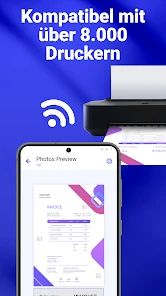
Smart Printer: Print Documents ist mit den meisten großen Druckermarken kompatibel, einschließlich HP, Canon, Epson und Brother. Die App verwendet universelle Treiber, die sicherstellen, dass sie mit einer Vielzahl von Druckermodellen funktioniert. Es ist jedoch ratsam, vor der Nutzung die Kompatibilität mit Ihrem spezifischen Druckermodell zu überprüfen.
Vorteile
- Unterstützt verschiedene Dateiformate
- Einfache Verbindung mit Druckern
- Hohe Druckgeschwindigkeit
- Benutzerfreundliche Oberfläche
- Vielfältige Anpassungsoptionen
Nachteile
- Benötigt Internetverbindung
- Begrenzte kostenlose Funktionen
- Manchmal instabile Verbindung
- Hoher Akkuverbrauch
- Keine Unterstützung für ältere Druckermodelle
- Kategorie
- Tools
- Version
- 1.3.1









