Premium Camera
- 294.00
- 4,5
- Installationen
- 100.00K
- Preis
- 2,69 €
Screenshots

Analyse von Reviewed
Premium Camera von FUTUREMETA ist eine Foto-App für Android, die sich nicht auf das reine Auslösen und Speichern von Bildern beschränkt. Ich sehe sie vor allem als Werkzeug für Situationen, in denen die normale Kamera-App zu wenig Kontrolle bietet: beim Fotografieren mit Selbstauslöser, bei Serienaufnahmen, für einfache Greenscreen-Ideen oder wenn ein Datum direkt im Bild erscheinen soll. Der Einstieg ist dabei angenehm überschaubar, auch wenn einige Funktionen erst dann richtig verständlich werden, wenn man sie in einer konkreten Alltagssituation ausprobiert.
Die App kostet 2,69 € und ist ab USK 0 freigegeben. Für die Nutzung auf Android wird mindestens Version 8.0 benötigt. Zusätzlich können bei der Abrechnung über Google Play In-App-Käufe zwischen 3,29 € und 4,29 € anfallen. Diese Preisstruktur sollte man vor dem Kauf im Hinterkopf behalten: Premium Camera ist keine gewöhnliche kostenlose Kamera mit einem einzelnen Filter, sondern richtet sich an Menschen, die bestimmte Aufnahmearten regelmäßig brauchen.
Was Premium Camera im Alltag anders macht
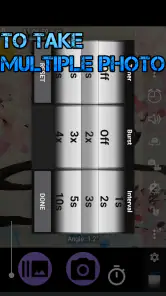
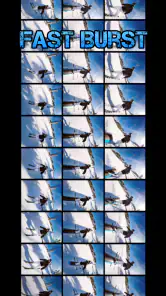
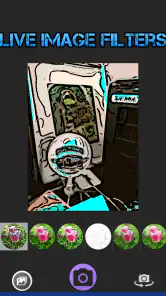
Nach meinem Eindruck liegt die Stärke der Anwendung in der Kombination mehrerer Spezialfunktionen. Ein Kamera-Timer hilft beim Fotografieren ohne zweite Person, Chroma-Key und Greenscreen zielen auf Aufnahmen mit einem farbigen Hintergrund, der Zeitstempel ergänzt Bilder um zeitliche Informationen, und die Kalenderkamera macht aus dem Datum einen festen Bestandteil des Aufnahmeablaufs. Dazu kommt der Burst-Modus für schnelle Bildfolgen.
Das klingt zunächst nach einer langen Funktionsliste, ist aber gerade für bestimmte Nutzer sinnvoll. Wer nur gelegentlich ein Urlaubsfoto knipst, wird mit der vorinstallierten Kamera wahrscheinlich schneller ans Ziel kommen. Wer dagegen Produktbilder, kleine Clips für soziale Netzwerke, Dokumentationsfotos oder Gruppenaufnahmen erstellt, kann die zusätzlichen Werkzeuge gezielter einsetzen. Der eigentliche Mehrwert entsteht nicht beim normalen Schnappschuss, sondern bei wiederholbaren Aufnahmeabläufen.
Ein realistisches Beispiel: Ich möchte ein gebrauchtes Möbelstück verkaufen und brauche mehrere Bilder, auf denen das Objekt möglichst gleichmäßig vor einem ruhigen Hintergrund zu sehen ist. Mit einer normalen Kamera müsste ich später den Hintergrund bearbeiten oder jedes Foto einzeln kontrollieren. Die Greenscreen- beziehungsweise Chroma-Key-Funktionen können hier den Aufnahmeprozess strukturieren. Das ersetzt keine professionelle Bildbearbeitung, kann aber den ersten Schritt deutlich vereinfachen.
Ähnlich praktisch ist die App für Personen, die regelmäßig Fortschrittsfotos machen. Bei einer Renovierung, einem Bastelprojekt oder einer Sammlung kann ein Zeitstempel helfen, Bilder später einzuordnen. Wichtig ist dabei, dass ein eingeblendetes Datum nicht dasselbe ist wie sauber gepflegte Dateiinformationen. Für eine einfache visuelle Dokumentation ist es nützlich; für eine formelle Archivierung würde ich mich nicht allein darauf verlassen.
Für wen sich der Kauf besonders lohnt
Ich würde Premium Camera vor allem Menschen empfehlen, die ihr Smartphone als kleine Produktionskamera verwenden. Dazu gehören Nutzer, die oft allein fotografieren, Eltern, die spontane Serien von Kindern aufnehmen möchten, Verkäufer auf Kleinanzeigen, Lehrkräfte mit einfachen Unterrichtsprojekten und Hobbyfotografen, die wiederkehrende Motive dokumentieren. Auch für kurze Social-Media-Aufnahmen kann der Timer angenehmer sein als das hektische Antippen des Auslösers.
Weitere Meldungen aus unserer Redaktion

Google Kalender ordnet das Chaos des Alltags – und verlangt dafür Nähe zu Google

Bridge Race: Warum die richtige Planke mehr zählt als Tempo

Ludo King® im Alltag: Für wen sich die nächste Runde lohnt

eBay lebt vom Handel zwischen Menschen

iTunes im Test: Warum der Wechsel vor allem Gewohnheiten verändert

inDrive macht den Fahrpreis verhandelbar – doch die Plattform bleibt im Spiel
Weniger passend ist die App für jemanden, der eine große Auswahl an kreativen Filtern, eine umfangreiche Retusche oder eine besonders ausgefeilte Videobearbeitung erwartet. Ihre Funktionen wirken eher praktisch als verspielt. Wer hauptsächlich Porträts verschönert, RAW-Aufnahmen verwaltet oder Bilder direkt in komplexen Ebenen bearbeitet, findet in einer spezialisierten Foto-App wahrscheinlich mehr Tiefe.
Die Nutzerzahlen zeigen trotzdem, dass das Konzept auf Interesse stößt: Premium Camera kommt auf über 100.000 Installationen und einen Durchschnitt von 4,5 bei rund 5.000 Bewertungen. Ich würde diese Werte allerdings nicht als Ersatz für den eigenen Einsatzzweck betrachten. Eine hohe Bewertung sagt hier vor allem, dass die Grundidee für viele funktioniert; sie beantwortet nicht automatisch die Frage, ob gerade der Greenscreen, der Burst-Modus oder der Kalenderablauf zu den eigenen Gewohnheiten passt.
Von der Installation zum ersten gelungenen Bild
Bevor ich mich mit den einzelnen Aufnahmearten beschäftige, ordne ich Premium Camera als kostenpflichtige Foto-App von FUTUREMETA ein: Sie bietet mehrere Spezialwerkzeuge, statt nur den üblichen Auslöser zu ergänzen. Im nächsten Abschnitt geht es darum, wie ich den Einstieg so einfach halte, dass ich zuerst ein brauchbares Bild bekomme und nicht gleich an zu vielen Einstellungen hängen bleibe.
Der erste Start sollte mit einem einfachen Ziel beginnen
Nach der Installation würde ich nicht sofort alle Spezialfunktionen durchprobieren. Für den ersten Erfolg ist der Kamera-Timer die beste Wahl, weil man dabei schnell versteht, wie die App grundsätzlich arbeitet. Ich stelle das Smartphone auf eine stabile Unterlage, wähle einen überschaubaren Countdown und nehme zunächst ein einzelnes Foto auf. So lässt sich prüfen, ob Bildausschnitt, Abstand und Auslösezeit für die eigene Situation passen.
Diese Reihenfolge klingt banal, verhindert aber einen typischen Anfängerfehler: Viele wechseln direkt zum Greenscreen, wählen einen komplizierten Hintergrund und wundern sich anschließend, warum das Ergebnis unruhig aussieht. Ein sauberer erster Test mit dem Timer zeigt schneller, ob die Haltung des Geräts stimmt und ob man während des Countdowns wirklich genug Zeit hat, die gewünschte Position einzunehmen.
Für ein Gruppenfoto würde ich nicht nur auf den Countdown achten. Entscheidend ist, dass die Kamera während des gesamten Ablaufs ruhig bleibt. Ein improvisiertes Anlehnen an ein Glas oder einen weichen Gegenstand kann dazu führen, dass sich der Bildausschnitt verändert. Eine feste Unterlage ist deshalb wichtiger als eine besonders kreative Einstellung. Das ist eine kleine, aber entscheidende Verbesserung, die man aus der Kurzbeschreibung der App nicht unbedingt ableitet.
Burst gezielt statt dauerhaft verwenden
Der Burst-Modus ist besonders hilfreich, wenn ein einzelner Auslösezeitpunkt schwer vorherzusagen ist. Bei einem Sprung, einer Bewegung oder einem Gruppenfoto mit mehreren Personen kann eine Bildfolge die Chance erhöhen, einen passenden Moment zu erwischen. Ich würde ihn aber nicht als Standard für jede Aufnahme verwenden. Viele ähnliche Bilder machen die spätere Auswahl mühsamer und füllen den Speicher schneller als ein bewusst gesetztes Einzelbild.
Mein praktischer Ablauf wäre: erst den Bildausschnitt festlegen, dann die Bewegung beobachten und nur für den entscheidenden Moment die Bildserie einsetzen. Bei Kindern oder Haustieren ist das sinnvoller als bei einem stillen Motiv. Für ein Dokumentationsfoto eines Gegenstands reicht meist eine einzelne, sorgfältig ausgerichtete Aufnahme.
Ein weiterer nützlicher Gedanke ist die Kombination aus Timer und Burst. Wenn die App diese beiden Werkzeuge im jeweiligen Aufnahmeablauf zusammenführt, kann man sich zunächst positionieren und anschließend eine kurze Folge aufnehmen. Ich würde das vor dem wichtigen Termin mit einem Testmotiv ausprobieren, denn die genaue Bedienlogik sollte man nicht erst bei einer einmaligen Feier kennenlernen.
Greenscreen und Chroma-Key brauchen Vorbereitung
Die Greenscreen-Idee wirkt auf den ersten Blick spektakulärer als der Timer, verlangt aber mehr Aufmerksamkeit. Ein möglichst gleichmäßiger Hintergrund ist wichtiger als die Farbe allein. Falten, Schatten und ungleichmäßige Beleuchtung erschweren die saubere Trennung zwischen Vorder- und Hintergrund. Für einen ersten Versuch würde ich deshalb kein kompliziertes Motiv wählen, sondern eine Person oder einen Gegenstand mit klaren Konturen.
Besonders wichtig ist die Kleidung. Wenn eine Person denselben Farbton wie der Hintergrund trägt, kann der Chroma-Key nicht nur die Fläche hinter ihr erfassen. Auch glänzende Oberflächen, transparente Teile und feine Haarsträhnen können die Auswahl schwieriger machen. Das ist kein spezieller Fehler dieser App, sondern eine grundlegende Grenze der Technik. Premium Camera kann den Vorgang zugänglicher machen, aber sie kann ungünstige Lichtverhältnisse nicht vollständig ausgleichen.
Ein sinnvoller Workflow besteht darin, zuerst den Hintergrund gleichmäßig auszuleuchten, anschließend die Person mit etwas Abstand davor zu platzieren und erst dann den gewünschten Ersatzhintergrund auszuwählen. Ich würde außerdem mehrere kurze Tests machen, statt sofort eine komplette Serie aufzunehmen. So erkennt man früh, ob Teile des Motivs verschwinden oder ob die Kanten sichtbar unruhig wirken.
Zeitstempel und Kalenderkamera bewusst einsetzen
Ein Zeitstempel kann bei Baustellenfotos, Reiseaufnahmen oder einer täglichen Beobachtung praktisch sein. Gleichzeitig sollte man sich fragen, ob das Datum später noch stört. Bei einem Bild, das gerahmt, gedruckt oder als neutrales Profilfoto verwendet werden soll, wirkt ein eingeblendeter Zeitwert schnell wie ein Fremdkörper. Für eine fortlaufende Dokumentation ist er dagegen hilfreich, weil man die Bilder schon beim Durchsehen grob zuordnen kann.
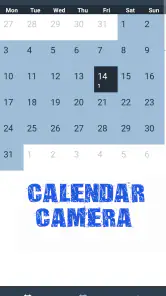
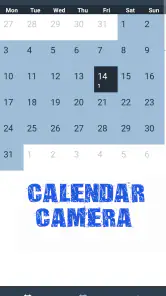
Die Kalenderkamera würde ich ähnlich betrachten: Sie passt zu einem festen Rhythmus, etwa wenn man regelmäßig denselben Ort, ein Projekt oder eine Entwicklung festhalten möchte. Der Vorteil liegt dann weniger in einem einzelnen schönen Foto als in der Vergleichbarkeit. Wer nur gelegentlich fotografiert, braucht diesen Ablauf wahrscheinlich nicht. Wer dagegen eine visuelle Chronik aufbauen möchte, sollte von Anfang an einen einheitlichen Standort, eine ähnliche Perspektive und möglichst vergleichbare Lichtbedingungen wählen.
Ein nicht offensichtlicher Nachteil solcher eingeblendeten Informationen ist die spätere Weiterverwendung. Ein Datum im Bild lässt sich nicht so bequem ändern wie eine Dateibezeichnung. Deshalb würde ich bei wichtigen Motiven zunächst eine neutrale Aufnahme ohne Einblendung machen und die Kalender- oder Zeitstempelfunktion nur für die Version nutzen, bei der die Information wirklich Teil des Bildes sein soll.
Was beim Bediengefühl verwirren kann
Die größte mögliche Reibung sehe ich nicht in der Idee der Funktionen, sondern in der Entscheidung, welche davon man gerade benötigt. Timer, Burst, Zeitstempel, Kalenderkamera und Chroma-Key gehören nicht alle zum selben typischen Kameraablauf. Wer von einer einfachen Standardkamera kommt, muss sich daher erst eine eigene Routine aufbauen. Ich würde mir für wiederkehrende Aufgaben merken, welche Einstellung zuletzt zuverlässig funktioniert hat, statt jedes Mal spontan durch alle Optionen zu gehen.
Auch der Unterschied zwischen Greenscreen und Chroma-Key kann für Einsteiger unklar sein. Im Alltag werden die Begriffe oft ähnlich verwendet, technisch geht es aber darum, eine bestimmte Farbinformation vom Vordergrund zu trennen. Ein grüner Hintergrund ist nur eine mögliche Arbeitsweise; entscheidend ist, dass sich Motiv und Hintergrund farblich gut unterscheiden. Wenn das Ergebnis fleckig aussieht, liegt es häufig an dieser Trennung und nicht daran, dass das Motiv falsch positioniert wurde.
Bei kostenpflichtigen Funktionen lohnt es sich außerdem, vor dem regelmäßigen Einsatz genau zu prüfen, welche Werkzeuge im bereits bezahlten Umfang enthalten sind und welche über einen zusätzlichen Kauf freigeschaltet werden. Die möglichen Google-Play-Abrechnungen liegen zwischen 3,29 € und 4,29 €. Ich würde deshalb nicht nur den Einstiegspreis betrachten, sondern den eigenen Bedarf: Für einen einzelnen Versuch kann eine zusätzliche Ausgabe unverhältnismäßig sein, für eine wiederkehrende Dokumentation dagegen durchaus sinnvoll.
Mein Urteil nach dem praktischen Einsatz
Premium Camera ist für mich keine App, die eine moderne Smartphone-Kamera in jeder Hinsicht ersetzt. Die üblichen Kamera-Apps sind oft schneller geöffnet, besser mit dem jeweiligen Gerät abgestimmt und für automatische Aufnahmen bequemer. Ihre Stärke liegt dafür in den speziellen Abläufen, die man bei einer Standardkamera erst umständlich mit Zubehör, einer zweiten App oder nachträglicher Bearbeitung nachbauen müsste.
Gerade der Timer ist ein guter Einstieg, weil er sofort einen konkreten Nutzen liefert. Danach kann man sich an Burst und Zeitstempel herantasten. Greenscreen und Chroma-Key lohnen sich vor allem dann, wenn man bereit ist, Licht, Abstand und Kleidung mitzudenken. Die Kalenderkamera ist weniger ein Effekt für zwischendurch als ein Werkzeug für Menschen, die Bilder bewusst über einen längeren Ablauf hinweg sammeln möchten.
Ich würde die App nicht kaufen, wenn ich ausschließlich automatische Schnappschüsse, Beauty-Filter oder professionelle Nachbearbeitung suche. Auch wer nur einmal ein Gruppenfoto aufnehmen möchte, kommt möglicherweise mit der normalen Kamera und einem einfachen Selbstauslöser ebenso weit. Der Preis ist dann schwerer zu rechtfertigen, besonders wenn zusätzliche Funktionen nur selten gebraucht werden.
Für regelmäßige Fotoaufgaben sieht die Rechnung anders aus. Ein Verkäufer kann damit Produktbilder planbarer aufnehmen, eine Familie kann Gruppenfotos ohne fremde Hilfe machen, und jemand mit einem laufenden Projekt kann Zeitangaben direkt in seine Bildroutine einbauen. Ich würde Premium Camera deshalb als Spezialwerkzeug mit niedrigem Einstieg, aber bewusstem Lernanteil empfehlen.
Mein Tipp für den ersten sinnvollen Tag mit der App ist einfach: zuerst ein ruhiges Motiv mit Timer fotografieren, danach eine kurze Burst-Aufnahme bei Bewegung testen und erst anschließend den Chroma-Key mit gleichmäßiger Beleuchtung ausprobieren. Wer diese Reihenfolge einhält, erkennt schnell, welche Funktion wirklich zum eigenen Alltag passt. Genau darin liegt der faire Blick auf die Anwendung: Sie verspricht keine komplette Fotowerkstatt, bietet aber mehrere ungewöhnliche Werkzeuge an einem Ort.
Seit dem Release am 19.12.2017 gehört Premium Camera nicht zu den ganz neuen Kameraideen, wirkt aber gerade deshalb wie eine ausgereifte Sammlung praktischer Sonderfunktionen. Für Android-Nutzer mit mindestens Version 8.0, die häufiger allein fotografieren oder Bilder strukturiert dokumentieren, kann sie eine lohnende Ergänzung sein. Wer dagegen eine einfache Kamera ohne zusätzliche Entscheidungen möchte, sollte bei der gewohnten Standard-App bleiben.
Premium Camera Häufig gestellte Fragen
Was ist Premium Camera und welche Funktionen bietet die App?
Premium Camera ist eine Kamera-App, die sich an Nutzer richtet, die mehr Kontrolle über ihre Smartphone-Fotografie wünschen. Je nach Gerät und Betriebssystem können Funktionen wie manuelle Belichtung, Fokussteuerung, ISO-Anpassung, Weißabgleich, verschiedene Aufnahmeformate, Filter und zusätzliche Einstellungen verfügbar sein. Der genaue Funktionsumfang kann sich jedoch nach Version, Smartphone-Modell und installierter Plattform unterscheiden.
Ist Premium Camera kostenlos oder entstehen zusätzliche Kosten?
Vor dem Download sollte man genau prüfen, ob Premium Camera kostenlos angeboten wird oder ob bestimmte Funktionen nur nach einem Kauf beziehungsweise über ein Abonnement zugänglich sind. Bei vielen Kamera-Apps sind grundlegende Aufnahmen gratis möglich, während erweiterte Werkzeuge, Werbefreiheit oder zusätzliche Filter kostenpflichtig sein können. Die aktuellen Preise und Zahlungsbedingungen stehen im jeweiligen App Store.
Benötigt Premium Camera besondere Berechtigungen auf dem Smartphone?
Für die wichtigsten Funktionen benötigt Premium Camera normalerweise Zugriff auf die Kamera und gegebenenfalls auf das Mikrofon, wenn Videos mit Ton aufgenommen werden sollen. Der Zugriff auf Fotos oder den Gerätespeicher kann erforderlich sein, um Bilder zu speichern, zu bearbeiten oder zu teilen. Es empfiehlt sich, die angeforderten Berechtigungen zu kontrollieren und nur notwendige Zugriffe zu erlauben.
Funktioniert Premium Camera auf jedem Android- oder iOS-Gerät?
Die App ist nicht automatisch mit jedem Smartphone vollständig kompatibel. Einige manuelle Kameraoptionen hängen von der verbauten Kamera, dem Prozessor, dem Betriebssystem und den vom Hersteller freigegebenen Schnittstellen ab. Vor der Installation sollten daher die Mindestanforderungen im Google Play Store oder App Store geprüft werden. Auf älteren Geräten können bestimmte Funktionen fehlen oder weniger zuverlässig arbeiten.
Kann ich mit Premium Camera Fotos und Videos direkt bearbeiten oder teilen?
Premium Camera kann je nach Version grundlegende Bearbeitungs- und Freigabefunktionen anbieten. Aufnahmen lassen sich häufig speichern, in sozialen Netzwerken teilen oder an andere Apps weitergeben. Ob umfangreiche Bearbeitung, RAW-Unterstützung, Filter, Zuschneiden oder Farbkorrekturen enthalten sind, hängt vom konkreten Funktionsumfang ab. Für professionelle Nachbearbeitung kann zusätzlich eine separate Foto-App erforderlich sein.
Vorteile
- Viele manuelle Einstellungen für kreative Fotoaufnahmen
- Schneller Zugriff auf wichtige Kameraoptionen
- Unterstützt hochwertige Aufnahmen bei guten Lichtverhältnissen
- Übersichtliche Oberfläche erleichtert die Bedienung
- Praktisch für Nutzer
- die mehr Kontrolle als in der Standardkamera wünschen
Nachteile
- Einige Funktionen können je nach Smartphone eingeschränkt sein
- Bei wenig Licht sind zusätzliche Nachbearbeitung oder Stativ hilfreich
- Die Vielzahl an Einstellungen wirkt anfangs etwas unübersichtlich
- Hohe Bildqualität kann viel Speicherplatz beanspruchen
- Nicht alle Geräte bieten dieselbe Leistung oder Funktionsvielfalt
- Kategorie
- Fotografie
- Version
- Je nach Gerät unterschiedlich











