Photo Collage Editor
- 6.69K
- 4,7
- Installationen
- 10.00M
- Preis
- Free

Screenshots

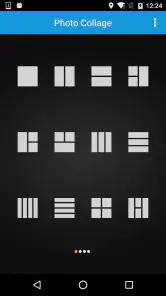
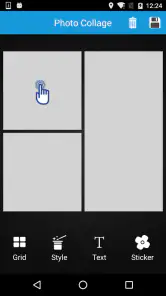
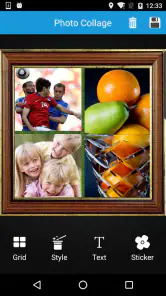
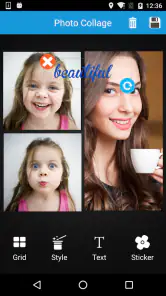
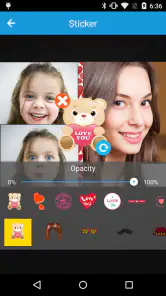
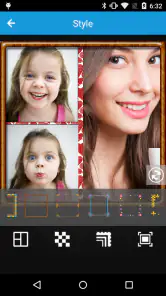
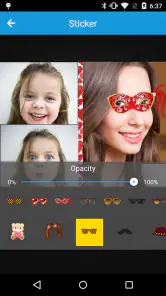
Analyse von Reviewed
Wer zum ersten Mal eine Fotocollage erstellen möchte, braucht meistens keine komplizierte Bildbearbeitung, sondern einen schnellen Weg von mehreren einzelnen Fotos zu einem Bild, das sich gut teilen lässt. Genau hier setzt Photo Collage Editor an. Ich habe die App als typisches Werkzeug für die Fotografie ausprobiert und finde sie besonders dann angenehm, wenn ich ohne lange Einarbeitung mehrere Aufnahmen in einem gemeinsamen Layout unterbringen möchte.
Der erste Eindruck ist bewusst unkompliziert: Fotos auswählen, eine Anordnung bestimmen, Bilder anpassen und das Ergebnis speichern. Das klingt schlicht, ist im Alltag aber nützlich. Statt für jedes Bild eine eigene Bearbeitung zu öffnen, kann ich beispielsweise die Fotos eines Ausflugs, einer Feier oder eines kleinen Projekts in einer einzigen Collage zusammenfassen. Die App ist kostenlos und richtet sich mit der Altersfreigabe USK ab 0 Jahren an ein sehr breites Publikum.
Entwickelt wird die Anwendung von MeiHillMan. Im Bereich Fotografie hat sie sich eine große Nutzerbasis aufgebaut: Im Store stehen über zehn Millionen Installationen und eine durchschnittliche Bewertung von 4,7 bei rund 436.000 Bewertungen. Das macht sie nicht automatisch zur besten Wahl für jeden, zeigt aber, dass der einfache Collage-Ansatz viele Menschen erreicht.
Vom ersten Foto bis zur fertigen Collage
Ich beginne bei einer Collage lieber mit der Auswahl als mit dem Layout: Wenn die Bilder bereits eine gemeinsame Geschichte erzählen, fällt die Gestaltung leichter und ich muss später weniger korrigieren. In diesem Abschnitt geht es darum, wie ich aus einzelnen Aufnahmen Schritt für Schritt ein stimmiges Gesamtbild mache und worauf ich vor dem Speichern besonders achte.
Was mich nach der Installation erwartet
Photo Collage Editor ist keine vollständige Bildbearbeitung für professionelle Retusche. Ich würde die App eher als praktischen Collage-Baukasten einordnen. Ihr sinnvollster Einsatz beginnt dort, wo mehrere Fotos zusammengehören und als ein gemeinsames Ergebnis besser funktionieren als als einzelne Dateien.
Das kann ein persönlicher Anlass sein: Ich fotografiere bei einem Familienbesuch mehrere kleine Momente, wähle später die besten Aufnahmen aus und fasse sie in einem Bild zusammen. Ebenso eignet sich die App für eine Vorher-nachher-Darstellung, eine kleine Reiseübersicht oder eine Sammlung von Produktfotos. Wer dagegen Hauttöne präzise korrigieren, störende Objekte entfernen oder mit Ebenen arbeiten möchte, wird bei einer umfangreicheren Bildbearbeitung besser aufgehoben sein.
Die Stärke liegt für mich in der niedrigen Einstiegshürde. Ich muss nicht zuerst ein kompliziertes Projekt anlegen und mich durch viele Fachbegriffe arbeiten. Das Ergebnis entsteht aus einer überschaubaren Folge von Entscheidungen. Gerade auf dem Smartphone ist das hilfreich, weil ich eine Collage oft spontan erstelle und nicht am Schreibtisch mit viel Zeit für Feinarbeit sitze.
Weitere Meldungen aus unserer Redaktion

Google Kalender ordnet das Chaos des Alltags – und verlangt dafür Nähe zu Google

Bridge Race: Warum die richtige Planke mehr zählt als Tempo

Ludo King® im Alltag: Für wen sich die nächste Runde lohnt

eBay lebt vom Handel zwischen Menschen

iTunes im Test: Warum der Wechsel vor allem Gewohnheiten verändert

inDrive macht den Fahrpreis verhandelbar – doch die Plattform bleibt im Spiel
Wichtig ist trotzdem, mit der richtigen Erwartung zu starten. Eine schnelle Collage wirkt nicht automatisch gut, nur weil mehrere Bilder darin Platz finden. Die Auswahl der Fotos, ähnliche Bildausschnitte und ein sinnvoller Wechsel zwischen nahen und weiteren Motiven machen einen größeren Unterschied als ein besonders auffälliger Rahmen. Die App nimmt mir die technische Anordnung ab, aber die Bildauswahl bleibt meine Aufgabe.
Der erste Start und die passende Fotoauswahl
Nach dem Öffnen würde ich nicht sofort jedes verfügbare Foto markieren. Besser ist es, zuerst eine kleine Gruppe mit einem gemeinsamen Thema zusammenzustellen. Für eine Urlaubscollage nehme ich zum Beispiel ein Landschaftsbild, ein Detailfoto und eine Aufnahme mit Personen. So entsteht mehr Abwechslung, ohne dass das Ergebnis unruhig wird.
Für den ersten Versuch empfehle ich, mit wenigen Bildern zu beginnen. Das erleichtert die Entscheidung über das Layout und zeigt schneller, wie stark die einzelnen Fotos durch das Zuschneiden verändert werden. Wenn ich zu viele Aufnahmen auf einmal auswähle, kann zwar eine umfangreiche Übersicht entstehen, doch Gesichter und wichtige Details werden dann leicht zu klein.
Ein nützlicher Vorbereitungsschritt ist, ähnliche Fotos auszusortieren. Zwei fast identische Aufnahmen nebeneinander bringen der Collage wenig. Ich wähle lieber das klarere Bild und ergänze es mit einer anderen Perspektive. Bei Gruppenfotos achte ich darauf, dass die Personen nicht am Rand stehen, weil ein enger Ausschnitt sonst schnell ein Gesicht abschneiden kann.
Die App ist für Android ab Version 5.0 ausgelegt. Damit kommt sie auch für ältere Geräte infrage, sofern sie diese Systemvoraussetzung erfüllen. Auf einem älteren Smartphone würde ich besonders darauf achten, nicht unnötig viele große Originalbilder gleichzeitig zu bearbeiten. Das ist kein Grund, die App grundsätzlich zu meiden, aber eine kleinere Auswahl ist für einen flüssigeren ersten Versuch vernünftiger.
Der erste erfolgreiche Arbeitsschritt
Mein empfehlenswerter Einstieg ist eine einfache Collage mit Fotos, die bereits ungefähr ähnliche Proportionen haben. Nach der Auswahl probiere ich zunächst ein zurückhaltendes Layout aus, statt direkt nach der auffälligsten Anordnung zu greifen. Danach prüfe ich jedes einzelne Feld: Ist das Hauptmotiv sichtbar? Wird ein Gesicht angeschnitten? Liegt der wichtigste Teil des Fotos vielleicht zu nah am Rand?
Gerade dieser Kontrollblick ist entscheidend. Automatische Anordnungen sind bequem, behandeln aber nicht jedes Foto gleich sinnvoll. Ein Hochformat kann in einem kleinen Feld schnell zu eng wirken, während ein Landschaftsbild durch einen breiten Ausschnitt seine Wirkung behält. Ich verschiebe oder passe die Bilder deshalb einzeln an, wenn die App diese Bearbeitung im jeweiligen Layout anbietet, anstatt mich blind auf die erste Vorschau zu verlassen.
Für eine alltagstaugliche Collage halte ich den Hintergrund und die Abstände eher ruhig. Wenn die Fotos bereits viele Farben enthalten, lenkt ein sehr dekorativer Rahmen vom eigentlichen Inhalt ab. Bei Familienbildern funktioniert ein gleichmäßiger Abstand oft besser als ein stark verspieltes Muster. Bei einer Reiseübersicht darf das Ergebnis etwas lebendiger sein, solange die Motive noch klar voneinander getrennt bleiben.
Der erste echte Erfolg ist für mich nicht die bloße Erstellung einer Datei, sondern eine Collage, bei der ich nichts erklären muss. Wer sie anschaut, sollte sofort erkennen, welches Thema die Bilder verbindet. Wenn ich dafür nachträglich auf jedes Foto zeigen und den Zusammenhang erläutern muss, war die Auswahl wahrscheinlich noch nicht konsequent genug.
Ein realistischer Ablauf im Alltag
Ein typisches Beispiel: Nach einem Ausflug habe ich viele Fotos auf dem Smartphone, möchte aber nicht zehn einzelne Bilder verschicken. Ich markiere zunächst die Aufnahmen, die den Tag erzählen: den Ort, ein Detail, eine Personengruppe und einen Abschlussmoment. Anschließend wähle ich ein Layout, kontrolliere die Ausschnitte und speichere die fertige Zusammenstellung.
Für eine Nachricht an Freunde ist das Ergebnis übersichtlicher als eine lange Reihe einzelner Dateien. Auch für einen privaten Rückblick kann eine Collage praktischer sein, weil sie die wichtigsten Momente auf einer Fläche bündelt. Ich würde sie jedoch nicht als Ersatz für die Originalfotos betrachten. Die Collage ist die Zusammenfassung; die einzelnen Aufnahmen bleiben für spätere Ausdrucke oder eine detailliertere Bearbeitung wertvoll.
Ein weiterer sinnvoller Einsatz ist die Vorbereitung eines Verkaufs- oder Projektupdates. Mehrere Ansichten eines Gegenstands lassen sich in einem Bild zusammenfassen, sodass der Empfänger nicht zwischen vielen Dateien wechseln muss. Hier achte ich besonders auf eine klare Reihenfolge und ähnliche Abstände. Eine Collage ist dann hilfreich, wenn sie Informationen ordnet, nicht wenn sie nur möglichst viele Bilder auf engem Raum stapelt.
Wo Einsteiger leicht durcheinanderkommen
Die häufigste Verwirrung entsteht meiner Erfahrung nach durch den Unterschied zwischen Layout und Bildinhalt. Ein neues Layout verändert die Anordnung der Felder, aber nicht automatisch die Qualität der ausgewählten Fotos. Wenn ein Motiv im ersten Entwurf ungünstig sitzt, hilft manchmal nicht ein komplett anderes Muster, sondern eine bessere Positionierung innerhalb des vorhandenen Feldes.
Auch das Zuschneiden verdient Aufmerksamkeit. Ein Foto kann in der Auswahl gut aussehen und in der fertigen Collage trotzdem unvorteilhaft wirken. Das passiert besonders bei Porträts, wenn der Kopf nahe am oberen Rand liegt, oder bei Bildern mit kleinen Details, die durch ein engeres Feld kaum noch erkennbar sind. Ich kontrolliere deshalb die Vorschau immer in der Größe, in der ich die Collage später wahrscheinlich teilen werde.
Eine weitere Stolperfalle ist die Versuchung, jede sichtbare Gestaltungsmöglichkeit gleichzeitig einzusetzen. Mehr Rahmen, stärkere Verzierungen und viele unterschiedliche Bildformen machen das Ergebnis nicht automatisch persönlicher. Ich entscheide mich lieber für einen klaren Schwerpunkt: entweder die Fotos selbst oder eine deutlich dekorative Gestaltung. Beides gleich stark zu betonen, wirkt schnell überladen.
Falls die erste Collage nicht überzeugt, lösche ich nicht sofort alle Arbeit. Ich tausche zunächst nur ein problematisches Foto aus oder reduziere die Auswahl. Oft ist ein einzelnes dunkles, unscharfes oder inhaltlich wiederholtes Bild der Grund, warum die gesamte Zusammenstellung unausgewogen erscheint. Dieser kleine Schritt spart Zeit und führt meist schneller zu einem besseren Ergebnis als ständiges Wechseln der Layouts.
Praktische Grenzen und die richtige Alternative
Photo Collage Editor passt gut zu Menschen, die schnell zu einem brauchbaren Ergebnis kommen möchten. Wer regelmäßig Beiträge mit exakt abgestimmten Schriften, Markenfarben und festen Vorlagen erstellt, braucht wahrscheinlich ein stärker auf Design ausgerichtetes Werkzeug. Für solche Aufgaben sind Apps mit umfangreichen Typografie-, Ebenen- und Exportfunktionen die bessere Wahl, auch wenn sie mehr Einarbeitung verlangen.
Auch für eine einzelne, besonders sorgfältig gestaltete Einladung würde ich die Entscheidung vom gewünschten Detailgrad abhängig machen. Wenn eine klare Fotokombination genügt, ist diese App angenehm direkt. Wenn Textpositionen millimetergenau sitzen müssen oder ein bestimmtes Druckformat eingehalten werden soll, kann ein spezialisiertes Layoutprogramm mehr Kontrolle bieten.
Die kostenlose Nutzung ist ein klarer Vorteil für gelegentliche Anwender. Ich kann den Collage-Ansatz ausprobieren, ohne dafür zuerst ein kostenpflichtiges Werkzeug einzuplanen. Gleichzeitig sollte man bei kostenlosen Apps grundsätzlich mit einer eher funktionalen als luxuriösen Arbeitsweise rechnen: Der Wert liegt hier vor allem darin, schnell mehrere Fotos zusammenzubringen, nicht in einer vollständigen professionellen Produktionsumgebung.
Die aktuelle Version 2.6.90 zeigt, dass die Anwendung weiterhin als eigenständiges Werkzeug gepflegt wird. Für die Entscheidung zur Installation ist mir aber wichtiger, ob der grundlegende Ablauf zu meinem Bedarf passt. Eine neue Versionsnummer ersetzt keine fehlenden Spezialfunktionen. Wer nur einfache Fotocollagen erstellen will, erhält einen passenden Schwerpunkt; wer eine komplette Kreativsuite sucht, sollte seine Erwartungen entsprechend anpassen.
Tipps, die über den ersten Versuch hinaushelfen
Mein erster fortgeschrittener Tipp ist, die Collage nicht nach der Anzahl der Bilder zu planen, sondern nach der Geschichte, die sie erzählen soll. Für einen Tagesrückblick reichen oft ein Auftakt, ein Höhepunkt und ein Abschluss. Dadurch bekommen die einzelnen Fotos mehr Raum und das Ergebnis wirkt bewusster. Eine große Auswahl ist nur dann sinnvoll, wenn jedes Bild eine neue Information beiträgt.
Der zweite Tipp betrifft die Reihenfolge. Ich setze das stärkste oder wichtigste Bild nicht automatisch an den Rand. Je nach Layout wird der Blick zuerst auf ein bestimmtes Feld gelenkt. Deshalb probiere ich die Position des Hauptmotivs aus und prüfe, ob die übrigen Fotos dieses Motiv unterstützen. Das ist besonders bei Reise- und Familiencollagen nützlich, weil die Anordnung dann nicht zufällig, sondern lesbar wirkt.
Drittens lohnt es sich, vor dem Speichern einen kleinen Abstand zum Projekt einzulegen. Nach mehreren Änderungen sehe ich oft nicht mehr, ob ein Bild tatsächlich zu dunkel ist oder nur neben einem sehr hellen Foto schwächer wirkt. Ein kurzer Blick später hilft, Kontraste und Ausschnitte nüchterner zu beurteilen. Dieser Schritt kostet nichts und verbessert das Ergebnis häufig mehr als ein weiteres dekoratives Element.
Ein vierter, eher unscheinbarer Tipp: Ich erstelle für verschiedene Zwecke nicht dieselbe Art von Collage. Für eine private Nachricht darf sie spontan und persönlich sein. Für ein Projektupdate wähle ich dagegen eine strengere Reihenfolge und weniger visuelle Ablenkung. Die App bleibt dieselbe, aber die Entscheidung über Auswahl und Layout richtet sich nach dem Empfänger.
Für wen sich die Installation lohnt
Ich empfehle Photo Collage Editor vor allem Einsteigern, Familien, Reisenden und allen, die gelegentlich mehrere Smartphone-Fotos in einem einzigen Bild ordnen möchten. Die Anwendung ist kostenlos, die Altersfreigabe ist niedrig und der Zweck ist schnell verständlich. Wer bisher einzelne Bilder mühsam nacheinander verschickt hat, kann mit einer Collage einen deutlich übersichtlicheren Eindruck erzeugen.
Auch Nutzer älterer Android-Geräte können die App in Betracht ziehen, wenn ihr System mindestens Android 5.0 verwendet. Die große Verbreitung und die hohe Durchschnittsbewertung sprechen dafür, dass der unkomplizierte Ansatz bei vielen Anwendern funktioniert. Für mich ist das jedoch eine Empfehlung für einen klaren Anwendungsfall, nicht für jede Art von Fotoprojekt.
Überspringen würde ich die App, wenn ich vor allem professionelle Retusche, präzise Druckvorbereitung, komplexe Textgestaltung oder eine umfangreiche Verwaltung von Bildprojekten brauche. In diesen Situationen ist ein spezialisiertes Programm sinnvoller. Ebenso würde ich nicht jede Collage mit möglichst vielen Fotos füllen: Wenn Übersichtlichkeit das Ziel ist, kann ein einfacheres Layout mit einer kleineren Auswahl überzeugender sein.
Mein Schluss nach dem Ausprobieren
Photo Collage Editor macht aus einer alltäglichen Aufgabe keinen komplizierten Prozess. Ich wähle passende Bilder, teste eine Anordnung, kontrolliere die Ausschnitte und speichere ein gemeinsames Ergebnis. Genau diese direkte Abfolge ist die größte Stärke der App. Sie hilft mir nicht dabei, ein komplettes Designstudio zu ersetzen, aber sie bringt mich schnell zu einer brauchbaren Fotocollage.
Wer gerade erst anfängt, sollte mit einer kleinen, thematisch zusammengehörigen Auswahl starten und nicht jedes Gestaltungselement auf einmal verwenden. Nach dem ersten gelungenen Ergebnis kann man sich an abwechslungsreichere Layouts und umfangreichere Bildsammlungen wagen. So bleibt der Lernweg überschaubar und die App zeigt ihre Stärken dort, wo sie am meisten zählen: bei schnellen, persönlichen Zusammenstellungen.
Mein persönliches Urteil fällt deshalb positiv, aber klar begrenzt aus. Für kostenlose Collagen auf dem Smartphone ist die Anwendung eine praktische Wahl, besonders wenn einfache Bedienung wichtiger ist als maximale Kontrolle. Ich würde sie einem Freund empfehlen, der heute noch mehrere Fotos in einer Nachricht ordnen möchte. Für anspruchsvolle Bildbearbeitung würde ich dagegen zu einem spezialisierten Werkzeug greifen.
Photo Collage Editor Häufig gestellte Fragen
Für welches Betriebssystem und welche Geräteversion ist Photo Collage Editor geeignet?
Photo Collage Editor ist eine Fotografie-App für Android. Sie setzt mindestens Android 5.0 voraus und ist damit für Geräte geeignet, auf denen diese oder eine neuere Version installiert ist. Vor der Installation lohnt es sich, die Android-Version in den Einstellungen des Smartphones zu prüfen. So lässt sich vermeiden, dass der Download an einer nicht erfüllten Systemanforderung scheitert.
Läuft Photo Collage Editor auf meinem Smartphone?
Ob Photo Collage Editor auf deinem Smartphone läuft, hängt vor allem von der installierten Android-Version ab: Die App benötigt mindestens Android 5.0. Ist diese Voraussetzung erfüllt, kannst du die Installation in Betracht ziehen. Die App wurde von MeiHillMan entwickelt und ist als Fotografie-Anwendung gedacht. Prüfe vor dem Download außerdem, ob auf deinem Gerät ausreichend Speicherplatz für die App und die bearbeiteten Bilder verfügbar ist.
Was ist Photo Collage Editor und welche Funktionen bietet die App?
Photo Collage Editor ist eine mobile Anwendung zur Erstellung individueller Fotocollagen. Nach dem Öffnen lassen sich mehrere Bilder aus der Galerie auswählen und in verschiedenen Layouts anordnen. Zusätzlich stehen meist Rahmen, Hintergründe, Filter, Sticker, Textfelder und einfache Bearbeitungswerkzeuge zur Verfügung. Dadurch können Nutzer schnell kreative Collagen für soziale Netzwerke, Messenger oder den privaten Gebrauch gestalten.
Ist Photo Collage Editor kostenlos nutzbar?
Die Grundfunktionen von Photo Collage Editor können in der Regel kostenlos verwendet werden, sodass sich einfache Collagen ohne Bezahlung erstellen lassen. Je nach Version können jedoch Werbung, Premium-Layouts, zusätzliche Sticker, exklusive Hintergründe oder weitere Bearbeitungsoptionen enthalten sein. Vor dem Download sollte man deshalb die Angaben im jeweiligen App Store prüfen, insbesondere zu In-App-Käufen und möglichen Abonnements.
Welche Berechtigungen benötigt Photo Collage Editor?
Für die wichtigsten Funktionen benötigt Photo Collage Editor normalerweise Zugriff auf Fotos und Medien, damit Bilder aus der Galerie ausgewählt und bearbeitet werden können. Je nach Betriebssystem oder Funktionsumfang kann außerdem eine Berechtigung zum Speichern erstellter Collagen erforderlich sein. Nutzer sollten die angeforderten Zugriffe aufmerksam prüfen und nur jene erlauben, die für die gewünschte Nutzung tatsächlich notwendig sind.
Vorteile
- Viele Layouts und Rahmen für kreative Fotocollagen
- Einfache Bedienung
- auch für Einsteiger geeignet
- Fotos lassen sich schnell zuschneiden und drehen
- Praktische Filter
- Sticker und Texte zur Gestaltung
- Export in guter Qualität für soziale Netzwerke
Nachteile
- Einige Designs und Funktionen sind nur kostenpflichtig verfügbar
- Werbung kann den Bearbeitungsfluss gelegentlich unterbrechen
- Bei vielen Fotos kann die App spürbar langsamer werden
- Nicht jedes Ausgabeformat ist für Drucke optimal geeignet
- Für manche Funktionen wird eine Internetverbindung benötigt
- Kategorie
- Fotografie
- Version
- 2.6.90











