

Phone Clone: Transfer Content
- 71.00
- 4,2
- Installationen
- 5.00M
- Preis
- Free

Screenshots
Analyse von Reviewed
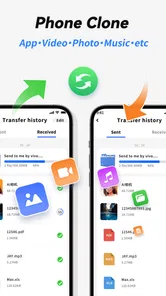
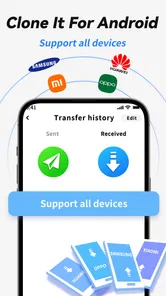
Wer ein neues Smartphone einrichtet, möchte meistens nicht zuerst über Konten, Kabel und einzelne App-Downloads nachdenken. Ich kenne diesen Moment: Das alte Gerät liegt noch voller Fotos, Kontakte und Dateien auf dem Tisch, während das neue Telefon möglichst schnell vertraut wirken soll. Phone Clone: Transfer Content setzt genau dort an. Die App gehört in die Kategorie der Werkzeuge und soll Inhalte direkt von einem Telefon auf ein anderes übertragen, ohne dass dafür ein Netzwerk benötigt wird.
Das klingt zunächst nach einer kleinen, klaren Aufgabe, ist im Alltag aber durchaus wertvoll. Besonders beim Wechsel zwischen zwei Geräten kann eine direkte Übertragung angenehmer sein als das mühsame Zusammensuchen von Dateien aus verschiedenen Cloud-Diensten. Ich habe die Anwendung deshalb nicht nur als Transferwerkzeug betrachtet, sondern auch darauf geachtet, wie verständlich der Ablauf wirkt, wie viel Kontrolle man als Nutzer behält und an welchen Stellen man besonders sorgfältig sein sollte.
Mein Eindruck beim Wechsel auf ein neues Telefon
Entwickelt wird die App von ST.PlayGP. Sie ist kostenlos erhältlich, richtet sich laut Alterskennzeichnung an alle Altersgruppen und läuft ab Android 7.0. Die aktuelle Fassung ist Version 1.6.1. Im Play Store kommt sie auf eine durchschnittliche Bewertung von 4,2 bei rund 28.000 Bewertungen und wurde über 5 Millionen Mal installiert. Das zeigt mir vor allem, dass Phone Clone: Transfer Content für viele Menschen ein praktisches, leicht zugängliches Werkzeug ist; eine gute Bewertung ersetzt aber nicht den eigenen Blick auf den Übertragungsvorgang.
Der wichtigste Punkt ist die direkte Ausrichtung: Hier geht es nicht um eine allgemeine Backup-Plattform, sondern um den Umzug von einem Telefon auf ein anderes. Das macht die App übersichtlicher als Lösungen, die gleichzeitig Synchronisierung, Cloud-Speicher, Gerätesicherung und Kontoverwaltung anbieten. Wer genau diesen einmaligen oder gelegentlichen Wechsel vor sich hat, kann von dieser Konzentration profitieren.
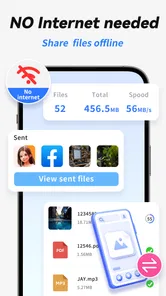
Gleichzeitig sollte man den Begriff „ohne Netzwerk“ nüchtern verstehen. Er bedeutet nicht, dass man den Vorgang völlig ohne technische Verbindung startet. Die beiden Geräte müssen miteinander kommunizieren können, damit Daten übertragen werden. Der Vorteil liegt darin, dass man nicht erst eine externe Cloud oder ein gemeinsames WLAN als Zwischenstation einplanen muss. Für mich ist das besonders interessant, wenn die Internetverbindung langsam, instabil oder schlicht nicht verfügbar ist.
Für wen der Ansatz besonders sinnvoll ist
Am besten passt die App zu Menschen, die ihr altes Android-Telefon noch funktionstüchtig zur Hand haben und Inhalte auf ein neues Gerät bringen möchten. Auch Familienmitglieder, die bei einem Gerätewechsel Unterstützung brauchen, können von einem klaren Transferwerkzeug profitieren. Statt Fotos einzeln zu teilen oder Dateien über mehrere Dienste zu verteilen, lässt sich der Wechsel als zusammenhängender Vorgang planen.
Ein realistisches Beispiel ist ein Telefonwechsel am Wochenende: Das alte Gerät enthält Bilder, Videos, Kontakte und einige Dokumente, während das neue Telefon bereits geladen auf dem Tisch liegt. Ich würde zuerst beide Geräte aufladen, unnötige Dateien auf dem alten Telefon löschen und danach nur die Inhalte auswählen, die wirklich mitkommen sollen. So wird der Umzug nicht nur schneller, sondern auch übersichtlicher. Gerade diese Vorbereitung wird oft unterschätzt.
Mehr aus unserer Redaktion
 Google Play-Dienste
Google Play-Dienste: Der unsichtbare Helfer hinter Androids Alltag
Keine App, die man täglich öffnet – und doch eine der wichtigsten auf dem Gerät. Warum Googles Hintergrunddienst unsere Wahl der Woche ist, zeigt sich erst im Alltag.

 WEBTOON
WEBTOON im Test: Wenn Scrollen Geschichten trägt
WEBTOON macht aus dem endlosen Bildlauf eine erstaunlich klare Lesegewohnheit. Doch zwischen starken Empfehlungen, Münzen und wechselnden Menüs zeigt sich auch, wo die Gestaltung ins Stolpern gerät.

 Google Kalender
Google Kalender ordnet das Chaos des Alltags – und verlangt dafür Nähe zu Google
Zwischen Einladungen, Erinnerungen und geteilten Terminen zeigt sich, warum Googles Kalender so viel Alltag ordnet – und warum seine größte Stärke zugleich Reibung erzeugt.

 Bridge Race
Bridge Race: Warum die richtige Planke mehr zählt als Tempo
Planken sammeln, Wege legen, Gegner ausbremsen: Bridge Race macht aus einer einfachen Sammelmechanik ein überraschend taktisches Wettrennen – mit klaren Grenzen.

 Ludo King®
Ludo King® im Alltag: Für wen sich die nächste Runde lohnt
Vom ersten schnellen Brett bis zur eingespielten Familienrunde: Ludo King® passt nicht zu jedem Spielmoment. Diese Entscheidungshilfe zeigt, wer starten sollte, wer dranbleibt und wer besser aussetzt.

 eBay: kaufen & verkaufen
eBay lebt vom Handel zwischen Menschen
Zwischen gezielter Suche, kleinen Verhandlungen und Secondhand-Ritualen entsteht bei eBay ein Netzwerk, das weit über den Warenkorb hinausgeht – samt spürbarer Reibung.
Neueste Nachrichten



Weniger geeignet ist die App für Personen, die ausschließlich eine langfristige Sicherung außerhalb des Telefons suchen. Eine direkte Übertragung auf ein zweites Gerät ist etwas anderes als ein unabhängiges Backup. Wenn das alte Telefon verloren geht oder nicht mehr startet, hilft ein Transferwerkzeug naturgemäß nicht weiter. Für diesen Fall ist eine separate Sicherungsstrategie die bessere Ergänzung.
Was ich bei Vertrauen und Kontrolle wichtig finde
Bei einer solchen Anwendung entscheidet nicht allein die Geschwindigkeit. Die App arbeitet mit persönlichen Inhalten, die auf einem Telefon schnell sehr sensibel werden: private Fotos, Nachrichtenverläufe, Kontakte, heruntergeladene Dokumente oder Dateien aus beruflichen Zusammenhängen. Deshalb würde ich vor dem Start genau lesen, welche Kategorien auf dem Bildschirm angeboten werden und welche Auswahl tatsächlich aktiviert ist.
Meine wichtigste Empfehlung: Übertrage nur das, was du auf dem neuen Gerät wirklich brauchst. Eine vollständige Auswahl ist bequem, aber nicht automatisch die beste Wahl. Alte Screenshots, doppelte Videos, vergessene Downloads und Dokumente aus längst erledigten Projekten müssen nicht zwingend mit umziehen. Eine kleinere Auswahl erleichtert später die Ordnung und reduziert gleichzeitig die Menge an persönlichen Inhalten, die während des Vorgangs verarbeitet wird.
Die App sollte man deshalb nicht wie einen unsichtbaren Hintergrunddienst behandeln, sondern wie ein Werkzeug, das man bewusst öffnet, vorbereitet und nach dem Transfer wieder schließt. Ich würde den Vorgang nur auf Geräten starten, die mir gehören oder deren Besitzer ausdrücklich zugestimmt hat. Das klingt selbstverständlich, ist bei einer Anwendung für Telefoninhalte aber ein wichtiger Teil verantwortungsvoller Nutzung.
Der praktische Ablauf: erst ordnen, dann übertragen
Vor dem Start würde ich beide Telefone nebeneinanderlegen und prüfen, ob ausreichend Akkuladung vorhanden ist. Ein Transfer kann unangenehm unterbrochen werden, wenn eines der Geräte währenddessen abschaltet. Außerdem lohnt sich ein kurzer Blick auf den freien Speicher des neuen Telefons. Es wäre ärgerlich, den Vorgang mit einer zu großen Auswahl zu beginnen und erst spät festzustellen, dass der Zielbereich nicht ausreicht.
Danach sollte das alte Telefon als Quelle und das neue als Ziel klar festgelegt werden. Diese Rollen wirken simpel, sind aber entscheidend. Wer unter Zeitdruck arbeitet, kann leicht das falsche Gerät auswählen oder den Ablauf zu schnell bestätigen. Ich würde jeden Schritt langsam prüfen, besonders wenn beide Telefone ähnlich aussehen oder bereits andere Anwendungen geöffnet sind.
Ein nützlicher, nicht sofort offensichtlicher Arbeitsablauf ist die Übertragung in Etappen. Statt sämtliche Inhalte auf einmal zu verschieben, kann man zunächst Kontakte und wichtige Dokumente übertragen, danach Fotos und Videos. Das macht die Kontrolle einfacher und hilft bei der Fehlersuche, falls ein Teil nicht wie erwartet ankommt. Es ist zwar weniger bequem als ein einziger großer Durchlauf, aber bei wertvollen Daten deutlich beruhigender.
Vor allem bei einer großen Fotosammlung sollte man nicht nur auf den Abschlussbildschirm vertrauen. Nach dem Transfer würde ich auf dem neuen Telefon einige ältere Bilder, ein aktuelles Foto, mehrere Videos und wichtige Dokumente öffnen. Bei Kontakten lohnt sich ein kurzer Stichprobencheck mit Einträgen aus verschiedenen Gruppen. Erst wenn diese Beispiele sichtbar und verwendbar sind, würde ich das alte Gerät zurücksetzen oder weitergeben.
Die heiklen Momente bei persönlichen Daten
Der sensible Teil beginnt nicht erst bei privaten Fotos. Auch Kontaktlisten enthalten Informationen über andere Menschen, und Dokumente können Adressen, Rechnungen oder Arbeitsinhalte enthalten. Deshalb sollte man den Transfer nicht nebenbei in einem öffentlichen Umfeld durchführen. Ein ruhiger Ort, beide Geräte unter eigener Kontrolle und ein klarer Blick auf die ausgewählten Kategorien sind für mich die bessere Vorgehensweise.
Besonders vorsichtig wäre ich bei Apps und App-internen Daten. Ein Übertragungsvorgang bedeutet nicht automatisch, dass jede Anwendung auf dem neuen Telefon bereits angemeldet ist oder dass alle geschützten Inhalte genauso funktionieren wie zuvor. Manche Apps verlangen aus Sicherheitsgründen eine erneute Anmeldung. Das ist nicht unbedingt ein Fehler der Transfer-App, aber es ist ein wichtiger Unterschied zwischen „Dateien übertragen“ und „ein vollständig identisches Telefon herstellen“.
Auch bei Nachrichten, Einstellungen und speziellen App-Daten sollte man realistische Erwartungen behalten. Ich würde wichtige Unterhaltungen oder Arbeitsdateien nicht allein auf die Hoffnung stützen, dass ein Gerätewechsel alles vollständig rekonstruiert. Vor dem Löschen des alten Telefons ist eine manuelle Kontrolle sinnvoll. Falls eine Anwendung eigene Export- oder Sicherungsfunktionen anbietet, würde ich diese zusätzlich verwenden.
Ein weiterer praktischer Tipp betrifft das alte Gerät selbst: Nach erfolgreicher Prüfung sollte man nicht sofort alle alten Inhalte löschen, wenn noch Unsicherheit besteht. Ich würde das bisherige Telefon zunächst einige Stunden oder bis zum nächsten Tag behalten, um fehlende Kontakte, Fotos oder Dokumente noch einmal nachzusehen. Erst danach wäre ein Zurücksetzen für mich der letzte Schritt. Das verlängert den Übergang ein wenig, verhindert aber unnötigen Datenverlust.
Wie sich die App gegenüber üblichen Alternativen einordnet
Die klassische Alternative ist die Wiederherstellung über ein Benutzerkonto und einen Cloud-Dienst. Das kann praktisch sein, weil bestimmte Inhalte bereits automatisch synchronisiert wurden und später auf mehreren Geräten verfügbar bleiben. Dafür braucht man meist eine funktionierende Internetverbindung, ausreichend Online-Speicher und ein klares Verständnis davon, welche Inhalte tatsächlich synchronisiert wurden. Phone Clone: Transfer Content wirkt im Vergleich dazu direkter, weil der Umzug auf ein konkretes Zielgerät ausgerichtet ist.
Eine zweite Möglichkeit ist die manuelle Übertragung über einen Computer, ein Kabel oder einzelne Dateifreigaben. Diese Methode bietet oft eine sehr genaue Kontrolle über Ordner und Dateien, ist aber für weniger erfahrene Nutzer umständlicher. Man muss wissen, wo die gewünschten Inhalte liegen, welche Dateiformate relevant sind und was später wieder in die richtige Anwendung gehört. Die App nimmt einem einen Teil dieser organisatorischen Arbeit ab, ohne dass man jeden Ordner selbst verwalten muss.
Der entscheidende Trade-off ist für mich daher klar: Die App ist bequemer als eine komplett manuelle Übertragung, aber weniger umfassend als eine langfristige Sicherungs- und Synchronisierungslösung. Wer ein neues Telefon sofort mit den wichtigsten persönlichen Inhalten ausstatten möchte, findet hier einen passenden Ansatz. Wer regelmäßig mehrere Geräte synchron halten oder ältere Versionen von Dateien archivieren will, sollte eher eine dafür gedachte Lösung verwenden.
Kosten, Version und bewusste Nutzung
Phone Clone: Transfer Content kann kostenlos installiert werden. Zusätzlich werden In-App-Käufe von 3,29 € bis 43,99 € angeboten, wenn die Abrechnung über Google Play erfolgt. Für mich bedeutet das: Vor dem Start sollte man aufmerksam prüfen, ob ein bestimmter Schritt oder eine Funktion eine Zahlung auslösen kann. Wer nur einen einfachen Gerätewechsel plant, sollte nicht vorschnell bestätigen, sondern die sichtbaren Hinweise zu kostenpflichtigen Optionen lesen.
Die Altersfreigabe USK ab 0 Jahren macht die App grundsätzlich niedrigschwellig. Das sagt allerdings nichts darüber aus, welche persönlichen Inhalte man übertragen sollte. Auch eine für alle Altersgruppen geeignete Anwendung kann mit sehr privaten Daten arbeiten. Eltern oder Angehörige, die den Wechsel für jemand anderen durchführen, sollten deshalb die Auswahl gemeinsam prüfen, statt den gesamten Inhalt automatisch zu übernehmen.
Die aktuelle Version 1.6.1 würde ich vor einem wichtigen Transfer auf beiden Geräten verwenden, sofern das möglich ist. Unterschiedliche App-Stände können bei technischen Werkzeugen unnötige Verwirrung verursachen. Nach dem Abschluss würde ich außerdem kontrollieren, ob die Inhalte am Zielort sinnvoll sortiert sind und ob das neue Telefon weiterhin genügend freien Speicher für kommende Fotos, Videos und App-Updates besitzt.
Wo ich Grenzen und Reibung sehe
Die größte Einschränkung liegt in der Erwartung, dass ein Telefonwechsel vollständig automatisch funktionieren müsse. Ein Transfer kann Dateien und bestimmte Inhalte bewegen, aber er ersetzt nicht jede Einrichtung auf dem neuen Gerät. Konten, Sicherheitsabfragen, App-Anmeldungen und individuelle Einstellungen können weiterhin Aufmerksamkeit verlangen. Wer eine perfekte Kopie des alten Telefons erwartet, könnte deshalb enttäuscht sein.
Auch die Abhängigkeit von zwei gleichzeitig verfügbaren Geräten ist ein praktischer Nachteil. Wenn das alte Telefon beschädigt ist, der Akku nicht mehr hält oder sich nicht mehr bedienen lässt, verliert der direkte Ansatz seinen wichtigsten Vorteil. In diesem Fall ist eine vorher eingerichtete Cloud-Sicherung oder ein Computer-Backup die robustere Lösung.
Ich würde die Anwendung außerdem nicht als alleinige Datenschutzstrategie betrachten. Der direkte Transfer kann den Umweg über einen Online-Speicher vermeiden, aber daraus folgt nicht automatisch, dass jede Datenverarbeitung für den Nutzer unsichtbar oder risikofrei ist. Entscheidend bleibt, welche Auswahl man bestätigt, welche Berechtigungen das Betriebssystem anzeigt und ob man den Vorgang auf den eigenen Geräten kontrolliert durchführt. Genau diese sichtbaren Hinweise sollte man nicht überspringen.
Mein Fazit für den nächsten Gerätewechsel
Nach meiner Einschätzung ist Phone Clone: Transfer Content ein nützliches Werkzeug für einen konkreten Moment: den Umzug persönlicher Inhalte von einem vorhandenen Telefon auf ein neues. Die klare Ausrichtung, der kostenlose Einstieg und die Möglichkeit, ohne externe Netzwerkstation zu arbeiten, machen die App interessant für Nutzer, die schnell und möglichst unkompliziert starten möchten. Besonders überzeugend finde ich den direkten Ansatz, wenn beide Geräte noch funktionieren und man die Auswahl der Inhalte selbst bewusst steuert.
Ich würde die App Freunden empfehlen, die vor allem Fotos, Kontakte und ausgewählte Dateien auf ein neues Android-Telefon bringen wollen und keine umfassende Archivlösung suchen. Meine Empfehlung wäre aber immer mit zwei Bedingungen verbunden: erstens die Übertragung vorab zu planen, zweitens das Ergebnis gründlich zu prüfen. Wer wichtige App-Daten, langfristige Backups oder eine geräteübergreifende Synchronisierung braucht, sollte Phone Clone: Transfer Content mit den jeweiligen Sicherungsfunktionen der einzelnen Dienste kombinieren.
Unterm Strich ist die Anwendung kein Ersatz für eine durchdachte Backup-Strategie, sondern ein praktischer Umzugshelfer. Wer seine Daten vor dem Start sortiert, die sichtbaren Auswahl- und Kostenhinweise aufmerksam liest und das alte Telefon erst nach einer Kontrolle zurücksetzt, kann den Gerätewechsel deutlich entspannter angehen. Für genau diesen Zweck ist sie eine sinnvolle, aber bewusst einzusetzende Ergänzung zu den üblichen Android-Werkzeugen.
Phone Clone: Transfer Content Häufig gestellte Fragen
Ist Phone Clone: Transfer Content kostenlos, und gibt es zusätzliche Kosten?
Phone Clone: Transfer Content kann kostenlos heruntergeladen werden. Für bestimmte Funktionen oder Inhalte können jedoch In-App-Käufe angeboten werden, die bei Abrechnung über Google Play zwischen 3,29 € und 43,99 € kosten. Prüfe vor einem Kauf die angezeigten Bedingungen und den Preis in Google Play. So kannst du einschätzen, ob die kostenlose Nutzung für deinen geplanten Gerätewechsel ausreicht.
Auf welchen Geräten und Betriebssystemen kann ich Phone Clone: Transfer Content nutzen?
Die App ist für Android-Geräte vorgesehen und setzt mindestens Android 7.0 voraus. Ob die Übertragung zwischen zwei konkreten Smartphones reibungslos funktioniert, hängt zusätzlich von deren Betriebssystemen, Geräteeinstellungen und unterstützten Übertragungsfunktionen ab. Prüfe daher vor dem Start, ob beide Telefone die nötigen Voraussetzungen erfüllen und ob sich die App beziehungsweise eine kompatible Übertragungskomponente auf beiden Geräten verwenden lässt.
Was ist Phone Clone: Transfer Content und wofür wird die App verwendet?
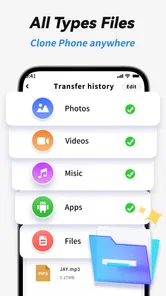
Phone Clone: Transfer Content ist eine Anwendung, mit der sich persönliche Inhalte von einem alten auf ein neues Smartphone übertragen lassen. Je nach unterstützten Geräten können beispielsweise Kontakte, Fotos, Videos, Nachrichten, Kalenderdaten oder bestimmte Dokumente verschoben werden. Die App ist besonders praktisch beim Wechsel des Telefons, ersetzt jedoch kein vollständiges Cloud-Backup und überträgt nicht automatisch jede installierte App oder deren Anmeldedaten.
Welche Daten kann ich mit Phone Clone: Transfer Content übertragen?
Der genaue Umfang hängt vom verwendeten Smartphone, dem Betriebssystem und den erteilten Berechtigungen ab. In der Regel lassen sich Kontakte, Bilder, Videos und weitere persönliche Dateien auswählen. Einige geschützte App-Daten, Kontoinformationen, verschlüsselte Inhalte oder Daten aus Anwendungen von Drittanbietern können aus Sicherheits- oder Kompatibilitätsgründen nicht übertragen werden. Vor dem Start sollte man deshalb prüfen, welche Kategorien tatsächlich angeboten werden.
Benötigen beide Smartphones die App und eine Internetverbindung?
Für die Übertragung müssen normalerweise beide Geräte miteinander verbunden werden und die Anwendung beziehungsweise eine kompatible Übertragungskomponente unterstützen. Häufig erfolgt die Verbindung direkt zwischen den Smartphones, sodass kein klassischer Internetzugang notwendig ist. Dennoch können WLAN, Bluetooth oder lokale Netzwerkberechtigungen erforderlich sein. Die Voraussetzungen unterscheiden sich je nach Gerät, daher sollten beide Telefone ausreichend geladen und während des Vorgangs nahe beieinander bleiben.
Vorteile
- Überträgt Kontakte
- Fotos und Dateien ohne mobile Daten
- Einfacher QR-Code-Start erleichtert die Verbindung zwischen Geräten
- Unterstützt viele gängige Android-Smartphones
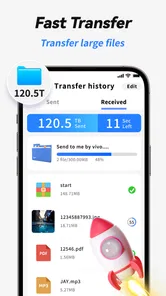
- Die Übertragung läuft meist schnell bei großen Dateimengen
- Keine Anmeldung oder Cloud-Speicher für den Umzug erforderlich
Nachteile
- Beide Geräte müssen die App installieren und nahe beieinander bleiben
- iOS-Geräte werden je nach Hersteller und Version nur eingeschränkt unterstützt
- Die App kann während der Übertragung den WLAN-Zugang blockieren
- Sehr große Datenmengen benötigen ausreichend freien Speicher auf dem Zielgerät
- Übertragene App-Daten und Logins werden nicht immer vollständig übernommen









