Phone Center: Smart Panel
- 10.00
- 3,7
- Installationen
- 1.00M
- Preis
- Free

Screenshots
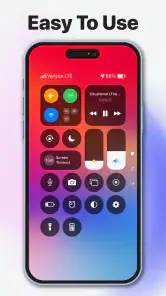
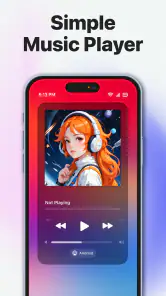
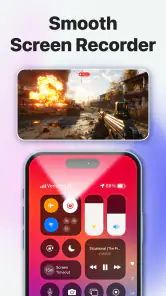
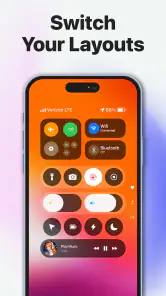
Analyse von Reviewed
Bei einer App, die den schnellen Zugriff auf andere Anwendungen verspricht, frage ich mich zuerst, welchen zusätzlichen Nutzen sie im Alltag tatsächlich bietet und wie viel Kontrolle ich dabei abgebe. Phone Center: Smart Panel ist eine kostenlose Personalisierungs-App von HK DEVERLOP: Personalize Your World. Sie richtet sich an Menschen, die häufig verwendete Funktionen und Apps an einem zentralen Ort bündeln möchten, statt sich jedes Mal durch den Startbildschirm zu arbeiten. Mein vorsichtiger Eindruck: Das Konzept ist leicht verständlich, aber bei einer zusätzlichen Steuerungsebene zählt nicht nur die Bequemlichkeit, sondern auch, ob sie sich verlässlich in die eigene Nutzung einfügt.
Vertrauen beginnt mit dem tatsächlichen Nutzen
Ein zentrales Panel kann eine praktische Abkürzung sein, sollte aber nicht allein deshalb auf dem Smartphone bleiben, weil es auf den ersten Blick ordentlich wirkt. Ich würde im Alltag darauf achten, ob ich damit wirklich Schritte spare: Öffne ich oft dieselben Apps? Wechsle ich regelmäßig zwischen bestimmten Einstellungen? Oder ist mein Startbildschirm bereits so aufgeräumt, dass ein weiteres Panel eher eine zusätzliche Station bedeutet? Diese Fragen helfen, den persönlichen Mehrwert realistischer einzuschätzen als ein kurzer erster Eindruck.
Die App ist in der Personalisierung angesiedelt und wurde am 29. September 2024 veröffentlicht. Ihre aktuelle Version ist 1.5.0; als Mindestanforderung ist Android 7.0 angegeben. Im Store kommt sie auf eine durchschnittliche Bewertung von 3,7 bei rund 9.600 Bewertungen und wurde mehr als eine Million Mal installiert. Das deutet auf ein beachtliches Interesse hin, ist für mich aber kein Ersatz für die eigene Prüfung: Eine Bewertung fasst viele unterschiedliche Geräte, Erwartungen und Nutzungssituationen zusammen. Die Altersfreigabe lautet USK ab 0 Jahren.
Was ich vor dem Einrichten prüfen würde
Bei einer App, die Einstellungen und App-Zugriffe in einem Panel zusammenführt, schaue ich mir vor der Einrichtung genau an, welche Berechtigungen Android tatsächlich anfragt und warum. Ich würde jede Anfrage einzeln bewerten, statt sie aus Gewohnheit zu bestätigen. Eine Berechtigung sollte erkennbar zu einer Funktion passen, die ich nutzen möchte; wenn mir der Zusammenhang nicht klar ist, halte ich lieber inne und prüfe die Erklärung auf dem Bildschirm, bevor ich fortfahre.
Wichtig ist dabei die Unterscheidung zwischen einer sichtbaren Schaltfläche und der Kontrolle, die das Betriebssystem zulässt. Ein Panel kann den Zugang zu einer Einstellung bequem machen, doch ob eine Änderung direkt möglich ist oder noch eine Android-Abfrage erfordert, hängt von der jeweiligen Funktion und der Systemversion ab. Ich würde deshalb nicht voraussetzen, dass jeder Fingertipp eine Einstellung ohne Zwischenschritt ändert. Gerade bei den ersten Versuchen ist es sinnvoll, aufmerksam zu beobachten, was die App öffnet und welche Bestätigung das Telefon verlangt.
Ein cleveres Panel für dein Smartphone
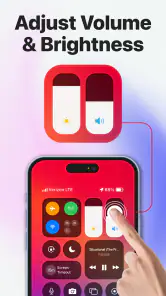
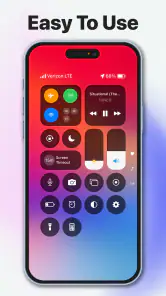
Das Erste, was mir an Phone Center: Smart Panel aufgefallen ist, ist wie intuitiv die Benutzeroberfläche gestaltet ist. Alles ist genau dort, wo man es erwartet, und es fühlt sich an, als hätte man eine Mini-Kommandozentrale direkt in der Hand. Mit einem einfachen Wisch kannst du auf alle wichtigen Funktionen zugreifen, die du täglich benutzt. Egal ob Wi-Fi, Bluetooth, oder der Flugmodus – alles ist nur einen Fingertipp entfernt.
Funktionalität und Design
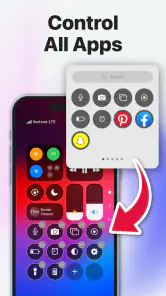
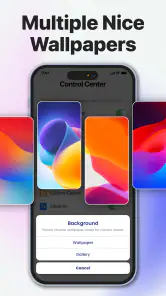
Die App besticht durch ihr minimalistisches Design, das nicht nur gut aussieht, sondern auch super funktional ist. Du kannst das Panel nach deinen eigenen Vorlieben anpassen und genau die Funktionen hinzufügen, die du am häufigsten benutzt. Ich fand es besonders hilfreich, dass ich meine Lieblings-Apps direkt im Panel anheften konnte. So spare ich mir das lästige Suchen durch meine unzähligen Apps.
Weitere Meldungen aus unserer Redaktion

Google Kalender ordnet das Chaos des Alltags – und verlangt dafür Nähe zu Google

Bridge Race: Warum die richtige Planke mehr zählt als Tempo

Ludo King® im Alltag: Für wen sich die nächste Runde lohnt

eBay lebt vom Handel zwischen Menschen

iTunes im Test: Warum der Wechsel vor allem Gewohnheiten verändert

inDrive macht den Fahrpreis verhandelbar – doch die Plattform bleibt im Spiel
Ein weiteres cooles Feature ist das eingebaute Batterie-Management. Die App zeigt nicht nur den aktuellen Batteriestatus an, sondern gibt auch Tipps, wie man die Batterielaufzeit verlängern kann. Das hat mir schon oft geholfen, wenn ich unterwegs war und keine Steckdose in Sicht war.
Das Panel passend zum eigenen Alltag nutzen
Der praktische Wert hängt für mich weniger davon ab, wie viele Elemente sich auf dem Panel unterbringen lassen, als davon, welche ich dort tatsächlich brauche. Ich würde mit wenigen, häufig verwendeten Einträgen beginnen und erst nach einigen Tagen entscheiden, ob weitere dazugehören. So bleibt die Oberfläche schnell erfassbar. Werden zu viele Abkürzungen nebeneinander platziert, kann das Panel am Ende genauso unübersichtlich werden wie ein überladener Startbildschirm.
Ein realistischer Anwendungsfall wäre der Weg zur Arbeit: Wer morgens regelmäßig eine Navigations-App öffnet, Bluetooth für Kopfhörer nutzt und später den Flugmodus einschaltet, kann solche wiederkehrenden Zugriffe an einem Ort bündeln. Der Gewinn ist vor allem dann spürbar, wenn das Telefon gerade mit einer Hand bedient wird oder man nicht erst nach einem App-Symbol suchen möchte. Für seltene Aufgaben lohnt sich ein eigener Platz im Panel dagegen kaum; sie lassen sich meist genauso gut über die gewohnte Systemeinstellung erreichen.
Ich würde außerdem zwischen App-Verknüpfungen und Steuerungen unterscheiden. Eine angeheftete App ist eine Abkürzung zum Öffnen, aber nicht automatisch eine tiefere Integration mit deren Inhalten. Wer etwa eine bestimmte Unterhaltung, Datei oder Unterseite direkt erreichen will, sollte nicht annehmen, dass ein einfacher App-Eintrag diesen Weg ebenfalls abkürzt. Für solche Abläufe sind oft Widgets oder die eigenen Schnellzugriffe der jeweiligen App passender.
Im Vergleich zu Bordmitteln und anderen Abkürzungen
Android bringt bereits eigene Schnellzugriffe und einen anpassbaren Startbildschirm mit. Wer nur WLAN, Bluetooth oder den Flugmodus erreichen möchte, sollte deshalb zuerst prüfen, ob die vorhandenen Kacheln und Einstellungen den Bedarf schon abdecken. Der Vorteil der Systemlösung ist, dass sie ohne eine weitere Personalisierungs-App auskommt. Phone Center ist eher dann interessant, wenn die Zusammenstellung aus Systemzugriffen und angehefteten Apps für den eigenen Ablauf einen spürbaren Unterschied macht.
Widgets sind eine andere Alternative: Sie können Informationen oder Bedienelemente direkt auf dem Startbildschirm zeigen, beanspruchen dort aber dauerhaft Platz. Ein Panel wirkt für manche aufgeräumter, weil der Zugriff gebündelt statt ständig sichtbar ist; ob das auf dem eigenen Gerät tatsächlich so funktioniert, sollte man beim Einrichten selbst beurteilen. Wer dagegen möglichst wenige zusätzliche Oberflächen möchte, fährt mit den Android-Bordmitteln vermutlich besser. Ich sehe Phone Center deshalb nicht als Pflicht-Erweiterung, sondern als eine Option für Menschen, deren Gewohnheiten zu diesem zentralen Zugriff passen.
Eine nützliche Probephase ist, das Panel zunächst nur für zwei oder drei konkrete Handgriffe zu verwenden. Nach ein paar Tagen lässt sich leichter beurteilen, ob man es intuitiv aufruft oder weiterhin automatisch die alten Wege nutzt. Wenn die neue Abkürzung nicht zur Gewohnheit wird, ist das kein persönliches Versagen, sondern ein Hinweis darauf, dass die vorhandene Bedienung bereits gut genug funktioniert.
Akku, Tempo und Erwartungen realistisch halten
Das eingebaute Batterie-Management kann den Blick auf den Akkustand und mögliche Spartipps an einem Ort erleichtern. Ich würde solche Hinweise jedoch als Orientierung verstehen und nicht als Garantie für eine längere Laufzeit. Der tatsächliche Verbrauch hängt von der Nutzung des Telefons und seinen Einstellungen ab. Ein Tipp ist erst dann hilfreich, wenn er zum eigenen Verhalten passt; wer etwa wichtige Hintergrundfunktionen abschaltet, nur um einen Hinweis umzusetzen, kann sich den Alltag unnötig erschweren.
Auch bei der Geschwindigkeit ist mein Maßstab nicht allein, ob sich das Panel flüssig öffnen lässt. Entscheidend ist, ob der zusätzliche Schritt den gewünschten Zugriff wirklich beschleunigt und ob er zuverlässig in die gewohnte Bedienung passt. Auf einem bereits stark angepassten Gerät können Gesten, Herstelleroberfläche und zusätzliche Panels miteinander konkurrieren. Wenn sich eine Geste mit einer vorhandenen Funktion überschneidet oder das Panel nicht dort erscheint, wo man es erwartet, ist eine andere Abkürzung möglicherweise angenehmer.
Für einen fairen Eindruck würde ich die App nicht direkt nach der Installation mit einer vollständig eingerichteten Startseite vergleichen. Erst nachdem die wichtigsten Einträge ausgewählt und einige Alltagssituationen ausprobiert wurden, lässt sich beurteilen, ob die zusätzliche Ebene den eigenen Ablauf verbessert. Wer häufig zwischen Apps springt, profitiert eher von einer gezielten Auswahl als von möglichst vielen Optionen auf einmal.
Wenn Einstellungen und persönliche Inhalte ins Spiel kommen
Besonders aufmerksam wäre ich bei Momenten, in denen das Telefon nicht nur allgemeine Einstellungen, sondern persönliche Inhalte zeigt oder öffnet. Eine Verknüpfung zu einer App kann auf dem Bildschirm neben anderen sichtbaren Informationen stehen; deshalb lohnt es sich, das Panel so einzurichten, dass es auch in der Öffentlichkeit angenehm zu verwenden ist. Ich würde es zuerst in einer ruhigen Situation testen und beobachten, welche Ansicht nach dem Antippen erscheint, bevor ich mich darauf verlasse, während andere mit auf den Bildschirm schauen können.
Auch ein gemeinschaftlich genutztes Telefon verlangt eine andere Abwägung als ein ausschließlich persönliches Gerät. Ein zentraler Zugriff kann Handgriffe vereinfachen, sollte aber nicht dazu führen, dass jemand versehentlich eine Einstellung verändert oder eine private App öffnet. In solchen Fällen würde ich nur Funktionen aufnehmen, die für die gemeinsame Nutzung sinnvoll sind, und persönliche App-Abkürzungen weglassen. Das ist kein besonderer technischer Trick, sondern eine einfache Art, den Nutzen des Panels mit den eigenen Privatsphäre-Gewohnheiten abzustimmen.
Wer ein Gerät für ein Kind einrichtet, sollte ebenfalls nicht allein auf die Altersfreigabe schauen. Sie ist ein Hinweis zur Einordnung, beantwortet aber nicht automatisch, ob eine bestimmte Konfiguration zur eigenen Familiensituation passt. Ich würde die sichtbaren Einträge gemeinsam durchgehen und nur solche Abkürzungen beibehalten, die im Alltag tatsächlich gebraucht werden. Eine schlichte Auswahl ist für jüngere oder weniger technikaffine Nutzer oft verständlicher als ein vollgepacktes Panel.
Bedienbarkeit für unterschiedliche Nutzer
Für Menschen, die ein Smartphone regelmäßig, aber nicht unbedingt routiniert bedienen, kann ein klar begrenzter Satz vertrauter Zugriffe hilfreich sein. Ich würde zum Beispiel nur die Apps eintragen, die sie wirklich täglich öffnen, und die Auswahl nicht bei jeder Gelegenheit verändern. Eine konstante Anordnung unterstützt das Wiedererkennen. Wenn die Person ohnehin mit den Symbolen auf dem Startbildschirm gut zurechtkommt, bringt ein zusätzliches Panel dagegen möglicherweise wenig und kann zunächst sogar Fragen zur Bedienung aufwerfen.
Auch bei einer einhändigen Nutzung ist Zurückhaltung sinnvoll. Wenige, gut unterscheidbare Einträge sind leichter anzutippen als eine dichte Sammlung kleiner Ziele. Ich würde daher nicht versuchen, jede häufige Funktion in dieselbe Ansicht zu quetschen. Der kleine Aufwand, eine Auswahl zu reduzieren, kann den Unterschied machen zwischen einer echten Abkürzung und einem weiteren Bereich, den man erst durchsuchen muss.
Für Menschen, die ihr Telefon beruflich nutzen, hängt die Eignung stark davon ab, ob private und arbeitsbezogene Apps getrennt bleiben sollen. Ein zentraler Zugriff auf häufig genutzte Arbeitsanwendungen kann Wege verkürzen, doch ein gemischtes Panel ist nicht automatisch übersichtlicher. Ich würde die Auswahl nach Aufgaben ordnen und nur Einträge zusammenführen, die im selben Nutzungskontext gebraucht werden. Wer strikte Trennung bevorzugt, sollte bei den jeweiligen System- oder Arbeitsprofil-Lösungen bleiben, statt eine zusätzliche Oberfläche als Ersatz dafür zu betrachten.
Einrichtung ohne unnötige Komplexität
Die Einrichtung wirkt leicht zugänglich, und die Anleitung zur Personalisierung ist klar und verständlich. Trotzdem würde ich mir beim ersten Durchgang Zeit nehmen, die Optionen nicht einfach nur möglichst schnell zu bestätigen. Sinnvoller ist es, nach jeder Änderung kurz zu prüfen, ob das Panel weiterhin leicht erreichbar ist und ob die ausgewählten Einträge die erwartete Aktion auslösen. So fallen unpassende Abkürzungen früh auf, bevor sie Teil einer neuen Gewohnheit werden.
Ein kleiner, aber praktischer Tipp: Ich würde die Auswahl nicht ausschließlich nach dem sortieren, was wichtig klingt, sondern nach dem, was ich unter Zeitdruck tatsächlich suche. Eine selten verwendete Einstellung kann grundsätzlich nützlich sein, gehört aber nicht zwingend an die prominenteste Stelle. Umgekehrt kann eine unscheinbare App, die ich mehrmals täglich öffne, im Panel deutlich wertvoller sein als ein allgemein beworbener Schnellzugriff.
Wenn die Oberfläche im Alltag nicht passt, würde ich zuerst die Auswahl vereinfachen, bevor ich die App ganz aufgebe. Entferne ich Einträge, die ich kaum nutze, kann ich besser erkennen, ob das Grundprinzip für mich funktioniert. Bleibt der Zugriff danach umständlich oder überschneidet sich mit den bereits vorhandenen Systemgesten, ist die naheliegende Entscheidung, zum gewohnten Weg zurückzukehren. Eine Personalisierungs-App sollte die eigene Bedienung unterstützen und nicht verlangen, dass man sich ihr zuliebe neue Umwege angewöhnt.
Für wen sich die zusätzliche Ebene lohnt
Ich sehe den größten Nutzen bei Leuten, die wenige wiederkehrende Handgriffe bündeln möchten und Freude daran haben, ihre Smartphone-Oberfläche an die eigenen Routinen anzupassen. Wer oft dieselben Apps öffnet oder bestimmte Einstellungen regelmäßig braucht, kann mit einem gut kuratierten Panel schneller an den gewünschten Punkt gelangen. Gerade Menschen, die viele installierte Apps haben und den Startbildschirm bewusst schlicht halten, könnten die Idee eines separaten Zugriffsbereichs angenehm finden.
Weniger geeignet ist die App aus meiner Sicht für alle, die bereits zufrieden mit den Android-Schnelleinstellungen sind, kaum zwischen Anwendungen wechseln oder möglichst keine zusätzliche Ebene einrichten möchten. Auch wer eine tiefgreifende Automatisierung erwartet, sollte die Erwartungen begrenzen: Eine praktische Abkürzung ist nicht dasselbe wie ein System, das komplexe Abläufe selbstständig ausführt. Für feste Routinen können die Bordmittel des Geräts oder eine dafür gedachte Automatisierungslösung besser passen.
Die kostenlose Nutzung senkt die Hürde, das Konzept auszuprobieren. Trotzdem würde ich die Entscheidung nicht allein am Preis festmachen. Der eigentliche Aufwand besteht darin, die Auswahl passend einzurichten und festzustellen, ob sie sich natürlich anfühlt. Wenn nach einer kurzen Erprobung kein klarer Zeit- oder Komfortgewinn entsteht, gibt es keinen guten Grund, das Panel dauerhaft in den eigenen Ablauf einzubauen.
Performance und Benutzererfahrung
Eines der Dinge, die mich am meisten beeindruckt haben, ist, wie reibungslos die App läuft. Egal, wie viele Apps ich im Hintergrund geöffnet hatte, Phone Center: Smart Panel lief immer flüssig und ohne Verzögerungen. Die Entwickler haben hier wirklich ganze Arbeit geleistet, um die App so ressourcenschonend wie möglich zu gestalten.
Was die Benutzererfahrung angeht, so hat mich die App wirklich überzeugt. Die Installation war kinderleicht und die Anleitung zur Personalisierung des Panels war klar und verständlich. Ich war in weniger als fünf Minuten startklar, was wirklich beeindruckend ist.
Mein Fazit
Abschließend kann ich sagen, dass Phone Center: Smart Panel eine fantastische Ergänzung für jedes Smartphone ist. Es vereinfacht den Alltag und macht dein Smartphone-Erlebnis um einiges angenehmer. Wenn du also nach einer Möglichkeit suchst, dein Handy effizienter zu nutzen, dann gib dieser App eine Chance. Ich bin sicher, du wirst es nicht bereuen!
Phone Center: Smart Panel Häufig gestellte Fragen
Was kostet Phone Center: Smart Panel und kann ich die App kostenlos ausprobieren?
Phone Center: Smart Panel ist kostenlos erhältlich und lässt sich daher ohne Kaufpreis herunterladen. Wenn Sie vor allem einen schnellen Zugriff auf Ihre Apps und eine intelligentere Steuerung des Telefons suchen, können Sie sich zunächst selbst mit der Anwendung vertraut machen. Die App gehört zur Kategorie Personalisierung und stammt von HK DEVERLOP: Personalize Your World.
Welche Android-Version brauche ich für Phone Center: Smart Panel?
Die aktuelle Version von Phone Center: Smart Panel setzt Android 7.0 oder höher voraus. Prüfen Sie vor dem Download, welche Android-Version auf Ihrem Gerät installiert ist, damit Sie einschätzen können, ob die App darauf läuft. Die Anwendung heißt im Store Phone Center und ist darauf ausgerichtet, den Zugriff auf Apps und die Steuerung des Telefons zu erleichtern.
Was ist Phone Center: Smart Panel und welche Funktionen bietet es?
Phone Center: Smart Panel ist eine vielseitige App, die entwickelt wurde, um die Benutzererfahrung auf Ihrem Smartphone zu optimieren. Die App bietet eine Vielzahl von Funktionen, darunter die Verwaltung von Benachrichtigungen, Schnellzugriff auf häufig verwendete Apps und Einstellungen sowie die Möglichkeit, Ihr Gerät effizienter zu organisieren. Sie ist eine ideale Lösung für Benutzer, die ihre Smartphone-Nutzung verbessern möchten.
Ist Phone Center: Smart Panel mit allen Android- und iOS-Geräten kompatibel?
Phone Center: Smart Panel ist sowohl für Android- als auch für iOS-Geräte verfügbar, jedoch kann die Kompatibilität je nach Gerätemodell und Betriebssystemversion variieren. Es ist ratsam, die spezifischen Anforderungen im App Store oder Google Play Store zu überprüfen, um sicherzustellen, dass die App mit Ihrem Gerät kompatibel ist.
Wie sicher ist Phone Center: Smart Panel in Bezug auf den Datenschutz?
Die Entwickler von Phone Center: Smart Panel legen großen Wert auf den Schutz der Privatsphäre ihrer Benutzer. Die App verwendet fortschrittliche Sicherheitsmaßnahmen, um sicherzustellen, dass alle persönlichen Daten der Benutzer geschützt sind. Benutzer sollten jedoch stets die Berechtigungen überprüfen, die die App anfordert, um sicherzustellen, dass ihre Informationen sicher bleiben.
Vorteile
- Benutzerfreundliche Oberfläche
- Einfache Integration mit Smart-Geräten
- Schnelle Benachrichtigungen
- Hohe Datensicherheit
- Vielfältige Anpassungsoptionen
Nachteile
- Benötigt stabile Internetverbindung
- Manchmal langsame Ladezeiten
- Eingeschränkter Kundensupport
- Kann Akku schnell entladen
- Nicht alle Funktionen sind kostenlos
- Kategorie
- Personalisierung
- Version
- 1.5.0











