PDFMaster - PDF Reader
- 30.00
- 3,3
- Installationen
- 1.00M
- Preis
- Free
Screenshots

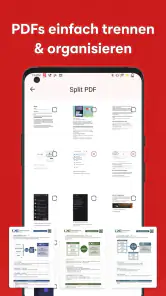
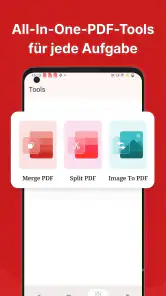
Analyse von Reviewed
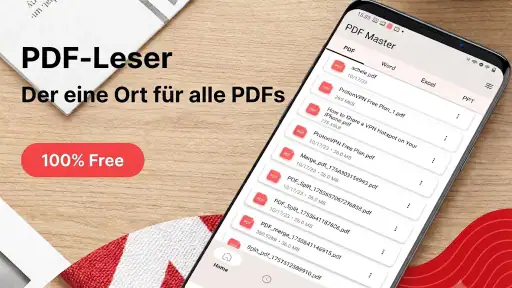
Wenn ich unterwegs ein PDF öffnen oder ein paar Bilder zu einer einzigen Datei bündeln möchte, ist mir vor allem eines wichtig: Der Ablauf soll ohne Umwege verständlich sein. PDFMaster richtet sich genau an diesen praktischen Bedarf. Die kostenlose Android-App von VOYAGER SKY verbindet das Lesen von PDFs mit Werkzeugen zum Erstellen, Konvertieren und Bearbeiten. Mein Eindruck: Sie ist vor allem dann interessant, wenn du solche Aufgaben gelegentlich erledigen willst, ohne für jeden Schritt eine andere App zu öffnen.
Bevor ich mich für eine PDF-App entscheide, frage ich mich außerdem, welche Aufgaben ich tatsächlich auf dem Handy erledigen möchte. Eine schnelle Kontrolle unterwegs ist etwas anderes als eine sorgfältige Überarbeitung am Schreibtisch. Gerade diese Unterscheidung hilft dabei, die Funktionen von PDFMaster realistisch einzuordnen und nicht mehr von einer mobilen Werkzeug-App zu erwarten, als der eigene Alltag verlangt.
Woran ich die passende PDF-App festmache
Ein PDF-Programm muss nicht möglichst viele Funktionen versprechen. Entscheidend ist, ob es die alltäglichen Handgriffe zuverlässig in einen nachvollziehbaren Ablauf bringt: eine Datei finden, öffnen, lesen und bei Bedarf etwas daran ändern oder aus Bildern ein Dokument machen. Bei einer mobilen App zählt außerdem, ob sie für kurze Erledigungen taugt und nicht voraussetzt, dass man am Schreibtisch sitzt.
PDFMaster ist eine Werkzeug-App, keine spezialisierte Lösung für Dokumentenverwaltung oder professionelles Layout. Diese Einordnung hilft bei der Entscheidung: Wer am Handy PDFs ansehen und einfache Aufgaben rund um Dateien erledigen möchte, dürfte eher etwas davon haben als jemand, der umfangreiche Dokumente regelmäßig aufwendig bearbeitet. Die App wird kostenlos angeboten und ist ab USK 0 freigegeben. Das macht den Einstieg unkompliziert, sagt aber allein noch nichts darüber aus, ob der Funktionsumfang für den eigenen Arbeitsalltag reicht.
Bei der Auswahl würde ich zuerst überlegen, wie oft du PDFs wirklich veränderst. Liest du fast ausschließlich Unterlagen, kann ein schlichter PDF-Reader angenehmer sein. Musst du dagegen hin und wieder Bilder zusammenführen oder eine vorhandene Datei bearbeiten, ist ein kombiniertes Werkzeug praktischer. Der eigentliche Nutzen liegt hier in der Verbindung dieser Aufgaben, nicht darin, dass PDFMaster jede Spezialanwendung ersetzen müsste.
Für schnelle Übergänge zwischen Lesen und Erstellen
Der typische Vorteil einer solchen Kombination zeigt sich nicht unbedingt bei einem einzelnen großen Projekt, sondern bei vielen kleinen Unterbrechungen. Du öffnest ein Dokument, prüfst eine Seite, wechselst zu Bildern und möchtest daraus etwas Vorzeigbares machen. Wenn Lesen und Erstellen in derselben App erreichbar sind, entfällt zumindest der bewusste Wechsel zwischen getrennten Werkzeugen. Gerade auf einem Telefon kann das den Ablauf übersichtlicher halten.
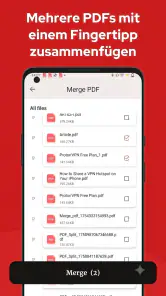
Ein konkretes Beispiel: Du fotografierst mehrere Seiten eines Formulars und möchtest sie anschließend als PDF weitergeben. Statt die Bilder nur einzeln zu verschicken, kann die Möglichkeit, Bilder in PDFs umzuwandeln, genau der passende Arbeitsschritt sein. Ich würde die Seiten vor dem Umwandeln dennoch sorgfältig prüfen: Sind alle Aufnahmen lesbar, in der richtigen Reihenfolge und vollständig? Eine Umwandlung macht ein unscharfes Foto nicht nachträglich zu einem guten Scan. Diese kurze Kontrolle spart oft mehr Ärger als eine zusätzliche Bearbeitungsfunktion.
Weitere Meldungen aus unserer Redaktion

Ludo King® im Alltag: Für wen sich die nächste Runde lohnt

eBay lebt vom Handel zwischen Menschen

iTunes im Test: Warum der Wechsel vor allem Gewohnheiten verändert

inDrive macht den Fahrpreis verhandelbar – doch die Plattform bleibt im Spiel

Warum Prime Video die Streaming-Arena dominiert

Photomath: Revolutioniert das Lernen mit dem Smartphone
Wo PDFMaster im Alltag punktet
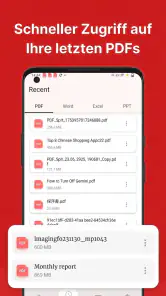
Die Stärke des Konzepts ist seine Nähe zu typischen Handyaufgaben. Ein PDF-Reader wird häufig dann gebraucht, wenn eine Datei gerade angekommen ist und man rasch nachsehen muss, was darin steht. Die zusätzlichen Möglichkeiten zum Erstellen und Bearbeiten geben dir anschließend einen Weg, aus diesem Leseschritt eine kleine Arbeitsaufgabe zu machen, ohne sofort nach einer zweiten App zu suchen.
Praktisch ist das etwa bei einer Reise: Eine Bestätigung liegt als PDF vor, während ergänzende Unterlagen zunächst nur als Bilder auf dem Gerät vorhanden sind. Du kannst das Dokument lesen und bei Bedarf die Bilder in eine PDF-Fassung bringen, bevor du die Unterlagen organisierst oder weitergibst. Das ist kein Ersatz für eine sorgfältige digitale Ablage, aber ein plausibler Einsatz für ein Werkzeug, das mehrere PDF-nahe Tätigkeiten bündelt.
Ein weiterer nützlicher Gedanke betrifft die Reihenfolge der Arbeit. Wenn du Bilder in ein PDF umwandelst, lohnt es sich, vorher Dateinamen und Bildfolge zu prüfen, statt erst im fertigen Dokument nach Fehlern zu suchen. Bei Unterlagen mit mehreren Seiten ist die Reihenfolge oft genauso wichtig wie die Umwandlung selbst. Für mich ist das ein gutes Beispiel dafür, wie eine einfache Funktion erst durch einen durchdachten Ablauf wirklich Zeit spart.
Auch für gelegentliche Bearbeitungen ist ein Alles-in-einem-Ansatz angenehm: Du musst nicht erst herausfinden, welche App eine Datei nur anzeigen und welche sie verändern kann. Trotzdem würde ich vor dem Teilen immer kontrollieren, ob das Ergebnis auf einem anderen Gerät so lesbar ist, wie du es erwartest. Besonders bei Formularen oder Unterlagen, die andere Personen ausfüllen oder ablegen sollen, sollte man das fertige PDF einmal von Anfang bis Ende durchsehen.
PDFMaster hat eine durchschnittliche Bewertung von 3,3 bei rund 885 Bewertungen und wurde mehr als eine Million Mal installiert. Das deutet auf eine beachtliche Nutzung hin, aber auch darauf, dass die App nicht für alle gleich gut passt. Ich würde die Bewertung als Anlass nehmen, die eigenen Erwartungen realistisch zu halten: Eine breit angelegte Werkzeug-App kann für einfache Aufgaben genau richtig sein, während Nutzer mit festen Anforderungen an professionelle Dokumentenarbeit womöglich eine spezialisierte Lösung bevorzugen.
Ein besonders sinnvoller Einsatz ist für mich die Vorbereitung kleiner Unterlagen, bevor sie an andere weitergehen. Wenn du etwa mehrere bildbasierte Belege für eine Rückfrage zusammenstellen willst, prüfe zuerst, ob jede Aufnahme den relevanten Inhalt zeigt, und fasse erst dann die Dateien zusammen. So vermeidest du, dass eine fehlende Seite oder ein abgeschnittener Rand erst auffällt, nachdem die Unterlagen verschickt wurden. Die App kann den Umwandlungsschritt vereinfachen; die inhaltliche Kontrolle bleibt aber deine Aufgabe.
Wo die Grenzen einer All-in-one-App liegen
Der Kompromiss beim Bündeln mehrerer Funktionen ist, dass man nicht automatisch in jeder einzelnen davon die beste oder tiefste Lösung bekommt. Wer PDFs vor allem lesen möchte, könnte einen spezialisierten Reader als direkter empfinden. Wer dagegen regelmäßig umfangreiche Dokumente überarbeitet, sollte prüfen, ob die verfügbaren Bearbeitungsmöglichkeiten den eigenen Anforderungen entsprechen, bevor er seine gewohnte Arbeitsweise umstellt. Die allgemeine Beschreibung als Bearbeitungswerkzeug ist kein Grund, professionelle Dokumentenarbeit ungeprüft darauf aufzubauen.
Auch das Wort „bearbeiten“ kann unterschiedliche Erwartungen wecken. Für die eine Person heißt es, eine Datei für den Alltag handhabbar zu machen; für die andere bedeutet es, detaillierte Änderungen an einem komplexen Dokument vorzunehmen. Wenn du auf bestimmte Eingriffe angewiesen bist, etwa einen fest definierten Ablauf für vertrauliche Unterlagen, solltest du genau diese Aufgabe selbst testen und nicht allein aus dem Funktionsschwerpunkt auf passende Einzelheiten schließen.
Für reine Archivierung oder Teamarbeit würde ich ebenfalls zuerst die eigene Priorität klären. Eine PDF-App kann beim Öffnen und Vorbereiten von Dateien helfen, ist aber nicht automatisch ein vollständiges System für gemeinsame Ablage und abgestimmte Bearbeitung. Wenn mehrere Personen regelmäßig am selben Dokument arbeiten müssen, kann eine dafür ausgelegte Plattform die bessere Wahl sein. PDFMaster passt eher zu einzelnen Nutzern, die auf dem Mobilgerät konkrete PDF-Aufgaben erledigen möchten.
Auch bei einem schnellen mobilen Einsatz lohnt sich ein kleiner Sicherheitsabstand: Für wichtige Unterlagen würde ich das Original behalten, bis die veränderte oder neu erstellte Fassung geprüft ist. Das ist besonders hilfreich, wenn du eine Datei nur für eine einzelne Weitergabe anpasst und später möglicherweise noch einmal auf den Ausgangsstand zurückgreifen musst. So bleibt der praktische Zeitgewinn erhalten, ohne dass ein misslungenes Ergebnis zum einzigen Exemplar wird.
Alternativen: Reader, Scanner oder Desktop-Werkzeug?
Ein einfacher Reader ist die naheliegende Alternative, wenn du Dokumente fast immer nur ansiehst. Er hält den Zweck klar und kann reichen, wenn weder Bildumwandlung noch Bearbeitung zu deinem Alltag gehören. In diesem Fall wäre PDFMaster für dich möglicherweise mehr Werkzeug, als du brauchst. Der Vorteil der vielseitigeren App zeigt sich erst, wenn du die zusätzlichen Schritte tatsächlich nutzt.
Wenn dein Hauptproblem darin besteht, Papierunterlagen zu digitalisieren, ist eine auf Scannen ausgerichtete App oft die passendere Kategorie. Solche Werkzeuge sind auf den Weg vom Blatt zur digitalen Datei zugeschnitten. PDFMaster kann für den anschließenden Umgang mit Bildern und PDFs interessant sein, doch ich würde eine Bildumwandlung nicht mit einem vollständigen Scan-Arbeitsablauf gleichsetzen. Bei wichtigen Dokumenten solltest du das Ergebnis unabhängig davon auf Lesbarkeit und Vollständigkeit prüfen.
Für umfangreiche Änderungen, wiederkehrende Büroabläufe oder Arbeit an großen Dokumenten ist ein Desktop-Programm oft die bessere Ergänzung. Am Computer lassen sich lange Texte und mehrere Dateien meist gezielter überblicken. Das heißt nicht, dass die mobile App nutzlos wäre: Sie kann unterwegs für das Öffnen oder Vorbereiten einer Datei taugen, während die gründliche Bearbeitung später am Rechner stattfindet. Diese Aufteilung ist häufig vernünftiger, als das Telefon zu jedem Zweck machen zu wollen.
Die Wahl hängt also nicht nur davon ab, welche App mehr kann, sondern auch davon, wo der Engpass liegt. Geht es dir um den schnellen Zugriff auf PDFs und gelegentliche Umwandlungen, spricht das für ein gebündeltes Mobilwerkzeug. Brauchst du dagegen vor allem eine verlässliche Papiererfassung, eine gemeinsame Ablage oder präzise Bearbeitung am langen Dokument, ist eine auf genau diesen Ablauf zugeschnittene Alternative meist die logischere Ergänzung.
Umstieg ohne unnötiges Durcheinander
Wer bereits eine PDF-App nutzt, muss nicht sofort alle Gewohnheiten aufgeben. Ich würde PDFMaster zunächst für eine klar begrenzte Aufgabe ausprobieren, zum Beispiel für das Öffnen einer Datei oder das Erstellen eines PDFs aus einigen Bildern. So merkst du schnell, ob dir die zusammengefassten Werkzeuge liegen, ohne gleich deine bisherige Ablage oder wichtige Arbeitsabläufe davon abhängig zu machen.
Ein sinnvoller erster Test besteht darin, ein unkritisches Dokument zu verwenden. Öffne es, kontrolliere die Darstellung und probiere anschließend den Arbeitsschritt aus, der dich an der App interessiert. Bei Bildern kannst du besonders auf Reihenfolge und Lesbarkeit achten. Hebe das Original auf, bis du das Ergebnis geprüft hast. Diese Vorgehensweise ist keine Besonderheit der App, aber bei jedem Wechsel zwischen Dateiformaten eine gute Absicherung.
Auf Geräten mit Android 8.0 oder neuer lässt sich die aktuelle Version 1.1.9 verwenden. Wenn du eine ältere Android-Version nutzt, solltest du vor der Installation prüfen, ob die App auf deinem Gerät unterstützt wird. Für einen unkomplizierten Wechsel ist außerdem hilfreich, zunächst nur die Funktionen in den eigenen Alltag einzubauen, die du wirklich brauchst. So bleibt klar, ob die App Zeit spart oder lediglich eine weitere Station auf deinem Bildschirm wird.
Die App erschien am 27. September 2025. Für meine Kaufentscheidung wäre dieses Datum weniger wichtig als die Frage, ob der gegenwärtige Funktionsumfang zu meinen Aufgaben passt. Da PDFMaster kostenlos ist, lässt sich der Einstieg ohne Kaufpreis testen. Trotzdem lohnt es sich, vor dem Einsatz mit wichtigen Unterlagen die eigenen Anforderungen und den tatsächlichen Ablauf sorgfältig abzugleichen.
Eine alltagstaugliche Probe muss nicht kompliziert sein: Nimm eine Datei, die du ohnehin lesen wolltest, und eine kleine Gruppe unkritischer Bilder, die du in einem Dokument bündeln möchtest. Achte darauf, ob du die passenden Eingänge schnell findest und ob das Ergebnis für deinen Zweck brauchbar ist. Wenn du danach weiterhin zwischen mehreren Apps wechseln musst, ist der zusätzliche Nutzen für deine persönliche Routine wahrscheinlich gering.
Für wen ich die App empfehlen würde
Ich würde PDFMaster vor allem jemandem empfehlen, der PDFs regelmäßig auf dem Android-Handy liest und gelegentlich Bilder in ein Dokument umwandeln oder Dateien bearbeiten möchte. Sie ist besonders plausibel für Studierende, Reisende und Menschen mit vielen kleinen Verwaltungsaufgaben, sofern deren Bedarf nicht über grundlegendes mobiles Arbeiten hinausgeht. Der Reiz besteht darin, Lesen und einige angrenzende Tätigkeiten an einem Ort zu haben.
Weniger passend ist sie, wenn du ausschließlich einen möglichst einfachen Betrachter suchst, sehr präzise Spezialfunktionen brauchst oder den Großteil deiner Arbeit am Computer erledigst. In solchen Fällen kann ein minimalistischer Reader, eine Scan-App oder ein Desktop-Werkzeug die klarere Wahl sein. Ich würde PDFMaster deshalb nicht als universelle Lösung betrachten, sondern als praktischen Mittelweg für mobile PDF-Aufgaben.
Wenn du unsicher bist, ob die App zu deinem Bedarf passt, würde ich mit einer einzigen wiederkehrenden Aufgabe anfangen: zum Beispiel unterwegs ein Dokument prüfen oder gelegentlich Bilder zu einer PDF-Datei bündeln. So zeigt sich schnell, ob die Verbindung aus Lesen und Bearbeiten wirklich einen Wechsel spart. Für vertrauliche, umfangreiche oder besonders wichtige Arbeitsabläufe würde ich erst dann umsteigen, wenn der eigene Test überzeugt und die Ergebnisse sorgfältig geprüft sind.
Unterm Strich sehe ich PDFMaster als einen unkomplizierten Einstieg für alle, die mehr als nur PDFs ansehen möchten, aber keine große Dokumentenplattform benötigen. Der wichtigste Tipp ist, zuerst den eigenen häufigsten Arbeitsablauf zu testen und das Ergebnis zu kontrollieren, bevor du die App für wichtige Unterlagen einsetzt. Wenn dir die Kombination aus Lesen, Erstellen und Bearbeiten im Alltag tatsächlich Wege erspart, ist sie einen Versuch wert; wenn du nur liest oder professionell am Dokument arbeitest, passt eine spezialisierte Alternative wahrscheinlich besser.
PDFMaster - PDF Reader Häufig gestellte Fragen
Was ist PDFMaster – PDF Reader und wofür kann ich die App verwenden?
PDFMaster – PDF Reader ist eine mobile App zum Öffnen und Lesen von PDF-Dateien. Je nach verfügbaren Funktionen können Sie Dokumente außerdem organisieren, durchsuchen, mit Lesezeichen versehen oder mit Anmerkungen ergänzen. Welche Werkzeuge tatsächlich enthalten sind, kann sich je nach App-Version und Gerät unterscheiden. Prüfen Sie deshalb vor dem Download die aktuelle Beschreibung im jeweiligen App-Store, insbesondere wenn Sie bestimmte Funktionen benötigen.
Ist PDFMaster – PDF Reader kostenlos, oder können Kosten entstehen?
Ob PDFMaster kostenlos genutzt werden kann, hängt vom jeweiligen Store-Angebot und der aktuellen Version ab. Manche PDF-Apps bieten grundlegende Funktionen gratis an und verlangen für zusätzliche Werkzeuge, ein Abonnement oder das Entfernen von Werbung eine Zahlung. Lesen Sie vor dem Installieren die Angaben zu In-App-Käufen und Abonnements sorgfältig. Achten Sie bei einem Testzeitraum auch darauf, wann er endet und wie Sie ein Abonnement kündigen können.
Kann ich mit PDFMaster PDFs bearbeiten, ausfüllen und unterschreiben?
Die Bezeichnung „PDF Reader“ weist zunächst auf das Anzeigen und Lesen von PDF-Dateien hin; sie garantiert nicht, dass sämtliche Bearbeitungsfunktionen enthalten sind. Ob PDFMaster Formulare ausfüllen, Dokumente kommentieren, Text bearbeiten oder Unterschriften hinzufügen kann, entnehmen Sie bitte der aktuellen Funktionsübersicht im App-Store. Wenn Sie solche Werkzeuge für Arbeit oder Studium benötigen, testen Sie sie vorab an einer Kopie eines Dokuments und prüfen Sie mögliche Einschränkungen.
Welche Berechtigungen und Datenschutzaspekte sollte ich vor dem Download beachten?
Ein PDF-Reader benötigt üblicherweise Zugriff auf Dateien, die Sie öffnen oder verwalten möchten. Welche Berechtigungen PDFMaster anfragt und ob Dokumente lokal oder über einen Online-Dienst verarbeitet werden, kann von Betriebssystem und Version abhängen. Sehen Sie sich die Datenschutzinformationen des Entwicklers und die Berechtigungsabfragen beim Einrichten an. Gewähren Sie nur notwendige Zugriffe und vermeiden Sie es, sensible Dokumente in nicht erklärten Cloud- oder Freigabefunktionen abzulegen.
Ist PDFMaster – PDF Reader für mein Android- oder iOS-Gerät verfügbar und offline nutzbar?
Die Verfügbarkeit kann sich je nach Land, Gerät und aktuellem Angebot im Google Play Store oder Apple App Store unterscheiden. Prüfen Sie dort, ob Ihr Betriebssystem unterstützt wird und welche Mindestanforderungen gelten. Viele PDF-Reader können bereits gespeicherte Dokumente ohne Internetverbindung anzeigen; Funktionen wie Cloud-Synchronisierung, Online-Konvertierung oder das Herunterladen von Dateien können jedoch eine Verbindung benötigen. Kontrollieren Sie die jeweilige Funktionsbeschreibung, bevor Sie sich darauf verlassen.
Vorteile
- Öffnet PDF-Dateien schnell und eignet sich gut zum Lesen unterwegs.
- Praktische Suchfunktion hilft dabei
- Begriffe in Dokumenten rasch zu finden.
- Lesezeichen erleichtern das Wiederfinden wichtiger Seiten.
- Unterstützt verschiedene Ansichtsmodi für angenehmeres Lesen.
- Dokumente lassen sich übersichtlich in der App verwalten.
Nachteile
- Werbefinhalte können den Lesefluss unterbrechen.
- Einige Funktionen sind möglicherweise nur in der kostenpflichtigen Version verfügbar.
- Bei großen oder komplexen PDFs kann das Laden länger dauern.
- Bearbeitungsoptionen sind womöglich weniger umfangreich als bei spezialisierten PDF-Editoren.
- Die App benötigt Speicherplatz für heruntergeladene und gespeicherte Dokumente.
- Kategorie
- Tools
- Version
- 1.1.9









