PDF Scanner: Dokumente Scannen
- 3.96K
- 4,5
- Installationen
- 50.00M
- Preis
- Free

Screenshots
Analyse von Reviewed
Wenn du die App zum ersten Mal öffnest, ist ein guter Einstieg ein einzelnes, unkompliziertes Blatt: Lege es flach auf einen kontrastreichen Untergrund und fotografiere es bei gleichmäßigem Licht. So kannst du direkt prüfen, ob der Rand sauber erfasst wurde und die Schrift lesbar bleibt, ohne dich gleich durch einen Stapel arbeiten zu müssen. Genau hier kommt PDF Scanner: Dokumente Scannen ins Spiel. Diese App verwandelt dein Smartphone in einen handlichen Scanner, der dir das Leben definitiv erleichtert.
Was du beim ersten Öffnen erwarten kannst
Der Zweck ist schnell klar: Papierseiten sollen sich mit dem Smartphone aufnehmen und als PDF weiterverwenden lassen. Die App stammt von Tools & Utilities Apps und gehört zu den Werkzeugen für den Alltag, nicht zu einer ausgewachsenen Büroverwaltung. Ich würde sie deshalb vor allem dann ausprobieren, wenn du gelegentlich Belege, Formulare oder Notizen digitalisieren willst und dafür nicht jedes Mal einen Drucker mit Scanner oder ein separates Gerät suchen möchtest.
Der erste Erfolg muss nicht kompliziert sein. Nimm ein einzelnes Blatt, achte darauf, dass keine Hand oder ein Schatten über den Text fällt, und kontrolliere das Ergebnis, bevor du weitere Seiten hinzufügst. Bei einem Dokument mit feiner Schrift zählt eine ruhige Aufnahme mehr als ein besonders schneller Arbeitsablauf. Eine einfache Vorbereitung spart oft den zweiten Versuch.
Die App ist kostenlos erhältlich und mit einer USK-Einstufung ab null Jahren versehen. Bei Google Play gibt es optionale In-App-Käufe zwischen 0,69 und 33,99 Euro. Das heißt nicht, dass du für einen ersten Scan automatisch etwas kaufen musst; bevor du eine kostenpflichtige Option bestätigst, lies den angezeigten Kaufhinweis aufmerksam. Für die Installation sind Android 6.0 oder neuer und die aktuelle Version 6.1.14 relevant. Im Play Store kommt die App auf durchschnittlich 4,5 Sterne, gestützt auf rund 419.000 Bewertungen; mehr als 50 Millionen Installationen zeigen außerdem, dass sie von vielen Menschen ausprobiert wurde. Das ist ein nützlicher Anhaltspunkt für ihre Verbreitung, aber kein Ersatz dafür, selbst zu prüfen, ob der Ablauf zu deinem Bedarf passt.
Vom ersten Blatt zum brauchbaren PDF
Wenn die Aufnahme passt, liegt der praktische Wert darin, Papier in eine Datei zu verwandeln, die sich speichern oder verschicken lässt. Das ist im Alltag etwa dann hilfreich, wenn du ein unterschriebenes Formular zurücksenden, einen Kassenbeleg für deine Unterlagen sichern oder eine Seite aus einem Handout digital ablegen möchtest. Ich würde beim ersten Mal die Datei gleich so benennen, dass du sie später wiederfindest, etwa nach Dokumentart oder Anlass, statt dich auf ein allgemeines Kameradatum zu verlassen.
Bei mehreren Seiten lohnt sich ein kurzer Plan: Lege die Blätter in der gewünschten Reihenfolge bereit und kontrolliere nach dem Zusammenführen, ob keine Seite fehlt oder versehentlich doppelt aufgenommen wurde. Eine mehrseitige PDF-Datei ist bequemer als eine Handvoll einzelner Bilder, aber ein falsches Blatt in der Mitte fällt beim späteren Weiterleiten leicht erst spät auf. Gerade bei Formularen oder Unterlagen für eine Bewerbung ist ein letzter Blick auf Reihenfolge und Lesbarkeit gut investierte Zeit.
Ein konkreter Alltagstest wäre ein unterschriebener Zettel, den du abends noch an eine Schule, eine Verwaltung oder eine Ansprechperson schicken musst. Statt am nächsten Tag nach einem Scanner zu suchen, kannst du die Seite mit dem Handy aufnehmen, den Rand prüfen und die PDF-Datei teilen. Entscheidend ist dabei nicht, möglichst viele Funktionen auf einmal zu entdecken, sondern eine lesbare Datei zu erhalten, die beim Empfänger ohne Rätsel zu öffnen ist. Für einen einzelnen kurzen Vorgang ist dieser direkte Weg oft angenehmer als der Umweg über einen Computer.
Weitere Meldungen aus unserer Redaktion

Google Kalender ordnet das Chaos des Alltags – und verlangt dafür Nähe zu Google

Bridge Race: Warum die richtige Planke mehr zählt als Tempo

Ludo King® im Alltag: Für wen sich die nächste Runde lohnt

eBay lebt vom Handel zwischen Menschen

iTunes im Test: Warum der Wechsel vor allem Gewohnheiten verändert

inDrive macht den Fahrpreis verhandelbar – doch die Plattform bleibt im Spiel
OCR: hilfreich, aber nicht dasselbe wie ein perfekter Scan
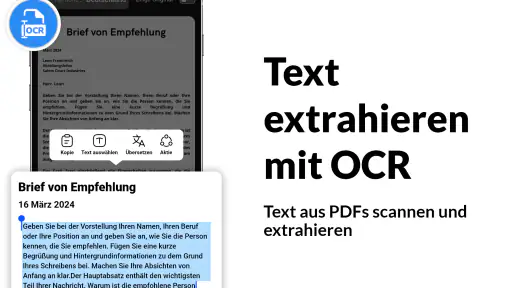
Die Texterkennung kann den Text einer Aufnahme erfassbar machen und ist besonders dann nützlich, wenn du eine Passage übernehmen möchtest, statt sie abzutippen. Ich sehe sie als Abkürzung für ausgewählte Stellen, nicht als Garantie, dass jedes Wort fehlerfrei erkannt oder ein eingescanntes Dokument vollständig wie eine Textdatei bearbeitet werden kann. Bei schräg fotografierten Seiten, schwachem Kontrast, Handschrift oder ungewöhnlichen Schriftbildern solltest du das Ergebnis gegen das Original prüfen.
Ein sinnvoller Ablauf ist, zuerst ein sauberes Bild zu erzeugen und erst danach mit dem erkannten Text weiterzuarbeiten. Wenn eine Zahl, ein Name oder ein Datum wichtig ist, vergleiche genau diese Stelle mit dem Papier, bevor du sie in eine Nachricht oder ein Formular kopierst. So nutzt du OCR als praktische Hilfe, behältst aber die Kontrolle über Angaben, bei denen ein kleiner Erkennungsfehler lästig werden kann.
Was kann die App?
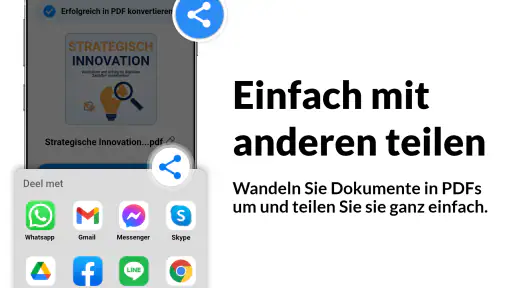
Der PDF Scanner: Dokumente Scannen bietet eine Vielzahl von Funktionen, die sowohl für den persönlichen als auch den professionellen Gebrauch nützlich sind. Die App erlaubt es dir, Dokumente in hoher Qualität zu scannen und sie direkt in PDF-Dateien umzuwandeln. Das Beste daran? Du kannst die gescannten Dokumente direkt von deinem Smartphone aus teilen oder speichern, was dir den Weg zum nächsten Kopierladen erspart.
Einfache Bedienung
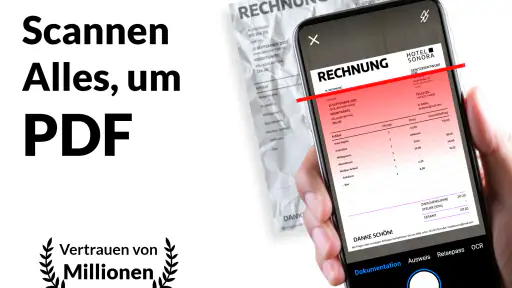
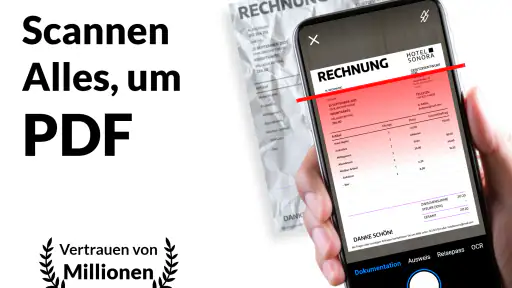
Die Benutzeroberfläche ist super intuitiv. Selbst wenn du technisch nicht sehr versiert bist, wirst du dich schnell zurechtfinden. Einfach die App öffnen, die Kamera über das Dokument halten und schon erledigt die App den Rest. Sie erkennt automatisch die Ränder des Dokuments und stellt sicher, dass der Scan klar und lesbar ist.
Funktionen, die begeistern
Mit Features wie der Texterkennung (OCR) hebt sich die App von vielen anderen ab. Diese Funktion ermöglicht es dir, den Text aus den gescannten Dokumenten zu extrahieren und zu bearbeiten. Das ist besonders nützlich, wenn du Informationen aus einem Dokument kopieren und in ein anderes einfügen musst.
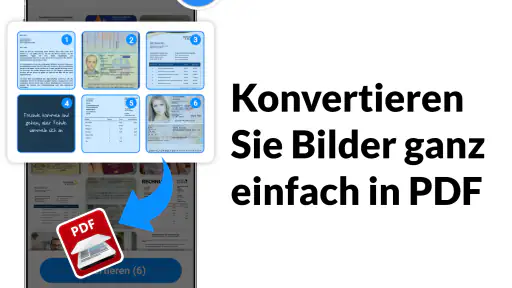
Ein weiteres cooles Feature ist die Möglichkeit, mehrere Seiten zu einem einzigen PDF-Dokument zusammenzuführen. Dies ist ideal für umfangreiche Dokumente oder wenn du mehrere Seiten in einem Schritt scannen musst.
Woran ich beim Speichern und Teilen denken würde
Vor dem Versenden würde ich die PDF-Datei einmal vollständig öffnen und nicht nur die erste Seite ansehen. Prüfe, ob alle Seiten in der richtigen Reihenfolge stehen, ob Unterschriften und kleine Felder noch erkennbar sind und ob der Ausschnitt keine wichtige Randnotiz abgeschnitten hat. Diese Kontrolle ist besonders sinnvoll, wenn das Dokument später als Nachweis dienen soll. Ein Smartphone-Scan ist praktisch, ersetzt aber nicht automatisch eine sorgfältige Prüfung des fertigen Dokuments.
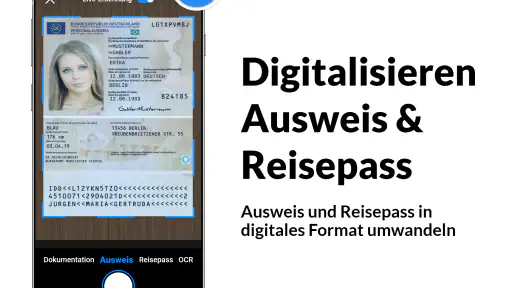
Auch die Wahl des Empfängers und des Speicherorts verdient einen Moment Aufmerksamkeit. Ein Beleg für die eigene Ablage ist etwas anderes als ein Ausweis oder ein ausgefülltes Formular mit persönlichen Angaben. Solche Unterlagen würde ich nur über einen Weg teilen, dem ich vertraue, und nicht versehentlich in einer allgemein zugänglichen Ablage ablegen. Die Scanner-App macht das Digitalisieren bequem; wie du mit der fertigen Datei umgehst, bleibt eine eigene Entscheidung.
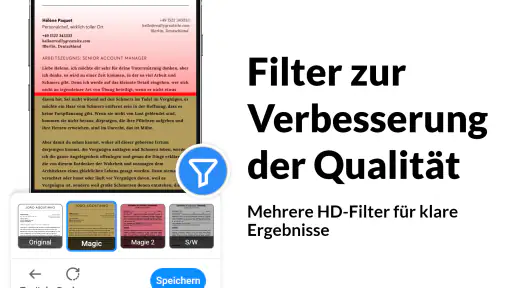
Falls eine Aufnahme beim ersten Versuch unscharf oder zu dunkel wirkt, ist es meist besser, die Seite neu und ruhiger aufzunehmen, statt auf eine nachträgliche Korrektur zu hoffen. Flaches Papier, eine stabile Hand und gleichmäßiges Licht sind einfache Hilfen. Bei glänzenden Oberflächen oder stark gewelltem Papier können Spiegelungen und Schatten den Text beeinträchtigen. Für Rechnungen mit kleinem Druck lohnt sich daher ein kurzer Zoom auf die fertige Seite, bevor du das Papier weglegst.
Wie sie sich gegen andere Scan-Wege schlägt
Im Vergleich zur Kamera-App ist der Vorteil einer Scanner-Anwendung der auf Dokumente ausgerichtete Ablauf: Seiten lassen sich als PDF behandeln, mehrere Blätter können zusammengehören, und OCR kann beim Übernehmen von Text helfen. Eine normale Kamera reicht dagegen oft, wenn du nur ein Erinnerungsfoto brauchst oder eine Abbildung unverändert festhalten möchtest. Für ein Formular, das als ordentliches Dokument weitergehen soll, ist die PDF-orientierte Vorgehensweise meist passender.
Ein Flachbettscanner oder ein Multifunktionsdrucker bleibt die bessere Wahl, wenn du regelmäßig große Mengen Papier digitalisierst, sehr gleichmäßige Ergebnisse brauchst oder besonders empfindliche Vorlagen nicht mit dem Handy bewegen möchtest. Auch für aufwendige Archivierung mit festen Abläufen und genauer Qualitätskontrolle würde ich nicht allein auf eine schnelle Handyaufnahme setzen. Der Vorteil der App ist vor allem die Verfügbarkeit: Das Telefon ist meist schon dabei, wenn ein einzelnes Blatt unerwartet digital benötigt wird.
Viele Smartphones bringen außerdem bereits eigene Scanmöglichkeiten in vorhandenen Apps mit. Wenn dein Bedarf selten ist und dein gewohntes Werkzeug PDFs zuverlässig erstellt, gibt es keinen zwingenden Grund, den Ablauf zu wechseln. Ich würde diese App eher dann wählen, wenn du gezielt einen Scanner für Dokumente suchst, mehrere Seiten bündeln möchtest oder die Texterkennung im selben Arbeitsgang ausprobieren willst. Ein zusätzlicher Vorteil ist nicht automatisch gegeben, nur weil eine Funktion in einer separaten App steht; entscheidend ist, welcher Weg auf deinem Gerät am unkompliziertesten funktioniert.
Für wen sich der Einstieg lohnt
Besonders passend finde ich die App für Studierende, die einzelne Seiten aus Unterlagen sichern, für Menschen im Homeoffice mit gelegentlichen Formularen und für alle, die Belege nicht als lose Papierstapel sammeln möchten. Auch wer nur selten scannt, kann von einer leicht erreichbaren Lösung profitieren, wenn der Bedarf plötzlich auftaucht. Wer dagegen täglich umfangreiche Akten verarbeitet, sollte zuerst überlegen, ob ein Desktop-Scanner oder ein etablierter Büroprozess zuverlässiger und bequemer wäre.
Wenn du vor allem Fotos, Skizzen oder Dokumente mit vielen grafischen Details erfassen willst, ist eine Scanner-App nicht immer die passende erste Wahl. Ebenso solltest du bei vertraulichen Papieren bewusst entscheiden, ob das Smartphone und der gewählte Speicher- oder Versandweg für deinen Zweck geeignet sind. Ich würde die App nicht als Ersatz für ein professionelles Archiv oder eine Garantie für perfekte Texterkennung verstehen, sondern als handliches Werkzeug für klar begrenzte Scan-Aufgaben.
Meine Meinung
Persönlich finde ich, dass der PDF Scanner: Dokumente Scannen eine dieser Apps ist, die man einfach auf dem Handy haben muss. Sie spart nicht nur Zeit, sondern bietet auch Flexibilität, die man im Alltag einfach braucht. Egal ob für den Job, die Uni oder private Zwecke – diese App bietet alles, was man zum Scannen von Dokumenten benötigt.
Am Ende des Tages ist es die Kombination aus einfacher Bedienung und leistungsstarken Funktionen, die diese App zu einem Must-Have macht. Wenn du auf der Suche nach einer zuverlässigen Scanner-App bist, dann probiere den PDF Scanner aus. Du wirst es nicht bereuen!
Mein Fazit für den ersten Versuch
Mein Rat wäre, mit einer unkritischen Einzelseite anzufangen und den ganzen Weg einmal durchzuspielen: aufnehmen, Ränder kontrollieren, als PDF speichern und die Datei anschließend öffnen. So findest du heraus, ob die Bedienung auf deinem Gerät für dich passt, bevor du wichtige Originale scannst. Danach kannst du entscheiden, ob du OCR für kopierbare Textstellen brauchst oder ob dir das reine PDF genügt.
Mit durchschnittlich 4,5 Sternen aus rund 419.000 Bewertungen und mehr als 50 Millionen Installationen ist die App weit verbreitet; trotzdem hängt ein gutes Ergebnis in der Praxis stark von Licht, Papier und sorgfältiger Kontrolle ab. Ich würde sie als unkomplizierte Option für gelegentliche Dokumente empfehlen, nicht als Allheilmittel für jedes Scan- oder Archivproblem. Wenn du genau diese Grenze im Blick behältst, ist der Einstieg erfreulich geradlinig.
PDF Scanner: Dokumente Scannen Häufig gestellte Fragen
Welche Dokumente kann ich mit PDF Scanner: Dokumente Scannen digitalisieren?
Die App ist für das Scannen von Dokumenten, PDF-Dateien und Text ausgelegt. Sie nutzt die Kamera, um Papierunterlagen in digitale Dokumente umzuwandeln, und kann Scans als PDF speichern. Das ist praktisch, wenn Sie Belege, Notizen oder andere Unterlagen auf dem Smartphone verfügbar haben möchten. Die genaue Qualität hängt wie bei jedem Kamera-Scan auch von Licht, Abstand und Lesbarkeit der Vorlage ab.
Was sind die Hauptfunktionen von PDF Scanner: Dokumente Scannen?
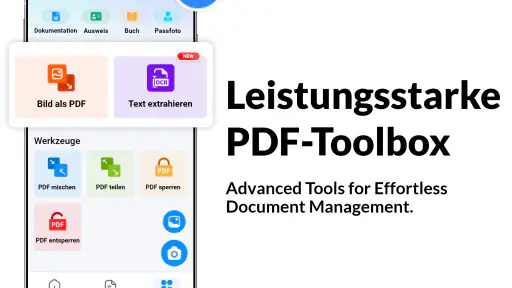
PDF Scanner: Dokumente Scannen bietet eine Vielzahl von Funktionen, die das Scannen und Verwalten von Dokumenten erleichtern. Hauptfunktionen umfassen das Scannen von Dokumenten mit der Kamera, das Konvertieren von Bildern zu PDF-Dateien, die Möglichkeit zur Bearbeitung und Optimierung von Scans sowie die Integration mit Cloud-Diensten wie Google Drive und Dropbox, um gescannte Dokumente einfach zu speichern und zu teilen.
Wie benutzerfreundlich ist die App für Anfänger?
Die App ist sehr benutzerfreundlich und auch für Anfänger leicht zu bedienen. Sie bietet eine intuitive Benutzeroberfläche mit klaren Anweisungen, die den Scanvorgang einfach machen. Neue Nutzer können schnell lernen, wie man Dokumente scannt, bearbeitet und speichert, ohne technische Vorkenntnisse zu benötigen. Die App bietet zusätzlich Tutorials und Hilfefunktionen, um den Einstieg zu erleichtern.
Welche Dateiformate unterstützt die App?
PDF Scanner: Dokumente Scannen unterstützt hauptsächlich das PDF-Format, da es speziell für das Erstellen und Verwalten von PDF-Dateien konzipiert ist. Zusätzlich können Benutzer gescannte Dokumente in andere Formate wie JPEG oder PNG exportieren. Diese Flexibilität ermöglicht es Nutzern, die gescannten Dokumente in verschiedenen Anwendungen und auf verschiedenen Plattformen zu verwenden.
Gibt es In-App-Käufe oder Abonnements?
Ja, die App bietet einige erweiterte Funktionen, die durch In-App-Käufe oder Abonnements freigeschaltet werden können. Während die Grundfunktionen kostenlos verfügbar sind, können Benutzer für zusätzliche Features wie OCR (Optical Character Recognition), erweiterte Bearbeitungswerkzeuge oder Cloud-Speicheroptionen ein Upgrade erwerben. Die Preise und Optionen für diese Käufe variieren je nach Region. Die App selbst ist kostenlos; mögliche Käufe werden über Google Play abgerechnet und liegen zwischen 0,69 € und 33,99 €.
Vorteile
- Einfache und intuitive Benutzeroberfläche.
- Schnelle Scan-Geschwindigkeit.
- Hohe Qualität der gescannten Dokumente.
- Integration mit Cloud-Diensten.
- Automatische Texterkennung (OCR).
Nachteile
- Enthält In-App-Käufe.
- Benötigt Internet für Cloud-Funktionen.
- Manchmal Probleme bei der Texterkennung.
- Nicht alle Funktionen in der Gratisversion.
- Kann viel Speicherplatz beanspruchen.
- Kategorie
- Tools
- Version
- 6.1.14










