PDF Reader & Editor: View PDF
- 2.00
- 4,1
- Installationen
- 500.00K
- Preis
- Free
Screenshots
Analyse von Reviewed
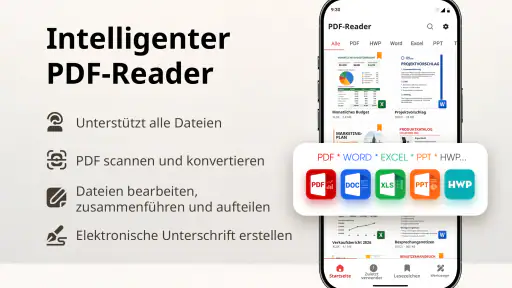
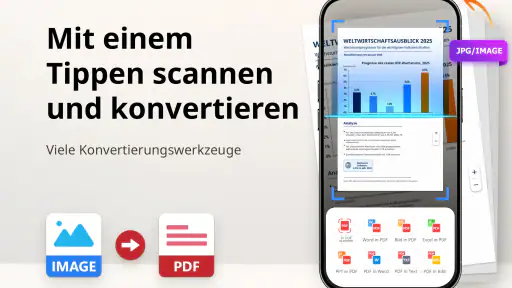
Wenn ich unterwegs ein PDF öffnen muss, möchte ich nicht erst lange herausfinden, wo die passende Funktion steckt. PDF Reader & Editor: View PDF richtet sich genau an diesen Alltag: Dokumente ansehen und verwalten, dazu auch Word-, Excel- und PowerPoint-Dateien lesen. Mein erster Eindruck ist dabei angenehm praktisch: Die App zielt auf einen möglichst direkten Weg vom Antippen einer Datei bis zum lesbaren Dokument. Sie ist aber eher ein vielseitiger Helfer für den schnellen Zugriff als ein Ersatz für ein ausgewachsenes Büroprogramm.
Was Sie beim Einstieg erwarten können
Die App gehört in den Bereich Produktivität und Effizienz. Entwickelt wird sie von MoranJiyounge; im Play Store kommt sie auf einen Durchschnitt von 4,1 Sternen aus rund 680 Bewertungen und wurde über 500.000-mal installiert. Das spricht für eine beachtliche Nutzung, sagt aber noch nicht, ob sie zu jedem persönlichen Dokumenten-Workflow passt. Für mich ist die wichtigere Frage: Brauche ich hauptsächlich einen mobilen Leser oder will ich Dateien auch umfangreich bearbeiten?
Der Schwerpunkt liegt klar auf dem Lesen und Verwalten verschiedener Dokumenttypen. Ein PDF kann etwa eine Rechnung, ein Formular oder ein längeres Handbuch sein; Word-, Excel- und PowerPoint-Dateien kommen oft als Anhänge aus dem Büro oder aus dem Studium. Alles in einer App öffnen zu können, spart den Wechsel zwischen mehreren Programmen. Gerade auf einem Gerät, das ich nicht als vollwertigen Arbeitsplatz nutze, ist diese Bündelung der nachvollziehbare Reiz.
Der Name verspricht auch Bearbeitungsmöglichkeiten für PDFs. Ich würde daraus jedoch nicht automatisch schließen, dass sich damit jede Datei so umfassend verändern lässt wie am Desktop. Bei Dokumenten ist „bearbeiten“ ein weiter Begriff: Eine kleine Korrektur oder eine schnelle Anpassung ist etwas anderes als komplizierte Layoutarbeit, präzise Tabellenpflege oder die Überarbeitung einer Präsentation. Für solche Aufgaben würde ich weiterhin ein spezialisiertes Programm einplanen.
Die App ist kostenlos erhältlich, enthält aber In-App-Käufe von 4,99 bis 30,99 Euro über Google Play. Das ist vor allem dann relevant, wenn Sie zunächst nur gelegentlich PDFs öffnen möchten: Ich würde erst prüfen, ob die kostenlose Nutzung den eigenen Alltag abdeckt, bevor ich Geld für zusätzliche Möglichkeiten ausgebe. Die Altersfreigabe lautet USK ab 0 Jahren. Als aktuelle Version ist 1.1.5 angegeben; benötigt wird Android ab Version 7.0.
Vom Installieren zum ersten brauchbaren Ergebnis
Mit einer konkreten Datei anfangen
Für den ersten Versuch empfehle ich nicht, gleich den gesamten Download-Ordner aufzuräumen. Nehmen Sie stattdessen eine einzelne Datei, die Sie ohnehin öffnen wollten: beispielsweise eine zugeschickte Rechnung oder ein mehrseitiges Informationsblatt. So lässt sich sofort beurteilen, ob die Anzeige für Ihren Zweck taugt, ohne dass Sie sich erst durch eine Sammlung alter Dokumente arbeiten müssen.
Öffnen Sie die gewünschte Datei über den Weg, den Sie auf Ihrem Gerät normalerweise zum Aufrufen von Dokumenten verwenden. Falls mehrere passende Apps angeboten werden, wählen Sie den PDF Reader bewusst aus und achten Sie darauf, ob das Dokument vollständig und gut lesbar erscheint. Für den ersten Erfolg ist nicht entscheidend, möglichst viele Funktionen auszuprobieren. Es reicht, wenn Sie die richtige Datei finden, sie lesen und anschließend wieder dorthin zurückkehren können, wo Sie weiterarbeiten möchten.
Das könnte Ihnen gefallen

Ludo King® im Alltag: Für wen sich die nächste Runde lohnt

eBay lebt vom Handel zwischen Menschen

iTunes im Test: Warum der Wechsel vor allem Gewohnheiten verändert

inDrive macht den Fahrpreis verhandelbar – doch die Plattform bleibt im Spiel

Warum Prime Video die Streaming-Arena dominiert

Photomath: Revolutioniert das Lernen mit dem Smartphone
Bei einem PDF mit mehreren Seiten lohnt es sich, gleich eine Stelle weiter hinten anzusteuern. Das zeigt im Alltag mehr als ein schneller Blick auf die erste Seite: Kann ich zu einer bestimmten Passage springen, einen längeren Abschnitt lesen und danach wieder die Übersicht gewinnen? Besonders bei Formularen oder Anleitungen ist es hilfreich, nicht nur auf die optische Darstellung, sondern auch auf die praktische Orientierung im Dokument zu achten.
Ein sinnvoller Alltagstest
Stellen Sie sich vor, Sie erhalten auf dem Weg zu einem Termin ein mehrseitiges PDF mit den Unterlagen für ein Gespräch. Sie möchten den Namen einer Ansprechperson prüfen, eine Zahl nachsehen und die Datei später wiederfinden. Genau für diesen Ablauf ist eine mobile Dokumenten-App nützlich: nicht, weil sie den Termin vorbereitet, sondern weil sie den schnellen Zugriff auf die benötigten Informationen erleichtert.
Mein Tipp für diesen Test: Öffnen Sie die Datei nicht nur aus dem ersten Benachrichtigungsfenster und schließen Sie die Sache dann ab. Versuchen Sie anschließend, sie erneut aus Ihrer Dokumentenübersicht oder über den üblichen Dateizugriff aufzurufen. So merken Sie, ob Ihr eigener Weg zum Wiederfinden bequem ist. Das ist ein kleiner, aber wichtiger Unterschied: Eine Datei einmal lesen zu können, ist leicht; sie später ohne Sucherei erneut zu öffnen, entscheidet oft darüber, ob eine Reader-App dauerhaft hilfreich bleibt.
Wenn Sie regelmäßig Unterlagen für verschiedene Bereiche bekommen, können Sie außerdem Ihre eigenen Ablagegewohnheiten testen, bevor Sie alles in eine neue Ordnung bringen. Trennen Sie beispielsweise Arbeitsdokumente und private Belege bereits dort, wo Sie die Dateien speichern. Eine Reader-App ersetzt keine durchdachte Dateiverwaltung. Sie kann aber angenehmer funktionieren, wenn Sie Ihre Dokumente nicht erst in einem unübersichtlichen Sammelordner suchen müssen.
Mehrere Dateitypen richtig einschätzen
Der zusätzliche Zugriff auf Word-, Excel- und PowerPoint-Dateien ist praktisch, wenn Sie unterwegs nur etwas nachlesen wollen. Ein kurzer Blick auf eine Tabelle oder eine Präsentationsfolie ist ein anderer Anspruch als das Erstellen einer komplexen Kalkulation. Bei Dateien, deren genaue Formatierung wichtig ist, würde ich immer prüfen, ob Inhalte, Abstände und Tabellen so dargestellt werden, wie Sie sie brauchen. Sobald Sie etwas verändern müssen, das anschließend exakt aussehen soll, ist die passende Office-Anwendung häufig die sicherere Wahl.
Das ist kein ungewöhnlicher Nachteil einer mobilen Lösung, sondern ein sinnvoller Maßstab für die Entscheidung. Auf einem kleinen Bildschirm ist Lesen oft angenehmer als präzises Bearbeiten. Wer Dokumente hauptsächlich kontrolliert, nachschlägt und verwaltet, profitiert von einer gebündelten App eher als jemand, der viele Arbeitsstunden mit Tabellen, Textformatierung und Präsentationsgestaltung verbringt.
Eine Datei gezielt gegenprüfen
Für einen aussagekräftigeren Test lohnt es sich, ein Dokument zu wählen, bei dem Sie den Inhalt bereits kennen. Öffnen Sie zum Beispiel eine vertraute Rechnung oder ein Handout und vergleichen Sie nicht nur die erste Seite, sondern auch eine Stelle mit kleiner Schrift oder einer Tabelle. So können Sie leichter erkennen, ob die Darstellung auf Ihrem Gerät für Ihre Augen und Ihren Zweck passt, statt sich auf einen bloßen Ersteindruck zu verlassen.
Wenn Sie später eine Datei weitergeben oder außerhalb der App verwenden möchten, behalten Sie das Original zunächst unverändert. Arbeiten Sie, wenn möglich, mit einer Kopie und vergleichen Sie das Ergebnis vor dem Verschicken. Das ist keine besondere Funktion der App, sondern eine vernünftige Vorsichtsmaßnahme bei mobilen Dokumenten: Sie bewahrt die Ausgangsfassung, falls eine Änderung nicht so ausfällt wie erwartet.
Wo Einsteiger leicht falsch abbiegen
Lesen ist nicht dasselbe wie vollständig bearbeiten
Die häufigste Enttäuschung entsteht, wenn man einen PDF-Reader wie ein Desktop-Büroprogramm behandelt. Wer nur eine Information nachschlagen oder eine Datei unterwegs ansehen möchte, hat einen klar begrenzten Zweck. Wer dagegen ein umfangreiches Formular umgestalten, ein Dokument exakt setzen oder eine Tabelle sauber weiterentwickeln will, sollte zuerst überlegen, ob ein spezialisiertes Werkzeug besser passt. Ich würde die App deshalb mit einer realistischen Aufgabe testen, nicht mit dem anspruchsvollsten Dokument im Archiv.
Bei wichtigen Dateien sollte die Kontrolle nach einer Änderung besonders sorgfältig sein. Öffnen Sie das Ergebnis erneut und prüfen Sie die Stellen, an denen die Gestaltung eine Rolle spielt. Das gilt vor allem für Seiten mit Tabellen, eng gesetztem Text oder mehreren Elementen. So vermeiden Sie, dass eine Datei zwar auf dem Telefon ordentlich wirkt, bei der späteren Verwendung aber nicht Ihren Erwartungen entspricht.
Den richtigen Öffnungsweg finden
Eine zweite typische Stolperfalle ist die Verwechslung zwischen der App und dem Ort, an dem eine Datei gespeichert ist. Ein Reader kann Dokumente zugänglich machen, aber die eigene Ablage bleibt trotzdem wichtig. Wenn eine Datei nicht sofort auftaucht, hilft es, zunächst den ursprünglichen Speicherort zu prüfen und den Namen der Datei zu suchen, statt die App gleich für unzuverlässig zu halten. Gerade bei Anhängen kann es sein, dass die Datei noch nicht dort liegt, wo Sie sie später erwarten.
Ich würde am Anfang auch nicht jede neu eintreffende Datei automatisch mit einem einzigen Programm öffnen lassen. Erst ein paar verschiedene PDFs und Office-Dokumente ausprobieren, dann entscheiden, ob der Reader wirklich Ihr Standardwerkzeug sein soll. Diese kleine Vorsicht verhindert, dass Sie sich unnötig festlegen, falls eine bestimmte Datei in einer anderen App besser dargestellt wird.
Was bei sensiblen Unterlagen zählt
Bei Kontoauszügen, persönlichen Formularen oder Arbeitsunterlagen zählt neben dem Lesen auch, wie sorgfältig Sie mit der Datei umgehen. Ich würde solche Dokumente nur dann auf dem Gerät behalten, wenn ich sie dort tatsächlich brauche, und nicht benötigte Kopien anschließend über die gewohnte Dateiverwaltung entfernen. Eine Reader-App ersetzt keine bewusste Entscheidung darüber, welche Unterlagen auf dem Smartphone liegen sollen.
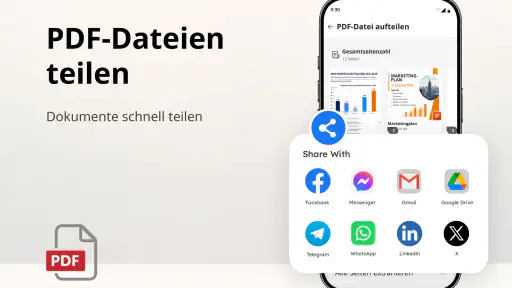
Auch beim Teilen ist ein kurzer Kontrollblick sinnvoll: Prüfen Sie vor dem Versand, ob Sie wirklich die richtige Datei ausgewählt haben und ob sie die erwarteten Seiten enthält. Wer häufig Anhänge weiterleitet, kann zunächst mit einem unkritischen Dokument üben. Das senkt das Risiko eines Fehlgriffs und macht den Ablauf vertrauter, bevor es um Unterlagen geht, die nicht versehentlich an die falsche Person gelangen sollen.
Bezahlfunktionen und Erwartungen
Die In-App-Käufe machen es vernünftig, vor einem Kauf den eigenen Bedarf zu klären. Fragen Sie sich: Öffne ich überwiegend Dokumente, oder brauche ich regelmäßig zusätzliche Bearbeitungsmöglichkeiten? Wenn es nur um Rechnungen, Anleitungen und gelegentliche Anhänge geht, sollten Sie zunächst einige Tage mit den Aufgaben arbeiten, die Ihnen tatsächlich begegnen. So lässt sich besser beurteilen, ob eine kostenpflichtige Option für Sie einen konkreten Nutzen hat oder nur eine Funktion freischaltet, die Sie selten brauchen.
Die App wird mit Android ab 7.0 unterstützt. Wer ein älteres oder knapp ausgestattetes Gerät nutzt, sollte nach der Installation besonders darauf achten, wie angenehm sich längere Dateien öffnen und durchsehen lassen. Ich würde die Beurteilung nicht allein an einem kurzen Dokument festmachen: Ein Handbuch oder ein längerer Bericht zeigt eher, ob das Lesen auf dem eigenen Bildschirm komfortabel bleibt.
Für wen sich der nächste Schritt lohnt
Wenn ein Reader genügt – und wann nicht
Im Vergleich zu einer bereits installierten Standard-App liegt der mögliche Vorteil hier vor allem darin, PDFs und verbreitete Office-Dateien an einem Ort aufzurufen. Wer für jeden Dateityp schon ein vertrautes Programm nutzt und damit zufrieden ist, muss nicht allein wegen der Bündelung wechseln. Anders sieht es aus, wenn Sie oft zwischen Rechnungen, Textdokumenten und Tabellen springen und lieber zuerst eine gemeinsame Anlaufstelle ausprobieren möchten.
Für intensive Arbeit sind die jeweiligen Spezialprogramme meist die vernünftigere Wahl: Sie bieten den passenden Arbeitsrahmen für komplexe Textgestaltung, umfangreiche Tabellen oder eine Präsentation, deren Layout genau stimmen muss. Ein mobiler Reader ist stärker, wenn die Frage lautet „Was steht in diesem Dokument?“ und nicht „Wie baue ich dieses Dokument professionell um?“. Diese Unterscheidung hilft auch dabei, die In-App-Käufe nicht mit einer vollständigen Desktop-Ausstattung zu verwechseln.
Die App passt daher besonders zu Menschen, die Dokumente unterwegs prüfen, nicht aber ihren gesamten Arbeitsalltag auf dem Smartphone erledigen möchten. Wer selten Dateien öffnet, kann zunächst bei den vorhandenen Programmen bleiben. Wer hingegen regelmäßig Anhänge bekommt, kann mit einer einzelnen, unkritischen Datei anfangen und dann anhand der eigenen Abläufe entscheiden, ob ein gemeinsamer Reader tatsächlich Zeit spart.
Nach dem ersten erfolgreichen Öffnen würde ich die App im Alltag mit zwei oder drei unterschiedlichen Dokumenten erproben: einem kurzen PDF, einem längeren PDF und einer Datei aus einem der unterstützten Office-Formate. Damit finden Sie heraus, ob der Reader nur für einzelne Notfälle taugt oder tatsächlich einen festen Platz in Ihrer täglichen Nutzung verdient. Achten Sie darauf, welche Dokumente Sie am häufigsten öffnen und ob Sie sie später ohne Umwege wiederfinden.
Besonders passend finde ich die App für Menschen, die auf dem Smartphone regelmäßig Unterlagen nachlesen und nicht für jeden Dateityp eine andere Anwendung starten möchten. Studierende können etwa Kursmaterial ansehen, Beschäftigte einen Anhang vor einem Termin prüfen und private Nutzer eine Rechnung oder Bedienungsanleitung aufrufen. Der Nutzen entsteht dabei weniger durch eine einzelne spektakuläre Funktion als durch den kurzen Weg zwischen Datei und Information.
Weniger geeignet ist sie für Nutzer, die PDFs professionell gestalten, umfangreiche Office-Arbeit am Mobilgerät erledigen oder bei jeder Datei eine exakt reproduzierte Formatierung benötigen. In solchen Fällen würde ich einen spezialisierten PDF-Editor beziehungsweise die jeweilige Office-App vorziehen. Auch wer nur selten ein Dokument öffnet, braucht vielleicht keine zusätzliche Reader-App, wenn die bereits installierten Programme den eigenen Bedarf zuverlässig decken.
Mein Fazit fällt deshalb bewusst nüchtern aus: PDF Reader & Editor: View PDF ist einen Versuch wert, wenn Sie einen unkomplizierten mobilen Zugang zu PDFs und gängigen Office-Dokumenten suchen. Die gute Bewertung und die breite Nutzung sind ein hilfreicher Anhaltspunkt, ersetzen aber nicht den Test mit den eigenen Dateien. Beginnen Sie mit einem Dokument, das Sie wirklich brauchen, prüfen Sie danach das Wiederfinden und entscheiden Sie erst dann, ob Sie mehr als die kostenlose Nutzung möchten. Für schnelles Nachschlagen sehe ich den stärksten praktischen Nutzen; für präzise und umfangreiche Bearbeitung bleibt ein spezialisiertes Werkzeug die bessere Wahl.
PDF Reader & Editor: View PDF Häufig gestellte Fragen
Was bietet PDF Reader & Editor: View PDF?
PDF Reader & Editor: View PDF ist eine App zum Öffnen und Lesen von PDF-Dateien auf dem Smartphone. Je nach verfügbaren Funktionen können Nutzer Dokumente außerdem organisieren, durchsuchen, markieren oder mit Anmerkungen versehen. Prüfen Sie vor dem Download die aktuelle Beschreibung im App Store oder bei Google Play: Funktionsumfang und Bezeichnungen können sich je nach Version und Betriebssystem unterscheiden.
Kann ich mit der App PDF-Dateien bearbeiten oder nur ansehen?
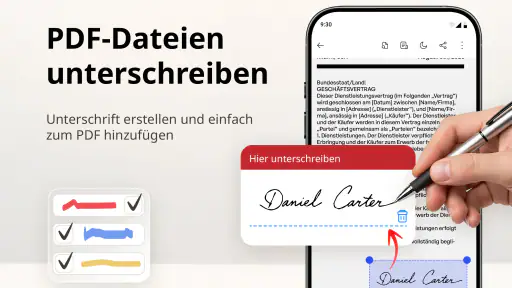
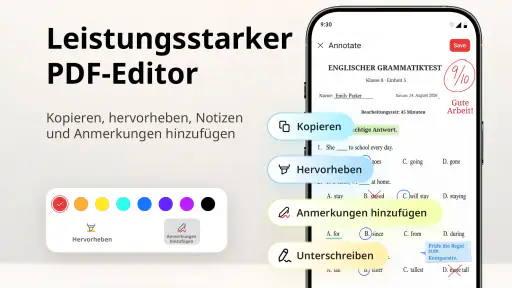
Der Name der App deutet neben dem Lesen auch auf Bearbeitungsfunktionen hin, etwa Markierungen, Kommentare oder das Ausfüllen von Formularen. Welche Änderungen tatsächlich möglich sind, hängt jedoch von der aktuellen Version ab; umfassendes Ändern vorhandener Texte oder Bilder ist nicht bei jedem PDF-Editor enthalten. Sehen Sie sich daher die Funktionsliste und mögliche In-App-Käufe vor der Installation genau an.
Ist PDF Reader & Editor: View PDF kostenlos?
Ob die App kostenlos heruntergeladen und dauerhaft ohne Bezahlung genutzt werden kann, sollten Sie direkt in der jeweiligen Store-Seite prüfen. Manche PDF-Apps bieten grundlegende Funktionen gratis an und finanzieren zusätzliche Werkzeuge, ein werbefreies Erlebnis oder bestimmte Dateifunktionen über Werbung, Abonnements oder einmalige Käufe. Achten Sie vor dem Bestätigen eines Kaufs auf Preis, Abrechnungszeitraum und Bedingungen zur Kündigung.
Kann ich PDF-Dateien ohne Internetverbindung lesen?
Viele PDF-Reader können bereits auf dem Gerät gespeicherte Dateien auch offline öffnen. Für Dokumente, die erst aus einem Cloud-Dienst, einer E-Mail oder einer Online-Ablage geladen werden müssen, ist zunächst eine Internetverbindung erforderlich. Ob die App mit bestimmten Cloud-Anbietern oder externen Speichern zusammenarbeitet, kann variieren. Laden Sie wichtige Unterlagen deshalb vorher herunter und testen Sie den Zugriff bei Bedarf im Offline-Modus.
Sind meine Dokumente in PDF Reader & Editor: View PDF sicher und privat?
PDF-Dateien können sensible persönliche oder berufliche Informationen enthalten. Prüfen Sie deshalb vor der Nutzung die Datenschutzangaben der App sowie die angeforderten Berechtigungen und überlegen Sie, ob Dokumente ausschließlich lokal verarbeitet oder an Online-Dienste übertragen werden. Vermeiden Sie es, vertrauliche Dateien in unbekannte Cloud-Funktionen hochzuladen, und nutzen Sie Gerätesperre sowie sichere Speicherorte. Datenschutzbedingungen können sich mit App-Updates ändern.
Vorteile
- PDFs lassen sich auch ohne Internetverbindung öffnen.
- Die Volltextsuche hilft
- bestimmte Begriffe schnell zu finden.
- Lesezeichen erleichtern den schnellen Zugriff auf wichtige Seiten.
- Verschiedene Ansichtsoptionen passen die Darstellung an den Bildschirm an.
- Praktisch zum Lesen und Verwalten von PDF-Dateien unterwegs.
Nachteile
- Werbeflächen können die Bedienung stören.
- Einige Funktionen sind möglicherweise nur in der kostenpflichtigen Version verfügbar.
- Bei großen PDFs kann das Laden länger dauern.
- Die vielen Werkzeuge können anfangs unübersichtlich wirken.
- Für umfangreiche Änderungen an PDFs ist die App nur bedingt geeignet.
- Kategorie
- Effizienz
- Version
- 1.1.5