PDF Maker & Doc Scanner
- 0.00
- 0.0
- Installationen
- 50.00K
- Preis
- Free
Screenshots
Analyse von Reviewed
Wer zum ersten Mal ein Dokument mit dem Smartphone in eine brauchbare PDF verwandeln möchte, sucht meistens keine komplizierte Bürosoftware. Genau hier setzt PDF Maker & Doc Scanner an: Die App von Appverse Ltd verbindet Scannen, Bearbeiten, Signieren und Konvertieren in einer mobilen Arbeitsoberfläche. Ich habe sie deshalb nicht als Spielerei für gelegentliche Fotos betrachtet, sondern als kleines Werkzeug für typische Büroaufgaben unterwegs.
Mein erster Eindruck ist klar: Die Anwendung richtet sich an Menschen, die Papier schnell digitalisieren und anschließend weiterverwenden möchten. Ein unterschriebenes Formular, eine Rechnung, ein Ausweis für einen Antrag oder mehrere Seiten für eine E-Mail lassen sich grundsätzlich in einem einzigen Arbeitsablauf bündeln. Das ist bequemer, als erst die Kamera, danach eine separate PDF-App und anschließend noch ein Signaturwerkzeug zu öffnen.
Im Bereich Business ist das eine sinnvolle Ausrichtung. Die App ist kostenlos erhältlich und trägt die Altersfreigabe „USK ab 0 Jahren“. Sie läuft auf Android ab Version 7.0, wodurch sie auch auf älteren Geräten interessant sein kann. Gleichzeitig sollte man den kostenlosen Einstieg nicht mit einem vollständig kostenlosen Arbeitsablauf verwechseln: Für die Abrechnung über Google Play wird ein In-App-Kauf von 14,99 € genannt. Wer die App regelmäßig einsetzen möchte, sollte deshalb vor wichtigen Dokumenten prüfen, welche Funktionen ohne zusätzliche Zahlung verfügbar sind.
Vom ersten Start bis zum fertigen Dokument
Ich beginne am liebsten mit einem einzelnen Blatt, das ich ohnehin digital verschicken muss: So sehe ich den ganzen Weg vom Erfassen bis zur fertigen PDF, ohne mich gleich durch einen Papierstapel zu arbeiten. Dabei achte ich besonders darauf, ob alle Seiten vollständig und gut lesbar sind. Danach geht es darum, den ersten Scan so vorzubereiten, dass die spätere Kontrolle leichter fällt.
Was mich nach der Installation erwartet hat
Beim Öffnen sollte man nicht sofort versuchen, einen umfangreichen Papierstapel zu verarbeiten. Für den ersten Test ist ein einzelnes, gut beleuchtetes Blatt besser. So erkennt man schnell, wie die App mit der Kamera arbeitet, wie die Seitenansicht aufgebaut ist und an welcher Stelle die PDF erstellt wird. Ich empfehle ein kontrastreiches Dokument ohne Knicke, Schatten oder glänzende Oberfläche.
Der wichtigste Gedanke dabei ist: Ein Scan ist nicht automatisch ein fertiges Dokument. Das Foto muss zunächst sauber erfasst werden, danach kommt die Kontrolle der Seitenränder, die Auswahl der richtigen Reihenfolge und schließlich der Export. Wer diesen Ablauf von Anfang an in kleine Schritte teilt, vermeidet die häufigste Enttäuschung bei mobilen Scannern: eine PDF, die zwar existiert, aber schief, schlecht lesbar oder falsch sortiert ist.
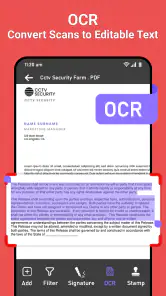
Die OCR-Funktion macht die App besonders interessant. Sie soll gedruckten Text in einem Scan erkennen und damit aus einem reinen Bild ein nutzbareres Dokument machen. In meinem Arbeitsablauf würde ich OCR nicht blind als perfekte Texterkennung behandeln. Bei klar gedruckten Unterlagen kann sie viel Zeit sparen, doch Tabellen, kleine Schrift, handschriftliche Ergänzungen und stark verzerrte Perspektiven verdienen eine manuelle Kontrolle.
Weitere Meldungen aus unserer Redaktion

Google Kalender ordnet das Chaos des Alltags – und verlangt dafür Nähe zu Google

Bridge Race: Warum die richtige Planke mehr zählt als Tempo

Ludo King® im Alltag: Für wen sich die nächste Runde lohnt

eBay lebt vom Handel zwischen Menschen

iTunes im Test: Warum der Wechsel vor allem Gewohnheiten verändert

inDrive macht den Fahrpreis verhandelbar – doch die Plattform bleibt im Spiel
Schon vor dem ersten Scan lohnt sich eine einfache Entscheidung: Soll das Ergebnis nur archiviert oder später bearbeitet und durchsucht werden? Für das Archiv reicht eine saubere Bild-PDF oft aus. Wenn ich Inhalte kopieren, Textstellen finden oder Informationen aus einem Formular übernehmen möchte, ist OCR der wichtigere Schritt. Diese Unterscheidung verhindert, dass man eine schnelle Dokumentation unnötig kompliziert macht.
Die ersten Einstellungen ohne unnötige Umwege
Für den Einstieg würde ich zuerst die Kamera auf ein gleichmäßig beleuchtetes Blatt richten und das Telefon möglichst parallel zur Oberfläche halten. Tageslicht von der Seite ist meist angenehmer als eine direkte Lampe, die helle Reflexe erzeugt. Besonders bei Rechnungen auf dünnem Papier kann der Hintergrund durchscheinen; ein dunkler, ruhiger Untergrund hilft dann oft mehr als nachträgliche Bearbeitung.
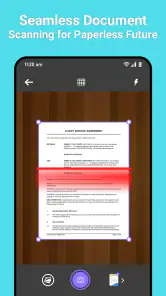
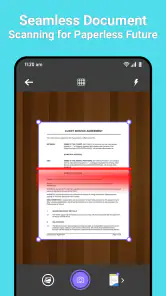
Nach der Aufnahme sollte ich die Ecken nicht nur bestätigen, sondern bewusst kontrollieren. Eine automatisch erkannte Kante kann bei einem weißen Blatt auf einem hellen Tisch ungenau sein. Wenn ein Rand fehlt, wirkt das Dokument später unprofessionell, selbst wenn der Text noch lesbar ist. Bei Formularen ist außerdem wichtig, dass Kästchen, Unterschriftsfelder und kleine Hinweise nicht versehentlich abgeschnitten werden.
Wer mehrere Seiten scannt, sollte sie sofort in der richtigen Reihenfolge aufnehmen. Das klingt banal, spart aber später viel Zeit. Ich würde nach jeder Seite kurz prüfen, ob die Seitenzahl stimmt und ob das Bild scharf ist. Ein unscharfer Scan fällt häufig erst beim Öffnen der fertigen PDF auf, wenn das Papier bereits weggeräumt wurde.
Die Anwendung ist mit ihrer aktuellen Version 3.7 noch jung genug, dass ich bei einem wichtigen Geschäfts- oder Behördenvorgang immer eine Sichtprüfung einplanen würde. Das ist kein spezielles Problem dieser App, sondern eine vernünftige Regel für jede automatische Dokumentverarbeitung. Ein Scanner kann Kanten erkennen und Text auslesen, aber nicht zuverlässig beurteilen, ob eine fehlende Ziffer rechtliche oder finanzielle Folgen hat.
Der erste sinnvolle Erfolg: ein Dokument versenden
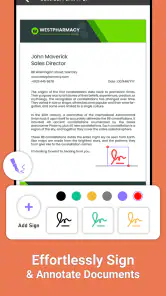
Für den ersten echten Test würde ich keine Sammlung alter Unterlagen verwenden, sondern ein einzelnes Blatt, das ich ohnehin digital verschicken möchte. Ein unterschriebenes Schreiben eignet sich gut: aufnehmen, Kanten prüfen, bei Bedarf bearbeiten, die Signatur einfügen und anschließend als PDF ausgeben. Dieser Ablauf zeigt mehrere Kernbereiche der App, ohne dass man sich in Nebenfunktionen verliert.
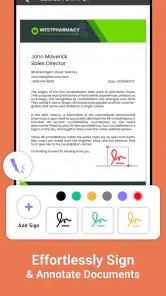
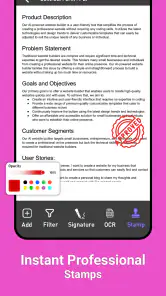
Beim Signieren ist die Position entscheidend. Ich würde die Unterschrift nicht direkt nach dem Einfügen speichern, sondern sie noch einmal vergrößern und an den vorgesehenen Bereich schieben. Gerade bei Formularen liegt das Signaturfeld manchmal dicht an einer Linie oder an einem Datum. Eine zu große Signatur kann den Eindruck erwecken, dass andere Angaben verdeckt wurden.
Danach sollte ich die fertige Datei wie ein Empfänger öffnen. Ist die erste Seite wirklich die richtige? Sind alle Seiten vorhanden? Ist die Unterschrift scharf? Lässt sich der Text lesen, ohne ständig zu vergrößern? Diese kurze Endkontrolle ist der Unterschied zwischen „Ich habe eine PDF erstellt“ und „Ich habe ein brauchbares Dokument erstellt“.
Mein praktischer Tipp für den ersten Erfolg: Benenne das Ergebnis sofort verständlich, etwa nach Inhalt und Monat, statt mehrere Dateien mit ähnlichen Standardnamen zu sammeln. Die App kann den Dokumentenprozess vereinfachen, aber eine klare Ablage entscheidet darüber, ob ich die Datei später wiederfinde.
Ein realistischer Alltagseinsatz
Stell dir vor, du erhältst morgens ein Formular per Post und musst es noch am selben Tag zurücksenden. Mit der App würde ich zuerst jede Seite einzeln fotografieren, danach die Reihenfolge kontrollieren und nur die Bereiche bearbeiten, die tatsächlich korrigiert werden müssen. Anschließend würde ich das Formular unterschreiben, die PDF öffnen und prüfen, ob keine Seite fehlt. Erst dann würde ich sie über den vorgesehenen Kanal weitergeben.
Der Vorteil liegt hier weniger in einer einzelnen spektakulären Funktion als in der kurzen Kette. Ich muss nicht zwischen einer Kamera-App, einem Bildeditor und einem separaten PDF-Werkzeug wechseln. Das reduziert die Gefahr, versehentlich nur ein Foto zu versenden oder eine Seite in einem falschen Format anzuhängen.
Für Selbstständige kann derselbe Ablauf bei Belegen, Liefernachweisen oder unterschriebenen Vereinbarungen nützlich sein. Studierende könnten Notizen und gedruckte Unterlagen bündeln, während Familien die App für Anträge oder Versicherungsdokumente einsetzen können. Entscheidend ist immer, dass das Original nach dem Scan nicht sofort entsorgt wird, wenn es rechtlich oder organisatorisch noch benötigt wird.
Wo die Bedienung leicht missverstanden werden kann
Die Bezeichnung „PDF Maker“ klingt zunächst so, als würde die App vor allem neue Dokumente aus Texten erstellen. In der Praxis liegt ihr Schwerpunkt eher auf dem Weg vom Papier oder Bild zur PDF. Wer eine umfangreiche Textverarbeitung mit Seitenvorlagen, Layoutwerkzeugen und ausgefeilten Formatvorlagen erwartet, könnte sich deshalb eingeschränkt fühlen.
Auch OCR sollte nicht mit einer vollständigen Bearbeitung des Originaldokuments verwechselt werden. Die Texterkennung kann den Inhalt zugänglicher machen, aber sie ersetzt keine sorgfältige Korrektur. Bei einem Vertrag oder einer Rechnung würde ich erkannte Werte immer mit dem Papier vergleichen. Ein einzelner falsch gelesener Buchstabe kann bei Namen, Kontonummern oder Adressen problematisch sein.
Ein weiterer häufiger Irrtum betrifft die Signatur. Das Einfügen einer Unterschrift macht aus jedem Dokument automatisch einen rechtssicheren elektronischen Signaturprozess. Für einfache interne Freigaben oder alltägliche Formulare kann es praktisch sein. Bei Unterlagen mit besonderen gesetzlichen Anforderungen sollte ich mich jedoch nicht allein auf die mobile Signierfunktion verlassen, sondern prüfen, welche Form der Signatur verlangt wird.
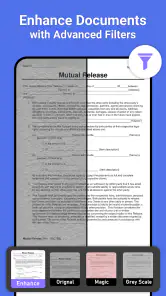
Die Bearbeitung vor dem Export ist ebenfalls ein Punkt, an dem ich langsam vorgehen würde. Zuschneiden, Drehen und Lesbarkeit verbessern können ein Dokument deutlich aufräumen. Zu starke Korrekturen können aber feine Linien, Stempel oder blasse Druckstellen verschlucken. Bei Belegen ist es besser, eine natürliche Lesbarkeit zu erhalten, statt das Bild aggressiv auf einen hohen Kontrast zu trimmen.
OCR sinnvoll einsetzen statt nur einschalten
Ein unterschätzter Vorteil von OCR ist der spätere Umgang mit langen Dokumenten. Wenn ich aus mehreren Seiten eine Information suche, kann erkannter Text schneller zum Ziel führen als das Durchblättern von Bildern. Dafür muss der Scan gleichmäßig scharf sein. Ich würde bei einer mehrseitigen Unterlage lieber eine zusätzliche Aufnahme machen, als mich später auf eine unsichere Erkennung zu verlassen.
Besonders vorsichtig wäre ich bei gemischten Dokumenten. Eine Seite mit gedrucktem Text, die nächste mit handschriftlichen Notizen und danach eine Tabelle stellen sehr unterschiedliche Anforderungen. Die App kann solche Seiten in einer gemeinsamen PDF sammeln, aber die Qualität der Texterkennung wird nicht auf jeder Seite gleich sein. Für mich ist das ein guter Grund, die Datei nach dem Export nicht nur optisch, sondern auch inhaltlich zu prüfen.
Ein nützlicher Arbeitsablauf ist, OCR erst nach dem groben Sortieren der Seiten einzusetzen. So bearbeite ich nicht versehentlich eine falsche Version und muss die Texterkennung nicht wiederholen. Bei einem einzelnen Blatt ist der Unterschied klein; bei einem größeren Stapel kann diese Reihenfolge spürbar Zeit sparen.
Bearbeiten, konvertieren und signieren im richtigen Moment
Ich würde die Bearbeitung nicht vor die Qualitätskontrolle stellen. Zuerst muss das Ausgangsbild stimmen, danach kommen Drehung und Zuschnitt, dann OCR und erst am Ende die Signatur. Wenn ich zu früh unterschreibe und später eine Seite neu fotografieren muss, entsteht unnötige Nacharbeit. Der sauberste Ablauf ist also: erfassen, prüfen, ordnen, verbessern, erkennen, signieren und exportieren.
Beim Konvertieren sollte man sich fragen, was der Empfänger braucht. Eine PDF ist sinnvoll, wenn das Dokument auf verschiedenen Geräten gleich aussehen soll. Für die weitere Textarbeit kann ein bearbeitbares Format praktischer sein, sofern die App diesen konkreten Export im jeweiligen Arbeitsablauf anbietet. Ich würde deshalb vor dem Speichern das Ziel festlegen, anstatt jede Datei mehrfach umzuwandeln.
Die Stärke der App liegt meiner Einschätzung nach in kurzen, abgeschlossenen Vorgängen. Für ein Dokument, das aufgenommen, leicht korrigiert, unterschrieben und verschickt werden soll, ist ein integrierter Ablauf angenehmer als mehrere Einzellösungen. Für umfangreiche Layoutarbeit, komplexe Tabellen oder professionelle Dokumentenverwaltung würde ich dagegen eher eine ausgewachsene Bürosoftware verwenden.
Für wen die App gut passt
Ich würde sie vor allem Menschen empfehlen, die gelegentlich bis regelmäßig Papier digitalisieren und dabei möglichst wenige Werkzeuge kombinieren möchten. Wer Rechnungen, Formulare, Quittungen oder unterschriebene Schreiben vom Android-Gerät aus bearbeiten muss, bekommt einen verständlichen Einstieg in einen typischen mobilen Dokumentenprozess.
Auch für Nutzer mit älteren Android-Telefonen ist die Unterstützung ab Android 7.0 interessant. Das bedeutet nicht automatisch, dass jede Kamera gleich gute Ergebnisse liefert. Die Hardware des Telefons, das Licht und die ruhige Haltung beim Fotografieren beeinflussen die Qualität stark. Die App kann aus einem schlechten Foto keine perfekte Vorlage machen.
Die Zahl von über 50.000 Installationen zeigt, dass bereits eine gewisse Nutzung vorhanden ist, sagt aber allein nichts über die Eignung für meinen persönlichen Arbeitsablauf aus. Ich würde die kostenlose Version zunächst mit einem unwichtigen Dokument testen. So sehe ich selbst, ob Erkennung, Bearbeitung und Export zu meinen Erwartungen passen, bevor ich die kostenpflichtige Option in Betracht ziehe.
Wann eine andere Lösung besser ist
Wenn ich ausschließlich gelegentlich eine Seite als Bild verschicken möchte, kann die normale Kamera ausreichen. Für reine Archivierung ohne OCR, Signatur oder weitere Bearbeitung wirkt eine zusätzliche App möglicherweise überdimensioniert. Umgekehrt ist ein spezialisierter Scanner mit automatischem Einzug die bessere Wahl, wenn regelmäßig große Papiermengen verarbeitet werden müssen.
Für Teams, die Dokumente gemeinsam verwalten, Zugriffsrechte brauchen oder einen festen Unternehmensablauf mit zentraler Ablage nutzen, würde ich ebenfalls nach einer umfassenderen Lösung suchen. Diese App ist in erster Linie ein mobiles Werkzeug für den einzelnen Vorgang. Sie ersetzt nicht automatisch ein Dokumentenmanagementsystem.
Auch wer sehr präzise PDF-Layouts erstellen möchte, sollte seine Erwartungen anpassen. Das einfache Erstellen aus Scans ist etwas anderes als das Gestalten eines mehrseitigen Geschäftsberichts. Für solche Aufgaben sind Programme mit umfangreichen Vorlagen, Ebenen und professionellen Exportoptionen meist geeigneter.
Mein Umgang mit Kosten und wichtigen Unterlagen
Der kostenlose Einstieg ist hilfreich, weil ich die grundlegende Bedienung erst ausprobieren kann. Gleichzeitig würde ich vor dem Abschluss eines In-App-Kaufs genau überlegen, wie häufig ich OCR, Signatur oder weitere Bearbeitung tatsächlich benötige. Für einen einmaligen Antrag kann eine kostenlose Alternative genügen; für wiederkehrende Büroaufgaben kann der integrierte Ablauf den zusätzlichen Betrag eher rechtfertigen.
Bei vertraulichen Unterlagen arbeite ich besonders kontrolliert. Ich prüfe die fertige Datei, benenne sie eindeutig und teile sie erst, wenn Inhalt und Empfänger stimmen. Die App erleichtert den technischen Teil, nimmt mir aber nicht die Verantwortung für den Umgang mit persönlichen Daten ab. Ein Scan von Ausweisen, Verträgen oder medizinischen Unterlagen sollte nicht achtlos in einer beliebigen Ablage landen.
Mein Fazit nach dem ersten Arbeitsablauf
PDF Maker & Doc Scanner ist für mich dann überzeugend, wenn ein Papierdokument schnell in eine verwendbare PDF überführt werden soll. Scannen, Bearbeiten, OCR, Signieren und Konvertieren ergeben einen nachvollziehbaren Ablauf, der besonders bei Formularen und kurzen Geschäftsdokumenten Zeit sparen kann. Der Einstieg ist unkompliziert, wenn man mit einem einzelnen, gut beleuchteten Blatt beginnt und jede Seite vor dem Export kontrolliert.
Die App ist aber kein Ersatz für professionelle Dokumentenverwaltung, umfangreiche Textverarbeitung oder einen Hochleistungsscanner. OCR braucht Kontrolle, Signaturen sind nicht automatisch für jeden rechtlichen Zweck geeignet, und die Qualität hängt stark von der Aufnahme ab. Wer diese Grenzen kennt, nutzt die Anwendung realistischer und erzielt bessere Ergebnisse.
Mein Rat an Erstnutzer lautet deshalb: Installieren, ein unwichtiges Dokument testen, die Ränder prüfen, eine kleine Änderung vornehmen, die PDF öffnen und erst danach über einen regelmäßigen Einsatz entscheiden. Für den mobilen Einzelarbeitsplatz ist das eine praktische Lösung mit einem klaren Schwerpunkt. Wer dagegen nur Fotos verschickt oder täglich große Papierstapel verarbeitet, ist mit einer einfacheren beziehungsweise professionelleren Alternative wahrscheinlich besser bedient.
PDF Maker & Doc Scanner Häufig gestellte Fragen
Für welche Geräte und Betriebssysteme ist PDF Maker & Doc Scanner geeignet?
PDF Maker & Doc Scanner ist eine App für Mobilgeräte und benötigt mindestens Android 7.0. Vor dem Download sollten Sie in den Einstellungen Ihres Geräts prüfen, welche Android-Version installiert ist. Die App ist für das Scannen und Bearbeiten von Dokumenten unterwegs gedacht. Die Altersfreigabe lautet USK ab 0 Jahren; das bedeutet jedoch nicht, dass alle Inhalte, die Sie selbst mit der App erstellen oder teilen, automatisch für jedes Publikum geeignet sind.
Wer entwickelt PDF Maker & Doc Scanner, und wie verbreitet ist die App?
Entwickelt wird PDF Maker & Doc Scanner von Appverse Ltd. Die App ist der Kategorie Business zugeordnet und wurde bereits über 50.000 Mal installiert. Diese Angaben können bei der Einschätzung helfen, ersetzen aber nicht den eigenen Blick auf Funktionen und Berechtigungen. Wenn Sie eine Dokumenten-App für den Alltag suchen, lohnt es sich, vor der Installation zu überlegen, ob die angebotenen Scan-, Bearbeitungs- und PDF-Funktionen zu Ihren Anforderungen passen.
Was ist PDF Maker & Doc Scanner und welche Funktionen bietet die App?
PDF Maker & Doc Scanner ist eine mobile Anwendung zum Digitalisieren, Erstellen und Verwalten von Dokumenten. Mit der App lassen sich Papierseiten über die Kamera scannen, als PDF speichern und mehrere Seiten zu einer Datei zusammenfügen. Die App beschreibt außerdem Funktionen zum Bearbeiten, Signieren und Konvertieren von Dokumenten sowie einen OCR-Scanner. Je nach Version können außerdem Bilder in PDFs umgewandelt, Dateien geteilt, umbenannt oder in Ordnern organisiert werden. Die genaue Funktionsauswahl kann sich abhängig von Betriebssystem, Region und App-Version unterscheiden.
Wie gut erkennt PDF Maker & Doc Scanner Text und Dokumentränder?
Die App erkennt bei normalen Dokumenten in der Regel automatisch die Seitenränder und verbessert die Aufnahme durch Zuschneiden, Perspektivkorrektur sowie Helligkeits- oder Kontrasteinstellungen. Die Qualität hängt jedoch stark von der Beleuchtung, dem Kamerafokus und dem Zustand des Dokuments ab. Bei schiefen, zerknitterten oder schlecht beleuchteten Seiten kann eine manuelle Korrektur erforderlich sein. Für wichtige Unterlagen sollte das fertige PDF immer kontrolliert werden.
Kann ich mit PDF Maker & Doc Scanner mehrere Seiten zu einem PDF zusammenfügen?
Ja, PDF Maker & Doc Scanner ist grundsätzlich dafür ausgelegt, mehrere gescannte Seiten in einem gemeinsamen Dokument zu speichern. Nach dem Fotografieren können Seiten meist neu angeordnet, gelöscht oder ergänzt werden, bevor die PDF-Datei erstellt wird. Das ist praktisch für Verträge, Rechnungen, Mitschriften oder Bewerbungsunterlagen. Vor dem Export sollten Sie prüfen, ob alle Seiten vollständig, richtig ausgerichtet und in der gewünschten Reihenfolge enthalten sind.
Vorteile
- Dokumente lassen sich schnell per Kamera erfassen und als PDF speichern.
- Automatische Randerkennung sorgt meist für sauber zugeschnittene Scans.
- Mehrseitige Dokumente können zu einer einzigen PDF-Datei zusammengefügt werden.
- Praktische OCR-Funktion kann gedruckten Text teilweise durchsuchbar machen.
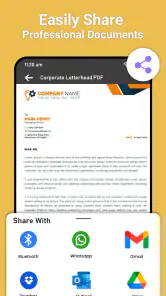
- Dateien lassen sich unkompliziert per E-Mail oder Cloud-Diensten teilen.
Nachteile
- Die besten Scan- und Exportfunktionen sind möglicherweise kostenpflichtig.
- OCR-Ergebnisse können bei Handschrift oder schlechter Beleuchtung ungenau sein.
- Gescannte Dokumente benötigen je nach Auflösung viel Speicherplatz.
- Für die Kameranutzung ist eine entsprechende Berechtigung erforderlich.
- Werbefenster können den Arbeitsablauf in der kostenlosen Version stören.
- Kategorie
- Business
- Version
- 3.7











