PDF Flow
- 5.00
- 3,6
- Installationen
- 500.00K
- Preis
- Free
Screenshots
Analyse von Reviewed
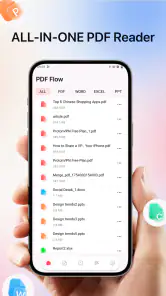
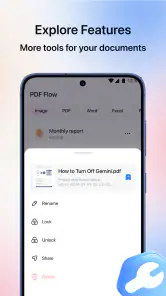
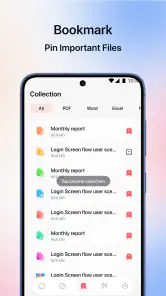
PDF Flow richtet sich an alle, die auf dem Smartphone nicht nur eine PDF öffnen, sondern auch schnell Ordnung in Dokumente bringen möchten. Ich finde den Ansatz praktisch: Lesen, Zusammenführen, Teilen und Sperren gehören zu einem Werkzeug statt zu mehreren getrennten Apps. Dazu kommt die Möglichkeit, Office-Dateien zu lesen. Das macht PDF Flow zu einer interessanten Wahl für alltägliche Dokumente – vorausgesetzt, der eigene Bedarf bleibt überschaubar und man erwartet keine vollwertige Bürosoftware.
Was ich vor einem wichtigen Dokumentenlauf klären würde
Ein guter Test ist nicht irgendeine Datei, sondern ein typischer eigener Vorgang: etwa mehrere Belege zu bündeln oder ein Formular unterwegs nachzuschlagen. Ich beginne mit einer Kopie, deren Inhalt ich kenne, und prüfe, ob sich das Ergebnis anschließend eindeutig vom Original unterscheiden lässt. Damit erkenne ich früh, ob der Ablauf zu meiner Ablage passt, ohne ein wichtiges Dokument zum Versuchsmaterial zu machen.
Für wiederkehrende Aufgaben ist eine einfache Namensregel oft wertvoller als zusätzliche Ordnungsschritte in der App. Ich benenne Dateien so, dass Dokumenttyp und Anlass erkennbar sind, bevor ich sie zusammenführe. Bei einer Sammlung für eine Reise kann das zum Beispiel verhindern, dass eine ältere Buchungsbestätigung neben der aktuellen landet. Das ist ein kleiner, nicht offensichtlicher Vorteil eines geplanten Ablaufs: Die App verarbeitet Dateien, aber eine gute Benennung macht sie auch später auffindbar.
Wenn der Dokumentenweg ins Stocken gerät
Der typische Stolperstein bei einem PDF-Manager ist oft nicht das Lesen selbst, sondern der Weg zur richtigen Datei. Auf dem Handy liegen Unterlagen in verschiedenen Ordnern, Nachrichtendiensten oder Cloud-Apps. Bevor ich eine Datei zusammenführe oder teile, prüfe ich deshalb zuerst, ob ich tatsächlich die passende Version geöffnet habe. Bei ähnlich benannten Rechnungen oder Formularen verhindert ein kurzer Blick auf Inhalt und Seitenzahl, dass am Ende das falsche Dokument weitergegeben wird.
PDF Flow ist eine kostenlose Werkzeug-App von ivawackebuddy. Ihr Schwerpunkt liegt auf Dokumentenaufgaben, nicht auf umfangreicher Textbearbeitung. Diese Einordnung hilft bei der Erwartung: Für das Anzeigen einer PDF oder das Zusammenstellen mehrerer Unterlagen kann eine kompakte App genügen; wer dagegen lange Texte überarbeiten, Kommentare systematisch verwalten oder Dokumente professionell gestalten möchte, sollte eher eine spezialisierte Lösung wählen.
Die App wird mit einer durchschnittlichen Bewertung von 3,6 aus 267 Bewertungen geführt. Das ist für mich ein Anlass, sie nicht allein nach dem Funktionsumfang zu beurteilen, sondern auch auf den eigenen Ablauf zu achten: Lässt sich die gewünschte Datei finden? Ist klar, welche Aktion auf sie angewendet wird? Bleibt das Ergebnis anschließend leicht auffindbar? Solche kleinen Prüfungen sind gerade bei Dokumenten nützlich, die man später noch einmal braucht.
Ein konkreter Alltagseinsatz wäre die Vorbereitung einer Bewerbung: Ich könnte Zeugnisse und Anschreiben als getrennte PDFs auf dem Gerät bereithalten, sie bei Bedarf zusammenführen und anschließend die fertige Datei teilen. Der sinnvolle Zwischenschritt ist, die Reihenfolge vor dem Zusammenfügen festzulegen und das Ergebnis danach einmal vollständig zu kontrollieren. Bei einem mehrseitigen Dokument übersieht man sonst leicht, dass eine Seite fehlt oder an der falschen Stelle steht.
Weitere Meldungen aus unserer Redaktion

Ludo King® im Alltag: Für wen sich die nächste Runde lohnt

eBay lebt vom Handel zwischen Menschen

iTunes im Test: Warum der Wechsel vor allem Gewohnheiten verändert

inDrive macht den Fahrpreis verhandelbar – doch die Plattform bleibt im Spiel

Warum Prime Video die Streaming-Arena dominiert

Photomath: Revolutioniert das Lernen mit dem Smartphone
Vor dem ersten Öffnen kurz prüfen
PDF Flow ist ab null Jahren freigegeben und wird kostenlos angeboten. Die aktuelle Version ist 1.0.4; als Mindestanforderung ist Android 8.0 angegeben. Wer ein älteres Gerät nutzt, sollte diese Systemgrenze vor der Installation beachten. Die App wurde am 14.04.2026 veröffentlicht. Diese Angaben sind vor allem dann hilfreich, wenn man ein älteres Smartphone einrichten oder die Nutzung auf einem Zweitgerät planen möchte.
Beim Start lohnt es sich, mit einer unkritischen Beispieldatei zu beginnen, statt direkt ein wichtiges Original zu bearbeiten. So lässt sich der eigene Ablauf kennenlernen: Datei öffnen, gewünschte Funktion auswählen, Ergebnis prüfen und erst danach mit dem eigentlichen Dokument arbeiten. Das ist kein Ersatz für eine Sicherung, aber eine einfache Möglichkeit, Bedienfehler früh zu entdecken. Bei sensiblen Unterlagen würde ich das unveränderte Original ohnehin separat behalten.
Auch bei Office-Dateien ist eine realistische Erwartung wichtig. PDF Flow kann solche Dateien lesen, doch Lesen ist nicht dasselbe wie umfassendes Bearbeiten oder einwandfreies Darstellen jeder komplexen Formatierung. Bei Tabellen mit vielen Spalten oder Dokumenten mit ungewöhnlichem Layout kontrolliere ich wichtige Inhalte lieber zusätzlich in einer dafür vorgesehenen Office-App. Für einen schnellen Blick auf ein Dokument unterwegs kann die Lesefunktion dagegen sehr praktisch sein.
Wenn eine Datei nicht sofort erscheint, gehe ich zuerst den üblichen Weg zurück: Ich prüfe, ob ich sie am erwarteten Speicherort abgelegt habe und ob ich die richtige Kopie suche. Danach öffne ich sie erneut aus ihrer ursprünglichen Quelle oder wähle sie noch einmal aus. Gerade wenn mehrere Apps Dokumente verwalten, kann eine Verwechslung zwischen einer heruntergeladenen Datei und einer Kopie in einem anderen Ordner wie ein Fehler der PDF-App wirken, obwohl schlicht die falsche Version geöffnet wurde.
Zusammenführen, teilen und schützen mit Kontrolle
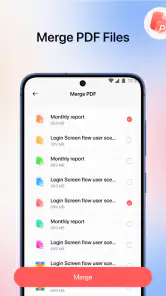
Beim Zusammenführen ist die Reihenfolge der Seiten der entscheidende praktische Punkt. Ich würde die Dateien vorab sinnvoll benennen und, wenn die Ausgangsdokumente umfangreich sind, die Reihenfolge in einer kurzen Liste notieren. Danach sollte man die erzeugte PDF öffnen und Anfang, Übergänge und letzte Seite prüfen. Dieser Kontrollgang kostet wenig Zeit und ist deutlich hilfreicher, als erst nach dem Versand festzustellen, dass eine Anlage fehlt.
Das Teilen hat eine andere Art von Reibung: Eine fertige Datei ist nicht automatisch die richtige Datei für den Empfänger. Vor dem Weitergeben prüfe ich Namen, Inhalt und Empfänger noch einmal, besonders wenn private Angaben enthalten sind. Sinnvoll ist außerdem, eine klare Dateibezeichnung zu verwenden, damit nicht mehrere Versionen wie „Dokument“ oder „neu“ durcheinandergeraten. PDF Flow kann beim Dokumentenablauf helfen, aber die sorgfältige Auswahl bleibt beim Nutzer.
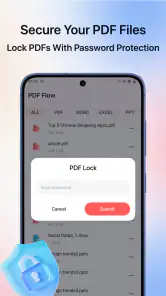
Die Möglichkeit, PDFs zu sperren, kann für Unterlagen nützlich sein, die nicht offen herumliegen sollen. Ich würde eine solche Funktion jedoch nicht mit einer vollständigen Sicherheitsstrategie gleichsetzen. Ein Schutz ist nur dann hilfreich, wenn man die Zugangsdaten zuverlässig verwahrt und vor dem Versenden prüft, dass die vorgesehene Person das Dokument tatsächlich öffnen kann. Für besonders vertrauliche Informationen sollte man sich nicht allein auf eine einzelne App-Funktion verlassen.
Wenn eine Aktion scheinbar nicht geklappt hat, arbeite ich die Schritte rückwärts durch: Ist die richtige Datei gewählt? Wurde ein Ergebnis erstellt oder lediglich das Original erneut geöffnet? Ist die neue Version unter einem anderen Namen gespeichert? Diese einfache Reihenfolge verhindert unnötige Wiederholungen. Bei wichtigen Dokumenten vergleiche ich das Ergebnis außerdem mit der Ausgangsdatei, statt anzunehmen, dass jede abgeschlossene Aktion genau das gewünschte Resultat geliefert hat.
Wann eher Gerät oder Datei verantwortlich sind
Nicht jedes Problem beim Lesen ist ein Fehler des PDF-Managers. Eine beschädigte oder unvollständig heruntergeladene Datei kann sich auch in anderen Lesern ungewöhnlich verhalten. Wenn eine Seite fehlt oder der Inhalt abgeschnitten wirkt, teste ich deshalb zuerst eine andere Kopie oder öffne die Datei erneut aus der Quelle. Tritt derselbe Fehler auch dort auf, liegt die Ursache wahrscheinlich eher bei der Datei als bei PDF Flow.
Bei Office-Dokumenten kann die Darstellung ebenfalls vom Aufbau des Originals abhängen. Eine einfache Textdatei lässt sich meist leichter überfliegen als ein aufwendig formatiertes Dokument mit Tabellen und vielen Elementen. Wenn die exakte Formatierung für eine Abgabe oder Unterschrift zählt, würde ich das Dokument in einer passenden Büroanwendung kontrollieren und nicht allein auf eine mobile Vorschau vertrauen. PDF Flow ist hier eine praktische Lesestation, aber kein Versprechen, jede Darstellung unverändert abzubilden.
Auch ein vermeintlich verschwundenes Ergebnis ist zunächst eine Suchaufgabe. Ich würde prüfen, ob ich nach dem Original oder nach der neu erzeugten Datei suche, und beide anhand ihres Namens und Inhalts auseinanderhalten. Bei wiederkehrenden Aufgaben hilft eine feste Benennung, etwa mit Dokumenttyp und Datum in Worten. So sinkt die Gefahr, versehentlich eine ältere Version zu teilen oder eine neue Bearbeitung für verloren zu halten.
Der passende Vergleich: Einzel-Reader oder Büro-Suite
Im Vergleich zu einem gewöhnlichen PDF-Reader bietet PDF Flow mehr als bloßes Öffnen, weil Zusammenführen, Teilen und Sperren zum beschriebenen Funktionsumfang gehören. Gegenüber einer Sammlung einzelner Werkzeuge kann das den Wechsel zwischen Apps reduzieren. Eine große Büro-Suite ist wiederum die bessere Wahl, wenn man Inhalte umfassend überarbeiten oder Arbeitsabläufe mit vielen Formatierungsanforderungen abdecken muss. Der Vorteil von PDF Flow liegt eher in der Kombination einiger häufiger Dokumentenschritte als in maximaler Tiefe bei einer davon.
Für den schnellen mobilen Alltag ist diese Abwägung konkret: Wer lediglich eine Datei ansehen will, braucht möglicherweise keine zusätzliche App, sofern der vorhandene Leser zuverlässig genügt. Wer dagegen regelmäßig Dokumente bündelt und weitergibt, kann von einem gemeinsamen Werkzeug profitieren. Bei intensiver Bearbeitung, ausgefeilten Kommentaren oder verbindlicher Formatkontrolle würde ich die Spezialanwendung bevorzugen und PDF Flow höchstens als Ergänzung für unterwegs betrachten.
Für wen sich der kompakte Ansatz lohnt
Mit über 500.000 Installationen ist PDF Flow bereits weit verbreitet, doch die passende Wahl hängt stärker vom eigenen Bedarf ab als von der Reichweite. Ich sehe den größten Nutzen bei Menschen, die regelmäßig PDFs auf dem Smartphone lesen, mehrere Dokumente zu einer Datei bündeln oder Unterlagen unkompliziert weitergeben. Wer nur gelegentlich eine PDF öffnet, kommt vermutlich auch mit dem bereits vorhandenen Leser aus. Wer täglich komplexe Bürodateien bearbeitet, sollte dagegen eine spezialisierte Lösung daneben behalten.
Ein realistischer Einsatz ist der Feierabend vor einer Abgabe: Ich habe mehrere Nachweise in unterschiedlichen Ordnern, prüfe zuerst die aktuellen Fassungen, bringe sie in eine sinnvolle Reihenfolge und erstelle eine gemeinsame Datei. Vor dem Versand öffne ich sie noch einmal und kontrolliere, ob die erste und letzte Seite stimmen und nichts doppelt enthalten ist. So wird aus einer scheinbar kleinen Handy-Aufgabe ein verlässlicher Ablauf, ohne dass ich dafür gleich eine umfangreiche Büro-Suite starten muss.
Mein praktischer Tipp: Lege für wiederkehrende Aufgaben einen kleinen Ablauf fest. Erst Quelle und Dateiname prüfen, dann die gewünschte Aktion ausführen, anschließend das Ergebnis öffnen und zuletzt erst teilen oder ablegen. Bei einer Bewerbung, einem Reiseordner oder einer Sammlung von Belegen macht genau diese Reihenfolge den Unterschied zwischen einer schnellen Erledigung und späterer Sucharbeit. Die App kann die Schritte bündeln, aber eine klare Ablage bleibt weiterhin wichtig.
Wer vor allem mit sensiblen Dokumenten arbeitet, sollte außerdem prüfen, ob der eigene Umgang mit Sperren und Zugangsdaten praktikabel ist. Die Schutzoption kann nützlich sein, aber sie löst nicht automatisch alle Fragen rund um vertrauliche Ablage oder Weitergabe. Für solche Fälle zählt ein vollständiger, nachvollziehbarer Prozess mehr als eine einzelne Funktion. Das ist ein guter Grund, vor der Nutzung im Alltag zunächst eine harmlose Datei durch denselben Ablauf zu schicken.
Mein Fazit: PDF Flow wirkt für mich wie ein nützlicher Begleiter für einfache PDF-Arbeit auf dem Smartphone, besonders wenn Lesen, Zusammenführen und Weitergeben regelmäßig zusammenkommen. Die kostenlose Nutzung senkt die Einstiegshürde, und Office-Dateien lassen sich ebenfalls lesen. Ich würde die App ausprobieren, wenn ich einen schlanken mobilen Dokumentenhelfer suche, dabei aber wichtige Ergebnisse kontrollieren und Originale behalten. Für intensive Bearbeitung, anspruchsvolle Formatierung oder besonders sensible Abläufe würde ich eine spezialisierte Alternative ergänzend nutzen. Unter diesem Vorbehalt ist PDF Flow eine pragmatische Wahl statt eines vollständigen Ersatzes für jedes Büroprogramm.
PDF Flow Häufig gestellte Fragen
Was ist PDF Flow und wofür kann ich die App verwenden?
PDF Flow ist eine App für die Arbeit mit PDF-Dateien. Je nach verfügbaren Funktionen können Sie Dokumente öffnen, Seiten organisieren und PDFs für unterschiedliche Zwecke vorbereiten. Prüfen Sie vor dem Download die aktuelle Beschreibung im App Store oder bei Google Play, da Funktionsumfang und Bezeichnungen je nach Version und Betriebssystem abweichen können. So stellen Sie sicher, dass die App Ihre konkreten Anforderungen erfüllt.
Ist PDF Flow kostenlos, oder entstehen Kosten?
Ob PDF Flow kostenlos genutzt werden kann, hängt vom aktuellen Angebot der App ab. Manche Apps stellen grundlegende Funktionen gratis bereit und bieten zusätzliche Werkzeuge über In-App-Käufe, Abonnements oder eine kostenpflichtige Version an. Sehen Sie vor der Installation in der Store-Seite nach den Preisangaben und prüfen Sie anschließend in der App, welche Funktionen eingeschränkt sind. Achten Sie besonders auf Laufzeit, Verlängerung und Kündigungsbedingungen eines Abos.
Kann ich mit PDF Flow PDFs bearbeiten, zusammenführen oder unterschreiben?
Welche Bearbeitungsmöglichkeiten PDF Flow bietet, sollten Sie anhand der aktuellen Funktionsliste im jeweiligen App Store überprüfen. Bei PDF-Apps unterscheiden sich Werkzeuge oft deutlich: Einige erlauben etwa das Sortieren oder Zusammenführen von Seiten, während andere auch Anmerkungen, Formulare oder Unterschriften unterstützen. Laden Sie die App nicht allein aufgrund ihres Namens herunter, wenn Sie eine bestimmte Funktion benötigen. Testen Sie die passende Option zunächst mit einer Kopie Ihrer Datei.
Sind meine Dokumente in PDF Flow sicher und bleiben sie privat?
PDF-Dateien können persönliche oder vertrauliche Angaben enthalten. Prüfen Sie deshalb vor der Nutzung die Datenschutzerklärung und die Berechtigungen von PDF Flow. Wichtig ist, ob Dateien ausschließlich lokal verarbeitet oder zur Bearbeitung an einen Online-Dienst übertragen werden und welche Daten dabei gespeichert werden. Teilen Sie sensible Dokumente nur, wenn Sie die Bedingungen nachvollziehen können, und verwenden Sie nach Möglichkeit geschützte Dateien sowie ein vertrauenswürdiges Netzwerk.
Auf welchen Geräten funktioniert PDF Flow, und brauche ich eine Internetverbindung?
Die unterstützten Geräte und Betriebssystemversionen finden Sie in den technischen Angaben der Store-Seite von PDF Flow. Auch die Internetanforderungen können je nach Funktion unterschiedlich sein: Lokal gespeicherte PDFs lassen sich bei vielen Apps offline öffnen, während Cloud-Synchronisierung, Online-Konvertierung oder bestimmte Zusatzangebote eine Verbindung benötigen können. Prüfen Sie diese Angaben vor der Installation, besonders wenn Sie die App auf einem älteren Gerät oder unterwegs ohne stabiles Netz verwenden möchten.
Vorteile
- PDFs lassen sich bequem unterwegs öffnen und lesen.
- Praktisch
- um Dokumente jederzeit griffbereit zu haben.
- Eine übersichtliche Darstellung erleichtert die Orientierung.
- Gut geeignet für schnelle PDF-Aufrufe im Alltag.
- Spart den Umweg über einen Desktop-Computer.
Nachteile
- Für spezielle PDF-Bearbeitung möglicherweise nicht ausreichend.
- Große Dateien können auf älteren Geräten langsamer laden.
- Die Bedienung hängt teilweise von der Bildschirmgröße ab.
- Nicht alle PDF-Funktionen sind möglicherweise kostenlos verfügbar.
- Zum Teilen oder Speichern können zusätzliche Schritte nötig sein.
- Kategorie
- Tools
- Version
- 1.0.4









