PDF Editor: Document Reader
- 4.00
- 3,4
- Installationen
- 500.00K
- Preis
- Free
Screenshots
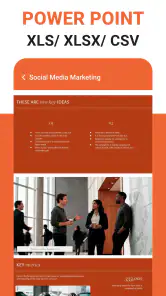
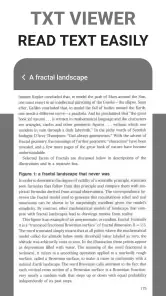
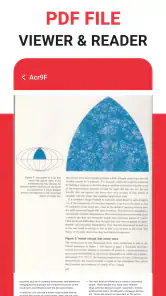
Analyse von Reviewed
Wenn ich auf dem Handy nur schnell eine PDF öffnen, ein Dokument scannen oder eine Tabellen- und Präsentationsdatei ansehen möchte, ist ein Werkzeug für mehrere Dateitypen oft praktischer als eine Sammlung einzelner Apps. Genau diesen Alltag deckt PDF Editor: Document Reader ab: Die App richtet sich an Menschen, die Dokumente lesen, bearbeiten, scannen und verwalten möchten, statt für jede Aufgabe eine andere Anwendung aufzurufen. Mein Eindruck: Ihr Reiz liegt vor allem in diesem breiten Anspruch – nicht darin, eine spezialisierte Bürosoftware vollständig zu ersetzen.
Die Entscheidung hängt deshalb davon ab, was Sie tatsächlich mit Dateien machen. Für gelegentliches Nachschlagen, einfache Änderungen und den schnellen Zugriff auf verschiedene Dokumentformate kann ein gemeinsamer Einstieg Zeit sparen. Wer dagegen komplexe Tabellen, aufwendig gestaltete Präsentationen oder umfangreiche PDF-Überarbeitungen erledigt, sollte genauer prüfen, ob ein spezialisiertes Programm besser zum eigenen Ablauf passt.
Ein praktischer Einstieg für gemischte Dokumente
Woran ich die passende Wahl festmache
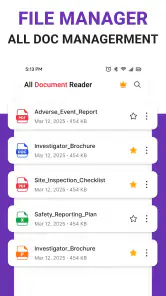
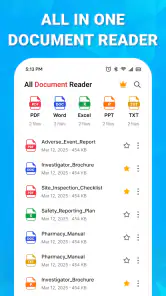
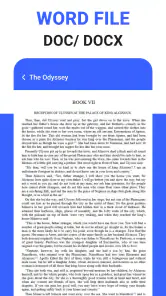
Bei einer mobilen Dokument-App zählt für mich nicht nur, ob sie mehrere Formate nennt. Entscheidend ist, ob sie zum typischen Anlass passt: eine Datei unterwegs öffnen, eine Information kontrollieren, ein Papierdokument digitalisieren oder eine kleine Korrektur erledigen. PDF Editor: Document Reader ist als kostenlose Effizienz-App angelegt und umfasst neben PDFs auch Word-, Excel- und PowerPoint-Dateien sowie weitere Dokumente. Das macht sie besonders interessant, wenn Dateien aus unterschiedlichen Quellen auf demselben Smartphone landen.
Der Entwickler Mohamed Ezz ElDin führt die Anwendung; die aktuelle Ausgabe ist Version 1.0.5 und setzt Android 9 oder höher voraus. Die Altersfreigabe lautet USK ab 0 Jahren. Im Play Store kommt die App auf durchschnittlich 3,4 Sterne bei rund 680 Bewertungen und wurde über 500.000 Mal installiert. Diese Zahlen sind für mich eher ein Anlass, die eigenen Anforderungen nüchtern abzuwägen, als ein Ersatz für die Frage, ob die App zum persönlichen Dokumentenalltag passt.
Ein hilfreicher erster Test ist, nicht mit einer wichtigen Datei zu beginnen. Öffnen Sie zunächst eine typische PDF und danach eine Datei aus einem anderen Format, das Sie regelmäßig erhalten. So merken Sie schnell, ob die App Ihre Dateien übersichtlich zugänglich macht und ob die Darstellung für den jeweiligen Zweck genügt. Gerade bei Tabellen oder Präsentationen ist „öffnen können“ nicht automatisch gleichbedeutend mit „komfortabel bearbeiten können“.
Wo der breite Funktionsansatz im Alltag hilft
Der naheliegendste Vorteil ist der Wechsel zwischen Dokumentarten. Wer beispielsweise eine Rechnung als PDF, eine Arbeitsübersicht als Tabelle und eine Präsentation aus einer Nachricht erhält, muss nicht erst überlegen, welche einzelne App für den nächsten Schritt zuständig ist. Das kann den Ablauf vereinfachen, wenn die Aufgabe vor allem darin besteht, Inhalte zu prüfen und Dateien griffbereit zu haben.
Auch die Kombination aus Lesen, Bearbeiten, Scannen und Verwalten ist im Alltag sinnvoll gedacht. Ein Papierbeleg lässt sich etwa als Ausgangspunkt für einen digitalen Ablageprozess betrachten: scannen, die entstandene Datei kontrollieren und anschließend an einem passenden Ort organisieren. Der praktische Kniff ist, das Ergebnis gleich nach dem Scan zu prüfen, statt erst später festzustellen, dass eine Seite fehlt oder wichtige Schrift schlecht lesbar ist. So wird die Scan-Funktion Teil eines verlässlichen Workflows und nicht bloß ein zusätzlicher Knopf.
Das könnte Ihnen gefallen

Ludo King® im Alltag: Für wen sich die nächste Runde lohnt

eBay lebt vom Handel zwischen Menschen

iTunes im Test: Warum der Wechsel vor allem Gewohnheiten verändert

inDrive macht den Fahrpreis verhandelbar – doch die Plattform bleibt im Spiel

Warum Prime Video die Streaming-Arena dominiert

Photomath: Revolutioniert das Lernen mit dem Smartphone
Für kurze Aufgaben ist ein einzelnes Werkzeug oft angenehmer als der Umweg über mehrere Apps. Ich würde es etwa nutzen, um unterwegs einen Vertrag vor dem Termin noch einmal zu lesen, eine eingegangene Datei schnell zu sichten oder ein Papierformular digital verfügbar zu machen. Das spart vor allem dann Reibung, wenn keine tiefgehende Formatierung nötig ist und es auf einen schnellen Überblick ankommt.
Ein weiterer konkreter Nutzen entsteht bei wechselnden Dateiquellen. Statt Dokumente sofort in ein bestimmtes Büroprogramm zu überführen, kann man sie zunächst gesammelt sichten und danach entscheiden, welche Datei überhaupt eine ausführliche Bearbeitung verdient. Für Menschen, die viele Anhänge bekommen, aber nur wenige davon aktiv ändern, ist diese Reihenfolge oft effizienter: erst prüfen, dann gezielt in ein Spezialwerkzeug wechseln.
Wo spezialisierte Alternativen im Vorteil bleiben
Der breite Anspruch hat eine Kehrseite: Eine App, die viele Formate abdeckt, ist nicht automatisch die beste Wahl für jede einzelne davon. Wenn Sie beruflich mit umfangreichen Tabellen arbeiten, Formeln kontrollieren oder Präsentationen bis ins Detail gestalten müssen, ist eine auf diese Aufgaben zugeschnittene Büroanwendung meist die sicherere Wahl. Dort stehen meist die gewohnten Werkzeuge und ein dafür optimierter Arbeitsablauf im Vordergrund. Für gelegentliches Anschauen kann die All-in-one-Lösung reichen; für anspruchsvolle Änderungen würde ich die Ergebnisse sorgfältig prüfen.
Ähnlich ist es bei PDFs. Für das Lesen und kleinere Anpassungen ist ein mobiler PDF-Editor naheliegend. Müssen Sie dagegen lange Dokumente präzise überarbeiten oder einen streng geregelten Freigabeprozess einhalten, kann eine etablierte PDF-Speziallösung besser passen. Der wichtige Unterschied ist nicht einfach die Zahl der Funktionen, sondern wie kontrolliert und nachvollziehbar sich die konkrete Aufgabe erledigen lässt. Bei Dokumenten, die rechtlich oder geschäftlich wichtig sind, sollte man das bearbeitete Ergebnis deshalb immer noch einmal vollständig durchsehen.
Auch für reines Lesen kann eine besonders schlichte PDF-Lese-App die bessere Alternative sein, wenn Sie ausschließlich PDFs öffnen und keinerlei Scan- oder Verwaltungsfunktionen benötigen. Der zusätzliche Umfang ist dann kein Gewinn, sondern möglicherweise etwas, das Sie gar nicht brauchen. Umgekehrt ist ein Scanner allein die passendere Wahl, wenn Papierdigitalisierung fast der gesamte Zweck ist und Sie mit Word-, Excel- oder PowerPoint-Dateien nichts anfangen möchten.
Ich würde außerdem zwischen einer schnellen mobilen Kontrolle und ernsthafter Büroarbeit unterscheiden. Das kleine Display eignet sich gut, um einen Wert nachzuschlagen oder den Inhalt einer Datei zu prüfen. Für längere Korrekturen, viele Seiten oder komplexe Layouts ist ein größerer Bildschirm meist komfortabler. Das ist keine Besonderheit dieser App, aber eine wichtige Grenze jeder Smartphone-Lösung: Selbst wenn eine Bearbeitung möglich ist, ist sie nicht immer die angenehmste Art, sie zu erledigen.
Ein realistischer Einsatz zwischen Terminen
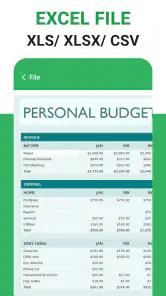
Stellen Sie sich vor, Sie erhalten morgens eine Tabelle mit einer aktualisierten Terminübersicht und müssen später einen unterschriebenen Papierbeleg einreichen. Mit einer App für gemischte Dokumente können Sie zuerst den relevanten Wert in der Tabelle nachsehen, anschließend den Beleg scannen und die entstandene Datei direkt kontrollieren. Der Nutzen liegt nicht darin, dass damit jede Aufgabe vollständig erledigt ist, sondern darin, dass die schnellen Zwischenschritte auf dem Smartphone weniger Wechsel zwischen Werkzeugen verlangen.
Für diesen Ablauf würde ich die Dateien bewusst getrennt behandeln: Die Tabelle zunächst nur zur Kontrolle öffnen, den Papierbeleg nach dem Scan auf Vollständigkeit prüfen und erst dann entscheiden, ob eine weitere Bearbeitung nötig ist. So vermeidet man, aus einer kurzen mobilen Aufgabe versehentlich einen komplizierten Bearbeitungsprozess zu machen. Wenn sich beim Prüfen zeigt, dass Zahlen geändert oder ein Dokument formal überarbeitet werden müssen, ist der Wechsel zu einer Büro- oder PDF-Spezialanwendung der vernünftige nächste Schritt.
Ein nützlicher Kompromiss ist, die App als Eingangstor für Dokumente zu betrachten, nicht zwingend als endgültigen Arbeitsort für jede Datei. Das hilft besonders, wenn Anhänge aus Nachrichten, Downloads und anderen Ablagen zusammenkommen. Erst sichten, dann nach Wichtigkeit sortieren und nur bei echtem Bearbeitungsbedarf in ein passenderes Werkzeug wechseln: Dieser Ablauf nutzt die Vielseitigkeit, ohne die Grenzen eines kleinen Bildschirms zu übergehen.
Der Wechsel lohnt sich erst mit einem klaren Ablauf
Wer von mehreren Einzel-Apps umsteigt, sollte nicht sofort den gesamten Dokumentenbestand neu organisieren. Beginnen Sie mit einer überschaubaren Auswahl häufig genutzter Dateien und prüfen Sie, ob sich Öffnen, Kontrollieren und Wiederfinden in der App tatsächlich natürlicher anfühlt. So erkennen Sie, ob der gemeinsame Zugriff im Alltag hilft oder ob Ihre bisherigen Werkzeuge für bestimmte Aufgaben weiterhin nötig sind.
Besonders bei gescannten Unterlagen lohnt sich eine feste Routine: Datei nach dem Scan öffnen, Seiten und Lesbarkeit kontrollieren und anschließend eindeutig ablegen. Das verhindert, dass eine vermeintlich erledigte Aufgabe später wieder Arbeit verursacht. Bei bearbeiteten Dokumenten gilt dasselbe: Prüfen Sie vor dem Weitergeben, ob Inhalt und Darstellung erhalten geblieben sind. Diese kleine Kontrolle ist wertvoller als die Annahme, dass jede mobile Bearbeitung automatisch exakt dem ursprünglichen Layout entspricht.
Überlegen Sie auch, welche Aufgaben wirklich regelmäßig zusammen auftreten. Wenn Sie PDFs lesen und hin und wieder ein Papierdokument digitalisieren, während Tabellen meist nur zur Ansicht dienen, kann ein vielseitiger Einstieg sinnvoll sein. Wenn Ihre Arbeit dagegen stark auf eine einzige Dateisorte konzentriert ist, bringt der Wechsel womöglich wenig. Dann zählt die Qualität der Spezialwerkzeuge mehr als das Versprechen, mehrere Formate an einem Ort anzutreffen.
Für wen ich die App empfehlen würde
Ich sehe den größten Nutzen für Menschen, die Dokumente mobil und eher unkompliziert bearbeiten: Studierende, die Unterlagen lesen und gelegentlich Papierseiten digitalisieren, oder Berufstätige, die Anhänge prüfen und Dateien unterwegs verfügbar haben möchten. Auch wer nicht für jedes Format eine eigene Anwendung starten will, kann von der breiten Ausrichtung profitieren. Die kostenlose Nutzung senkt die Hürde, den eigenen Ablauf damit auszuprobieren.
Weniger passend ist die App für Nutzer, die eine professionelle Arbeitsumgebung für umfangreiche Tabellen, ausgefeilte Präsentationen oder besonders präzise PDF-Prozesse erwarten. Ebenso würde ich sie nicht allein deshalb wählen, weil sie mehrere Dokumenttypen abdeckt: Wer bereits mit einem spezialisierten Werkzeug schnell und zuverlässig arbeitet, hat nicht automatisch einen Grund zum Wechseln. Sinnvoll ist ein Wechsel nur, wenn der gemeinsame Zugriff konkrete Schritte im Alltag vereinfacht.
Wenn Sie viele Dateien vertraulich bearbeiten, würde ich außerdem vor dem Einsatz für sensible Unterlagen prüfen, ob der eigene Umgang mit diesen Dokumenten zu den Vorgaben Ihrer Arbeit oder Organisation passt. Bei medizinischen, finanziellen oder geschäftskritischen Inhalten zählt nicht nur, ob sich eine Datei öffnen lässt, sondern auch, ob der gesamte Bearbeitungsweg den eigenen Anforderungen genügt. Für unkritische Alltagsunterlagen lässt sich die Eignung dagegen unkompliziert mit einer Testdatei beurteilen.
Eine weitere praktische Frage ist, ob sich ein Wechsel sofort lohnt. Ich würde die bisherigen Apps nicht vorschnell löschen: Lassen Sie sie zunächst für Aufgaben installiert, bei denen Genauigkeit und vertraute Werkzeuge wichtiger sind, und verwenden Sie den gemeinsamen Dokumentenzugriff für häufige Sichtungen oder einfache Vorgänge. Wenn sich dieser Ablauf bewährt, können Sie später entscheiden, welche Einzelanwendungen Sie wirklich noch brauchen. Die App ist damit eher eine Ergänzung, die sich im Alltag beweisen muss, als ein Grund, den gesamten Dokumentenbestand auf einmal umzustellen.
Unterm Strich würde ich PDF Editor: Document Reader als vielseitigen mobilen Helfer einordnen, nicht als vollständigen Ersatz für jede Büro- oder PDF-Software. Seine Stärke liegt darin, unterschiedliche Dokumentaufgaben an einem Ort zusammenzuführen und den Einstieg in kleine, häufige Arbeitsgänge zu erleichtern. Probieren Sie es mit unkritischen Dateien aus und behalten Sie für anspruchsvolle Bearbeitung ein spezialisiertes Programm als Ergänzung. Wenn Sie vor allem lesen, scannen und gelegentlich Änderungen vornehmen möchten, ist das ein nachvollziehbarer Kandidat; wenn Präzision und umfangreiche Formatkontrolle im Mittelpunkt stehen, würde ich gezielt eine Fachlösung wählen.
PDF Editor: Document Reader Häufig gestellte Fragen
Was ist PDF Editor: Document Reader und wofür kann ich die App verwenden?
PDF Editor: Document Reader ist eine mobile App zum Öffnen und Bearbeiten von PDF-Dokumenten. Je nach verfügbaren Funktionen können Sie damit Dateien ansehen, Seiten durchsuchen, Anmerkungen oder Markierungen hinzufügen und Dokumente verwalten. Prüfen Sie vor dem Download die aktuelle Funktionsbeschreibung im App Store oder bei Google Play, da Angebote und Funktionen je nach Version, Gerät und Betriebssystem variieren können.
Kann ich mit der App PDF-Dateien kostenlos bearbeiten?
Ob sämtliche Bearbeitungsfunktionen kostenlos verfügbar sind, hängt von der jeweiligen App-Version ab. Manche PDF-Apps bieten grundlegende Funktionen gratis an, während erweiterte Werkzeuge, zusätzliche Dateiverwaltung oder eine werbefreie Nutzung kostenpflichtig sein können. Sehen Sie vor dem Installieren in der Store-Beschreibung nach, ob In-App-Käufe oder Abonnements aufgeführt sind, und prüfen Sie die Bedingungen, bevor Sie einen Kauf bestätigen.
Welche PDF-Bearbeitungsfunktionen bietet die App?
Die Bezeichnung der App deutet auf Funktionen zum Lesen und Bearbeiten von PDFs hin. Dazu können etwa das Hinzufügen von Notizen, Hervorhebungen oder Zeichnungen sowie das Navigieren durch Seiten gehören; der genaue Umfang kann jedoch je nach Version abweichen. Wenn Sie bestimmte Werkzeuge benötigen, etwa das Ändern vorhandenen Textes, das Zusammenführen von Dateien oder das Ausfüllen von Formularen, sollten Sie diese ausdrücklich in der aktuellen Funktionsliste prüfen.
Ist PDF Editor: Document Reader sicher für vertrauliche Dokumente?
Bei Gehaltsunterlagen, Verträgen oder anderen sensiblen Dateien sollten Sie vorab prüfen, wie die App Dokumente verarbeitet und welche Berechtigungen sie anfordert. Lesen Sie die Datenschutzhinweise und die Angaben im jeweiligen App Store dazu, ob Dateien lokal auf dem Gerät oder über Online-Dienste verarbeitet werden. Vergeben Sie nur notwendige Berechtigungen und vermeiden Sie es, vertrauliche Dokumente über unbekannte Dienste zu teilen.
Kann ich PDF Editor: Document Reader auf Android und iOS nutzen?
Ob die App für Ihr Gerät verfügbar ist, hängt davon ab, ob der Anbieter eine passende Version im Google Play Store und im Apple App Store bereitstellt. Prüfen Sie dort den Herausgeber, die unterstützten Betriebssystemversionen und die Geräteanforderungen, bevor Sie herunterladen. Auch Funktionsumfang, Bezeichnung und Kosten können sich zwischen Android und iOS unterscheiden; orientieren Sie sich deshalb an den Angaben für Ihre konkrete Plattform.
Vorteile
- Öffnet neben PDFs auch gängige Dokumentformate wie DOCX und PPTX.
- Lesezeichen erleichtern das Wiederfinden wichtiger Seiten.
- Die Suchfunktion hilft
- bestimmte Begriffe im Dokument schnell zu finden.
- Seiten lassen sich drehen und für eine bessere Ansicht anpassen.
- Praktisch zum Teilen von Dokumenten direkt aus der App.
Nachteile
- Werbung kann die Nutzung der kostenlosen Version unterbrechen.
- Einige Bearbeitungsfunktionen sind möglicherweise nur kostenpflichtig verfügbar.
- Große Dateien können auf älteren Geräten langsamer laden.
- Die Darstellung komplexer Dokumente kann vom Original abweichen.
- Für vertrauliche Dateien sollten Datenschutzangaben vor dem Import geprüft werden.
- Kategorie
- Effizienz
- Version
- 1.0.5