

PDF Editor – Bearbeite Alles!
- 565.00
- 4,1
- Installationen
- 10.00M
- Preis
- Free

Screenshots
Analyse von Reviewed
PDF-Dateien am Smartphone zu öffnen ist inzwischen selbstverständlich, sie wirklich sinnvoll zu bearbeiten aber oft nicht. Genau dort setzt PDF Editor – Bearbeite Alles! an: Die kostenlose Tools-App von Desygner Pty Ltd richtet sich an Menschen, die Text, Inhalte oder einzelne Elemente in einer PDF-Datei direkt auf dem mobilen Gerät verändern möchten, ohne dafür jedes Mal einen Computer einzuschalten. Ich habe sie vor allem unter dem Gesichtspunkt betrachtet, wie verständlich die Bedienung im Alltag ist und wie gut sie sich für unterschiedliche Seh-, Bewegungs- und Nutzungssituationen eignet.
Mein erster Eindruck ist zweigeteilt. Der Einstieg wirkt angenehm direkt, weil die Anwendung nicht versucht, aus einer einfachen PDF-Aufgabe gleich ein komplettes Büroprogramm zu machen. Gleichzeitig merkt man schnell, dass mobile PDF-Bearbeitung immer ein Kompromiss bleibt: Ein kleiner Bildschirm, wechselnde Dateiformate und die Präzision beim Markieren können den Arbeitsfluss bremsen. Für schnelle Korrekturen, persönliche Formulare und kleinere Anpassungen ist die App dennoch interessant. Wer dagegen regelmäßig lange Dokumente professionell layouten muss, sollte seine Erwartungen etwas zurücknehmen.
Lesbarkeit und Navigation im täglichen Einsatz
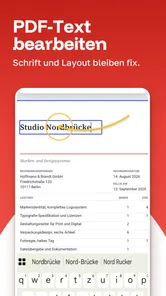
Die wichtigste Stärke liegt für mich in der klaren Grundidee. Ich öffne eine Datei, suche die Stelle, die geändert werden soll, und arbeite direkt am Dokument. Das ist verständlicher als ein überladenes Menü, in dem sich PDF-Ansicht, Cloud-Funktionen, Scannen, Signieren und Textverarbeitung gegenseitig Konkurrenz machen. Gerade Nutzer, die nur gelegentlich eine PDF bearbeiten, profitieren von diesem eher zweckorientierten Ansatz.
Auf einem Smartphone zählt allerdings nicht nur, ob eine Funktion vorhanden ist, sondern auch, wie leicht sie gefunden wird. Bei PDF-Dateien mit vielen Seiten muss ich mich geduldig durch das Dokument bewegen und genau aufpassen, welches Element gerade ausgewählt ist. Kleine Textfelder, Linien oder eingebettete Grafiken können auf einem kompakten Display schwer zu treffen sein. Ich empfehle deshalb, das Gerät zunächst ins Querformat zu drehen, wenn die Datei viele breite Tabellen oder nebeneinanderliegende Inhalte enthält.
Für die Lesbarkeit von PDFs ist außerdem entscheidend, wie die ursprüngliche Datei aufgebaut wurde. Ein sauber erzeugtes Dokument lässt sich deutlich angenehmer bearbeiten als ein Scan, der im Grunde nur aus Bildern besteht. Bei gescannten Unterlagen kann die Bearbeitung weniger direkt wirken, weil sichtbarer Text nicht unbedingt wie normaler Text behandelt wird. Das ist kein spezielles Problem dieser App, aber auf dem Smartphone fällt die Grenze zwischen echtem Dokumenttext und Bildinhalt besonders schnell auf.
Ich würde die Anwendung deshalb nicht nur nach dem ersten Öffnen beurteilen. Wichtiger ist, ob der eigene typische Ablauf funktioniert: Datei auswählen, an die richtige Position springen, Änderung vornehmen und das Ergebnis wiederfinden. Für kurze Dokumente gelingt das meist ohne große Einarbeitung. Bei umfangreichen Verträgen, langen Anträgen oder mehrspaltigen Layouts steigt der Aufwand, weil die Orientierung auf dem kleinen Bildschirm schwieriger wird.
Was die mobile Navigation erleichtert
Wer mit PDF-Dateien arbeitet, sollte vor dem Bearbeiten kurz prüfen, ob das Dokument wirklich die richtige Version ist. Auf dem Smartphone sehen mehrere ähnlich benannte Dateien schnell gleich aus. Ich benenne persönliche Kopien daher möglichst eindeutig und bearbeite nicht sofort das Original. Dieser kleine Schritt ist besonders hilfreich, wenn mehrere Personen an einem Formular arbeiten oder eine Datei später noch einmal unverändert benötigt wird.
Mehr aus unserer Redaktion
 Google Play-Dienste
Google Play-Dienste: Der unsichtbare Helfer hinter Androids Alltag
Keine App, die man täglich öffnet – und doch eine der wichtigsten auf dem Gerät. Warum Googles Hintergrunddienst unsere Wahl der Woche ist, zeigt sich erst im Alltag.

 WEBTOON
WEBTOON im Test: Wenn Scrollen Geschichten trägt
WEBTOON macht aus dem endlosen Bildlauf eine erstaunlich klare Lesegewohnheit. Doch zwischen starken Empfehlungen, Münzen und wechselnden Menüs zeigt sich auch, wo die Gestaltung ins Stolpern gerät.

 Google Kalender
Google Kalender ordnet das Chaos des Alltags – und verlangt dafür Nähe zu Google
Zwischen Einladungen, Erinnerungen und geteilten Terminen zeigt sich, warum Googles Kalender so viel Alltag ordnet – und warum seine größte Stärke zugleich Reibung erzeugt.

 Bridge Race
Bridge Race: Warum die richtige Planke mehr zählt als Tempo
Planken sammeln, Wege legen, Gegner ausbremsen: Bridge Race macht aus einer einfachen Sammelmechanik ein überraschend taktisches Wettrennen – mit klaren Grenzen.

 Ludo King®
Ludo King® im Alltag: Für wen sich die nächste Runde lohnt
Vom ersten schnellen Brett bis zur eingespielten Familienrunde: Ludo King® passt nicht zu jedem Spielmoment. Diese Entscheidungshilfe zeigt, wer starten sollte, wer dranbleibt und wer besser aussetzt.

 eBay: kaufen & verkaufen
eBay lebt vom Handel zwischen Menschen
Zwischen gezielter Suche, kleinen Verhandlungen und Secondhand-Ritualen entsteht bei eBay ein Netzwerk, das weit über den Warenkorb hinausgeht – samt spürbarer Reibung.
Neueste Nachrichten



Auch beim Zoomen lohnt sich eine bewusste Arbeitsweise. Für grobe Orientierung reicht die normale Ansicht, für kleine Textstellen sollte ich stark vergrößern und danach wieder herauszoomen, um die Änderung im Seitenzusammenhang zu kontrollieren. Sonst kann eine Korrektur zwar lokal richtig aussehen, aber versehentlich einen Abstand, eine Zeile oder ein benachbartes Element verschieben. Die beste mobile Strategie ist: erst vergrößern, dann bearbeiten, anschließend die ganze Seite kontrollieren.
Die App ist als kostenlose Anwendung erhältlich und wird im Store mit einer durchschnittlichen Bewertung von 4,1 bei rund 183.000 Bewertungen geführt. Das passt zu meinem Eindruck: Sie ist für viele alltägliche Aufgaben zugänglich, aber nicht jede PDF verhält sich auf dem Smartphone gleich unkompliziert. Die große Verbreitung mit über 10 Millionen Installationen zeigt, dass der Anwendungsfall klar genug ist, um viele Menschen anzusprechen; sie ersetzt aber nicht die Prüfung des eigenen Dokumenttyps.
Motorische und sensorische Anforderungen
Bei der Bedienung mit den Fingern ist die Präzision der zentrale Punkt. Text auswählen, ein kleines Feld treffen oder eine Position innerhalb einer Seite verändern kann für Menschen mit eingeschränkter Feinmotorik anstrengend sein. Ich würde deshalb nicht behaupten, dass die App automatisch barrierefrei ist. Ihre Eignung hängt stark vom Gerät, der Bildschirmgröße, den Systemeinstellungen und der Komplexität des Dokuments ab.
Ein größeres Display kann hier mehr bringen als ein schnelleres Smartphone. Auf einem Tablet lassen sich Seiten besser überblicken und kleine Ziele leichter auswählen. Wer nur ein kleines Telefon verwendet, sollte die Änderung möglichst nicht in einer hektischen Situation durchführen. Besonders bei Formularen mit dicht gesetzten Feldern ist es sinnvoll, langsam zu arbeiten und nach jedem wichtigen Schritt zu prüfen, ob wirklich das gewünschte Element ausgewählt wurde.
Für Nutzer mit eingeschränktem Sehvermögen ist der Zoom zwar eine praktische Hilfe, aber kein vollständiger Ersatz für eine gut strukturierte Oberfläche. Vergrößerte Dokumente zeigen mehr Details, gleichzeitig verschwindet ein Teil der Seite aus dem Blickfeld. Das kann die Orientierung erschweren. Ich finde es deshalb sinnvoll, zuerst die Seitenstruktur zu erfassen und erst dann einzelne Stellen zu bearbeiten, statt dauerhaft in einer stark vergrößerten Ansicht zu bleiben.
Auch Kontraste und Farben stammen häufig aus der PDF selbst. Wenn ein Dokument hellgrauen Text, farbige Hintergründe oder dünne Linien verwendet, kann die App diese Gestaltung nicht einfach in eine besser lesbare Version verwandeln. Für eine schnelle Korrektur reicht das oft aus; für Menschen, die dauerhaft auf hohe Kontraste oder eine bestimmte Darstellung angewiesen sind, kann die ursprüngliche Datei die größere Hürde darstellen.
Bedienung ohne Zeitdruck
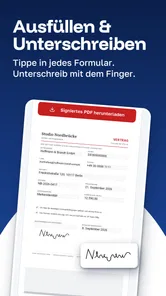
Eine realistische Alltagssituation ist ein Formular, das ich unterwegs per E-Mail erhalte. Ich öffne es, korrigiere eine Adresse oder ergänze ein Feld und möchte die bearbeitete Datei anschließend wieder versenden. Für so einen kurzen Ablauf ist das Smartphone deutlich praktischer als der Umweg über einen Rechner. Ich muss nicht erst einen Arbeitsplatz suchen, und die Änderung bleibt auf das konkrete Dokument begrenzt.
Anders sieht es aus, wenn ich viele Felder nacheinander ausfüllen oder zahlreiche Textstellen korrigieren muss. Dann wird die Fingerbedienung ermüdend, und die Gefahr kleiner Fehlplatzierungen nimmt zu. Menschen mit motorischen Einschränkungen sollten daher überlegen, ob eine externe Tastatur, ein Tablet oder eine Desktop-Anwendung den jeweiligen Arbeitsschritt besser unterstützt. Die App kann den mobilen Zugang erleichtern, aber sie kann die körperlichen Grenzen eines kleinen Touchscreens nicht vollständig aufheben.
Bei sensorischer Überlastung hilft der begrenzte Zweck der Anwendung grundsätzlich: Ich kann mich auf das Dokument konzentrieren, statt in einem umfangreichen Büroprogramm viele Werkzeuge zu durchsuchen. Gleichzeitig können wiederholtes Zoomen, Verschieben und Auswählen bei langen Dateien anstrengend werden. Ich würde größere Aufgaben in kurze Abschnitte teilen und zwischendurch die Datei speichern oder den Bearbeitungsstand kontrollieren, sofern der jeweilige Arbeitsablauf das zulässt.
Zugang in unterschiedlichen Situationen
Die App spielt ihre Stärken nicht nur zu Hause aus. Sie ist besonders nützlich, wenn ich eine PDF kurzfristig auf dem Telefon anpassen muss: im Zug, im Wartezimmer, bei einem Termin oder direkt nach dem Empfang eines Dokuments. Der Wert liegt weniger darin, einen vollständigen Arbeitsplatz zu ersetzen, sondern darin, eine kleine Änderung nicht auf später verschieben zu müssen.
Für Studierende kann das bedeuten, eine persönliche Kopie eines Arbeitsblatts zu ergänzen. Selbstständige können unterwegs eine einfache Unterlage korrigieren, bevor sie sie weitergeben. Familien nutzen solche Werkzeuge oft für Anmeldungen, Einverständniserklärungen oder organisatorische Dokumente. In allen Fällen sollte ich darauf achten, die bearbeitete Datei verständlich zu benennen und nicht versehentlich eine alte Version weiterzuleiten.
Die Anwendung ist ab sieben Jahren als Betriebssystemvoraussetzung nutzbar und mit der Altersfreigabe „USK ab 0 Jahren“ eingeordnet. Das macht sie grundsätzlich zu einem niedrigschwelligen Werkzeug für Familien und Bildungssituationen. Trotzdem bedeutet eine niedrige Altersfreigabe nicht, dass jedes Dokument für Kinder geeignet ist oder dass jede Bearbeitung ohne Begleitung sinnvoll wäre. Bei persönlichen Unterlagen bleiben sorgfältiger Umgang und die Kontrolle der Empfänger wichtig.
Der Einstieg ist auch deshalb interessant, weil die App kostenlos angeboten wird. Für bestimmte Funktionen können jedoch In-App-Käufe anfallen; im Google-Play-Abrechnungsmodell reicht die genannte Spanne von 2,99 Euro bis 862,28 Euro. Das ist ein Punkt, den ich vor einer intensiveren Nutzung ausdrücklich prüfen würde. Wer nur gelegentlich eine Datei ändert, sollte nicht automatisch davon ausgehen, dass jede weiterführende Funktion ohne zusätzliche Kosten verfügbar ist.
Version 6.3 läuft auf Geräten ab Android 7.0. Für ältere Smartphones ist das eine praktische Grenze, die ich vor der Installation kontrollieren würde. Bei einem aktuellen Gerät ist die Systemanforderung normalerweise kein großes Thema. Menschen, die ein älteres oder speziell eingerichtetes Telefon verwenden, sollten aber nicht erst nach dem Download feststellen, dass die eigene Umgebung nicht unterstützt wird.
Wann eine andere Lösung besser passt
Im Vergleich zu einem PDF-Viewer mit Kommentarfunktion ist diese App die passendere Wahl, wenn der vorhandene Inhalt tatsächlich verändert werden soll. Ein reiner Viewer ist oft schneller und übersichtlicher, reicht aber nicht aus, wenn ich Text ersetzen oder ein Dokument gezielt anpassen möchte. Umgekehrt kann ein Viewer besser sein, wenn ich nur lesen, suchen oder eine Datei weitergeben will und keine Bearbeitung benötige.
Eine klassische Desktop-PDF-Anwendung bleibt überlegen, sobald es um viele Seiten, präzise Layoutarbeit, wiederkehrende Geschäftsvorgänge oder umfangreiche Dokumentenprüfung geht. Maus und Tastatur erlauben feinere Auswahl, größere Ansichten und eine bessere Kontrolle über mehrere Elemente. Für eine einzelne Korrektur unterwegs wäre dieser Aufwand übertrieben; für tägliche professionelle Arbeit kann er sich dagegen lohnen.
Auch ein Textverarbeitungsprogramm ist nicht automatisch die bessere Alternative. Es eignet sich gut, wenn ich den Inhalt vollständig neu schreiben möchte, kann aber beim Erhalt des ursprünglichen PDF-Layouts unpraktisch werden. Die mobile PDF-Bearbeitung ist gerade dann sinnvoll, wenn die bestehende Seite weitgehend erhalten bleiben soll. Der entscheidende Trade-off lautet für mich: mehr Bequemlichkeit unterwegs gegen weniger Präzision bei komplexen Layouts.
Verbleibende Hürden vor dem Download
Die größte Hürde ist nicht die Grundidee, sondern die Vielfalt der PDF-Dateien. Ein einfaches, digital erzeugtes Formular kann sich völlig anders verhalten als ein Scan, eine Datei mit vielen Spalten oder ein Dokument mit ungewöhnlichen Schriften. Deshalb würde ich die App zuerst mit einer unkritischen Kopie testen. So sehe ich, ob der eigene Arbeitsablauf funktioniert, ohne das Original zu gefährden.
Eine zweite Grenze ist die mobile Übersicht. Selbst wenn eine Änderung technisch gelingt, ist die Kontrolle auf einem kleinen Display weniger komfortabel als am Rechner. Das betrifft nicht nur Menschen mit Sehschwierigkeiten. Auch Nutzer mit voller Sehkraft übersehen auf dicht gestalteten Seiten leichter Abstände, abgeschnittene Wörter oder falsch platzierte Inhalte, wenn sie zu schnell arbeiten.
Bei wichtigen Dokumenten sollte ich außerdem nicht allein auf die sichtbare Darstellung vertrauen. Nach dem Bearbeiten lohnt sich eine zweite Prüfung: Ist der richtige Name vergeben, sind alle Seiten vorhanden, lassen sich die geänderten Stellen noch lesen und wurde wirklich die gewünschte Version geteilt? Diese Kontrolle ist besonders wichtig, wenn die PDF anschließend für eine Bewerbung, einen Vertrag oder eine Behörde verwendet wird.
Die Kostenstruktur kann ebenfalls eine Barriere sein. Kostenloser Download klingt zunächst unkompliziert, doch die aufgeführten In-App-Käufe zeigen, dass der Funktionsumfang nicht zwangsläufig vollständig ohne Zahlung bleibt. Ich würde daher vor einer regelmäßigen Nutzung klären, welche Aufgabe ich tatsächlich erledigen möchte und ob dafür ein kostenpflichtiger Bereich nötig ist. Für sporadische Änderungen kann die App attraktiv sein; für intensive Nutzung sollte man die Ausgaben gegen eine Desktop-Lösung oder einen anderen PDF-Dienst abwägen.
Wer vollständig offline arbeiten muss, sollte den eigenen Ablauf ebenfalls vorher ausprobieren. Ich würde keine allgemeine Zusage für jede Datei- oder Verbindungssituation ableiten, sondern die konkrete Anwendung mit dem eigenen Gerät und den eigenen Dokumenten testen. Gerade bei unterwegs bearbeiteten Unterlagen ist es besser, die Grenzen vor dem Termin zu kennen als erst dann, wenn eine Datei dringend verschickt werden muss.
Mein inklusives Urteil
Ich sehe PDF Editor – Bearbeite Alles! als nützliches mobiles Werkzeug für Menschen, die PDF-Dateien gelegentlich direkt am Android-Gerät anpassen möchten. Die App senkt die Einstiegshürde gegenüber einer vollständigen Desktop-Suite und kann in Situationen helfen, in denen ein Computer nicht griffbereit ist. Besonders überzeugend finde ich den klaren Anwendungsfall: nicht alles rund um Dokumente, sondern die konkrete Möglichkeit, eine vorhandene PDF auf dem Telefon zu bearbeiten.
Für unterschiedliche Fähigkeiten und Alltagssituationen ist sie dann geeignet, wenn die Datei überschaubar bleibt, ausreichend gezoomt werden kann und der Nutzer ohne Zeitdruck arbeitet. Ein größeres Display, gute Systemvergrößerung und eine bewusste Kontrolle nach jedem Schritt verbessern die Erfahrung deutlich. Das sind keine besonderen Zertifizierungen, sondern praktische Bedingungen, unter denen die mobile Bedienung realistischerweise besser funktioniert.
Ich würde die App nicht als ideale Lösung für komplexe Dokumente, umfangreiche Serienarbeit oder Menschen empfehlen, die auf sehr präzise Eingaben ohne kleine Touch-Ziele angewiesen sind. In solchen Fällen sind ein Tablet mit geeigneter Eingabemöglichkeit oder eine Desktop-Anwendung wahrscheinlich angenehmer. Auch bei sensiblen Unterlagen sollte ich mir Zeit für Dateikontrolle und einen sauberen Versand nehmen.
Unterm Strich ist der kostenlose Einstieg einen Versuch wert, wenn ich schnell eine PDF korrigieren oder ergänzen möchte und Android 7.0 oder neuer vorhanden ist. Die Anwendung ist kein Ersatz für jede professionelle PDF-Software, aber sie füllt eine konkrete Lücke im Alltag. Meine Empfehlung lautet daher: gut für einzelne mobile Änderungen, mit Vorsicht bei komplexen Layouts, kleinen Bildschirmen und kostenpflichtigen Zusatzfunktionen.
PDF Editor – Bearbeite Alles! Häufig gestellte Fragen
Welche Voraussetzungen sollte mein Gerät für die Installation erfüllen?
PDF Editor – Bearbeite Alles! ist für Android verfügbar und benötigt mindestens Android 7.0. Prüfen Sie vor dem Download, ob Ihr Gerät diese Voraussetzung erfüllt und genügend freien Speicherplatz hat. Die App ist ein Werkzeug zum Arbeiten mit PDF-Dateien; halten Sie daher auch die Dokumente bereit, die Sie öffnen oder bearbeiten möchten.
Wer entwickelt PDF Editor – Bearbeite Alles!, und wie wird die App bewertet?
Die App wird von Desygner Pty Ltd entwickelt und gehört zur Kategorie der Werkzeuge. Sie hat eine durchschnittliche Bewertung von 4,1 Sternen, basierend auf rund 183.000 Bewertungen, und wurde mehr als 10 Millionen Mal installiert. Diese Zahlen können bei der Einschätzung helfen, ersetzen aber nicht den Blick auf die Funktionen und Bedingungen, die für Ihre eigene Nutzung wichtig sind.
Was ist PDF Editor – Bearbeite Alles! und wofür kann ich die App verwenden?
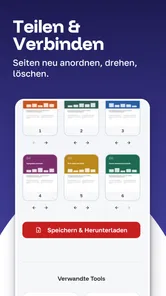
PDF Editor – Bearbeite Alles! ist eine mobile Anwendung zum Öffnen, Bearbeiten und Verwalten von PDF-Dokumenten. Je nach unterstützten Funktionen können Sie Texte ergänzen oder ändern, Markierungen und Notizen einfügen, Seiten organisieren, Formulare ausfüllen und Dokumente weitergeben. Die App richtet sich vor allem an Nutzer, die PDFs unterwegs bearbeiten möchten, ohne dafür einen Computer verwenden zu müssen.
Welche Bearbeitungsfunktionen bietet PDF Editor – Bearbeite Alles!?
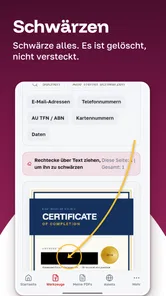
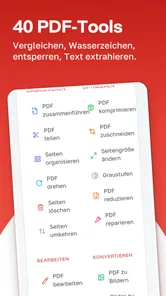
Vor dem Download sollten Sie wissen, dass der genaue Funktionsumfang von der App-Version und möglicherweise vom gewählten Tarif abhängt. Typischerweise gehören das Hinzufügen von Texten, Zeichnungen, Hervorhebungen, Kommentaren, Unterschriften und Bildern zu den wichtigsten Werkzeugen. Auch das Ausfüllen von Formularen oder das Zusammenführen beziehungsweise Organisieren von PDF-Seiten kann unterstützt werden. Prüfen Sie die aktuelle Beschreibung im jeweiligen App-Store.
Kann ich mit PDF Editor – Bearbeite Alles! auch gescannte PDFs bearbeiten?
Ob ein gescanntes Dokument wirklich bearbeitbaren Text enthält, hängt davon ab, ob die App eine OCR-Funktion zur Texterkennung anbietet. Ohne OCR lassen sich solche PDFs meist nur markieren, kommentieren oder mit zusätzlichen Textfeldern versehen. Bei wichtigen Dokumenten sollten Sie das Ergebnis nach der Bearbeitung sorgfältig kontrollieren, da automatische Texterkennung bei schlechter Bildqualität, Tabellen oder ungewöhnlichen Schriftarten Fehler verursachen kann.
Vorteile
- Bearbeitet PDFs direkt auf dem Smartphone ohne Computer.
- Unterstützt das Hinzufügen von Text
- Bildern
- Markierungen und Unterschriften.
- Praktisch zum Ausfüllen digitaler Formulare unterwegs.
- Die wichtigsten Bearbeitungswerkzeuge sind schnell erreichbar.
- Geeignet für gelegentliche PDF-Anpassungen im Alltag.
Nachteile
- Komplexe Layoutänderungen sind nur eingeschränkt möglich.
- Bei großen Dokumenten kann die Bearbeitung spürbar langsamer werden.
- Einige Funktionen können eine kostenpflichtige Version erfordern.
- Die Bedienung kleiner Werkzeuge ist auf Smartphones nicht immer komfortabel.
- Beim Export können je nach Datei Formatierungen verändert werden.










