

Open Browser - Smart & Safe
- 363.00
- 4,8
- Installationen
- 10.00M
- Preis
- Free

Screenshots



Analyse von Reviewed
Ich habe Open Browser - Smart & Safe als Werkzeug für alltägliches Surfen ausprobiert, also genau in den Situationen, in denen man schnell eine Seite öffnen, etwas nachschlagen oder einen Link aus einer anderen App weiterverwenden möchte. Der erste Eindruck passt zum Namen: Die Anwendung konzentriert sich auf das Wesentliche und versucht nicht, aus dem Browser ein überladenes Komplettpaket zu machen. Für mich ist das vor allem dann interessant, wenn ich eine einfache, direkte Oberfläche möchte und nicht erst durch viele Zusatzbereiche navigieren will.
Die App gehört zur Kategorie der Werkzeuge und wird von AdPulse INC entwickelt. Sie ist kostenlos erhältlich und richtet sich mit der Altersfreigabe USK ab 0 Jahren an ein sehr breites Publikum. Im Store wird sie als schneller, einfacher und sicherer Browser beschrieben. Diese kurze Einordnung trifft die Zielrichtung gut, sollte aber nicht mit einem Versprechen verwechselt werden, dass jede Webseite unter allen Bedingungen gleich komfortabel funktioniert.
Vom ersten Link bis zur fertigen Aufgabe
Wenn ich einen Link auf einem gemeinsam genutzten Smartphone öffne, beginnt die eigentliche Aufgabe oft erst danach: herausfinden, was davon wichtig ist, und die passende Information an die richtige Person weitergeben. In diesem Abschnitt geht es deshalb um den Ablauf vom ersten Aufruf bis zum brauchbaren Ergebnis – und darum, wie sich solche Schritte im Haushalt klar und ohne unnötige Übergaben organisieren lassen.
Der sinnvolle Ausgangspunkt: ein konkreter Anlass
Am besten lässt sich der Nutzen beurteilen, wenn man nicht einfach ziellos durch Webseiten blättert, sondern mit einer kleinen Aufgabe startet. Bei mir war das zum Beispiel ein Link aus einer Nachricht, den ich öffnen und anschließend mit einer Information aus einer zweiten Quelle vergleichen wollte. Genau hier zeigt sich, ob ein Browser im Alltag angenehm ist: Muss ich lange suchen, bevor die eigentliche Seite sichtbar wird, oder komme ich ohne Umwege ans Ziel?
Open Browser - Smart & Safe wirkt für solche kurzen Wege passend. Ich kann den Browser als Zwischenstation verwenden, wenn eine andere App einen Link nicht vernünftig darstellt oder ich eine Webseite bewusst getrennt von der ursprünglichen Anwendung öffnen möchte. Das ist kein spektakulärer Spezialfall, aber ein sehr häufiger. Ein Browser muss nicht ständig neue Funktionen vorführen; manchmal ist es wichtiger, dass der Weg vom Link zum Inhalt übersichtlich bleibt.
Die große Verbreitung bestätigt, dass dieses einfache Konzept viele Menschen anspricht: Die Anwendung kommt auf über zehn Millionen Installationen und erreicht einen Durchschnitt von 4,8 bei ungefähr 270.000 Bewertungen. Diese Zahlen beweisen nicht, dass sie für jeden perfekt ist, sie zeigen aber, dass der Ansatz im Alltag auf eine breite Nachfrage trifft.
Der erste Schritt: Adresse oder Suchbegriff eingeben
Bei einer direkten Eingabe gibt es zwei typische Ausgangslagen. Entweder kenne ich die genaue Adresse, oder ich habe nur einen Suchbegriff. Für eine bekannte Seite ist ein schlanker Browser besonders praktisch, weil ich nicht erst mehrere Menüs öffnen möchte. Bei einer Suche kommt es dagegen stärker darauf an, wie gut ich die Ergebnisse anschließend sortieren kann und ob die Zielseite auf dem kleinen Bildschirm sauber lesbar ist.
Mehr aus unserer Redaktion
 Google Play-Dienste
Google Play-Dienste: Der unsichtbare Helfer hinter Androids Alltag
Keine App, die man täglich öffnet – und doch eine der wichtigsten auf dem Gerät. Warum Googles Hintergrunddienst unsere Wahl der Woche ist, zeigt sich erst im Alltag.

 WEBTOON
WEBTOON im Test: Wenn Scrollen Geschichten trägt
WEBTOON macht aus dem endlosen Bildlauf eine erstaunlich klare Lesegewohnheit. Doch zwischen starken Empfehlungen, Münzen und wechselnden Menüs zeigt sich auch, wo die Gestaltung ins Stolpern gerät.

 Google Kalender
Google Kalender ordnet das Chaos des Alltags – und verlangt dafür Nähe zu Google
Zwischen Einladungen, Erinnerungen und geteilten Terminen zeigt sich, warum Googles Kalender so viel Alltag ordnet – und warum seine größte Stärke zugleich Reibung erzeugt.

 Bridge Race
Bridge Race: Warum die richtige Planke mehr zählt als Tempo
Planken sammeln, Wege legen, Gegner ausbremsen: Bridge Race macht aus einer einfachen Sammelmechanik ein überraschend taktisches Wettrennen – mit klaren Grenzen.

 Ludo King®
Ludo King® im Alltag: Für wen sich die nächste Runde lohnt
Vom ersten schnellen Brett bis zur eingespielten Familienrunde: Ludo King® passt nicht zu jedem Spielmoment. Diese Entscheidungshilfe zeigt, wer starten sollte, wer dranbleibt und wer besser aussetzt.

 eBay: kaufen & verkaufen
eBay lebt vom Handel zwischen Menschen
Zwischen gezielter Suche, kleinen Verhandlungen und Secondhand-Ritualen entsteht bei eBay ein Netzwerk, das weit über den Warenkorb hinausgeht – samt spürbarer Reibung.
Neueste Nachrichten



Mein Tipp ist, bei wichtigen Aufgaben möglichst präzise zu starten. Wer etwa eine bestimmte Anleitung sucht, sollte nicht nur ein einzelnes allgemeines Wort eingeben, sondern den Zweck ergänzen. Das ist kein spezieller Trick der App, macht sich hier aber besonders bemerkbar, weil der Browser selbst nicht versucht, die Recherche durch viele eingeblendete Zusatzfunktionen zu übernehmen. Die Qualität des Ergebnisses hängt dadurch stärker von meiner Eingabe und der gewählten Webseite ab.
Für gelegentliche Nutzer ist das angenehm unkompliziert. Wer dagegen regelmäßig mit vielen Suchvorgängen, komplexen Arbeitsabläufen oder mehreren offenen Informationsquellen arbeitet, wird wahrscheinlich schneller an die Grenzen eines minimalistischen Browsers stoßen. In diesem Fall kann ein etablierter Browser mit umfangreicherem Tab-Management und stärker ausgebauter Synchronisation die bessere Wahl sein.
Die Seite prüfen, statt nur auf das Laden zu warten
Beim täglichen Surfen zählt nicht nur, ob eine Seite geöffnet wird. Ich achte auch darauf, ob Text, Bilder und Bedienelemente sinnvoll auf dem Display angeordnet sind. Gerade bei Webseiten, die ursprünglich für größere Bildschirme gestaltet wurden, kann die mobile Darstellung unübersichtlich werden. Ein Browser kann diese Gestaltung nur begrenzt korrigieren. Deshalb sollte man bei langen Seiten nicht automatisch die App verantwortlich machen, wenn die Webseite selbst schlecht angepasst ist.
Eine nützliche Arbeitsweise ist, zunächst den eigentlichen Inhalt zu identifizieren und erst danach mit Formularen, Downloads oder weiteren Links fortzufahren. So vermeide ich, auf einer fremden Seite vorschnell irgendwo zu tippen. Das ist besonders wichtig, wenn ich aus einer Nachricht oder einem sozialen Netzwerk komme und nicht genau weiß, wie vertrauenswürdig die Zielseite ist. Der Name der App vermittelt einen Sicherheitsanspruch, aber ein sicherer Umgang mit Links bleibt trotzdem meine Aufgabe.
Ich würde deshalb keine unbekannten Seiten allein deshalb als unbedenklich ansehen, weil sie in diesem Browser geöffnet werden. Sensible Angaben wie Passwörter, Zahlungsdaten oder persönliche Dokumente verdienen zusätzliche Aufmerksamkeit. Wer für solche Tätigkeiten eine sehr genau dokumentierte Sicherheitsumgebung, ausgefeilte Passwortintegration oder spezielle Unternehmensfunktionen braucht, sollte die Ausstattung eines spezialisierten Browsers mit diesem konkreten Bedarf vergleichen.
Ein realistischer Alltag: Nachricht, Recherche und Rückgabe
Ein typischer Ablauf sieht so aus: Ich erhalte in einer Messenger-App einen Link zu einem Produkt, öffne ihn im Browser und lese die wichtigsten Angaben. Danach suche ich nach einer zweiten Quelle, um technische Details oder die Verfügbarkeit zu prüfen. Anschließend wechsle ich wieder zur ursprünglichen Nachricht und teile das Ergebnis mit der Person, die mir den Link geschickt hat.
Der Browser ist in diesem Szenario nicht das Endziel, sondern eine Übergabestelle zwischen mehreren Apps. Genau solche Übergaben entscheiden oft darüber, ob sich eine Anwendung leicht anfühlt. Wenn die Seite schnell genug erreichbar ist und ich nicht von unnötigen Schritten aufgehalten werde, erfüllt Open Browser seine Rolle gut. Die eigentliche Stärke liegt dann weniger in einer einzelnen spektakulären Funktion als in der kurzen Strecke zwischen Eingang und Ergebnis.
Ein kleiner, aber hilfreicher Grundsatz: Ich erledige die Recherche möglichst vollständig, bevor ich zurück in den Messenger wechsle. Dadurch muss ich denselben Link nicht mehrfach öffnen. Bei kurzen Aufgaben spart das Zeit, bei längeren Recherchen verhindert es außerdem, dass einzelne Zwischenergebnisse verloren gehen. Für umfangreiche Projekte würde ich trotzdem zusätzlich eine Notiz-App oder ein Dokument verwenden, weil ein Browser allein kein Ersatz für eine strukturierte Ablage ist.
Übergaben an andere Apps und Geräte
Viele Browser-Aufgaben enden nicht auf der geöffneten Webseite. Ich möchte einen Link weiterleiten, Text übernehmen, eine Adresse in einer Karten-App öffnen oder eine Information in einer Notiz sichern. In solchen Momenten sollte man die App als Teil einer Kette betrachten. Open Browser kann den Webinhalt bereitstellen, aber die Qualität des gesamten Ablaufs hängt anschließend von der Ziel-App und vom jeweiligen Betriebssystem ab.
Das ist ein wichtiger Unterschied zu einem Browser, der stark auf ein eigenes Ökosystem aus Erweiterungen, Konten und geräteübergreifender Organisation setzt. Wenn ich hauptsächlich auf einem Gerät surfe und einzelne Links weitergebe, reicht ein schlanker Ansatz oft aus. Wenn ich jedoch morgens am Computer beginne, später auf dem Smartphone weiterlese und dabei viele Tabs, Lesezeichen und Passwörter erwarte, ist ein stärker integriertes Standardprodukt wahrscheinlich bequemer.
Bei einer Übergabe sollte ich außerdem prüfen, ob ich wirklich die komplette Webseite oder nur eine einzelne Information teilen möchte. Ein kopierter Link kann sich später anders verhalten als ein kopierter Textausschnitt, besonders wenn die Seite dynamisch aufgebaut ist. Für eine schnelle Empfehlung reicht der Link meistens. Für eine dauerhafte Dokumentation ist es besser, die entscheidende Information zusätzlich in eigenen Worten festzuhalten.
Was am Ende gut funktioniert
Für kurze, klar abgegrenzte Aufgaben liefert die App einen nachvollziehbaren Ablauf: Link öffnen, Inhalt lesen, eine zweite Quelle prüfen und das Ergebnis weitergeben. Ich muss mich nicht in eine große Sammlung von Funktionen einarbeiten, bevor ich loslegen kann. Das macht sie für Menschen interessant, die ihren Browser hauptsächlich als Zugang zum Web sehen und nicht als umfangreiche Organisationszentrale.
Auch der kostenlose Zugang senkt die Einstiegshürde. Ich kann die Anwendung ausprobieren, ohne zunächst eine Kaufentscheidung treffen zu müssen. Die aktuelle Version ist 2.1.0; als Mindestvoraussetzung wird Android 8.0 genannt. Damit ist sie für viele noch genutzte Android-Geräte grundsätzlich relevant, wobei die tatsächliche Bedienung natürlich auch von Displaygröße, Systemzustand und der jeweiligen Webseite abhängt.
Ein konkreter Vorteil im Alltag ist die klare Rollenverteilung: Die App öffnet und zeigt Webinhalte, während Messenger, Notizen, Karten oder andere Werkzeuge ihre jeweiligen Aufgaben übernehmen. Für mich ist das angenehmer als ein Browser, der ständig versucht, jede angrenzende Aufgabe selbst zu übernehmen. Wer Ordnung durch wenige, klar getrennte Apps bevorzugt, kann diesen Ansatz schätzen.
Wo der Ablauf ins Stocken geraten kann
Die Einfachheit hat allerdings eine Kehrseite. Wenn ich viele Seiten parallel vergleichen, umfangreiche Recherchen organisieren oder einen langen Arbeitsprozess über mehrere Geräte fortsetzen möchte, reicht ein reduzierter Browser möglicherweise nicht aus. Dann brauche ich Funktionen, die über das bloße Öffnen und Lesen hinausgehen: eine besonders komfortable Tab-Verwaltung, ausgefeilte Synchronisation, starke Lesezeichen-Organisation oder eine tiefe Verbindung mit anderen Diensten.
Auch bei modernen Webseiten kann Reibung entstehen. Manche Seiten sind voll mit beweglichen Elementen, eingebetteten Medien, Anmeldefeldern oder interaktiven Komponenten. Wenn eine Seite nicht sauber reagiert, liegt das nicht automatisch an der App, aber für mich zählt am Ende das Ergebnis. Ein Browser muss mit den Webseiten auskommen, die ich tatsächlich besuche. Wer regelmäßig komplexe Webanwendungen nutzt, sollte deshalb vor einem vollständigen Wechsel mehrere typische Seiten aus dem eigenen Alltag testen.
Ein weiterer Punkt betrifft die Erwartung an den Begriff „sicher“. Ich finde es sinnvoll, dass die App Sicherheit ausdrücklich in ihrer Positionierung hervorhebt. Trotzdem ersetzt das keine Prüfung der Adresse, keine Vorsicht bei unerwarteten Anhängen und keinen bewussten Umgang mit persönlichen Daten. Besonders bei Links aus unbekannten Quellen würde ich nicht einfach Formulare ausfüllen, nur weil die Seite normal aussieht. Für sensible Arbeit ist der Browser nur ein Teil der Sicherheitskette.
Für wen ich ihn empfehlen würde
Ich würde Open Browser vor allem Menschen empfehlen, die einen kostenlosen und unkomplizierten Android-Browser für alltägliche Links suchen. Dazu gehören Nutzer, die Nachrichten lesen, kurze Recherchen durchführen, Webseiten aus Messenger-Apps öffnen oder gelegentlich eine Adresse nachschlagen. Auch auf einem älteren kompatiblen Gerät kann ein einfacher Browser sinnvoller sein als eine überladene Anwendung, sofern die besuchten Seiten damit gut funktionieren.
Für Familien ist die Altersfreigabe USK ab 0 Jahren ein unkomplizierter Ausgangspunkt, aber sie sollte nicht als automatische Inhaltskontrolle verstanden werden. Webseiten bringen ihre eigenen Inhalte mit. Eltern sollten daher weiterhin die Nutzung des Geräts und die aufgerufenen Seiten im Blick behalten, wenn Kinder das Smartphone verwenden.
Weniger passend finde ich die App für Menschen, deren Browser zugleich persönliches Archiv, Arbeitsumgebung und geräteübergreifender Mittelpunkt sein soll. Wer viele gespeicherte Seiten pflegt, ständig zwischen Geräten wechselt oder spezielle Webfunktionen benötigt, fährt mit einem Browser besser, der genau diese Bereiche nachweislich stärker in den Mittelpunkt stellt. Ebenso würde ich bei besonders sensiblen beruflichen Aufgaben zuerst die Sicherheits- und Verwaltungsanforderungen des eigenen Umfelds prüfen.
Mein Ergebnis nach dem praktischen Durchlauf
Nach dem vollständigen Ablauf bleibt bei mir ein positives, aber bewusst begrenztes Urteil. Open Browser - Smart & Safe ist kein Werkzeug, das ich wegen einer langen Liste außergewöhnlicher Extras auswählen würde. Ich sehe den Wert eher in der direkten Nutzung: Eine Adresse kommt herein, die Seite öffnet sich, der Inhalt wird geprüft und die relevante Information geht an die nächste App oder an eine andere Person weiter.
Die hohe Zahl an Installationen und die sehr gute durchschnittliche Bewertung machen die Anwendung interessant, ersetzen aber nicht den persönlichen Test mit den eigenen Webseiten. Mein Rat ist deshalb praktisch: Installieren, drei bis fünf typische Links aus dem Alltag öffnen, eine Suchaufgabe erledigen und anschließend einen Inhalt weitergeben. Wenn dieser kleine Ablauf ohne störende Umwege funktioniert, erfüllt die App wahrscheinlich genau den Zweck, für den sie gedacht ist.
Ich würde sie behalten, wenn ich einen leichten Browser für kurze Wege brauche und meine Ansprüche an Synchronisation, Organisation und Spezialfunktionen überschaubar sind. Für anspruchsvolle Recherche, intensive Webarbeit oder ein eng verzahntes Geräte-Ökosystem würde ich dagegen eine umfassendere Alternative danebenstellen. Der wichtigste Trade-off ist klar: weniger Ablenkung und ein niedriger Einstieg gegen weniger Reserven für komplexe Browser-Arbeitsabläufe.
Entwickelt von AdPulse INC und kostenlos nutzbar, ist die App damit vor allem eine pragmatische Wahl. Sie passt zu meinem Alltag, wenn der Browser unauffällig im Hintergrund arbeiten soll. Wer genau diese Einfachheit sucht, kann Open Browser - Smart & Safe guten Gewissens ausprobieren; wer dagegen einen digitalen Arbeitsplatz im Browser erwartet, sollte seine Entscheidung an den zusätzlichen Anforderungen und nicht nur an der angenehmen Grundidee festmachen.
Open Browser - Smart & Safe Häufig gestellte Fragen
Kann ich Open Browser – Smart & Safe als Standardbrowser festlegen?
Wenn Ihr Gerät die Auswahl eines Standardbrowsers unterstützt, lässt sich Open Browser – Smart & Safe grundsätzlich in den Systemeinstellungen dafür auswählen. So können Links aus anderen Apps direkt in diesem Browser geöffnet werden. Die genaue Vorgehensweise unterscheidet sich je nach Android- oder iOS-Version. Prüfen Sie nach der Installation die Browser- und App-Einstellungen Ihres Geräts, um die gewünschte Zuordnung vorzunehmen.
Für wen eignet sich Open Browser – Smart & Safe besonders?
Open Browser – Smart & Safe ist eine Tools-App für Menschen, die einen einfachen mobilen Browser zum alltäglichen Surfen suchen. Die Kurzbeschreibung stellt schnelles, einfaches und sicheres Browsen in den Mittelpunkt. Mit einer Altersfreigabe ab null Jahren ist die App grundsätzlich breit zugänglich; das bedeutet jedoch nicht, dass jede Website für jedes Alter geeignet ist. Eltern sollten die Webnutzung von Kindern weiterhin begleiten.
Was ist Open Browser – Smart & Safe und welche Funktionen bietet die App?
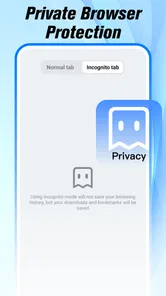
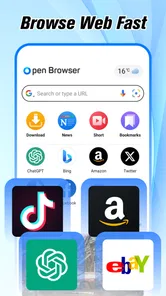
Open Browser – Smart & Safe ist ein mobiler Webbrowser, der auf schnelles und möglichst sicheres Surfen ausgelegt ist. Je nach Version können Funktionen wie private Tabs, Lesezeichen, Verlaufskontrolle, Startseiten-Anpassung und integrierte Schutzmechanismen enthalten sein. Vor dem Download sollten Sie die aktuelle Beschreibung im App Store oder bei Google Play prüfen, da sich Funktionsumfang und Benutzeroberfläche durch Updates ändern können.
Ist Open Browser – Smart & Safe wirklich sicher für das tägliche Surfen?
Die App kann bestimmte Sicherheitsfunktionen anbieten, etwa einen privaten Browsermodus oder Schutz vor einigen unerwünschten Webseiten und Inhalten. Trotzdem ersetzt sie keine vollständige Sicherheitslösung. Nutzer sollten weiterhin vorsichtig mit unbekannten Links, Downloads, Phishing-Seiten und der Eingabe persönlicher Daten sein. Außerdem empfiehlt es sich, Berechtigungen, Datenschutzangaben und Bewertungen regelmäßig zu kontrollieren.
Werden meine Suchanfragen, besuchten Webseiten oder persönlichen Daten gespeichert?
Ob und welche Daten gespeichert werden, hängt von den Einstellungen der App, den verwendeten Suchdiensten und den Datenschutzrichtlinien des Anbieters ab. Der private Modus verhindert normalerweise nicht jede Datenverarbeitung durch Webseiten, Netzbetreiber oder Suchmaschinen. Lesen Sie deshalb vor der Nutzung die Datenschutzerklärung und prüfen Sie, ob Verlauf, Cookies und gespeicherte Formulardaten manuell gelöscht werden können.
Vorteile
- Schneller Zugriff auf häufig besuchte Webseiten
- Übersichtliche Oberfläche erleichtert die tägliche Nutzung
- Praktische Tab-Verwaltung für mehrere Webseiten
- Benötigt meist weniger Speicher als umfangreiche Browser
- Geeignet für Nutzer
- die einen einfachen Browser bevorzugen
Nachteile
- Werbefunktionen können je nach Version störend wirken
- Nicht alle modernen Webseiten werden perfekt dargestellt
- Weniger Erweiterungen als bei etablierten Browsern
- Datenschutz hängt stark von den App-Berechtigungen ab
- Gelegentliche Verzögerungen beim Öffnen neuer Tabs möglich









