Nova Dark Icon Pack
- 16.00
- 4,4
- Installationen
- 10.00K
- Preis
- 2,89 €
Screenshots
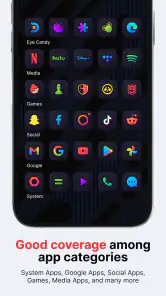
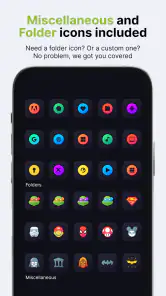
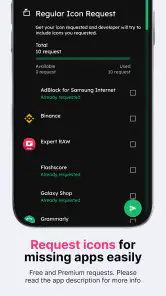
Analyse von Reviewed
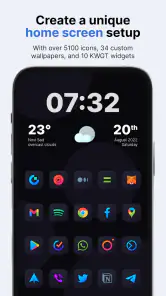
Ein dunkler Homescreen wirkt zunächst wie eine kleine Stilentscheidung, verändert im Alltag aber erstaunlich viel: Symbole fallen weniger grell auf, Widgets lassen sich ruhiger anordnen und das gesamte Telefon sieht abends angenehmer aus. Genau an diesem Ausgangspunkt setzt Nova Dark Icon Pack an. Ich habe es als Werkzeug für die Personalisierung eines Android-Homescreens betrachtet, nicht als komplette Oberfläche und auch nicht als Ersatz für einen Launcher. Die App stammt von One4Studio und konzentriert sich auf einen klaren Zweck: App-Symbole in ein dunkles, einheitlicheres Erscheinungsbild zu bringen.
Mein erster Eindruck ist positiv, wenn du bereits einen kompatiblen Launcher nutzt und deinen Startbildschirm bewusst gestaltest. Dann kann das Paket aus einem uneinheitlichen Sammelsurium einzelner Logos eine deutlich ruhigere Fläche machen. Wer dagegen einfach eine App installiert und ohne weitere Einrichtung sofort jedes Symbol automatisch verändern möchte, sollte seine Erwartungen etwas zurücknehmen. Der entscheidende Teil der Erfahrung liegt nicht nur im Icon-Paket selbst, sondern in der Übergabe an den verwendeten Launcher.
Vom unruhigen Homescreen zum dunkleren Gesamtbild
In meinem Alltagsszenario beginnt der Ablauf mit einem typischen Problem: Auf dem Homescreen liegen Arbeits-Apps, Messenger, Kalender und einige Werkzeuge nebeneinander, jedes mit eigenen Farben und Formen. Besonders bei einem dunklen Hintergrund wirken helle oder stark gesättigte Symbole schnell wie kleine Fremdkörper. Ich wollte deshalb nicht den gesamten Launcher austauschen, sondern nur die visuelle Sprache der Symbole angleichen.
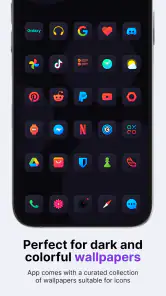
Das ist die Stärke dieser App-Kategorie. Ein Icon-Pack verändert nicht die Funktionen der Apps und räumt auch keine Dateien auf. Es greift an einer sehr sichtbaren Stelle ein, ohne den restlichen Android-Alltag umzubauen. Nova Dark passt daher besonders gut zu einem dunklen Wallpaper, reduzierten Widgets und einem Homescreen, auf dem wenige, gezielt ausgewählte Apps liegen. Wenn du viele Seiten mit App-Symbolen pflegst, fällt die einheitlichere Gestaltung ebenfalls auf, allerdings steigt dann der Aufwand bei der Kontrolle einzelner Symbole.
Die App ist in der Kategorie Personalisierung eingeordnet und kostet 2,89 €. Für mich ist das eine Entscheidung, die sich vor allem dann lohnt, wenn du dein Gerät länger mit demselben Stil nutzen möchtest. Bei einem häufig wechselnden Geschmack oder wenn du nur gelegentlich neue Hintergründe ausprobierst, ist ein kostenpflichtiges Icon-Pack weniger zwingend als eine kostenlose Alternative. Der Preis ist also nicht isoliert zu bewerten: Der Nutzen entsteht durch die tägliche Sichtbarkeit, nicht durch eine zusätzliche Funktion im Hintergrund.
Die Einrichtung beginnt nicht bei der App, sondern beim Launcher
Der wichtigste praktische Hinweis ist, zuerst den eigenen Launcher zu prüfen. Ein Icon-Pack wird normalerweise nicht wie ein gewöhnliches Widget auf den Homescreen gelegt. Es muss von der Oberfläche erkannt und als Symbolquelle ausgewählt werden. In meinem Ablauf würde ich deshalb zunächst die Launcher-Einstellungen öffnen und nach einem Bereich für Symbole, Design oder Icon-Pakete suchen. Erst danach lässt sich zuverlässig einschätzen, ob die Übergabe glatt funktioniert.
Das ist ein kleiner, aber entscheidender Unterschied zu einem allgemeinen Personalisierungswerkzeug. Nova Dark ersetzt nicht automatisch jede Ebene deines Telefons. Wenn der aktuelle Launcher keine externen Icon-Pakete akzeptiert, kann die App ihren eigentlichen Zweck dort nicht vollständig erfüllen. In diesem Fall wäre ein Launcher mit entsprechender Unterstützung die passendere Ergänzung. Wer das vorher weiß, spart sich die frustrierende Suche nach einer Einstellung, die der verwendete Homescreen gar nicht anbietet.
Weitere Meldungen aus unserer Redaktion

Google Kalender ordnet das Chaos des Alltags – und verlangt dafür Nähe zu Google

Bridge Race: Warum die richtige Planke mehr zählt als Tempo

Ludo King® im Alltag: Für wen sich die nächste Runde lohnt

eBay lebt vom Handel zwischen Menschen

iTunes im Test: Warum der Wechsel vor allem Gewohnheiten verändert

inDrive macht den Fahrpreis verhandelbar – doch die Plattform bleibt im Spiel
Auf Geräten mit Android 8.0 oder neuer ist die App grundsätzlich vorgesehen. Das macht sie für viele noch genutzte Android-Geräte interessant, bedeutet aber nicht, dass jede Oberfläche identisch reagiert. Herstelleroberflächen können eigene Designsysteme und Einschränkungen mitbringen. Ich würde daher nicht nur auf die Android-Version achten, sondern auch darauf, ob der Launcher des Telefons die Auswahl von Icon-Paketen tatsächlich vorsieht.
Schritt für Schritt: auswählen, anwenden und kontrollieren
Nach der Installation öffne ich das Paket zunächst, um die angebotene Auswahl und die verfügbaren Steuerungsmöglichkeiten zu prüfen. Danach wechsle ich in die Einstellungen des Launchers und wähle Nova Dark als Symbolstil aus. Der eigentliche Moment der Wahrheit kommt anschließend auf dem Homescreen: Einige Symbole sollten sich direkt anpassen, andere können unverändert bleiben, wenn sie nicht in der Gestaltung berücksichtigt sind oder vom Launcher anders behandelt werden.
Gerade diese Kontrolle ist wichtiger, als nur auf den ersten Eindruck zu achten. Ich würde nicht bloß die erste Homescreen-Seite ansehen, sondern auch den App-Drawer, Ordner und die zweite Seite prüfen. Ein einzelnes helles Symbol in einem Ordner kann den Gesamteindruck stärker stören als ein nicht angepasstes Symbol am Rand. Mein praktischer Tipp ist deshalb, zuerst die meistgenutzten Apps zu kontrollieren und anschließend die selten geöffneten Ordner durchzugehen.
Ein weiterer nützlicher Arbeitsablauf besteht darin, vor der Umstellung einen Screenshot des bisherigen Homescreens zu speichern. So kannst du später leicht vergleichen, ob die neue Gestaltung wirklich ruhiger wirkt oder nur anders. Das klingt banal, hilft aber besonders dann, wenn du mehrere Wallpaper, Widget-Größen und Symbolraster gleichzeitig veränderst. Ohne Vergleich verschwimmt schnell, welcher Teil der Änderung tatsächlich vom Icon-Pack kommt.
Wenn einzelne Symbole nicht passen, würde ich nicht sofort den gesamten Stil verwerfen. Ein gemischter Homescreen kann funktionieren, wenn die abweichenden Apps in einem Ordner liegen oder bewusst als Akzent eingesetzt werden. Problematisch wird es vor allem bei den wichtigsten Symbolen in der unteren Dock-Leiste. Dort fallen Unterschiede durch die ständige Sichtbarkeit sofort auf. Die sinnvollste Reihenfolge ist daher: Dock prüfen, erste Homescreen-Seite prüfen, danach erst die weniger wichtigen Bereiche.
Die Übergaben zwischen Icon-Pack, Launcher und App-Symbol
Die Nutzererfahrung besteht aus mehreren Übergaben. Nova Dark stellt die Gestaltung bereit, der Launcher muss sie abrufen und Android zeigt anschließend das Ergebnis an. Jede dieser Ebenen kann den Eindruck beeinflussen. Wenn die App geöffnet wird, aber der Launcher nicht aktualisiert ist, sieht es zunächst so aus, als hätte die Installation nichts bewirkt. In so einer Situation würde ich den Icon-Stil im Launcher erneut auswählen und den Homescreen einmal verlassen und wieder aufrufen.
Auch Ordner verdienen eine eigene Prüfung. Manche Launcher behandeln das Symbol eines Ordners anders als einzelne App-Symbole. Dann kann der Inhalt zwar angepasst wirken, während die Ordnerdarstellung selbst weiterhin vom Launcher stammt. Das ist kein Fehler, den man durch wiederholtes Anwenden unbedingt lösen kann. Es zeigt vielmehr, dass das Icon-Pack nur den Teil kontrolliert, den der Launcher an es weiterreicht.
Eine ähnliche Übergabe findet bei Apps statt, die erst später installiert werden. Ein neues Programm landet möglicherweise mit seinem Standardsymbol auf dem Homescreen, obwohl der Stil bereits aktiviert ist. Dann lohnt sich ein erneuter Blick in die Icon-Einstellungen oder eine manuelle Anpassung, sofern der Launcher das anbietet. Ich würde den Vorgang deshalb nicht als einmalige Installation betrachten, sondern als kleine Pflegeaufgabe nach größeren Änderungen am App-Bestand.
Das ist einer der weniger offensichtlichen Trade-offs: Ein Icon-Pack kann den Homescreen sehr geschlossen wirken lassen, verlangt aber mehr Aufmerksamkeit, sobald neue Apps dazukommen. Wer sein Telefon häufig umorganisiert, wird diese Nacharbeit eher bemerken als jemand, der sein Layout monatelang unverändert lässt.
So nutze ich das Ergebnis im Alltag
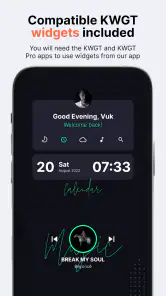
Nach der Anwendung würde ich den Homescreen bewusst schlicht halten. Ein dunkles Icon-Set wirkt nicht automatisch besser, wenn daneben ein sehr helles, detailreiches Wallpaper und mehrere farbige Widgets stehen. Mein empfehlenswerter Ablauf wäre, zunächst das Symbolpaket zu aktivieren, danach das Hintergrundbild anzupassen und erst zum Schluss die Widget-Farben zu beurteilen. Auf diese Weise wird nicht alles gleichzeitig verändert.
Für den täglichen Gebrauch sehe ich drei besonders passende Situationen. Erstens eignet sich der Stil für Menschen, die ihr Telefon abends oder in dunkleren Räumen nutzen und eine weniger leuchtende Oberfläche bevorzugen. Zweitens passt er zu minimalistischen Arbeits-Homescreens, auf denen nur Kalender, Notizen, Kommunikation und wenige zentrale Werkzeuge sichtbar sind. Drittens kann er ein älteres Gerät optisch auffrischen, ohne dass du den gesamten Launcher wechseln musst, sofern dieser Icon-Pakete unterstützt.
Ein konkretes Beispiel: Ich lege morgens Kalender, Aufgaben und Nachrichten in die Dock-Leiste, während Unterhaltung und seltene Werkzeuge in einem Ordner auf der zweiten Seite bleiben. Mit einem dunkleren Symbolstil wirkt die erste Seite sachlicher und lenkt weniger von den Widgets ab. Wenn ich später eine neue Banking- oder Reise-App installiere, kontrolliere ich nur den Ordner und die erste Seite. So bleibt der Pflegeaufwand überschaubar, statt jedes Mal den gesamten Homescreen neu zu gestalten.
Für Menschen mit visuellen Einschränkungen ist die Entscheidung differenzierter. Ein dunkler Stil kann angenehmer wirken, aber dunkle oder zurückhaltende Symbole sind nicht automatisch besser erkennbar. Wenn du stark auf die ursprünglichen Farben zur schnellen Orientierung angewiesen bist, kann ein einheitlicher Look sogar etwas von der gewohnten Unterscheidbarkeit nehmen. In diesem Fall würde ich zuerst nur einen weniger wichtigen Homescreen testen, bevor ich alle Seiten umstelle.
Was gegenüber anderen Lösungen anders ist
Die naheliegende Alternative ist, einfach den Standardstil des Telefons zu verwenden. Das ist unkompliziert und verursacht keine zusätzliche Einrichtung, wirkt aber oft weniger individuell. Eine andere Möglichkeit ist ein kompletter Launcher mit eigenen Symbolen, Gesten und Layout-Optionen. Damit bekommst du mehr Kontrolle, musst aber auch eine größere Umstellung akzeptieren. Nova Dark sitzt dazwischen: Es verändert den visuellen Eindruck, ohne dass du zwingend deine gesamte Bedienlogik neu lernen musst.
Kostenlose Icon-Pakete können für einen schnellen Test sinnvoll sein. Der Vorteil einer solchen Alternative liegt in der niedrigeren Einstiegshürde. Der Nachteil ist, dass du möglicherweise häufiger wechselst oder mit einer weniger konsistenten Gestaltung leben musst. Bei Nova Dark ist der Kauf für mich dann nachvollziehbar, wenn der dunkle Stil genau zu deinem Gerät passt und du nicht nur einen kurzen Test, sondern eine dauerhafte Homescreen-Entscheidung suchst.
Wer maximale Kontrolle über jedes einzelne Symbol möchte, sollte eher nach einer Lösung mit umfangreicher manueller Bearbeitung suchen. Ein spezialisiertes Icon-Pack ist stärker, wenn du eine fertige visuelle Richtung möchtest. Der Unterschied liegt also zwischen schneller Einheitlichkeit und detaillierter Einzelarbeit. Ich würde Nova Dark nicht als beste Wahl für Bastler bezeichnen, die jedes Symbol selbst gestalten wollen. Für Nutzer, die eine klare Grundlage suchen, ist es deutlich passender.
Wo der Ablauf ins Stocken gerät
Die größte mögliche Reibung entsteht bei der Kompatibilität. Selbst wenn Android 8.0 oder neuer vorhanden ist, entscheidet der verwendete Launcher darüber, wie vollständig das Ergebnis ausfällt. Ein Hersteller-Launcher kann weniger offen sein als ein Launcher mit ausgeprägter Personalisierung. Deshalb ist die App nicht automatisch die richtige Wahl für jedes Android-Telefon. Wenn dir die Symbolgestaltung wichtig ist, solltest du die Launcher-Frage als Teil der Kaufentscheidung behandeln.
Eine zweite Grenze liegt bei nicht angepassten oder später hinzugefügten Apps. Ein einheitlicher Stil ist am überzeugendsten, wenn die wichtigsten Symbole zusammenpassen. Einzelne Ausnahmen sind verkraftbar, aber eine ganze Reihe unveränderter Logos kann den gewünschten Eindruck abschwächen. Ich würde deshalb vor dem Kauf überlegen, ob die Apps, die du täglich auf der ersten Seite verwendest, in deinem Launcher sauber mit dem Paket zusammenspielen.
Auch die Kosten können eine kleine Stolperfalle sein. Neben dem Preis von 2,89 € werden In-App-Käufe von 1,69 € bis 54,99 € bei Abrechnung über Google Play ausgewiesen. Für meine Bewertung bedeutet das: Ich würde vor dem Kauf genau prüfen, welche Funktionen für mich bereits im Basispaket sinnvoll nutzbar sind und ob zusätzliche Käufe überhaupt zu meinem geplanten Einsatz passen. Wer nur einen dunklen Homescreen möchte, sollte nicht automatisch von jeder weiteren Option Gebrauch machen.
Die Altersfreigabe liegt bei USK ab 0 Jahren. Das passt zum Charakter einer unproblematischen Personalisierungs-App, sagt aber wenig darüber aus, ob sie zu deinen technischen Erwartungen passt. Die aktuelle Version ist 7.3.6; bei einer solchen App ist für mich trotzdem wichtiger, wie gut sie mit deinem konkreten Launcher zusammenspielt, als die Versionsnummer allein.
Für wen sich die Installation lohnt
Ich würde Nova Dark vor allem Android-Nutzern empfehlen, die ihren Homescreen bereits bewusst organisieren und einen dunkleren, ruhigeren Symbolstil suchen. Besonders gut passt es zu einem festen Layout mit wenigen Seiten, dunklem Hintergrund und klar getrennten Ordnern. Auch wer seinen bisherigen Launcher behalten möchte, aber dessen Standard-Symbole zu bunt findet, erhält damit einen vergleichsweise gezielten Eingriff.
Weniger geeignet ist es für dich, wenn du keinerlei Zeit in die Einrichtung investieren möchtest, den Standard-Launcher nicht wechseln kannst oder die farblichen Originalsymbole als wichtigste Orientierung brauchst. Ebenso würde ich es nicht als erste Wahl empfehlen, wenn du täglich zahlreiche neue Apps installierst und keine Lust hast, danach die Darstellung zu kontrollieren. In diesem Fall ist ein automatischerer oder stärker integrierter Ansatz wahrscheinlich angenehmer.
Die bisherige Resonanz ist dennoch ordentlich: Das Paket kommt auf einen Durchschnitt von 4,4 bei über 600 Bewertungen und wurde über 10.000-mal installiert. Diese Zahlen sprechen für ein vorhandenes Interesse, ersetzen aber nicht den Kompatibilitätstest mit deinem Launcher. Die Anwendung wurde am 19.11.2019 veröffentlicht und wird von One4Studio angeboten, was den langfristigen Eindruck eines etablierten, klar abgegrenzten Personalisierungsprojekts vermittelt.
Mein Ergebnis nach dem kompletten Workflow
Vom unruhigen Ausgangsbild bis zum ruhigeren Homescreen funktioniert Nova Dark am besten, wenn du den Prozess in kleinen Schritten angehst: Launcher prüfen, Paket auswählen, Dock und Ordner kontrollieren, anschließend Wallpaper und Widgets darauf abstimmen. Der größte Vorteil liegt nicht in einer spektakulären Zusatzfunktion, sondern darin, dass die sichtbaren Symbole besser zu einem dunklen Gesamtkonzept passen können.
Ich mag besonders, dass sich damit der Charakter des Telefons verändern lässt, ohne gleich die komplette Bedienung auszutauschen. Gleichzeitig bleibt die Lösung abhängig vom Launcher und verlangt bei neuen oder nicht angepassten Apps etwas Nacharbeit. Das ist kein Grund, die App grundsätzlich abzulehnen, aber ein wichtiger Teil der Entscheidung.
Mein persönliches Fazit fällt deshalb gezielt aus: Wenn du einen kompatiblen Android-Launcher nutzt, einen dunklen Homescreen planst und bereit bist, die wichtigsten Seiten nach der Umstellung kurz zu pflegen, ist Nova Dark Icon Pack eine stimmige Investition. Wenn du dagegen eine vollständig automatische Änderung ohne Übergaben, Kontrolle oder mögliche Ausnahmen erwartest, würde ich eher bei der Standardoberfläche bleiben oder eine stärker integrierte Alternative wählen. Für den richtigen Nutzer liefert One4Studio jedoch genau den kleinen, sichtbaren Eingriff, der aus einem gewöhnlichen Homescreen einen deutlich bewusster gestalteten Alltag macht.
Nova Dark Icon Pack Häufig gestellte Fragen
Welche Android-Version wird für Nova Dark Icon Pack benötigt?
Vor dem Download lohnt sich ein Blick auf die Android-Version des eigenen Geräts: Nova Dark Icon Pack benötigt mindestens Android 8.0. Das Paket ist eine Personalisierungs-App und richtet sich an Nutzer, die das Erscheinungsbild ihres Homescreens mit dunklen Symbolen verändern möchten. Außerdem sollte ein kompatibler Launcher installiert sein, damit sich das Icon Pack tatsächlich anwenden lässt.
Was ist das Nova Dark Icon Pack und wofür wird es benötigt?
Nova Dark Icon Pack ist ein Symbolpaket für Android, mit dem sich App-Symbole durch ein einheitliches, dunkles Design ersetzen lassen. Es ist besonders für Nutzer interessant, die einen minimalistischen Startbildschirm oder ein dunkles Theme bevorzugen. Das Paket verändert normalerweise nicht die Apps selbst, sondern lediglich deren Darstellung im Launcher. Für die Nutzung wird ein kompatibler Android-Launcher benötigt.
Funktioniert Nova Dark Icon Pack mit jedem Android-Launcher?
Nein, die Kompatibilität hängt vom verwendeten Launcher ab. Viele bekannte Launcher unterstützen externe Icon-Pakete, darunter häufig Nova Launcher, Lawnchair, Smart Launcher oder ähnliche Alternativen. Die genaue Unterstützung kann jedoch je nach Version und Gerät variieren. Falls die Symbole nach der Installation nicht automatisch erscheinen, muss das Icon Pack in den Launcher-Einstellungen manuell ausgewählt werden.
Wie installiere und aktiviere ich die Symbole von Nova Dark Icon Pack?
Nach dem Download installieren Sie das Icon Pack zunächst wie eine gewöhnliche Android-App. Öffnen Sie anschließend den verwendeten Launcher und suchen Sie in den Einstellungen nach dem Bereich für Symbole, Darstellung oder Icon-Design. Dort wählen Sie Nova Dark Icon Pack aus und bestätigen die Änderung. Bei manchen Launchern kann das Paket auch direkt über die App geöffnet und angewendet werden.
Werden alle installierten Apps von Nova Dark Icon Pack unterstützt?
Ein Icon Pack kann nicht garantieren, dass jede einzelne App ein eigenes angepasstes Symbol besitzt. Besonders bekannte Anwendungen sind häufig abgedeckt, während bei weniger verbreiteten oder neu veröffentlichten Apps möglicherweise Standardsymbole verwendet werden. Je nach Launcher können fehlende Symbole automatisch durch ein neutrales Design ersetzt oder weiterhin unverändert angezeigt werden. Die tatsächliche Abdeckung kann sich durch Updates verbessern.
Vorteile
- Über 3.000 dunkle Icons für viele beliebte Apps verfügbar.
- Mehrere alternative Symbole erlauben eine individuelle Gestaltung.
- Kompatibel mit zahlreichen Android-Launchern und einfach anzuwenden.
- Regelmäßige Updates ergänzen neue App-Symbole und verbessern die Auswahl.
- Dunkles Design passt gut zu OLED-Displays und modernen Hintergrundbildern.
Nachteile
- Nicht jede installierte App besitzt ein passendes Nova-Dark-Symbol.
- Für die Nutzung wird ein kompatibler Android-Launcher benötigt.
- Einige Symbole können bei bestimmten Launchern falsch zugeordnet werden.
- Die kostenlose Version bietet möglicherweise nicht alle Funktionen oder Inhalte.
- Auf iOS ist das Icon-Pack nicht direkt wie auf Android nutzbar.
- Kategorie
- Personalisierung
- Version
- 7.3.6











