Niagara Launcher ‧ Home Screen
- 1.24K
- 4,7
- Installationen
- 10.00M
- Preis
- Free

Screenshots
Analyse von Reviewed
Ich merke beim Entsperren meines Smartphones oft, wie viel Zeit ein Startbildschirm kosten kann, wenn dort zu viele Symbole, Ordner und Widgets um Aufmerksamkeit konkurrieren. Ein anderer Launcher kann diesen ersten Kontakt mit dem Gerät ruhiger und praktischer machen. Niagara Launcher verfolgt genau diesen Ansatz: Statt den Bildschirm mit Möglichkeiten zu füllen, rückt er eine kurze Auswahl wichtiger Apps in den Mittelpunkt und führt von dort zur restlichen Sammlung. Für mich ist das vor allem dann interessant, wenn ich mein Telefon mit einer Hand nutze oder bewusst weniger Ablenkung möchte.
Kosten und Einordnung vor dem Wechsel
Der Launcher ist kostenlos erhältlich. Für manche zusätzliche Funktionen gibt es In-App-Käufe, die bei Abrechnung über Google Play zwischen 0,89 € und 39,99 € liegen. Das bedeutet: Ich kann den grundlegenden Wechsel des Startbildschirms zunächst ohne Kauf ausprobieren. Ob ein kostenpflichtiger Zusatz für mich sinnvoll wäre, hängt davon ab, welche Möglichkeiten ich tatsächlich nutzen möchte; allein der Wunsch nach einem aufgeräumteren Startbildschirm zwingt mich nicht zu einem sofortigen Kauf.
Die App gehört zur Personalisierung und stammt von Peter Huber. Sie ist ab null Jahren freigegeben und setzt mindestens Android 5.0 voraus. Die aktuelle Version ist 1.15.2. Mit einem Durchschnitt von 4,7 aus rund 160.000 Bewertungen und mehr als zehn Millionen Installationen ist sie vielen Android-Nutzern bekannt. Das ist für mich ein nützlicher Hinweis auf ihre Verbreitung, ersetzt aber nicht die Frage, ob ihre besondere Bedienidee zum eigenen Alltag passt.
Ein Startbildschirm, der Auswahl statt Fülle betont
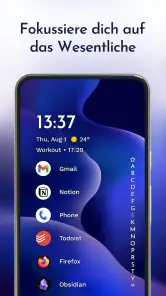
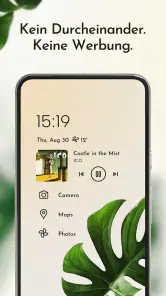
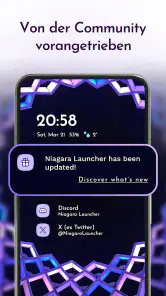
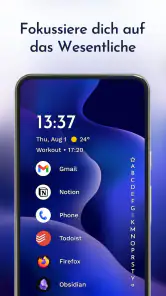
Die erste Begegnung mit dem Niagara Launcher ist wie ein frischer Wind. Im Gegensatz zu den meisten anderen Launchern, die oft mit Widgets und Icons überladen sind, setzt Niagara auf ein einfaches, schlankes Design. Alles ist darauf ausgerichtet, den Nutzer nicht zu überfordern und die wichtigsten Apps schnell und einfach erreichbar zu machen.
Lieblings-Apps für den schnellen Griff
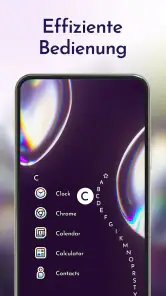
Was mir besonders gut gefällt, ist die intuitive Bedienung. Man hat das Gefühl, dass alles genau dort ist, wo es hingehört. Die einhändige Bedienung funktioniert einwandfrei, was mir im Alltag sehr entgegenkommt. Du kannst deine Lieblings-Apps direkt auf dem Startbildschirm platzieren und mit einem einfachen Wisch auf die gesamte App-Liste zugreifen.
Der Vorteil dieser Aufteilung zeigt sich nicht nur beim schnellen Öffnen einer App. Ich kann mir überlegen, welche Anwendungen wirklich einen Platz auf der ersten Ebene verdienen, statt jedes installierte Programm gleich wichtig wirken zu lassen. Für den Alltag würde ich dort etwa die Apps ablegen, die ich regelmäßig unterwegs öffne, und selten genutzte Anwendungen in der Gesamtliste lassen. Das ist eine kleine Organisationsentscheidung mit spürbarer Wirkung: Der Bildschirm wird nicht bloß leerer, sondern erhält eine klare Rangordnung.
Ein realistischer Einsatzfall ist der kurze Griff zum Handy zwischen zwei Terminen. Ich möchte vielleicht eine Nachricht beantworten, den Kalender prüfen oder eine häufig verwendete Anwendung öffnen, ohne zuerst durch mehrere Seiten voller Symbole zu gehen. Eine begrenzte Auswahl auf dem Startbildschirm macht diesen Griff übersichtlicher. Gerade wenn ich das Gerät mit einer Hand halte, muss ich weniger auf dem Display suchen und kann mich schneller wieder der eigentlichen Aufgabe zuwenden.
Weitere Meldungen aus unserer Redaktion

Google Kalender ordnet das Chaos des Alltags – und verlangt dafür Nähe zu Google

Bridge Race: Warum die richtige Planke mehr zählt als Tempo

Ludo King® im Alltag: Für wen sich die nächste Runde lohnt

eBay lebt vom Handel zwischen Menschen

iTunes im Test: Warum der Wechsel vor allem Gewohnheiten verändert

inDrive macht den Fahrpreis verhandelbar – doch die Plattform bleibt im Spiel
Das Konzept verlangt allerdings, dass ich meine Favoriten bewusst auswähle. Wer gern viele Apps direkt sichtbar hat, könnte die reduzierte erste Ebene als Einschränkung empfinden. Ich würde beim Einrichten zunächst nur die Anwendungen aufnehmen, die ich beinahe täglich brauche. Nach einigen Tagen lässt sich besser beurteilen, ob eine App wirklich dazugehört oder ob sie nur aus Gewohnheit auf dem Startbildschirm gelandet ist.
Eine andere Art, die App-Sammlung zu durchsuchen
Der Wisch zur gesamten App-Liste ist mehr als ein Ersatz für zusätzliche Startbildschirmseiten: Er verändert, wie ich über die installierten Anwendungen nachdenke. Statt jedes Symbol dauerhaft sichtbar zu halten, kann ich den Alltag mit wenigen Favoriten beginnen und bei Bedarf gezielt weitergehen. Das ist besonders hilfreich, wenn sich auf dem Gerät viele Apps angesammelt haben, die ich nur gelegentlich verwende.
Ein praktischer Tipp ist, die Liste nicht als Ablage für alles zu behandeln, was ich irgendwann einmal installiert habe. Wenn ich selbst weiß, welche Anwendungen häufig gebraucht werden, bleibt die Favoriten-Auswahl aussagekräftig. Werden dort zu viele Symbole gesammelt, geht ein Teil des Vorteils verloren: Ich habe dann zwar einen anderen Launcher, aber wieder dieselbe visuelle Konkurrenz wie zuvor.
Die reduzierte Oberfläche kann außerdem als kleine Bremse gegen reflexhaftes Öffnen dienen. Sie entfernt nicht die Apps und nimmt mir auch nicht die Entscheidung ab. Aber wenn nicht jede Anwendung sofort um Aufmerksamkeit wirbt, fällt es mir leichter, das Telefon für einen konkreten Zweck zu entsperren, statt mich von einem bunten Raster zu einer weiteren Ablenkung verleiten zu lassen. Wer dafür eine strikte Sperre oder eine ausgefeilte Bildschirmzeitverwaltung sucht, sollte allerdings nicht annehmen, dass ein Launcher allein dieses Problem löst.
Personalisierung ohne unnötiges Durcheinander
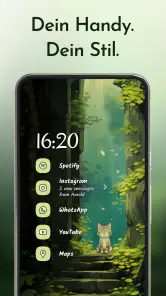
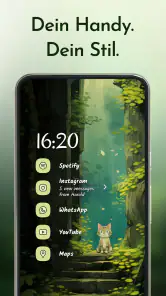
Ein weiterer Pluspunkt ist die Möglichkeit zur Personalisierung. Du kannst auswählen, welche Apps auf deinem Startbildschirm erscheinen sollen, und so für einen aufgeräumten Look sorgen. Außerdem kannst du die Schriftart und -größe anpassen, was das Nutzererlebnis noch individueller macht.
Für mich ist der nützliche Teil dieser Anpassung nicht nur die Optik. Schriftgröße und Schriftbild beeinflussen, wie angenehm sich die Oberfläche im täglichen Gebrauch lesen lässt. Wer mit kleineren Beschriftungen wenig anfangen kann oder einen ruhigeren Eindruck bevorzugt, kann den Startbildschirm an die eigene Wahrnehmung anpassen, ohne deshalb wieder viele Elemente hinzufügen zu müssen. Mein Rat wäre, die Lesbarkeit vor der ästhetischen Feinabstimmung zu prüfen: Ein schlichtes Layout hilft wenig, wenn die Beschriftungen auf dem eigenen Gerät unbequem zu erkennen sind.
Die Personalisierung hat dabei eine klare Grenze, die ich als Teil des Konzepts verstehe. Niagara ist nicht in erster Linie dafür gedacht, den Bildschirm mit möglichst vielen frei arrangierten Flächen und Informationselementen zu füllen. Wer seinen Startbildschirm als individuelles Dashboard mit zahlreichen Widgets, mehreren Seiten und ausgefeilten Symbolrastern gestaltet, wird bei einem klassischen, stärker konfigurierbaren Launcher eher die passende Spielwiese finden. Niagara ist interessanter, wenn Anpassung dazu dient, eine übersichtliche Bedienung zu schaffen.
Auch ein Wechsel sollte nicht mit dem Anspruch beginnen, jedes Detail sofort perfekt einzurichten. Ich würde zuerst die wirklich wichtigen Apps auswählen, die Schrift nach persönlichem Komfort einstellen und das Layout anschließend ein paar Tage im Alltag testen. So fällt auf, ob eine wichtige Anwendung fehlt oder ob ein vermeintlicher Favorit kaum gebraucht wird. Diese schrittweise Einrichtung ist hilfreicher, als aus einem vertrauten Startbildschirm einfach eine neue, aber genauso überladene Sammlung zu machen.
Wie es sich gegenüber üblichen Launchern anfühlt
Viele herkömmliche Android-Startbildschirme setzen auf ein Raster aus Symbolen, das sich über mehrere Seiten erweitern lässt. Das ist vielseitig und für Menschen praktisch, die ihre Apps nach Themen ordnen, Widgets dauerhaft im Blick behalten oder einen vertrauten Aufbau beibehalten wollen. Niagara setzt dagegen auf eine kompaktere Auswahl und eine App-Liste, die sich bei Bedarf aufrufen lässt. Es geht also weniger darum, möglichst viele Gestaltungsmöglichkeiten auszuschöpfen, und mehr darum, den Weg zu den häufigsten Aufgaben kurz zu halten.
Im Vergleich mit dem vorinstallierten Launcher meines Geräts würde ich Niagara nicht pauschal als besser bezeichnen. Der Standard kann die bequemere Wahl sein, wenn ich mit seinem Raster zufrieden bin, herstellerspezifische Startbildschirmfunktionen nutze oder keinen Grund sehe, meine gewohnte Bedienung umzustellen. Niagara wird für mich dann interessant, wenn die vorhandene Oberfläche unruhig wirkt oder ich regelmäßig mehrere Seiten durchsuchen muss, um eine App zu finden.
Im Vergleich zu stark anpassbaren Alternativen ist der mögliche Gewinn zugleich der mögliche Nachteil. Ein reduzierter Aufbau nimmt mir Entscheidungen ab und kann dadurch einfacher wirken, bietet aber nicht dieselbe Freiheit für Menschen, die jede Fläche selbst gestalten möchten. Ich würde den Wechsel deshalb nicht allein danach beurteilen, welcher Launcher mehr Einstellungen besitzt. Entscheidend ist, ob ich lieber schnell auf eine kleine Auswahl zugreife oder meine Apps und Informationen auf dem Bildschirm ganz individuell verteile.
Leistung und Akkuverbrauch
Ein häufiger Kritikpunkt bei Launchern ist der erhöhte Akkuverbrauch. Hier kann ich Entwarnung geben. Der Niagara Launcher ist in dieser Hinsicht sehr ressourcenschonend und hat mein Smartphone nicht unnötig belastet. Die Performance ist flüssig und ich habe keinerlei Ruckler oder Verzögerungen festgestellt.
Diese Erfahrung ist für mich vor allem im Zusammenhang mit der zurückhaltenden Oberfläche relevant: Ein Startbildschirm soll schnell verfügbar sein und den Alltag nicht mit unnötiger Wartezeit unterbrechen. Trotzdem hängt das persönliche Empfinden auch vom jeweiligen Gerät und den eigenen Gewohnheiten ab. Wer nach einem Wechsel etwas Ungewohntes bemerkt, sollte zuerst prüfen, ob es tatsächlich die neue Oberfläche ist oder ob die Veränderung schlicht daran liegt, dass Apps nun anders angeordnet sind. Eine einzelne Alltagserfahrung ist kein Versprechen für jedes Smartphone.
Die App ist für Geräte ab Android 5.0 vorgesehen. Vor dem Wechsel lohnt es sich dennoch, den eigenen Android-Alltag mitzudenken: Ein Launcher verändert den Startbildschirm, nicht automatisch die Bedienung jeder einzelnen App. Wer ein komplett neues System erwartet, wird die Reichweite des Wechsels überschätzen. Wer dagegen nur den Einstieg ins Telefon neu ordnen möchte, bekommt genau dort einen Ansatzpunkt.
Für wen sich der Wechsel lohnt – und für wen weniger
Am meisten sehe ich den Nutzen bei Menschen, die mit ihrem Telefon häufig dieselben wenigen Anwendungen öffnen und sich von einer vollen Symbolfläche gestört fühlen. Auch wer unterwegs oft eine Hand frei hat und die andere für das Smartphone braucht, dürfte die kompakte Bedienidee schätzen. Niagara eignet sich ebenso für jemanden, der weniger visuelle Reize auf dem Startbildschirm möchte, ohne deshalb auf den Zugriff auf die übrigen installierten Apps zu verzichten.
Weniger passend ist es für mich, wenn mein Startbildschirm bewusst als Informationszentrale dient. Wer dort mehrere Widgets, viele frei sortierte Symbole oder verschiedene Seiten für Arbeit, Freizeit und andere Bereiche braucht, sollte zunächst beim vorhandenen Launcher bleiben oder eine Alternative mit stärkerer Raster- und Widget-Freiheit wählen. Auch wer mit dem Standardbildschirm bereits schnell und gern arbeitet, muss nicht wechseln, nur weil ein minimalistisches Design reizvoll klingt.
Eine gute Entscheidungshilfe ist, sich vor der Installation eine einfache Frage zu stellen: Suche ich häufig nach Apps, oder suche ich vor allem nach mehr Möglichkeiten, meinen Bildschirm zu gestalten? Bei der ersten Antwort passt Niagaras Schwerpunkt wahrscheinlich besser. Bei der zweiten könnte eine stärker anpassbare Alternative mehr Freude machen. So lässt sich der Wechsel nach dem eigenen Problem beurteilen statt nach dem bloßen Versprechen eines anderen Aussehens.
Wer noch unsicher ist, kann den Launcher zunächst als Versuch betrachten und beobachten, wie oft die Favoriten-Auswahl tatsächlich genügt. Ich würde dabei nicht nur auf den ersten Eindruck achten, sondern auf wiederkehrende Situationen: Öffne ich meine wichtigsten Apps schneller? Vermisse ich Widgets oder mehrere Seiten? Muss ich die App-Liste zu oft durchsuchen? Diese Fragen beantworten besser als ein kurzer Blick auf das neue Layout, ob der Wechsel dauerhaft sinnvoll ist.
Was ich vor der Nutzung wissen möchte
Eine naheliegende Frage ist, ob der Launcher kostenlos ausprobiert werden kann und ob dafür zwingend ein Kauf nötig ist. Der Zugang ist kostenlos; In-App-Käufe sind optional und werden bei Abrechnung über Google Play mit Preisen von 0,89 € bis 39,99 € angeboten. Ich würde erst dann Geld für einen Zusatz ausgeben, wenn ich seinen konkreten Nutzen für meinen Alltag einschätzen kann. Die bloße Möglichkeit eines Kaufs ist kein Grund, die kostenlose Nutzung als unvollständig abzutun oder einen Zusatz zu erwerben, den ich nicht brauche.
Wer wissen möchte, ob die App für ein älteres Android-Gerät grundsätzlich infrage kommt, kann sich am Mindestbetriebssystem Android 5.0 orientieren. Daraus folgt nicht, dass jedes Gerät dieselbe Geschwindigkeit bietet; mein Urteil über die flüssige Bedienung sollte deshalb nicht als Garantie für sämtliche Modelle gelesen werden. Für die persönliche Entscheidung zählt am Ende, ob der Launcher auf dem eigenen Telefon bequem reagiert und die wichtigsten Apps ohne Umwege erreichbar macht.
Eine weitere praktische Frage betrifft die Einrichtung: Muss ich meine gesamte Sammlung neu organisieren? Für einen sinnvollen Start reicht es, die wichtigsten Anwendungen für die erste Ebene auszuwählen und den Zugriff auf die restlichen Apps auszuprobieren. Ich würde nicht versuchen, jede selten genutzte App sofort in ein ausgeklügeltes Ordnungssystem zu pressen. Der Ansatz entfaltet seinen Reiz gerade dann, wenn ich nicht mehr jede Anwendung dauerhaft sichtbar halten muss.
Und was, wenn mir der minimalistische Aufbau nach einigen Tagen doch zu knapp vorkommt? Dann ist das ein hilfreiches Ergebnis des Tests, kein Fehler meinerseits. Wenn ich Widgets, ein dichtes Raster oder mehrere frei organisierte Seiten vermisse, ist ein herkömmlicher oder stärker anpassbarer Launcher wahrscheinlich die passendere Wahl. Niagara sollte nicht dazu dienen, meine Arbeitsweise gegen meinen Willen zu vereinfachen; es lohnt sich, wenn die Reduktion die Bedienung tatsächlich angenehmer macht.
Mein Fazit zum Gegenwert
Zusammenfassend kann ich sagen, dass der Niagara Launcher eine ausgezeichnete Wahl für alle ist, die ihren Startbildschirm einfach und effektiv gestalten möchten. Er verbindet minimalistisches Design mit hoher Funktionalität. Wenn du also bereit bist, deinem Smartphone ein neues Gesicht zu geben, dann probiere den Niagara Launcher aus. Es könnte genau das sein, was du suchst!
Mein Urteil fällt besonders positiv aus, wenn ich den Gegenwert an der täglichen Bedienung messe: Die kostenlose Nutzung macht es möglich, die reduzierte Oberfläche erst einmal kennenzulernen, und die Favoriten-Auswahl kann den Griff zu oft verwendeten Apps erleichtern. Die optionalen In-App-Käufe würde ich davon getrennt betrachten und nur anhand eines konkreten Bedarfs bewerten. So bleibt klar, wofür ich überhaupt bezahlen würde, statt den Preis mit einem allgemeinen Versprechen von mehr Produktivität zu verwechseln.
Ich würde Niagara also empfehlen, wenn ein ruhiger, einhändig gut erreichbarer Startbildschirm wichtiger ist als maximale Freiheit beim Aufbau. Wenn ich dagegen meine Widgets und App-Seiten genau so behalten möchte, wie sie sind, wäre ein Wechsel für mich kaum ein Gewinn. Der beste Test ist, die eigene tägliche Routine daran zu messen: Öffne ich die Apps, die ich wirklich brauche, leichter – und fühlt sich der Bildschirm danach weniger überladen an? Wenn ja, ist der Launcher einen Versuch wert; wenn nicht, ist beim gewohnten oder stärker anpassbaren Startbildschirm zu bleiben die vernünftige Entscheidung.
Niagara Launcher ‧ Home Screen Häufig gestellte Fragen
Brauche ich technische Vorkenntnisse, um Niagara Launcher einzurichten?
Nein, die Einrichtung ist auf einen unkomplizierten Wechsel des Startbildschirms ausgelegt und erfordert keine besonderen technischen Kenntnisse. Nach der Installation wählen Sie Niagara Launcher als Start-App aus und können anschließend die angezeigten Apps und die Gestaltung an Ihre Vorlieben anpassen. Wer nur eine übersichtliche Oberfläche möchte, kann zunächst mit den Grundeinstellungen starten und später weitere Anpassungen vornehmen.
Was sind die Hauptfunktionen des Niagara Launchers?
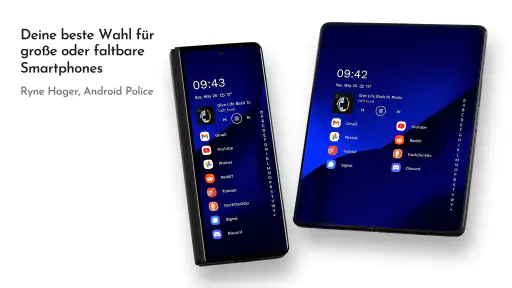
Der Niagara Launcher bietet ein minimalistisches und intuitives Design, das den Zugriff auf Apps erleichtert. Er priorisiert Apps basierend auf Ihrer Nutzung und ermöglicht es, Benachrichtigungen direkt auf dem Startbildschirm anzuzeigen. Zudem bietet er eine Einhandbedienung, was besonders für größere Smartphones praktisch ist. Als minimalistischer Produktivitätslauncher ist er außerdem werbefrei und setzt auf eine übersichtliche Nutzung des Startbildschirms.
Ist der Niagara Launcher anpassbar?
Ja, der Niagara Launcher bietet eine Vielzahl von Anpassungsmöglichkeiten. Benutzer können das Hintergrundbild, die App-Icons und die Schriftarten ändern. Zudem können Widgets hinzugefügt werden, um den Startbildschirm individuell zu gestalten. Diese Anpassungen ermöglichen es den Nutzern, ein einzigartiges und persönliches Erlebnis zu schaffen.
Beeinflusst der Niagara Launcher die Batterielaufzeit meines Geräts?
Der Niagara Launcher ist so konzipiert, dass er ressourcenschonend arbeitet und somit die Batterielaufzeit nur minimal beeinflusst. Da er auf unnötige Animationen und intensive Ressourcenverwendung verzichtet, kann er sogar helfen, die Batterielaufzeit im Vergleich zu anderen Launchern zu verlängern.
Kann ich den Niagara Launcher auf jedem Android-Gerät verwenden?
Der Niagara Launcher ist mit den meisten Android-Geräten kompatibel, solange sie eine aktuelle Version des Betriebssystems verwenden. Es ist wichtig sicherzustellen, dass Ihr Gerät die Mindestanforderungen erfüllt, um eine reibungslose Leistung und alle Funktionen des Launchers nutzen zu können. Unterstützt werden Geräte ab Android 5.0; prüfen Sie vor dem Wechsel, ob Ihr Smartphone diese Voraussetzung erfüllt.
Vorteile
- Intuitive Benutzeroberfläche
- Minimalistisches Design
- Anpassbare Gesten
- Schneller Zugriff auf Apps
- Schonende Ressourcenverwendung
Nachteile
- Eingeschränkte Widget-Unterstützung
- Weniger Anpassungsoptionen
- Keine Ordnerfunktion
- Nicht ideal für Power-User
- Begrenzte Farboptionen
- Kategorie
- Personalisierung
- Version
- 1.15.2











