Network Analyzer Pro
- 531.00
- 4,8
- Installationen
- 100.00K
- Preis
- 3,99 €

Screenshots
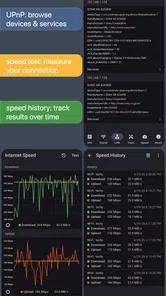
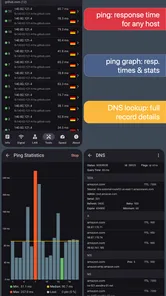
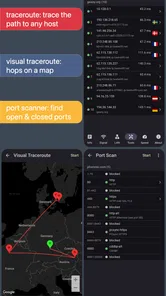
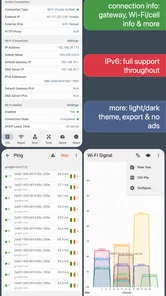
Analysiert von Reviewed
Als ich Network Analyzer Pro zum ersten Mal geöffnet habe, wollte ich vor allem eine einfache Frage klären: Liegt ein Verbindungsproblem am WLAN oder an etwas anderem? Genau für solche Momente ist ein Netzwerkanalyse-Tool nützlich. Die App bündelt Informationen und Prüfungen, die sonst oft auf mehrere Einstellungen und Hilfsprogramme verteilt sind. Sie ist eine kostenpflichtige Tools-App von Jiri Techet und kostet 3,99 €. Für mich lohnt sie sich vor allem dann, wenn ich regelmäßig genauer nachsehen möchte, statt bei jeder Störung nur das WLAN aus- und wieder einzuschalten.
Was dich beim ersten Öffnen erwartet
Du musst kein Netzwerkprofi sein, um einen sinnvollen Einstieg zu finden. Die Oberfläche führt zu Angaben über das eigene Netzwerk, WLAN-Scans und einfachen Verbindungstests. Ich würde nicht versuchen, beim ersten Start jede technische Bezeichnung zu verstehen. Besser ist es, mit einer konkreten Frage anzufangen: Ist das Signal an meinem Arbeitsplatz schwach? Reagiert mein Anschluss gerade langsam? Oder möchte ich wissen, mit welchem Netzwerk mein Gerät verbunden ist?
Die App ist kein Ersatz für den Router und kann eine schlechte Leitung nicht selbst reparieren. Ihr Nutzen liegt darin, Hinweise zu sammeln, mit denen sich ein Problem eingrenzen lässt. Ein angezeigter Wert ist dabei ein Momentbild: WLAN-Signal und Reaktionszeiten können sich ändern, wenn du dich bewegst, andere Geräte aktiv werden oder sich die Verbindung neu aufbaut. Ich würde deshalb einzelne Messwerte nicht überbewerten, sondern sie als Anhaltspunkt verstehen und bei Bedarf vergleichen.
Der erste sinnvolle Test
Für einen schnellen Einstieg würde ich zuerst die Informationen zur aktuellen Netzwerkverbindung ansehen und danach einen Ping-Test starten. So bekommst du zwei unterschiedliche Blickwinkel: Die Netzwerkangaben helfen beim Verständnis der Verbindung, während der Ping zeigt, wie schnell ein Ziel auf eine Anfrage reagiert. Wenn sich eine Seite langsam öffnet, kann ein solcher Test dabei helfen, zwischen einer verzögerten Reaktion und einem reinen WLAN-Signalproblem zu unterscheiden.
Ein alltagstauglicher Ablauf ist, den Test einmal in der Nähe des Routers und einmal dort zu wiederholen, wo du die Verbindung tatsächlich brauchst. Ändert sich das Ergebnis zusammen mit der Signalstärke deutlich, ist der Standort ein sinnvoller Ansatzpunkt. Bleibt die Verzögerung ähnlich, spricht das nicht automatisch für einen bestimmten Fehler, aber es hilft, die Suche nicht vorschnell auf eine einzelne Ecke der Wohnung zu beschränken. Ich finde genau diesen Vergleich hilfreicher als eine einzelne Zahl ohne Kontext.
WLAN-Scan mit praktischem Nutzen
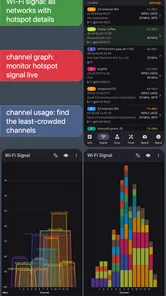
Beim WLAN-Scan werden Netzwerke in der Umgebung mit Angaben wie SSID, Signalstärke und Kanal dargestellt. Die grafische Ansicht macht es leichter, Unterschiede auf einen Blick zu erkennen. Wenn das WLAN in einem Raum schwach ist, kannst du an mehreren Stellen nachsehen und so besser einschätzen, ob ein anderer Routerstandort helfen könnte. Das ist eine einfache, aber oft übersehene Verwendung: Erst vergleichen, dann Möbel rücken oder über zusätzliche Netzwerktechnik nachdenken.
Die Kanalangabe ist vor allem dann interessant, wenn du eine unübersichtliche WLAN-Umgebung vorfindest. Ich würde sie jedoch nicht als automatische Empfehlung verstehen. Ein Scan zeigt, was die App an deinem Standort erfasst; daraus folgt nicht, dass ein bestimmter Kanal überall die beste Wahl ist. Auch die räumliche Trennung, die Bauweise und die verwendeten Geräte spielen eine Rolle. Der Scan eignet sich somit gut zum Beobachten und Vergleichen, aber weniger als alleinige Grundlage für eine größere Änderung an der Netzwerkkonfiguration.
Mehr aus unserer Redaktion

Google Kalender ordnet das Chaos des Alltags – und verlangt dafür Nähe zu Google

Bridge Race: Warum die richtige Planke mehr zählt als Tempo

Ludo King® im Alltag: Für wen sich die nächste Runde lohnt

eBay lebt vom Handel zwischen Menschen

iTunes im Test: Warum der Wechsel vor allem Gewohnheiten verändert

inDrive macht den Fahrpreis verhandelbar – doch die Plattform bleibt im Spiel
Wenn die Ursache nicht sofort sichtbar ist
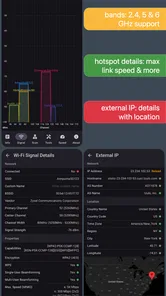
Die App zeigt unter anderem IP-Adresse und DNS-Server des eigenen Netzwerks an. Diese Angaben sind nützlich, wenn du prüfen willst, ob dein Gerät überhaupt mit dem erwarteten Netzwerk verbunden ist oder ob sich die Verbindungsinformationen verändert haben. Zusammen mit einem Ping-Test entsteht ein praktischeres Bild als durch bloßes Beobachten der WLAN-Anzeige: Ein starkes Signal bedeutet nicht automatisch, dass jede Verbindung schnell reagiert.
Bei der Fehlersuche würde ich immer nur eine Sache auf einmal verändern. Notiere dir gedanklich oder auf Papier, wo du standest und was du gerade getestet hast; dann wiederhole denselben Test nach einer Änderung. So lässt sich etwa ein besserer Standort von einer bloßen Schwankung unterscheiden. Network Analyzer Pro kann Hinweise auf Probleme liefern, aber die Interpretation bleibt bei dir. Gerade bei komplexen Störungen solltest du die Ergebnisse mit den Routereinstellungen oder einem Test auf einem anderen Gerät abgleichen.
Für wen sich die App eignet – und für wen weniger
Ich sehe den größten Nutzen für Menschen, die gelegentlich WLAN-Probleme selbst eingrenzen möchten, für technikinteressierte Nutzer und für alle, die an mehreren Orten auf eine verlässliche Verbindung angewiesen sind. Wer häufig zwischen Heimnetz, Büro und unterwegs genutzten WLANs wechselt, kann mit den Netzwerkangaben schneller nachvollziehen, in welcher Umgebung ein Problem auftritt. Auch als erste Anlaufstelle vor einem Gespräch mit dem Internetanbieter kann die App helfen, die eigene Beobachtung präziser zu formulieren.
Wenn du nur wissen willst, ob dein Mobilfunk- oder WLAN-Internet gerade schnell ist, reicht dir möglicherweise eine einfache Geschwindigkeitstest-App. Solche Apps konzentrieren sich auf einen leicht verständlichen Geschwindigkeitswert; Network Analyzer Pro ist eher für Diagnose und Überblick gedacht. Umgekehrt ist sie nicht automatisch das richtige Werkzeug, wenn du ein ganzes Firmennetz verwalten oder tiefgehende Konfigurationen vornehmen musst. Für solche Aufgaben ist spezialisierte Netzwerksoftware die passendere Wahl.
Auch ganz ohne konkreten Anlass musst du die App nicht ständig geöffnet lassen. Ihr Vorteil zeigt sich vor allem beim gezielten Prüfen: Test starten, Ergebnis im Zusammenhang betrachten und anschließend entscheiden, ob ein weiterer Schritt sinnvoll ist. Wenn du selten Netzwerkprobleme hast und mit den Standardanzeigen deines Geräts zufrieden bist, ist der zusätzliche Funktionsumfang möglicherweise mehr, als du brauchst. Die Kaufentscheidung hängt daher weniger davon ab, ob die App viele Angaben zeigt, sondern davon, ob du diese Informationen tatsächlich nutzen möchtest.
Ein realistischer Einsatz im Alltag
Stell dir vor, ein Video stockt regelmäßig im Arbeitszimmer, während es im Wohnzimmer problemlos läuft. Ich würde zuerst in beiden Räumen den WLAN-Scan ansehen und anschließend jeweils einen Ping-Test durchführen. Wenn sich Signal und Reaktionsverhalten am problematischen Platz verschlechtern, hast du einen konkreten Hinweis auf den Standort als möglichen Faktor. Danach kannst du einen kleinen, reversiblen Schritt testen, etwa den Router anders auszurichten, und die Messungen an denselben Stellen wiederholen.
Wenn die Ergebnisse dagegen in beiden Räumen ähnlich sind, würde ich nicht sofort einen WLAN-Verstärker kaufen. Prüfe zunächst, ob auch ein anderes Gerät betroffen ist und ob die Verbindung zu einem anderen Zeitpunkt anders reagiert. Diese Vorgehensweise spart unnötige Anschaffungen und verhindert, dass man aus einem einzelnen Aussetzer eine dauerhafte Störung ableitet. Die App liefert dabei keine fertige Diagnose, aber sie kann dir helfen, deine nächsten Schritte gezielter auszuwählen.
Was der Vergleich mit einfachen Alternativen zeigt
Im Vergleich zu den WLAN- und Netzwerkeinstellungen, die bereits im Betriebssystem verfügbar sind, bündelt die App mehrere hilfreiche Ansichten und Prüfungen an einem Ort. Das ist praktisch, wenn du Informationen wie IP-Adresse und DNS-Server nicht erst in verschiedenen Menüs suchen möchtest. Gegenüber einem reinen Geschwindigkeitstest liegt der Schwerpunkt weniger auf einer einzelnen leicht lesbaren Kennzahl und stärker auf dem Zusammenhang zwischen Signal, Netzwerkangaben und Reaktionszeit.
Dieser breitere Blick hat aber auch eine kleine Lernkurve: Mehr technische Informationen sind nicht automatisch verständlicher. Wenn du nur eine klare Antwort wie „schnell“ oder „langsam“ suchst, kann eine schlichte Test-App angenehmer sein. Wenn du hingegen nachvollziehen willst, ob sich zwei Standorte unterscheiden oder ob die Verbindung überhaupt auf Anfragen reagiert, ist die zusätzliche Diagnoseebene der sinnvollere Tausch. Ich würde die App daher nicht als universell bessere Alternative sehen, sondern als passendere für Nutzer, die tatsächlich vergleichen und Ursachen eingrenzen möchten.
Ein paar Grenzen, die man im Kopf behalten sollte
Ein WLAN-Scan beschreibt die Situation am Ort des Scans und zu diesem Zeitpunkt. Wenn du dich bewegst, der Router stark ausgelastet ist oder sich die Umgebung verändert, können sich die Beobachtungen ebenfalls ändern. Wiederholte Tests sind deshalb wertvoller als der Versuch, aus einer einzigen Anzeige eine sichere Erklärung abzuleiten. Besonders bei einem kurzen Aussetzer ist es sinnvoll, den Test zu wiederholen, bevor du Einstellungen veränderst.
Außerdem solltest du zwischen WLAN-Verbindung und Internetzugang unterscheiden. Ein Gerät kann ein gutes Signal zum Router haben und trotzdem Schwierigkeiten bei der Verbindung nach außen erleben. Umgekehrt kann ein schwächeres WLAN an einer Stelle für deine alltägliche Nutzung noch völlig ausreichen. Network Analyzer Pro hilft dabei, diese Ebenen besser zu betrachten, nimmt dir aber nicht jede Schlussfolgerung ab. Bei anhaltenden Problemen können ein Vergleich mit einem anderen Gerät und ein Blick auf den Router zusätzliche Hinweise liefern.
Preis, Pflege und mein abschließender Eindruck
Die App kostet 3,99 €, und ich würde den Kauf daran messen, wie oft du selbst Netzwerkfragen untersuchst. Network Analyzer Pro hat eine durchschnittliche Bewertung von 4,8 bei rund 18.000 Bewertungen und kommt auf über 100.000 Installationen. Sie erschien am 5. Februar 2016; die aktuelle Version ist 4.2 und setzt mindestens iOS 9 voraus. Die Altersfreigabe lautet USK ab 0 Jahren. Entwickelt wird sie von Jiri Techet.
Für einen ersten erfolgreichen Einsatz brauchst du keine komplizierte Vorbereitung: Öffne die Netzwerkangaben, starte einen Ping-Test und vergleiche die Beobachtung bei Bedarf an zwei Orten. Erst danach würde ich an Änderungen denken. Diese Reihenfolge ist besonders hilfreich, wenn du nicht genau weißt, ob ein Problem am Signal, am Gerät oder an der Verbindung selbst liegt. Sie macht die App auch für Einsteiger zugänglicher, ohne so zu tun, als wäre Netzwerkanalyse völlig selbsterklärend.
Mein Eindruck ist, dass Network Analyzer Pro am besten zu neugierigen Nutzern passt, die bei Störungen lieber selbst ein paar Hinweise sammeln, statt sofort zu raten. Für gelegentliche Alltagsfragen ist sie übersichtlich genug, während technisch interessierte Anwender mehr aus den Netzwerkdetails herausholen können. Wenn du dagegen nur einen einzelnen Geschwindigkeitstest brauchst oder eine umfassende Verwaltungslösung erwartest, würde ich eher eine entsprechend spezialisierte Alternative wählen. Als gezieltes Werkzeug zum Prüfen, Vergleichen und Eingrenzen finde ich sie überzeugend.
Vielseitige Funktionen für den Netzwerk-Enthusiasten
Die Network Analyzer Pro App ist vollgepackt mit Funktionen, die sowohl für technische Laien als auch für Profis geeignet sind. Eine der Hauptfunktionen ist die Möglichkeit, WLAN-Netzwerke in deiner Umgebung zu scannen. Dabei zeigt die App detaillierte Informationen wie SSID, Signalstärke und sogar den Kanal an, auf dem das Netzwerk betrieben wird. Besonders hilfreich finde ich die grafische Darstellung der Netzwerksignale, die es einfacher macht, den besten Standort für den WLAN-Router zu finden.
Einfacher Zugriff auf Netzwerkinformationen
Ein weiteres Highlight der App ist die Möglichkeit, detaillierte Informationen zu deinem eigenen Netzwerk zu erhalten. Dazu gehören die IP-Adresse, der DNS-Server und vieles mehr. Mit einem einfachen Klick kannst du auch einen Ping-Test durchführen, um die Latenzzeit zu überprüfen. Dies ist besonders nützlich, wenn du das Gefühl hast, dass deine Internetverbindung langsamer als gewöhnlich ist.
Benutzerfreundliche Oberfläche
Eines der Dinge, die mir an dieser App wirklich gefallen, ist die benutzerfreundliche Oberfläche. Alles ist so gestaltet, dass es intuitiv und leicht zugänglich ist. Selbst wenn du kein Technik-Geek bist, wirst du keine Probleme haben, die App zu navigieren und ihre Funktionen zu nutzen. Die Entwickler haben wirklich ganze Arbeit geleistet, um sicherzustellen, dass die App für jeden einfach zu bedienen ist.
Die Network Analyzer Pro App ist auch ideal für diejenigen, die unterwegs sind und eine schnelle Diagnose ihrer Netzwerkverbindungen benötigen. Die App bietet auch eine Funktion zur Erkennung von Problemen, was sie zu einem wertvollen Werkzeug für die Fehlersuche macht.
Abschließende Gedanken
Alles in allem ist die Network Analyzer Pro App ein unverzichtbares Tool für alle, die ihre Netzwerkverbindungen optimieren möchten. Sie bietet eine Vielzahl von Funktionen, die leicht zugänglich und einfach zu bedienen sind. Wenn du also auf der Suche nach einer App bist, die dir hilft, dein Netzwerk besser zu verstehen und zu verwalten, dann solltest du diese App auf jeden Fall ausprobieren. Ich kann sie nur wärmstens empfehlen!
Network Analyzer Pro Häufig gestellte Fragen
Für wen eignet sich Network Analyzer Pro besonders?
Die App richtet sich an alle, die ihr WLAN oder ein anderes Netzwerk genauer untersuchen und Verbindungsprobleme selbst eingrenzen möchten. Auch Nutzer, die regelmäßig Netzwerkdiagnosen durchführen, können von den Analysewerkzeugen profitieren. Wer lediglich eine einfache Anzeige der aktuellen Verbindung sucht, sollte bedenken, dass Network Analyzer Pro vor allem als Werkzeug für Scans und technische Prüfungen gedacht ist.
Wie viel kostet Network Analyzer Pro, und was sollte ich vor dem Kauf beachten?
Network Analyzer Pro kostet 3,99 € und ist eine kostenpflichtige App. Vor dem Kauf lohnt es sich, zu überlegen, ob Sie die Diagnosefunktionen wie WLAN-Scanning, Ping und Traceroute tatsächlich nutzen möchten. Die App ist als Werkzeug zur Netzwerkanalyse ausgelegt und nicht bloß als allgemeine Statusanzeige. Sie ist ab null Jahren freigegeben und trägt eine durchschnittliche Bewertung von 4,8 aus rund 18.000 Bewertungen.
Was ist Network Analyzer Pro und wie funktioniert es?
Network Analyzer Pro ist ein leistungsstarkes Tool zur Diagnose von Netzwerkproblemen und zur Überwachung der Netzwerkleistung. Es bietet Funktionen wie Ping, Traceroute, Port-Scanner und WLAN-Scanner. Diese App hilft Benutzern dabei, die Netzwerkkonfigurationen zu analysieren, schwache Signalstärken zu identifizieren und Verbindungsprobleme zu beheben, indem es detaillierte Informationen zu den Netzwerkparametern bereitstellt.
Welche Geräte werden von Network Analyzer Pro unterstützt?
Network Analyzer Pro ist sowohl für Android als auch für iOS verfügbar und unterstützt eine Vielzahl von Geräten, einschließlich Smartphones und Tablets. Die App ist so konzipiert, dass sie auf verschiedenen Betriebssystemversionen flüssig läuft, wodurch sie für eine breite Nutzerbasis zugänglich ist. Für die Kompatibilität ist außerdem wichtig, dass das jeweilige Gerät mindestens Betriebssystemversion 9 verwendet.
Welche Hauptfunktionen bietet Network Analyzer Pro?
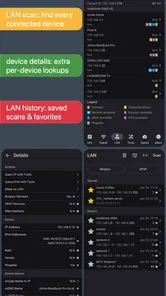
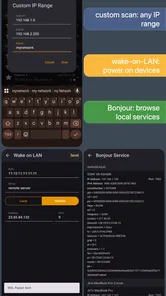
Network Analyzer Pro bietet eine Vielzahl von Funktionen, darunter WLAN-Scanner, Ping, Traceroute, Port-Scanner, DNS-Lookup und Netzwerkgeschwindigkeitstests. Diese Tools helfen Benutzern, Netzwerkprobleme effektiv zu diagnostizieren und Leistungsanalysen durchzuführen, um die Effizienz ihres Netzwerks zu maximieren.
Vorteile
- Umfassende Netzwerktest-Tools
- Benutzerfreundliche Oberfläche
- Erkennt Netzwerkschwächen schnell
- Verfügbar für iOS und Android
- Regelmäßige Updates
Nachteile
- Kostenpflichtige Vollversion
- Kann Anfänger überfordern
- Benötigt umfassende Berechtigungen
- Begrenzte kostenlose Funktionen
- Keine In-App Unterstützung