Manual Camera
- 210.00
- 2,3
- Installationen
- 100.00K
- Preis
- 4,59 €
Screenshots
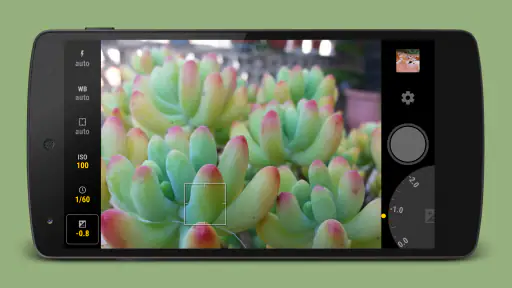
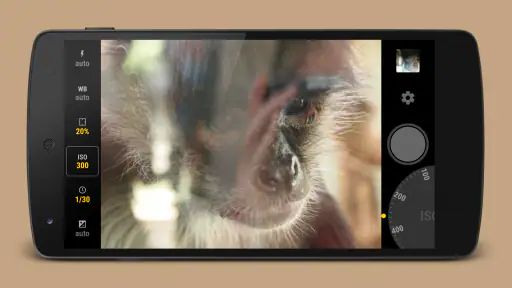
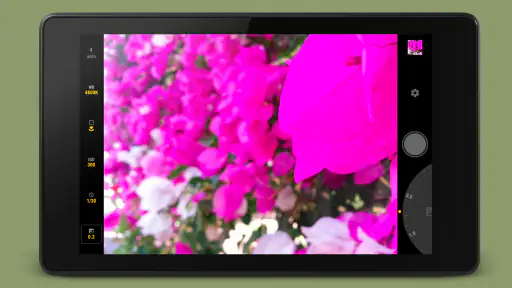
Analyse von Reviewed
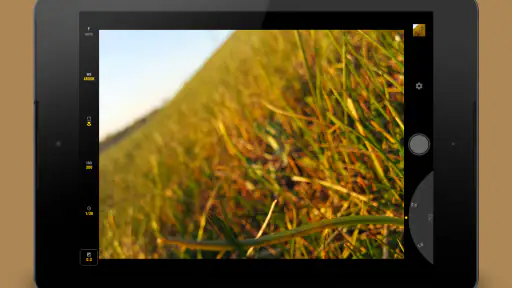
Wer mit dem Smartphone nicht nur schnell auslösen, sondern die Aufnahme wirklich selbst steuern möchte, findet in Manual Camera einen ungewöhnlich klaren Ansatz. Die Kamera-App von Geeky Devs Studio richtet sich an Android-Nutzer, die Belichtungszeit, ISO und andere manuelle Entscheidungen nicht vollständig der Automatik überlassen wollen. Ich habe sie deshalb eher wie ein kleines Werkzeug für bewusste Fotografie betrachtet als wie eine weitere App für Filter und schnelle Effekte.
Mein erster Eindruck ist zweigeteilt: Die Idee ist stark, weil sie das Telefon näher an eine klassische Kamera bringt. Gleichzeitig verlangt sie Geduld. Wer einfach nur ohne Nachdenken ein scharfes Foto aufnehmen möchte, ist mit der vorinstallierten Kamera oft schneller. Wer dagegen bei schwierigen Lichtverhältnissen gezielt eingreifen will, bekommt hier einen deutlich interessanteren Spielraum. Die App kostet 4,59 €, trägt die Altersfreigabe USK ab 0 Jahren und liegt aktuell in Version 3.9 vor.
Manuelle Kontrolle statt blindem Vertrauen in die Automatik
Der wichtigste Unterschied zur üblichen Smartphone-Kamera liegt in der Haltung, die die App vom Nutzer erwartet. Statt nur auf Motiv, Auslöser und automatische Nachbearbeitung zu setzen, kann ich die Aufnahme Schritt für Schritt vorbereiten. Das ist besonders nützlich, wenn das Telefon bei wenig Licht zu helle, zu dunkle oder unnötig verrauschte Bilder produziert.
In der Praxis bedeutet manuelle Fotografie nicht automatisch bessere Fotos. Sie gibt mir vielmehr die Möglichkeit, eine bestimmte Bildwirkung bewusst zu wählen. Eine längere Belichtungszeit kann Bewegungen weicher erscheinen lassen, während eine kürzere Zeit hilfreich ist, wenn ein vorbeifahrendes Fahrrad oder ein spielendes Kind möglichst klar eingefangen werden soll. Die ISO-Einstellung beeinflusst wiederum, wie empfindlich die Kamera auf Licht reagiert und wie stark störendes Rauschen sichtbar wird.
Genau hier liegt eine der Stärken von Manual Camera: Die App macht aus dem Smartphone kein vollwertiges Kameragehäuse, aber sie hilft mir, die Grenzen der automatischen Aufnahme besser zu umgehen. Ich kann vor dem Auslösen überlegen, welche Einstellung zum Motiv passt, statt mehrere zufällige Bilder zu machen und anschließend das brauchbarste auszuwählen.
Die RAW-Unterstützung ist für mich der zweite entscheidende Punkt. RAW-Dateien bewahren mehr Bearbeitungsspielraum als fertig verarbeitete Standardfotos. Das ist interessant, wenn ich später Helligkeit, Schatten oder Weißabgleich sorgfältiger anpassen möchte. Allerdings sollte man RAW nicht mit einem automatisch besseren Ergebnis verwechseln. Die Dateien brauchen mehr Aufmerksamkeit bei der Bearbeitung und können deutlich mehr Speicher beanspruchen. Für Schnappschüsse ist das oft unnötig; für schwierige Lichtstimmungen kann es sich lohnen.
Für wen sich die App im Alltag wirklich lohnt
Ich würde die App vor allem Menschen empfehlen, die bereits wissen, warum sie eine Einstellung verändern möchten. Dazu gehören Hobbyfotografen, Nutzer mit Interesse an Bildbearbeitung und alle, die mit ihrem Smartphone bei Nacht, in Innenräumen oder bei starken Kontrasten experimentieren. Auch für Lernende ist sie sinnvoll, weil sich der Zusammenhang zwischen Licht und Kameraeinstellungen direkt beobachten lässt.
Weitere Meldungen aus unserer Redaktion

Google Kalender ordnet das Chaos des Alltags – und verlangt dafür Nähe zu Google

Bridge Race: Warum die richtige Planke mehr zählt als Tempo

Ludo King® im Alltag: Für wen sich die nächste Runde lohnt

eBay lebt vom Handel zwischen Menschen

iTunes im Test: Warum der Wechsel vor allem Gewohnheiten verändert

inDrive macht den Fahrpreis verhandelbar – doch die Plattform bleibt im Spiel
Ein realistisches Beispiel: Ich bin abends auf einem Markt und möchte eine beleuchtete Auslage fotografieren. Die normale Kamera hellt möglicherweise die dunklen Bereiche stark auf, während die Lichter ausbrennen. Mit manueller Kontrolle kann ich die Belichtung vorsichtiger setzen und mehrere Varianten aufnehmen. Anschließend wähle ich die Aufnahme, bei der die Lampen noch Zeichnung behalten. Das dauert länger, führt aber zu einer bewussteren Entscheidung.
Weniger passend ist die App für Familienfotos mit ständig wechselnden Motiven, für spontane Aufnahmen aus der Bewegung oder für Nutzer, die hauptsächlich Porträtmodi, Sticker und automatische Verschönerung suchen. In solchen Situationen ist die Standardkamera meist bequemer. Auch wer keine Lust hat, sich mit Belichtungszeit, ISO und RAW zu beschäftigen, wird den zusätzlichen Zugriff eher als Umweg empfinden.
Der praktische Umgang mit RAW und manuellen Einstellungen
Ein sinnvoller Workflow beginnt für mich nicht damit, jede Aufnahme grundsätzlich in RAW zu speichern. Ich würde zunächst prüfen, ob das Motiv den zusätzlichen Aufwand verdient. Bei einem schnellen Foto für einen Messenger reicht das gewöhnliche Format normalerweise aus. Bei einer Architekturaufnahme, einer nächtlichen Szene oder einem Motiv mit sehr hellen und sehr dunklen Bereichen kann RAW dagegen eine bessere Grundlage für spätere Korrekturen sein.
Ein weniger offensichtlicher Nachteil ist, dass man bei RAW nicht nur an die Bildqualität, sondern auch an den gesamten Ablauf denken muss. Die Aufnahme ist nicht automatisch fertig, sobald ich den Auslöser drücke. Ich brauche danach eine passende Bearbeitungsmöglichkeit und sollte die Dateien regelmäßig aussortieren. Wer viele RAW-Bilder auf dem Telefon sammelt, kann schnell den Überblick verlieren. Mein Tipp wäre deshalb, RAW gezielt einzusetzen und gelungene Bilder nach der Bearbeitung in einem alltagstauglicheren Format zu sichern.
Bei manuellen Einstellungen hilft es außerdem, nicht mehrere Werte gleichzeitig radikal zu verändern. Ich stelle zuerst die Belichtungszeit ein, beobachte die Wirkung und passe anschließend die ISO-Empfindlichkeit an. So bleibt nachvollziehbar, welche Änderung das Bild beeinflusst hat. Gerade am Anfang verhindert diese Reihenfolge, dass man sich in einem Gewirr aus Einstellungen verliert.
Netzwerk, mobile Situationen und der Umgang mit Störungen
Bei einer Kamera-App steht die eigentliche Aufnahme normalerweise im Vordergrund, und auch bei dieser Anwendung ist die wichtigste Tätigkeit das Fotografieren selbst. Trotzdem prägt die Verbindungssituation den Nutzungsmoment indirekt. Wenn ich unterwegs fotografiere, möchte ich nicht erst lange auf eine Online-Funktion warten, bevor ich ein Bild vorbereiten kann. Für die Bewertung der App ist deshalb entscheidend, welche Aufgaben wirklich zur Kamera gehören und welche erst später folgen.
Die manuelle Aufnahme selbst fühlt sich für mich wie ein konzentrierter, lokaler Arbeitsschritt an: Motiv wählen, Einstellungen prüfen, auslösen und das Ergebnis kontrollieren. Sobald ich RAW-Dateien weiterverarbeiten, teilen oder sichern möchte, kommen jedoch andere Anwendungen und möglicherweise eine Internetverbindung ins Spiel. Diese Trennung ist praktisch, weil die Kamera nicht mit sozialen Funktionen überladen wirkt. Sie bedeutet aber auch, dass der vollständige Weg vom Auslösen bis zum Teilen nicht in einem einzigen, nahtlosen Ablauf stattfindet.
Das merkt man besonders in mobilen Situationen. Auf einer Reise, bei einem Spaziergang oder während eines Konzerts kann ich mich auf die Aufnahme konzentrieren und die spätere Auswahl oder Bearbeitung auf einen ruhigeren Zeitpunkt verschieben. Das ist ein Vorteil für Menschen, die unterwegs nicht sofort posten möchten. Wer dagegen jedes Foto direkt mit einem Filter versehen und veröffentlichen will, wird die Standardkamera oder eine soziale Foto-App vermutlich angenehmer finden.
Unterwegs fotografieren, ohne den Ablauf unnötig aufzublähen
Mein bevorzugter mobiler Ablauf wäre einfach: Vor dem Motiv kurz entscheiden, ob die automatische Belichtung genügt, bei Bedarf die wichtigsten Werte anpassen, eine Testaufnahme machen und erst danach mehrere Bilder aufnehmen. Diese kleine Kontrolle spart oft mehr Zeit, als blind zehn Aufnahmen zu produzieren. Sie funktioniert besonders gut bei statischen Motiven wie Gebäuden, Landschaften, Schaufenstern oder Stillleben.
Bei bewegten Motiven muss ich dagegen schneller reagieren. Eine manuelle Einstellung, die bei einer ruhigen Szene gut funktioniert, kann bei wechselndem Licht plötzlich unpraktisch sein. Wenn sich das Motiv bewegt oder die Helligkeit ständig ändert, ist die Automatik häufig die bessere Wahl. Das ist kein Fehler der App, sondern der normale Preis für direkte Kontrolle: Je mehr ich selbst festlege, desto mehr muss ich im Moment beobachten.
Ein nützlicher Kompromiss ist, die manuelle Steuerung nicht als Dauerzustand zu betrachten. Ich nutze sie nur dann, wenn die Automatik sichtbar an ihre Grenzen kommt. Für den Rest bleibt die schnellere Lösung sinnvoll. So wird die App nicht zu einer Pflicht vor jeder Aufnahme, sondern zu einem Werkzeug für die Fälle, in denen ich gezielt eingreifen möchte.
Was passiert, wenn eine Aufnahme misslingt?
Manuelle Fotografie bringt zwangsläufig Fehlversuche mit sich. Ein Bild kann zu dunkel werden, Bewegungen können verwischen oder die ISO-Einstellung kann mehr Rauschen erzeugen als erwartet. Für mich ist wichtig, dass solche Fehler nicht als Niederlage betrachtet werden. Sie zeigen, welche Einstellung im konkreten Licht nicht gepasst hat. Trotzdem ist der Lernprozess frustrierend, wenn ein einmaliger Moment dadurch verloren geht.
Bei wichtigen Motiven würde ich deshalb nie nur auf eine einzige manuelle Aufnahme setzen. Ich mache lieber eine kontrollierte Reihe mit kleinen Änderungen. Eine Variante bleibt näher an der Automatik, eine zweite verwendet eine kürzere Belichtungszeit und eine dritte lässt etwas mehr Licht auf den Sensor. Das kostet Speicher und Zeit, erhöht aber die Chance, dass wenigstens ein Bild brauchbar ist.
Wenn die Verbindung später ausfällt, ändert das vor allem den nächsten Schritt des Workflows. Das Foto kann zunächst als fertige Aufnahme betrachtet werden; Bearbeitung oder Weitergabe kann warten. Für mich ist das angenehmer, als wenn eine Kamera-App den kreativen Vorgang stark an ein Konto, einen Feed oder einen sofortigen Upload bindet. Gleichzeitig sollte man bei RAW-Dateien nicht vergessen, dass die spätere Organisation und Sicherung eine eigene Aufgabe bleibt.
Auch beim Wechsel zwischen verschiedenen Lichtbedingungen ist ein bewusster Neustart hilfreich. Nach dem Verlassen eines dunklen Raums prüfe ich die Einstellungen erneut, statt die Werte vom vorherigen Motiv unverändert zu übernehmen. Genau dieser kleine Schritt verhindert viele scheinbar unerklärliche Fehlbelichtungen. Die App belohnt Aufmerksamkeit, aber sie nimmt dem Nutzer nicht jede Verantwortung ab.
Datenbewusster fotografieren und Speicher sinnvoll einteilen
Wer RAW nutzt, sollte den Speicher des Smartphones im Blick behalten. Der Vorteil der zusätzlichen Bildinformationen ist nur dann sinnvoll, wenn genügend Platz für die Aufnahmen und die spätere Bearbeitung vorhanden ist. Ich würde daher nicht jede spontane Aufnahme im RAW-Format speichern, sondern zwischen dokumentarischen Schnappschüssen und Bildern unterscheiden, die ich tatsächlich weiterentwickeln möchte.
Auch beim Teilen ist ein zweistufiger Ablauf vernünftig. Zuerst bewahre ich die ursprüngliche Datei auf, danach erstelle ich für Nachrichten oder soziale Netzwerke eine kleinere, kompatiblere Version. So bleibt die bearbeitbare Grundlage erhalten, ohne dass jede Weitergabe unnötig große Dateien erzeugt. Dieser Schritt ist besonders hilfreich, wenn ich unterwegs mit begrenztem Datenvolumen arbeite oder Bilder über eine schwache Verbindung verschicken möchte.
Die App selbst sollte man deshalb nicht nur nach der Aufnahmequalität beurteilen, sondern nach dem gesamten Umgang mit den Dateien. Für mich funktioniert sie am besten als Teil eines bewussten Foto-Workflows: aufnehmen, prüfen, auswählen, bearbeiten und anschließend nur das teilen, was wirklich gebraucht wird. Wer eine Anwendung erwartet, die diesen kompletten Prozess automatisch erledigt, könnte die zusätzlichen Entscheidungen als anstrengend empfinden.
Vergleich mit der Standardkamera und anderen Kamera-Apps
Gegenüber der vorinstallierten Kamera gewinnt Manual Camera vor allem bei der Kontrolle. Die Standardlösung ist meist schneller erreichbar, besser auf spontane Situationen abgestimmt und enger in das übrige Smartphone integriert. Sie nimmt mir aber auch viele Entscheidungen ab. Wenn ich gezielt mit Belichtungszeit, ISO oder RAW arbeiten möchte, ist eine spezialisierte App wie diese deutlich passender.
Gegenüber stark filterorientierten Foto-Apps verfolgt sie einen völlig anderen Zweck. Dort steht häufig der fertige Look im Mittelpunkt; hier beginnt die Gestaltung bereits vor dem Auslösen. Das macht die App weniger unterhaltsam für schnelle Experimente mit Effekten, aber interessanter für Nutzer, die das Bild lieber über Licht und Aufnahmeparameter beeinflussen.
Der Preis von 4,59 € ist dabei eine wichtige persönliche Abwägung. Für jemanden, der nur gelegentlich ein Foto macht, kann die kostenlose Standardkamera völlig ausreichen. Wer die manuellen Möglichkeiten tatsächlich nutzt, erhält mit dem Kauf ein Werkzeug, das sich eher an langfristigem Lernen als an sofortiger Bequemlichkeit messen lässt. Ich würde vor dem Kauf ehrlich einschätzen, ob ich regelmäßig bewusst fotografiere oder nur neugierig auf die zusätzlichen Schalter bin.
Die App hat eine durchschnittliche Bewertung von 2,3 bei rund 5.500 Bewertungen und kommt auf mehr als 100.000 Installationen. Diese Zahlen machen für mich vor allem eines deutlich: Sie ist kein universeller Ersatz für jede Kamera-App. Die Zielgruppe ist spezieller, und die Erfahrung hängt stärker vom jeweiligen Smartphone, vom Kameramodul und vom eigenen Umgang mit manuellen Einstellungen ab als bei einer einfachen Automatiklösung.
Technischer Rahmen und langfristiger Eindruck
Die Anwendung wurde am 28.11.2014 veröffentlicht und läuft ab Android 5.0. Für ein älteres Kamera-Konzept ist das einerseits interessant, weil die Grundidee nicht von kurzfristigen Filtertrends abhängt. Andererseits sollte man bei einer älteren App-Generation mit einer Bedienlogik rechnen, die nicht unbedingt so glatt wirkt wie bei modernen Systemkameras. Ich bewerte sie daher eher nach ihrem fotografischen Zweck als nach besonders verspielter Oberfläche.
Geeky Devs Studio konzentriert sich hier auf eine klar erkennbare Nische: die manuelle Smartphone-Fotografie mit RAW-Unterstützung. Das ist für mich überzeugender als eine App, die gleichzeitig Kamera, soziales Netzwerk, Collage-Editor und Filterstudio sein möchte. Der Nachteil ist, dass Nutzer, die einen kompletten kreativen Rundumdienst erwarten, vermutlich zusätzliche Werkzeuge benötigen.
Vor der ersten wichtigen Aufnahme würde ich die App in vertrauter Umgebung testen. Dabei lässt sich herausfinden, wie schnell ich die Einstellungen erreiche, wie sich verschiedene Werte auf das eigene Smartphone auswirken und ob mein persönlicher Bearbeitungsablauf mit RAW-Dateien gut funktioniert. Diese Vorbereitung ist wichtiger als das bloße Vorhandensein manueller Schalter. Erst wenn die Bedienung sitzt, wird die zusätzliche Kontrolle unterwegs wirklich hilfreich.
Mein Fazit für unterschiedliche Fototypen
Manual Camera ist für mich keine Kamera-App, die ich jedem Android-Nutzer pauschal empfehlen würde. Ihre Stärke liegt nicht darin, jede Aufnahme schneller oder automatisch schöner zu machen. Sie ist dann gut, wenn ich eine Szene bewusst beurteilen und die technischen Entscheidungen selbst treffen möchte. Die RAW-Unterstützung erweitert den Spielraum für die spätere Bearbeitung, verlangt aber auch mehr Ordnung, Speicherplanung und Zeit.
Ich würde sie einem Hobbyfotografen empfehlen, der bei Nachtaufnahmen, Architektur, Landschaften oder kontrollierten Innenraumszenen mehr aus dem Smartphone herausholen möchte. Auch wer die Grundlagen der Fotografie praktisch lernen will, kann von den direkten Einstellungen profitieren. Für spontane Familienmomente, schnelle Schnappschüsse und sofortiges Teilen bleibt die normale Kamera meist die vernünftigere Wahl.
Der Netzwerk-Aspekt fällt für mich vor allem dadurch auf, dass die eigentliche kreative Entscheidung nicht von einem sozialen Ablauf abhängen muss, während Bearbeitung, Sicherung und Weitergabe ihren eigenen Anschlussprozess haben. Das eignet sich gut für bewusstes Fotografieren unterwegs, solange ich akzeptiere, dass nicht jede Aufgabe in derselben App erledigt wird. Mein wichtigster Rat: Bezahlt die App nicht wegen des Wortes „manuell“, sondern nur, wenn ihr diese Kontrolle regelmäßig einsetzen wollt.
Unterm Strich ist Manual Camera ein spezialisiertes Werkzeug mit echtem Nutzen für die richtige Zielgruppe. Es ersetzt die Automatik nicht, sondern ergänzt sie dort, wo sie mir zu wenig Einfluss lässt. Wer bereit ist, sich mit Licht, Belichtung und RAW-Dateien auseinanderzusetzen, findet hier einen direkten und konzentrierten Zugang zur Smartphone-Fotografie. Wer dagegen möglichst wenig nachdenken möchte, fährt mit der üblichen Kamera wahrscheinlich entspannter.
Manual Camera Häufig gestellte Fragen
Welche Berechtigungen braucht Manual Camera, und kann ich Geotagging deaktivieren?
Für die Aufnahme benötigt Manual Camera Zugriff auf die Kamera. Je nach Nutzung können außerdem Mikrofonzugriff für Videos und Standortzugriff für Geotagging relevant sein. Wenn du keine Ortsangaben in deinen Fotos speichern möchtest, kannst du Geotagging deaktiviert lassen und den Standortzugriff verweigern. Prüfe die Berechtigungen vor der Nutzung und erteile nur die Freigaben, die du für deine gewünschten Funktionen benötigst.
Welche Android-Version wird für Manual Camera benötigt?
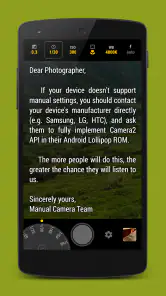
Manual Camera benötigt mindestens Android 5.0. Damit ist die App für zahlreiche Android-Geräte grundsätzlich interessant, doch die Android-Version allein garantiert nicht, dass alle Kamerafunktionen verfügbar sind. Auch Kamera-Hardware und Camera2-Unterstützung spielen eine Rolle. Wenn du vor allem manuelle Einstellungen oder RAW-Aufnahmen nutzen möchtest, lohnt es sich, die Kompatibilität deines Smartphones zu prüfen, bevor du dich für die Installation entscheidest.
Was ist Manual Camera und für wen eignet sich die App?
Manual Camera ist eine Kamera-App für Android, die mehr Kontrolle über die Aufnahme bietet als die vorinstallierte Standardkamera. Je nach unterstütztem Gerät lassen sich unter anderem ISO-Wert, Belichtungszeit, Fokus, Weißabgleich und Belichtung manuell einstellen. Sie eignet sich besonders für Fotografie-Interessierte, die gezielt mit Licht, Schärfe und Bewegungsunschärfe arbeiten möchten. Für schnelle Schnappschüsse ist die normale Kamera oft unkomplizierter.
Welche manuellen Einstellungen bietet Manual Camera?
Der Funktionsumfang hängt stark vom Smartphone und von der Unterstützung der Camera2-API ab. Auf kompatiblen Geräten können Nutzer typischerweise ISO, Verschlusszeit, manuellen Fokus, Weißabgleich und Belichtungskorrektur anpassen. Teilweise stehen außerdem RAW-Aufnahmen, Rasterlinien, Geotagging oder Timer zur Verfügung. Vor dem Download sollte man deshalb prüfen, ob das eigene Gerät alle gewünschten Funktionen unterstützt, da nicht jedes Modell dieselben Optionen freischaltet.
Funktioniert Manual Camera auf jedem Android-Smartphone?
Nein, Manual Camera läuft nicht automatisch mit allen Android-Smartphones vollständig. Entscheidend sind die Android-Version, die verbaute Kamera-Hardware und die Unterstützung der erforderlichen Camera2-Funktionen durch das Gerät. Manche Smartphones erlauben nur einen eingeschränkten manuellen Modus, während andere bestimmte Einstellungen oder RAW-Aufnahmen gar nicht anbieten. Ein Kompatibilitätstest beziehungsweise die Beschreibung im Google Play Store kann vor der Installation wichtige Hinweise geben.
Vorteile
- Manuelle Steuerung von ISO
- Verschlusszeit
- Fokus und Weißabgleich
- Unterstützt RAW-Aufnahmen für eine umfangreichere Nachbearbeitung
- Hilfreiche Raster und Wasserwaage erleichtern die Bildkomposition
- Belichtungskorrektur ermöglicht schnelle Anpassungen in schwierigen Lichtsituationen
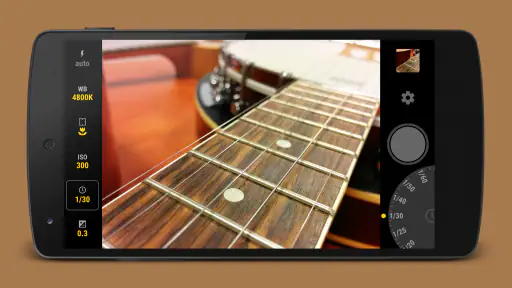
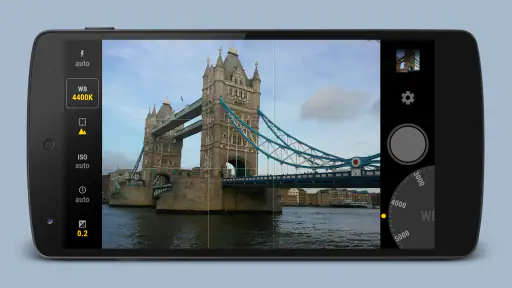
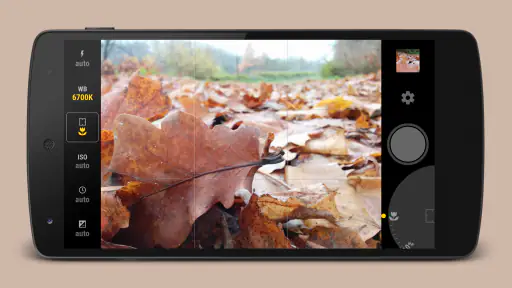
- Übersichtliche Oberfläche mit direktem Zugriff auf wichtige Kameraeinstellungen
Nachteile
- Nicht jedes Smartphone unterstützt sämtliche manuellen Funktionen
- RAW-Dateien benötigen deutlich mehr Speicherplatz als normale Fotos
- Für Einsteiger kann die Vielzahl an Einstellungen zunächst überfordernd sein
- Einige Geräte liefern bei langen Belichtungen nur eingeschränkte Ergebnisse
- Bestimmte Funktionen können je nach Android-Version oder Hersteller fehlen
- Kategorie
- Fotografie
- Version
- 3.9











