Lockscreen Drawing
- 13.00
- 4,2
- Installationen
- 1.00M
- Preis
- Free
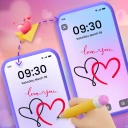
Screenshots
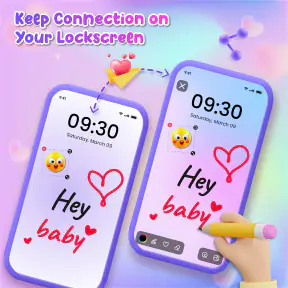
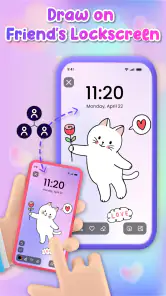
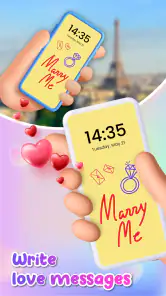
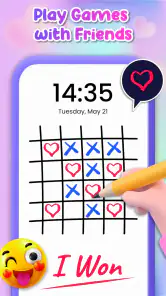
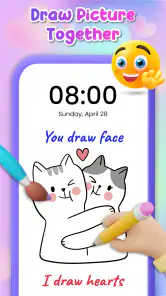
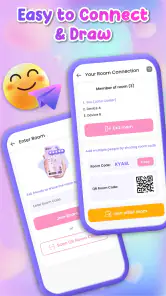
Analyse von Reviewed
Wenn ich Lockscreen Drawing zum ersten Mal öffne, würde ich nicht mit dem Anspruch starten, sofort ein ausgefeiltes Kunstwerk zu schaffen. Der Reiz liegt für mich eher darin, eine kleine Zeichnung oder eine persönliche Markierung auf dem Sperrbildschirm auszuprobieren und herauszufinden, ob diese Art der Gestaltung in den eigenen Alltag passt. Die App gehört zur Personalisierung, stammt von EZTech Apps und richtet sich an Menschen, die den Bildschirm ihres Smartphones gern selbst gestalten, statt einfach immer dasselbe Hintergrundbild zu sehen.
Was dich beim ersten Ausprobieren erwartet
Der Name gibt die Richtung vor: Im Mittelpunkt steht das Zeichnen rund um den Sperrbildschirm. Damit unterscheidet sich die Idee von einer gewöhnlichen Wallpaper-App, bei der man hauptsächlich fertige Motive auswählt, und von einer klassischen Zeichen-App, deren Leinwand nicht ausdrücklich auf diesen Zweck zugeschnitten ist. Ich würde die Anwendung deshalb als kleines Kreativwerkzeug betrachten, nicht als Ersatz für ein umfassendes Grafikprogramm. Wenn du gern schnell etwas Eigenes machst, ist dieser Ansatz angenehm direkt; wenn du vor allem eine Sammlung professionell gestalteter Hintergründe erwartest, ist eine Wallpaper-App wahrscheinlich passender.
Der Einstieg muss nicht mit einer großen Idee beginnen. Ein kurzer Gruß, ein schlichtes Muster oder ein kleines Symbol reicht, um zu prüfen, ob dir das Zeichnen auf dem Sperrbildschirm gefällt. Gerade bei einer Personalisierungs-App ist dieser erste Test sinnvoll: Ein Motiv, das auf einer großen Zeichenfläche gut aussieht, kann auf einem Handybildschirm zu unruhig oder zu klein wirken. Ich würde daher mit wenigen Strichen anfangen und erst danach entscheiden, ob sich mehr Detail lohnt.
Die App ist kostenlos erhältlich, enthält aber In-App-Käufe, die bei Abrechnung über Google Play zwischen 8,49 € und 42,99 € liegen. Für den ersten Versuch würde ich mir deshalb zunächst ansehen, was sich ohne zusätzliche Ausgaben sinnvoll nutzen lässt, bevor ich Geld für weitere Möglichkeiten einplane. Das hilft besonders dann, wenn du nur gelegentlich eine kleine Zeichnung anfertigen möchtest und noch nicht weißt, ob du regelmäßig zurückkommen wirst.
Vom Installieren zur ersten gelungenen Zeichnung
Für einen entspannten Start würde ich mir zuerst ein einfaches Motiv überlegen und nicht nebenbei versuchen, alle Werkzeuge auf einmal zu erkunden. Öffne die App, orientiere dich an der Oberfläche und beginne mit einer gut erkennbaren Form. Ein einzelnes Herz, ein Stern oder ein paar farbige Linien sind als Test besser geeignet als ein kompliziertes Bild: Du siehst schnell, ob die Bedienung für dich verständlich ist und ob dein Motiv auf dem Bildschirm lesbar bleibt.
Wenn du den Sperrbildschirm häufiger anschaust, ist ein kleines, persönliches Detail oft nützlicher als ein überladener Entwurf. Ich würde beim Zeichnen bewusst Platz lassen und wichtige Bereiche des Bildschirms nicht mit vielen Strichen füllen. Das ist ein praktischer Gestaltungsgrundsatz, keine besondere Einstellung: Weniger Elemente lassen sich schneller erfassen, wenn du nur kurz auf dein Telefon schaust. Eine Farbe oder ein kurzes Wort kann dabei stärker wirken als viele kleine Verzierungen.
Ein realistischer Moment dafür ist die kurze Wartezeit am Morgen, bevor du das Haus verlässt. Statt lange nach einem neuen Hintergrund zu suchen, könntest du eine kleine Zeichnung für den Tag ausprobieren, etwa ein Symbol, das dich an etwas erinnert, oder eine einfache farbige Skizze. Wenn sie dir nach ein paar Blicken nicht mehr gefällt, hast du zugleich gelernt, welche Art von Motiv du beim nächsten Versuch vermeiden oder vereinfachen möchtest. Der Erfolg ist hier nicht unbedingt ein perfektes Bild, sondern ein Ergebnis, das sich für dich persönlich und passend anfühlt.
Weitere Meldungen aus unserer Redaktion

Google Kalender ordnet das Chaos des Alltags – und verlangt dafür Nähe zu Google

Bridge Race: Warum die richtige Planke mehr zählt als Tempo

Ludo King® im Alltag: Für wen sich die nächste Runde lohnt

eBay lebt vom Handel zwischen Menschen

iTunes im Test: Warum der Wechsel vor allem Gewohnheiten verändert

inDrive macht den Fahrpreis verhandelbar – doch die Plattform bleibt im Spiel
Die App ist mit einer Altersfreigabe USK ab 0 Jahren ausgewiesen. Das macht sie grundsätzlich auch für gemeinsames Ausprobieren mit Kindern interessant, sofern Erwachsene den Umgang mit dem Gerät und mögliche In-App-Käufe im Blick behalten. Für eine gemeinsame Kreativpause würde ich ein unkompliziertes Motiv wählen und das Kind selbst Farben und Formen aussuchen lassen. So bleibt die Aktivität überschaubar, ohne dass man besondere Zeichenkenntnisse voraussetzen muss.
Was beim Gestalten leicht missverstanden wird
Bei einer App, deren Zweck sich um Zeichnungen auf dem Sperrbildschirm dreht, kann man schnell annehmen, dass jede erstellte Skizze automatisch genau so erscheint, wie man sie sich vorstellt. Ich würde das nicht voraussetzen. Entscheidend ist, die eigene Zeichnung nach dem Gestalten in der tatsächlichen Bildschirmansicht zu prüfen und nicht nur auf eine größere Vorschau zu vertrauen. Kleine Schrift, feine Linien und nahe beieinanderliegende Farben können auf einem Telefon anders wirken als während des Zeichnens.
Auch „personalisiert“ muss nicht bedeuten, dass ein Motiv dauerhaft unverändert bleiben sollte. Der Sperrbildschirm ist etwas, das man oft sieht; eine auffällige Zeichnung kann anfangs Spaß machen und nach einer Weile anstrengend werden. Ich würde daher eher Motive erstellen, die sich leicht ansehen lassen, und bei einem Entwurf mit vielen Details überlegen, ob er wirklich zum täglichen Gebrauch passt. Wer nur gelegentlich kreativ sein möchte, kann die App eher als Gelegenheit für kleine Experimente sehen als als Pflicht, den Bildschirm ständig neu zu gestalten.
Ein weiterer sinnvoller Test ist, vor dem Zeichnen kurz zu überlegen, wofür das Motiv gedacht ist. Soll es einfach gute Laune machen, eine Erinnerung darstellen oder den eigenen Stil zeigen? Diese Entscheidung hilft, nicht ziellos Farben und Elemente auszuprobieren. Für eine persönliche Erinnerung ist ein klares Symbol oft hilfreicher; für eine dekorative Gestaltung darf es verspielter sein. So wird aus einem spontanen Versuch eher etwas, das du bewusst auf dem Sperrbildschirm behalten möchtest.
Wer eine präzise Illustration, umfangreiche Bildbearbeitung oder detaillierte Ebenenarbeit erwartet, sollte seine Erwartungen anpassen und eher eine spezialisierte Zeichen-App wählen. Lockscreen Drawing ist am stärksten, wenn du ohne großen Aufwand eine einfache, eigene Gestaltung ausprobieren willst. Umgekehrt kann eine reine Hintergrundbild-App die bessere Wahl sein, wenn du fertige Motive suchst und gar nicht selbst zeichnen möchtest. Der Unterschied liegt weniger darin, welche Option allgemein besser ist, sondern darin, ob du etwas Eigenes gestalten oder schnell ein vorhandenes Bild auswählen willst.
Ein kreativer Start in den Tag
Es gibt nichts Besseres, als den Tag mit einer kleinen kreativen Explosion zu beginnen. Mit Lockscreen Drawing kannst du deinen Tag mit einem Lächeln starten, indem du deinen Sperrbildschirm mit deinen eigenen Designs schmückst. Die App bietet eine Vielzahl von Werkzeugen, darunter Pinsel, Farben und Effekte, die dir helfen, dein inneres Künstlerkind zu entfesseln. Ob du nun ein Meisterwerk kreieren oder einfach nur ein paar lustige Kritzeleien machen möchtest, die Möglichkeiten sind schier endlos.
Benutzerfreundlichkeit
Die Benutzeroberfläche der App ist intuitiv und einfach zu navigieren. Du musst kein Technikguru sein, um die Funktionen zu verstehen. Alles ist klar beschriftet, und die Werkzeuge sind leicht zugänglich. Ein weiterer Pluspunkt ist, dass die App sowohl für Anfänger als auch für erfahrene Künstler geeignet ist. Die Lernkurve ist nicht steil, was bedeutet, dass du innerhalb weniger Minuten loslegen kannst.
Funktionalität und Features
Was Lockscreen Drawing wirklich auszeichnet, sind die vielseitigen Funktionen. Neben den grundlegenden Zeichenwerkzeugen gibt es auch die Möglichkeit, Sticker hinzuzufügen, Text einzufügen und sogar kleine Animationen auf deinem Sperrbildschirm zu erstellen. Das Beste daran? Du kannst deine Kreationen speichern und als Hintergrundbild verwenden oder sie mit deinen Freunden teilen. Das gibt dir die Freiheit, deine Kunstwerke nicht nur für dich zu behalten, sondern sie auch mit der Welt zu teilen.
Bei solchen Möglichkeiten würde ich trotzdem schrittweise vorgehen: erst eine einfache Zeichnung testen, dann bei Bedarf Text oder weitere Gestaltungselemente ergänzen. So lässt sich besser erkennen, was dem Motiv tatsächlich hilft und was nur zusätzliche Ablenkung schafft. Wenn du deine Kreation weiterverwenden oder jemandem zeigen möchtest, ist es praktisch, beim Gestalten bereits darauf zu achten, dass das Bild auch ohne Erklärung verständlich ist. Ein kurzer Text kann eine persönliche Botschaft deutlicher machen, während zu viele Elemente den spontanen Charakter einer Kritzelei verlieren können.
Weniger ist mehr
Während die App eine Menge zu bieten hat, ist sie dennoch nicht überladen. Die Entwickler haben es geschafft, eine Balance zu finden, die die App sowohl funktional als auch einfach zu bedienen macht. Es gibt keine überflüssigen Funktionen, die die Benutzererfahrung beeinträchtigen könnten. Alles, was du brauchst, ist da, ohne dich mit unnötigen Extras zu belasten.
Für wen lohnt sich der Versuch besonders? Ich sehe den größten Nutzen bei Menschen, die den Sperrbildschirm als kleine persönliche Fläche betrachten und gern selbst etwas gestalten, ohne dafür ein großes Projekt zu beginnen. Auch für Familien oder Freundeskreise kann eine kurze gemeinsame Zeichenidee passen: Jeder denkt sich ein einfaches Symbol aus, und daraus wird eine individuelle Gestaltung. Wer dagegen möglichst wenig am Handy ändern möchte, keine Lust auf eigenes Zeichnen hat oder vor allem auf eine perfekt ausgearbeitete Illustration Wert legt, dürfte mit einer anderen Art von App zufriedener sein.
Die derzeitige Version ist 1.1.1; als Mindestanforderung ist Android 7.0 genannt. Das ist nützlich, wenn du vor der Installation prüfen möchtest, ob dein Gerät grundsätzlich in Frage kommt. Die App hat eine durchschnittliche Bewertung von 4,2 bei rund 2,6 Tausend Bewertungen und wurde über eine Million Mal installiert. Solche Zahlen können einen Eindruck davon geben, dass sie von vielen Menschen ausprobiert wurde, ersetzen aber nicht den eigenen Test: Ob dir die Bedienung liegt, hängt vor allem davon ab, wie gern du selbst zeichnest und wie viel Gestaltung du auf dem Sperrbildschirm möchtest.
Ich würde nach der ersten Zeichnung nicht sofort beurteilen, ob die App dauerhaft etwas für mich ist. Ein besserer Test ist, das Motiv einen Tag lang im Alltag zu sehen: Ist es auf einen Blick erkennbar? Macht es den Bildschirm persönlicher, oder lenkt es eher ab? Wenn du diese Fragen mit einem kleinen Entwurf beantwortest, weißt du recht schnell, ob du mit einem weiteren Motiv experimentieren möchtest. Falls nicht, hast du zumindest ohne großen Aufwand herausgefunden, dass eine fertige Hintergrundbild-App oder ein schlichtes Standardbild besser zu deinen Gewohnheiten passt.
Zusammenfassend lässt sich sagen, dass Lockscreen Drawing nicht nur eine App ist, sondern eine Plattform für Kreativität und Ausdruck. Sie bietet die perfekte Mischung aus Funktionalität und Benutzerfreundlichkeit und ist ideal für alle, die ihrem Alltag einen Hauch von Farbe verleihen möchten. Also, warum nicht gleich ausprobieren und sehen, wie viel Spaß es machen kann, den eigenen Sperrbildschirm zu gestalten?
Lockscreen Drawing Häufig gestellte Fragen
Ist Lockscreen Drawing kostenlos und gibt es Kosten innerhalb der App?
Lockscreen Drawing ist kostenlos erhältlich und gehört zur Kategorie Personalisierung. In der App sind jedoch Käufe möglich, die bei Abrechnung über Google Play zwischen 8,49 € und 42,99 € kosten. Prüfen Sie vor einem Kauf die angezeigten Konditionen und überlegen Sie, ob die zusätzlichen Angebote für Ihre Nutzung sinnvoll sind.
Für wen eignet sich Lockscreen Drawing besonders?
Die App richtet sich an Menschen, die ihren Sperrbildschirm persönlicher gestalten und dort kreativ werden möchten. Die kurze Beschreibung lädt dazu ein, der eigenen Kreativität freien Lauf zu lassen und sich mit nahestehenden Menschen zu verbinden. Mit einer Altersfreigabe ab null Jahren ist sie grundsätzlich für alle Altersgruppen eingestuft; ob sie zum eigenen Alltag passt, hängt davon ab, wie gern man den Sperrbildschirm individualisiert.
Was ist Lockscreen Drawing und wie funktioniert es?
Lockscreen Drawing ist eine innovative App, die es Nutzern ermöglicht, direkt auf ihrem Sperrbildschirm zu zeichnen. Dies ist besonders nützlich, um schnelle Notizen, Skizzen oder kreative Zeichnungen zu erstellen, ohne das Gerät entsperren zu müssen. Die App bietet eine Vielzahl von Zeichenwerkzeugen und Farben, um Ihre Kreativität zu entfalten. Durch einfache Gesten können Benutzer zwischen verschiedenen Modi und Funktionen wechseln.
Ist Lockscreen Drawing sicher zu verwenden?
Ja, Lockscreen Drawing ist sicher zu verwenden. Die App erfordert keine unnötigen Berechtigungen, die Ihre Privatsphäre gefährden könnten. Alle Zeichnungen bleiben lokal auf Ihrem Gerät gespeichert und werden nicht mit externen Servern geteilt. Es ist wichtig, die App aus vertrauenswürdigen Quellen herunterzuladen, um die Sicherheit zu gewährleisten.
Welche Geräte und Betriebssysteme werden unterstützt?
Lockscreen Drawing ist sowohl für Android als auch für iOS verfügbar. Die App unterstützt eine Vielzahl von Geräten, die auf diesen Plattformen laufen. Es ist ratsam, die spezifischen Anforderungen im App Store oder Google Play Store zu überprüfen, um sicherzustellen, dass Ihr Gerät kompatibel ist. Regelmäßige Updates sorgen dafür, dass die App reibungslos auf den neuesten Betriebssystemversionen läuft. Für Android ist mindestens Version 7.0 erforderlich.
Vorteile
- Kreative Ausdrucksmöglichkeit
- Benutzerfreundliches Design
- Vielfältige Zeichenwerkzeuge
- Offline-Verfügbarkeit
- Anpassbare Hintergründe
Nachteile
- Begrenzte Farbauswahl
- Keine Schichtfunktion
- Eingeschränkte Exportoptionen
- Gelegentliche Abstürze
- Werbung in der kostenlosen Version
- Kategorie
- Personalisierung
- Version
- 1.1.1













