Launcher iOS16 - iLauncher
- 90.00
- 4,1
- Installationen
- 10.00M
- Preis
- Free

Screenshots
Analyse von Reviewed
Wenn du jemals mit dem Gedanken gespielt hast, das Aussehen deines Android-Geräts ein wenig aufzupeppen, dann könnte der Launcher iOS16 - iLauncher genau das Richtige für dich sein. Du kennst das Gefühl, wenn du dein Handy entsperrst und es sieht einfach ein bisschen... langweilig aus? Genau das wollte ich ändern, und ich habe beschlossen, diesen Launcher auszuprobieren.
Wo der Wechsel im Alltag haken kann
Ein Launcher verändert vor allem die Oberfläche, über die du deinen Homescreen und deine Apps erreichst. Er macht aus einem Android-Gerät kein iPhone und ersetzt auch nicht das Betriebssystem. Das ist wichtig, wenn du eine möglichst vollständige iOS-Kopie erwartest: Der vertraute Look kann sich ändern, während Android-Grundfunktionen und die Bedienung einzelner Apps weiterhin von deinem Gerät abhängen.
Der erste Stolperstein ist oft nicht die Optik, sondern die Frage, welche App den Startbildschirm verwaltet. Wenn Android nach dem Öffnen fragt, welchen Launcher du verwenden möchtest, solltest du die Auswahl bewusst treffen und prüfen, wie sich die jeweilige Option auf deinem Gerät verhält. Eine einmalige Auswahl und eine dauerhaft gesetzte Standard-App sind nicht dasselbe; die genaue Bezeichnung der Einstellung kann je nach Android-Version und Hersteller variieren.
Auch bei Gesten lohnt sich ein kurzer Realitätscheck. Eine Wischbewegung kann bereits durch Android, den Hersteller oder eine andere installierte App belegt sein. Reagiert sie anders als erwartet, ist das nicht automatisch ein Fehler des Launchers. Ich würde zunächst eine Geste nach der anderen einrichten und direkt testen, statt mehrere Bedienwege gleichzeitig umzustellen.
Vor dem Einrichten: die sinnvollen Checks
Der Entwickler Phoneix Master positioniert die App als Personalisierung für Android. Die Installation ist kostenlos; zugleich können bei einer Abrechnung über Google Play In-App-Käufe zwischen 0,99 € und 99,99 € angeboten werden. Ich würde deshalb vor dem Bestätigen eines Kaufs genau auf den angezeigten Betrag achten. Wer lediglich den Startbildschirm verändern möchte, sollte nicht davon ausgehen, dass jede mögliche Anpassung automatisch ohne Zusatzkosten verfügbar ist.
Für ein Gerät mit Android 7.0 oder höher ist die angegebene Mindestversion erfüllt. Das sagt allerdings nicht, dass jedes Gerät gleich aussieht oder jede Oberfläche gleich reagiert: Bildschirmgröße, Android-Ausführung und Herstelleranpassungen können die Darstellung beeinflussen. Mein praktischer Tipp ist, vor dem Umbau einen Moment lang den bisherigen Homescreen zu betrachten und wichtige Apps zu notieren. So lässt sich der alte Aufbau leichter wiederherstellen, falls dir die neue Anordnung nicht zusagt.
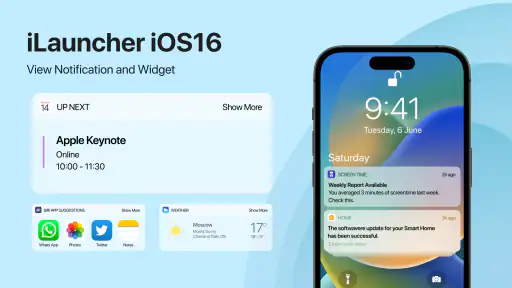
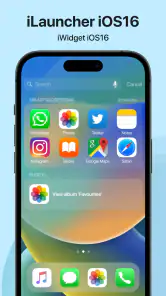
Wenn Icons, Widgets oder Abstände nicht auf Anhieb stimmig wirken, ändere zunächst nur eine Sache. Ein anderer Hintergrund kann beispielsweise Farben und Kontraste anders erscheinen lassen; erst danach lohnt es sich, die Anordnung zu beurteilen. Bei Widgets solltest du außerdem zwischen dem Aussehen des Startbildschirms und der Funktion des jeweiligen Widgets unterscheiden: Ein Launcher kann den Platz dafür bereitstellen, während Aktualisierung und Verhalten weiterhin von der Widget-App und Android abhängen.
Weitere Meldungen aus unserer Redaktion

Google Kalender ordnet das Chaos des Alltags – und verlangt dafür Nähe zu Google

Bridge Race: Warum die richtige Planke mehr zählt als Tempo

Ludo King® im Alltag: Für wen sich die nächste Runde lohnt

eBay lebt vom Handel zwischen Menschen

iTunes im Test: Warum der Wechsel vor allem Gewohnheiten verändert

inDrive macht den Fahrpreis verhandelbar – doch die Plattform bleibt im Spiel
Ein realistischer Wechsel statt Komplettumbau
Im Alltag würde ich den Launcher zuerst in einer ruhigen Minute einrichten und nicht kurz vor einem Termin. Lege die Apps, die du täglich brauchst, auf gut erreichbare Plätze und prüfe anschließend, ob du sie ohne Nachdenken wiederfindest. Gerade wenn du dein bisheriges Raster jahrelang genutzt hast, kann eine optisch attraktive neue Anordnung zunächst langsamer sein. Das ist kein Grund, sofort alles zurückzustellen; es ist aber ein guter Anlass, den Homescreen schlicht zu halten.
Ein konkretes Beispiel: Wenn du morgens häufig Nachrichten, Kalender und Musik öffnest, ordne diese Apps so an, dass du sie direkt erreichst, und teste danach die Suche für den Fall, dass eine selten genutzte App nicht auf dem ersten Bildschirm liegt. So zeigt sich schnell, ob der iOS-inspirierte Aufbau für deine Gewohnheiten praktisch ist oder nur auf den ersten Blick gefällt. Bei einem gemeinsam genutzten Gerät würde ich außerdem bedenken, dass andere Nutzer möglicherweise an die ursprüngliche Android-Oberfläche gewöhnt sind.
Die App ist besonders interessant für Menschen, die den typischen iPhone-Stil mögen, aber Android-Apps und ihr Android-Gerät behalten möchten. Wenn du dagegen vor allem eine möglichst effiziente, vertraute Android-Oberfläche suchst, ist der bereits vorhandene Hersteller-Launcher oft die unkompliziertere Wahl. Für tiefgreifende Anpassungen, bei denen du jedes Detail selbst festlegen willst, kann ein anderer Android-Launcher besser zu deinen Erwartungen passen; entscheidend ist, ob dir der konkrete Stil wichtiger ist als maximale Kontrolle.
Ein Hauch von iOS auf deinem Android
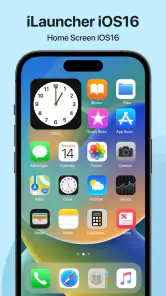
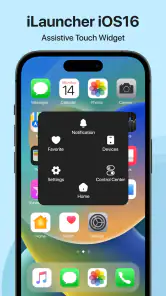
Der Launcher iOS16 - iLauncher bietet die Möglichkeit, die Benutzeroberfläche deines Android-Geräts so zu gestalten, dass sie wie die von iOS aussieht. Als ich ihn das erste Mal installiert habe, war ich wirklich überrascht, wie ähnlich es dem iOS-Look ist. Die Apps sind in einem Raster angeordnet, genau wie auf einem iPhone, und das gesamte Interface wirkt sehr flüssig und responsiv.
Installation und erste Schritte
Die Installation war ein Kinderspiel. Einfach die App aus dem Play Store herunterladen, öffnen und schon kannst du den neuen Look genießen. Was mir besonders gut gefallen hat, ist die Möglichkeit, den Homescreen individuell anzupassen. Du kannst Widgets hinzufügen, Apps gruppieren und sogar den Hintergrund ändern, um alles nach deinem Geschmack zu gestalten.
In der Praxis würde ich nach dem ersten Start nicht sofort jede verfügbare Einstellung ändern. Richte zuerst den Hintergrund und die wichtigsten App-Plätze ein, nutze das Gerät eine Weile und passe erst dann die Details an, die dich tatsächlich stören. Das spart unnötiges Hin und Her und macht deutlicher, ob ein Problem von der Anordnung, einem Widget oder einer gewohnten Android-Geste kommt. Wenn du die Oberfläche später wieder wechseln möchtest, führt der Weg normalerweise über die Standard-App-Einstellungen deines Geräts; die genaue Menüführung hängt von der Android-Version und dem Hersteller ab.
Ein nützlicher Kompromiss ist, den neuen Stil zunächst als optische Veränderung zu behandeln und den Homescreen nicht mit zu vielen Elementen zu überladen. Ein übersichtliches Raster lässt sich leichter beurteilen und ist im Alltag meist schneller zu scannen. Wenn du viele Apps verwendest, gruppiere sie nach deinem eigenen Nutzungsrhythmus statt nur nach Farbe oder Symbolform. Die schönste Anordnung bringt wenig, wenn du häufig benötigte Apps danach suchen musst.
Besondere Features
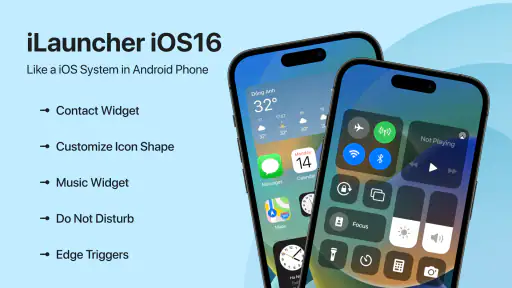
Ein weiteres Highlight ist das Control Center, das dem von iOS sehr ähnlich ist. Mit einem Wisch von unten nach oben kannst du schnell auf wichtige Einstellungen wie WLAN, Bluetooth und Lautstärke zugreifen. Es gibt auch eine Suchfunktion, die es dir ermöglicht, schnell nach Apps oder Kontakten zu suchen, was wirklich praktisch ist, wenn du viele Apps installiert hast.
Hier ist die wichtigste Einschränkung: Eine Oberfläche, die wie ein schneller Einstellungsbereich aussieht, sollte nicht mit den systemeigenen Android-Einstellungen verwechselt werden. Wenn ein Schalter nicht so reagiert, wie du es erwartest, öffne die betreffende Einstellung zusätzlich über den gewohnten Android-Weg. So kannst du unterscheiden, ob es um die Darstellung, eine Systemfunktion oder eine Geräteeinstellung geht, ohne gleich den gesamten Launcher neu einzurichten.
Die Suche ist besonders dann hilfreich, wenn du Apps nicht dauerhaft auf dem ersten Bildschirm ablegen möchtest. Ich würde sie als Ergänzung zu einem klaren Startbildschirm nutzen, nicht als Ersatz für jede Ordnung. Kontakte oder Apps können je nach Einrichtung und verfügbaren Inhalten unterschiedlich leicht auffindbar sein. Wenn ein Suchergebnis fehlt, prüfe zuerst, ob du den richtigen Begriff eingegeben hast und ob die gesuchte App auf dem Gerät vorhanden ist.
Außerdem gibt es die Möglichkeit, Gestensteuerungen einzurichten. Du kannst festlegen, dass eine bestimmte Geste eine bestimmte Aktion auslöst, was die Bedienung deines Smartphones noch intuitiver macht.
Der praktische Vorteil von Gesten hängt stark davon ab, wie du dein Telefon hältst und welche Bewegungen du ohnehin nutzt. Eine Geste, die sich auf dem Sofa mühelos anfühlt, kann unterwegs mit einer Hand unpraktisch sein. Richte daher nur die Aktionen ein, die du häufig brauchst, und teste sie sowohl auf dem Homescreen als auch in einer typischen Alltagssituation. Wenn eine Bewegung regelmäßig versehentlich ausgelöst wird, ist eine einfache Tipp- oder Wischbedienung womöglich die bessere Wahl.
Wenn etwas nicht wie erwartet funktioniert
Bei einem ungewohnten Verhalten würde ich in einer festen Reihenfolge vorgehen: zuerst prüfen, ob der Launcher noch als Startbildschirm ausgewählt ist, danach die betroffene App oder das Widget einzeln testen und erst dann die betreffende Anpassung zurücknehmen. Ein Neustart des Geräts kann bei vorübergehenden Anzeigeproblemen ebenfalls ein sinnvoller allgemeiner Schritt sein. Ändere dabei nicht mehrere Einstellungen auf einmal; sonst wird es schwer herauszufinden, welche Änderung geholfen hat.
Wenn der Homescreen nach dem Wechsel anders aussieht, als du ihn eingerichtet hast, prüfe, ob Android wieder den vorherigen Launcher verwendet. Wird nur ein Widget nicht aktualisiert, liegt die Ursache möglicherweise bei der Widget-App, ihrer Verbindung oder den Android-Einstellungen und nicht beim Raster des Launchers. Ähnlich gilt: Funktioniert eine Geste nur in bestimmten Situationen nicht, kann eine Systemnavigation oder eine andere App dieselbe Bewegung beanspruchen.
Auch die Gerätekompatibilität verdient einen nüchternen Blick. Die App ist ab Android 7.0 vorgesehen, aber eine Mindestversion garantiert keine identische Bedienung auf allen Geräten. Wenn dein Telefon ungewöhnlich reagiert, vergleiche zunächst die normale Android-Navigation mit der geänderten Oberfläche und teste ohne zusätzliche Anpassungen. So erkennst du eher, ob du eine Grenze der Geräteoberfläche erreicht hast oder nur eine Einstellung anders setzen musst.
Für den Wechsel zurück musst du nicht zwingend die gesamte App sofort entfernen. Oft genügt es, in Android wieder den bevorzugten Startbildschirm auszuwählen. Wenn du später erneut testen möchtest, bleibt der Wechsel damit überschaubar. Falls du den Launcher endgültig nicht mehr nutzen willst, kannst du ihn anschließend wie andere Apps über die Geräteverwaltung entfernen; vor Änderungen solltest du sicher sein, dass du deine wichtigen Apps weiterhin über den gewählten Startbildschirm erreichst.
Meine persönliche Meinung
Ich muss sagen, ich bin beeindruckt von der Leistung und der Benutzerfreundlichkeit des Launcher iOS16 - iLauncher. Es ist eine großartige Option für alle, die den Look von iOS mögen, aber die Flexibilität von Android nicht aufgeben wollen. Es läuft reibungslos, ohne merkliche Verzögerungen, und es macht einfach Spaß, es zu benutzen.
Meine Einschätzung fällt am besten aus, wenn ich den Launcher als Stilwechsel mit praktischem Zusatznutzen betrachte, nicht als vollständigen Ersatz für iOS. Wer gern an der Oberfläche seines Android-Geräts schraubt, bekommt einen einfachen Weg, einen anderen visuellen Eindruck auszuprobieren. Wer hingegen eine unveränderte Bedienung, möglichst wenig Umgewöhnung oder umfassende Kontrolle über jede Systemfunktion erwartet, sollte genauer abwägen, ob dieser Ansatz passt.
Die Größenordnung der Nutzung ist beachtlich: Der Launcher kommt auf über 10 Millionen Installationen und einen Durchschnitt von 4,1 aus rund 47.000 Bewertungen. Das ist ein Hinweis darauf, dass viele Android-Nutzer genau an dieser Art von Personalisierung interessiert sind, ersetzt aber nicht den eigenen Test auf dem jeweiligen Gerät. Die Altersfreigabe liegt bei USK ab 0 Jahren. Phoneix Master führt die App in der Version 1.0.23; für mich zählt im Alltag dennoch vor allem, ob die Oberfläche auf dem eigenen Telefon verlässlich und angenehm bleibt.
Im Vergleich zu den üblichen Alternativen in der Personalisierung ist der wesentliche Reiz hier nicht, Android möglichst neutral oder minimalistisch zu gestalten, sondern ihm einen deutlich iOS-inspirierten Charakter zu geben. Der Standard-Launcher des Herstellers ist meist sinnvoll, wenn du vertraute Menüs und eine enge Abstimmung auf das Gerät bevorzugst. Ein allgemeiner Android-Launcher kann besser sein, wenn du vor allem die Anordnung oder Optik frei gestalten willst. Diese App ist die gezieltere Wahl, wenn gerade der iPhone-artige Gesamteindruck der Grund für den Wechsel ist.
Natürlich gibt es auch ein paar Dinge, die man beachten sollte. Manche Benutzer berichten, dass einige Widgets nicht wie erwartet funktionieren, aber das ist bei Launchern oft der Fall. Insgesamt überwiegen für mich die Vorteile, und ich würde diesen Launcher jedem empfehlen, der eine neue Optik für sein Android-Gerät sucht.
Mein Rat wäre, die Entscheidung nicht allein nach dem ersten Eindruck zu treffen. Verwende den neuen Homescreen im normalen Tagesablauf, öffne deine häufigsten Apps und prüfe, ob Suche, Gesten und Widgets wirklich zu deinen Gewohnheiten passen. Wenn du nur eine frische Optik wolltest und danach lieber zum vertrauten Aufbau zurückkehrst, war der Test trotzdem nützlich. Wenn du dich hingegen über eine Geste ärgerst oder wichtige Informationen über ein Widget nicht zuverlässig siehst, ist das ein guter Grund, die betreffende Funktion wegzulassen oder eine andere Oberfläche zu wählen.
Die kostenlose Installation macht das Ausprobieren niedrigschwellig, aber mögliche In-App-Käufe solltest du bewusst behandeln und nicht mit einer notwendigen Voraussetzung für den Grundgedanken der App verwechseln. Bei einem Kauf zählt der Preis, der dir im jeweiligen Google-Play-Bestätigungsschritt angezeigt wird. Wer keinerlei zusätzliche Ausgaben möchte, kann sich auf die verfügbare kostenlose Nutzung beschränken und vor jeder Bestätigung genau hinsehen.
Für wen sich der Stilwechsel lohnt
Ich sehe den größten Nutzen bei Android-Nutzern, die den iOS-Look mögen, aber ihre vorhandenen Apps und ihr Gerät weiterverwenden möchten. Auch für jemanden, der sein Telefon nach längerer Zeit optisch auffrischen will, kann der Wechsel interessant sein, solange die Erwartungen realistisch bleiben. Besonders angenehm ist die Möglichkeit, den neuen Eindruck schrittweise auszuprobieren, statt gleich das gesamte Gerät oder die gewohnte Plattform zu wechseln.
Weniger passend ist die App für Menschen, die mit ihrem Hersteller-Launcher zufrieden sind und vor allem eine möglichst unveränderte, vorhersehbare Bedienung schätzen. Auch wer eine exakte iPhone-Erfahrung erwartet, könnte enttäuscht sein: Ein Android-Launcher kann den Stil nachahmen, aber nicht automatisch die Systemfunktionen, Apps und Abläufe eines anderen Betriebssystems übernehmen. Bei einem Arbeitsgerät, auf dem jede Bewegung schnell und vertraut sitzen muss, würde ich erst in einer ruhigen Phase testen und nicht unmittelbar vor einem wichtigen Arbeitstag umstellen.
Unterm Strich ist dies eine unkomplizierte Möglichkeit, Android sichtbar anders wirken zu lassen, mit den üblichen Grenzen einer Oberfläche, die auf verschiedenen Geräten läuft. Ich würde sie vor allem dann empfehlen, wenn dir der iOS-inspirierte Stil wirklich gefällt und du bereit bist, Homescreen, Widgets und Gesten kurz an deine eigenen Gewohnheiten anzupassen. Wenn dir dagegen Zuverlässigkeit ohne Umgewöhnung wichtiger ist als ein neuer Look, bleib beim vertrauten Launcher. So betrachtet ist der beste Maßstab nicht, wie sehr der Startbildschirm einem iPhone ähnelt, sondern ob du dein Android danach lieber und genauso sicher bedienst.
Am Ende des Tages ist der Launcher iOS16 - iLauncher eine tolle Möglichkeit, deinem Android-Gerät einen frischen Anstrich zu geben und ein bisschen iOS-Flair zu genießen. Probier es aus und sieh selbst, wie es dir gefällt!
Launcher iOS16 - iLauncher Häufig gestellte Fragen
Welche Berechtigungen sollte ich vor der Installation von Launcher iOS16 - iLauncher beachten?
Da Launcher iOS16 - iLauncher die Oberfläche Ihres Android-Telefons verändert, sollten Sie vor dem Download prüfen, welche Zugriffe die App auf Ihrem Gerät anfordert. Berechtigungen können je nach Android-Version und Geräteeinstellungen unterschiedlich angezeigt werden. Lesen Sie die Hinweise bei der Installation aufmerksam und erlauben Sie nur Zugriffe, die für die von Ihnen gewünschte Nutzung nachvollziehbar sind.
Was sind die Hauptmerkmale von Launcher iOS16 - iLauncher?
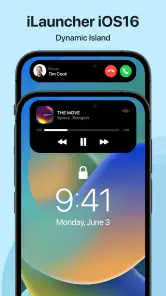
Launcher iOS16 - iLauncher bietet eine benutzerfreundliche Oberfläche, die das Aussehen und Gefühl eines iOS16-Geräts auf Android-Geräten nachahmt. Zu den Hauptmerkmalen gehören das Control Center, Widgets, 3D-Touch-Unterstützung und eine Vielzahl von Anpassungsoptionen. Diese Funktionen ermöglichen es Nutzern, das Erscheinungsbild ihres Geräts zu personalisieren und eine benutzerdefinierte Erfahrung zu schaffen.
Ist Launcher iOS16 - iLauncher kostenlos oder gibt es In-App-Käufe?
Der Launcher iOS16 - iLauncher kann kostenlos heruntergeladen und verwendet werden. Allerdings enthält die App In-App-Käufe, die zusätzliche Funktionen oder die Entfernung von Werbung ermöglichen. Diese Käufe sind optional, bieten jedoch eine erweiterte Benutzererfahrung für diejenigen, die bereit sind, zu investieren. Die In-App-Käufe werden über Google Play abgerechnet und liegen zwischen 0,99 € und 99,99 €.
Welche Android-Versionen werden von Launcher iOS16 - iLauncher unterstützt?
Launcher iOS16 - iLauncher ist mit den meisten Android-Geräten kompatibel, die auf Android 5.0 (Lollipop) oder höher laufen. Benutzer sollten sicherstellen, dass ihr Gerät diese Mindestanforderungen erfüllt, um eine reibungslose und optimale Leistung der App zu gewährleisten.
Kann ich Launcher iOS16 - iLauncher auf jedem Android-Gerät verwenden?
Die App ist für Android-Geräte vorgesehen und setzt mindestens Android 7.0 voraus. Ob sie auf einem bestimmten Gerät verfügbar ist und wie gut sie dort funktioniert, hängt auch von dessen Android-Version und Einstellungen ab. Prüfen Sie vor dem Herunterladen die Kompatibilität im Google Play Store. Mit einem unterstützten Gerät können Sie den Launcher ausprobieren und das Erscheinungsbild Ihres Telefons anpassen.
Vorteile
- Intuitive Benutzeroberfläche
- die iOS-Feeling bietet
- Reibungslose und schnelle Leistung
- Anpassungsoptionen für Widgets
- Einfacher Zugriff auf häufig verwendete Apps
- Regelmäßige Updates für neue Funktionen
Nachteile
- Einige Funktionen sind nur in der Premium-Version verfügbar
- Gelegentliche Werbung in der kostenlosen Version
- Nicht alle Android-Geräte werden vollständig unterstützt
- Kann den Akkuverbrauch erhöhen
- Erfordert viele Berechtigungen für den vollen Funktionsumfang
- Kategorie
- Personalisierung
- Version
- 1.0.23











