Keyboard Themes: Emoji Fonts
- 39.00
- 4,6
- Installationen
- 5.00M
- Preis
- Free

Screenshots

Analyse von Reviewed
Bei einer Tastatur-App merkt man oft erst beim Tippen, ob die Personalisierung im Alltag wirklich funktioniert: Ein auffälliges Design kann Spaß machen, darf aber nicht dazu führen, dass Tasten schwer zu erkennen sind oder man länger nach Zeichen suchen muss. Keyboard Themes: Emoji Fonts richtet sich an alle, die ihre Android-Tastatur optisch verändern möchten. Mein Eindruck: Die Idee ist reizvoll, doch der Nutzen hängt davon ab, ob ein gewähltes Erscheinungsbild auch bei schnellen Nachrichten angenehm lesbar bleibt.
Erst das Tastaturgefühl, dann der Neon-Look
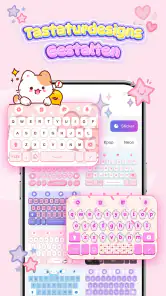
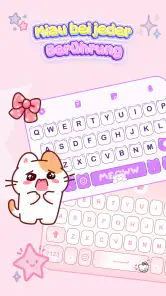
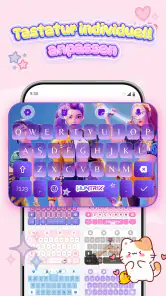
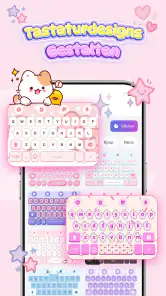
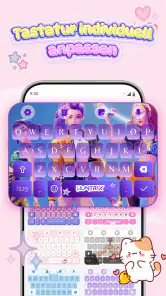
Die App gehört zur Personalisierung und wird von FunGear inc entwickelt. Sie verbindet Tastatur-Themes mit einem Stil, der an LED-Neon erinnert, und stellt Schriftarten als Teil der Anpassung in den Vordergrund. Das spricht vor allem Menschen an, denen die vorinstallierte Tastatur zu nüchtern aussieht und die ihren Bildschirm gern persönlicher gestalten.
Bei einer solchen Anpassung geht es nicht nur um ein hübsches Bild. Die Tastatur ist eine Oberfläche, die man ständig benutzt: beim Antworten, Suchen, Schreiben von Adressen oder Eingeben kurzer Notizen. Deshalb bewerte ich ein Theme vor allem danach, ob Buchstaben und Symbole auf seinem Hintergrund rasch zu erkennen sind. Ein leuchtender Stil kann visuell überzeugend sein und zugleich anstrengend wirken, wenn Kontrast oder Schriftbild nicht zum eigenen Blick passen.
Der Name kann außerdem Erwartungen wecken: „Emoji Fonts“ klingt, als stünden Emojis im Mittelpunkt. Der eigentliche Schwerpunkt liegt aber auf Tastatur-Themes und Schriftgestaltung. Wer eine neue Emoji-Sammlung, besondere Funktionen für Nachrichten oder eine umfassende Schreibassistenz sucht, sollte die App nicht allein wegen des Namens auswählen. Hier geht es in erster Linie darum, wie die Tastatur aussieht.
Warum die Einrichtung manchmal verwirrt
Der häufigste Stolperstein bei Tastatur-Personalisierung ist nicht unbedingt das Design, sondern der Wechsel von einer installierten App zur tatsächlich verwendeten Eingabemethode. Ein Theme lässt sich nicht sinnvoll beurteilen, solange beim Tippen weiterhin die gewohnte Standardtastatur erscheint. Wer nach der Anpassung keinen sichtbaren Unterschied bemerkt, sollte daher zuerst prüfen, welche Tastatur auf dem Gerät gerade aktiv ist.
Ich würde die Einrichtung in zwei gedankliche Schritte teilen: erst die gewünschte Optik in der App auswählen, dann in einer gewöhnlichen Texteingabe kontrollieren, ob diese Auswahl auf der aktiven Tastatur angekommen ist. Die genauen Menünamen können je nach Android-Gerät abweichen. Statt blind nach einer bestimmten Schaltfläche zu suchen, lohnt sich ein Blick in die Tastatur- oder Spracheinstellungen des eigenen Systems.
Ein weiterer kleiner, aber nützlicher Test: Öffne nach der Auswahl nicht sofort einen langen Chat, sondern ein leeres Suchfeld oder eine kurze Notiz. Tippe ein paar Buchstaben, Zahlen und Satzzeichen. So erkennst du schnell, ob die Zeichen gut lesbar sind und ob das Erscheinungsbild auch dort greift, wo du es tatsächlich brauchst. Ein Theme ist erst dann gelungen, wenn es beim Tippen funktioniert – nicht nur in einer Vorschau.
Ein alltagstauglicher Ablauf für die Auswahl
Für mich ist es sinnvoll, zuerst nach Lesbarkeit und erst danach nach möglichst auffälligen Farben zu entscheiden. Auf einem hellen Bildschirm können leuchtende Akzente anders wirken als in einer dunklen Umgebung. Wenn du häufig unterwegs schreibst, ist ein zurückhaltenderes Motiv oft praktischer als ein sehr kontrastarmes Neon-Design, selbst wenn Letzteres auf den ersten Blick spektakulärer aussieht.
Auch Schriftarten sollte man nicht nur anhand eines kurzen Beispiels beurteilen. Probiere eine Auswahl mit den Zeichen, die du regelmäßig verwendest: Umlaute, Zahlen, Fragezeichen und längere Wörter. Eine verspielte Schrift kann für gelegentliche Nachrichten nett sein, beim schnellen Schreiben aber langsamer lesbar werden. Das ist kein Fehler der App, sondern ein echter Zielkonflikt zwischen persönlichem Stil und einfacher Erfassung.
Ein realistischer Anwendungsfall ist eine Person, die am Abend in einem Gruppenchat schreibt und sich eine Tastatur wünscht, die besser zum individuell gestalteten Startbildschirm passt. Sie wählt ein Theme, testet es in einer kurzen Nachricht und merkt dabei, dass helle Tastenbeschriftungen auf dem gewählten Hintergrund kaum auffallen. Statt die App sofort aufzugeben, probiert sie eine andere Gestaltung und prüft erneut Zahlen und Satzzeichen. Dieser kurze Vergleich spart später Frust bei längeren Nachrichten.
Ein praktischer Tipp ist, vor einem Wechsel die bisherige Tastatur nicht vorschnell aus den Systemeinstellungen zu entfernen. Wenn du mit dem neuen Erscheinungsbild nicht zurechtkommst, kannst du so leichter zur vertrauten Eingabe zurückkehren. Das ist besonders hilfreich, wenn du beruflich viel schreibst oder dich auf bestimmte Tastaturgewohnheiten verlässt. Die Personalisierung sollte deinen Alltag ergänzen, nicht deine zuverlässige Schreibmethode ersetzen.
Wenn das Theme nach der Auswahl nicht erscheint
Falls weiterhin die alte Optik zu sehen ist, gehe Schritt für Schritt vor, statt mehrere Einstellungen gleichzeitig zu ändern. Prüfe zunächst, ob die gewünschte Tastatur aktiv ist. Öffne danach ein anderes Texteingabefeld und teste erneut. So lässt sich grob unterscheiden, ob die Auswahl generell nicht übernommen wurde oder ob nur eine bestimmte App beziehungsweise Ansicht anders reagiert.
Wenn ein Wechsel zwischen Apps nichts verändert, hilft es, die Theme-Auswahl noch einmal aufzurufen und die gewünschte Gestaltung erneut festzulegen. Beende außerdem die Texteingabe und öffne das Feld frisch, bevor du weiter testest. Solche einfachen Wiederholungen sind oft sinnvoller als sofortige Neuinstallation: Sie machen nachvollziehbar, an welchem Schritt die Änderung hängen bleibt, und vermeiden unnötige Änderungen am Gerät.
Bei Problemen mit einer Schriftart solltest du zunächst zu einer gut lesbaren Alternative zurückkehren und prüfen, ob die Eingabe selbst wieder bequem ist. Wenn Buchstaben im Theme ungewohnt aussehen, heißt das nicht automatisch, dass Nachrichten falsch ankommen. Entscheidend ist, ob du beim Schreiben die Zeichen sicher erkennst. Für wichtige oder längere Texte ist eine vertraute Schrift oft die vernünftigere Wahl; die auffälligere Gestaltung kannst du für lockere Chats aufheben.
Auch nach einem Neustart oder einem Wechsel der aktiven Tastatur kann es nötig sein, die Einstellungen erneut zu kontrollieren. Ich würde dabei nicht voraussetzen, dass jede Android-Oberfläche dieselben Abläufe zeigt. Hersteller ordnen Eingabeoptionen unterschiedlich an. Wenn eine Anleitung auf dem eigenen Gerät nicht exakt passt, suche in den Systemeinstellungen nach den Bereichen für Tastatur, Sprache oder Texteingabe, statt an einer einzelnen Menübezeichnung festzuhalten.
Wann die Ursache eher beim Gerät oder bei der App liegt
Eine Tastatur kann je nach Eingabefeld anders wirken. Das ist nicht automatisch ein Problem des ausgewählten Themes. Manche Apps gestalten ihre Eingabebereiche selbst, und Android kann abhängig vom Kontext eine andere Tastatur oder Ansicht verwenden. Prüfe deshalb, ob die Abweichung überall auftritt oder nur in einer bestimmten Anwendung. Funktioniert die Gestaltung in einem Suchfeld, aber nicht in einem einzelnen Chat, ist ein allgemeines Tastaturproblem weniger wahrscheinlich.
Wenn die Tastatur gar nicht auftaucht, solltest du zuerst testen, ob sich in einem anderen gewöhnlichen Textfeld schreiben lässt. Bleibt das Problem dort bestehen, ist es sinnvoll, die aktive Eingabemethode in den Geräteeinstellungen zu prüfen. Tritt es nur in einer App auf, kann ein erneutes Öffnen dieser App oder ein Test in einem anderen Eingabefeld mehr Klarheit bringen. Ich würde nicht sofort annehmen, dass das Theme selbst die Ursache ist.
Wer auf dem Smartphone mehrere Tastaturen eingerichtet hat, kann beim schnellen Wechsel leicht die falsche erwischen. Das erklärt, warum eine Anpassung scheinbar verschwindet, obwohl sie zuvor ausgewählt wurde. Ein kurzer Blick auf die aktuell verwendete Eingabeoption ist dann hilfreicher als wiederholtes Ändern des Designs. Für Menschen, die häufig zwischen Sprachen oder Eingabemethoden wechseln, kann eine möglichst schlichte Konfiguration im Alltag angenehmer sein.
Was die Nutzung kostet und für wen sie passt
Die App ist kostenlos erhältlich. Für Zusatzangebote können bei Abrechnung über Google Play In-App-Käufe zwischen 4,99 und 30,99 Euro anfallen. Wenn du nur herausfinden willst, ob dir der Neon-Stil grundsätzlich gefällt, kannst du zunächst mit der kostenlosen Nutzung beginnen und vor einem Kauf genau prüfen, was angeboten wird. Ich würde nicht allein wegen eines attraktiven Vorschaubilds Geld ausgeben, bevor die ausgewählte Gestaltung im eigenen Schreiballtag überzeugt.
Die Altersfreigabe lautet USK ab 0 Jahren. Im Google Play Store kommt die App auf eine durchschnittliche Bewertung von 4,6 bei rund 17.000 Bewertungen und mehr als fünf Millionen Installationen. Solche Zahlen zeigen, dass das Thema viele Nutzer erreicht, sagen aber nicht, ob ein bestimmter Stil zu deiner Bildschirmhelligkeit, deinem Sehkomfort oder deiner bevorzugten Tastatur passt. Für die persönliche Entscheidung ist ein eigener Lesbarkeitstest aussagekräftiger.
Die aktuelle Version ist 1.3.9; als Mindestvoraussetzung ist Android 9 genannt. Wer ein älteres System verwendet, sollte daher vor der Installation die Kompatibilität prüfen. Die App ist außerdem keine allgemeine Lösung für langsames Tippen, Rechtschreibprobleme oder fehlende Funktionen der eigenen Standardtastatur. Wenn dir Vorhersagen, Sprachsteuerung oder ein besonders vertrauter Schreibablauf wichtiger sind als das Aussehen, ist es sinnvoller, bei der Tastatur zu bleiben, die diese Anforderungen bereits erfüllt.
Mein Fazit: eine Stil-App mit klarer Priorität
Keyboard Themes: Emoji Fonts ist vor allem für Android-Nutzer interessant, die ihre Tastatur sichtbar persönlicher gestalten möchten und bereit sind, nach der Auswahl kurz die Lesbarkeit zu testen. Der Neon-Charakter hebt sich von den üblichen schlichten Tastaturansichten ab; die Schriftgestaltung gibt zusätzlich Spielraum, den Look an den eigenen Geschmack anzunähern.
Im Vergleich zu einer gewöhnlichen vorinstallierten Tastatur liegt der Reiz hier klar bei der Optik, nicht darin, den Schreiballtag grundsätzlich neu zu organisieren. Wer seine Standardtastatur vor allem wegen ihrer vertrauten Bedienung schätzt, sollte sie nicht nur für ein auffälligeres Design vorschnell ersetzen. Wer dagegen gern das Erscheinungsbild des Geräts abstimmt und mit einem kurzen Einrichtungscheck kein Problem hat, findet hier eine unkomplizierte Möglichkeit zum Ausprobieren.
Meine Empfehlung fällt deshalb bewusst bedingt aus: Installiere die App, wenn du eine stärker gestaltete Tastatur suchst, und teste das Theme zuerst in einem kurzen, alltäglichen Texteingabefeld. Achte besonders auf Umlaute, Satzzeichen und längere Wörter. Wenn du danach zügig und ohne Anstrengung schreiben kannst, erfüllt die Personalisierung ihren Zweck. Wenn du Zeichen erst suchen musst, ist ein dezenteres Theme oder deine bisherige Tastatur die bessere Wahl.
Keyboard Themes: Emoji Fonts Häufig gestellte Fragen
Was ist Keyboard Themes: Emoji Fonts?
Keyboard Themes: Emoji Fonts ist eine Tastatur-App, mit der du das Aussehen deiner Bildschirmtastatur anpassen kannst. Je nach verfügbaren Optionen kannst du unterschiedliche Designs, Farben, Schriftstile und Emojis auswählen. So lässt sich die Tastatur persönlicher gestalten als die Standardtastatur deines Geräts. Welche Funktionen und Inhalte tatsächlich enthalten sind, kann sich je nach App-Version und Betriebssystem unterscheiden; prüfe deshalb vor dem Download die aktuelle Beschreibung im jeweiligen Store.
Wie kann ich Keyboard Themes: Emoji Fonts einrichten und verwenden?
Nach der Installation musst du die App öffnen und den Anweisungen zur Einrichtung folgen. In der Regel gehört dazu, die Tastatur in den Systemeinstellungen zu aktivieren und sie anschließend als Eingabemethode auszuwählen. Android und iOS verwalten Tastaturen unterschiedlich, daher können die einzelnen Schritte variieren. Lies die Hinweise während der Einrichtung sorgfältig und aktiviere nur die Berechtigungen, die du für die Nutzung nachvollziehbar findest.
Ist Keyboard Themes: Emoji Fonts kostenlos?
Ob die App kostenlos heruntergeladen werden kann, sagt nicht unbedingt aus, dass alle Designs und Funktionen ohne Kosten verfügbar sind. Manche Tastatur-Apps bieten zusätzliche Themen, Schriftarten oder andere Inhalte als In-App-Käufe oder über ein Abonnement an; außerdem können Werbeanzeigen erscheinen. Prüfe vor der Installation die Preisangaben, den Abschnitt zu In-App-Käufen und die Abonnementbedingungen im App Store oder bei Google Play, damit du mögliche laufende Kosten kennst.
Ist die Nutzung der Tastatur sicher und welche Daten kann sie erfassen?
Eine Tastatur verarbeitet Texteingaben, deshalb solltest du ihre Datenschutzangaben besonders aufmerksam prüfen. Je nach System und aktivierten Berechtigungen kann eine Tastatur bestimmte Daten verarbeiten oder eine Internetverbindung nutzen, etwa für Funktionen oder Inhalte. Gib sensible Informationen wie Passwörter oder Zahlungsdaten nur mit Bedacht ein und informiere dich in der Store-Datenschutzerklärung sowie in den Einstellungen über Datenerfassung, Berechtigungen und die Option für vollständigen Zugriff, bevor du die Tastatur aktivierst.
Funktioniert Keyboard Themes: Emoji Fonts auf Android und iOS, und kann ich die Emojis überall verwenden?
Die Verfügbarkeit hängt davon ab, ob der Entwickler eine passende Version für dein Betriebssystem und Gerät anbietet. Kontrolliere daher die unterstützten Plattformen und Mindestanforderungen auf der jeweiligen Store-Seite. Auch die Darstellung von Emojis und Schriftarten kann zwischen Geräten, Apps und Betriebssystemversionen abweichen: Ein Symbol, das du auswählst, wird beim Empfänger möglicherweise anders angezeigt oder nicht unterstützt. Für konkrete Kompatibilitätsangaben ist die aktuelle App-Beschreibung maßgeblich.
Vorteile
- Verschiedene Designs erleichtern die Anpassung der Tastatur an den eigenen Geschmack.
- Emoji- und Schriftoptionen ermöglichen abwechslungsreiche Nachrichten.
- Die Tastatur lässt sich direkt beim Schreiben verwenden.
- Praktisch für Nutzer
- die ihr Handy optisch personalisieren möchten.
- Viele Designs bieten eine schnelle Möglichkeit
- den Look zu wechseln.
Nachteile
- Manche Designs oder Funktionen könnten erst nach einem Kauf verfügbar sein.
- Zusätzliche Tastaturen erfordern eventuell die Freigabe persönlicher Eingaben.
- Die Auswahl an Schriftarten kann je nach App oder Gerät eingeschränkt sein.
- Werbeeinblendungen können die Nutzung stören.
- Neue Tastatur-Designs benötigen möglicherweise zusätzlichen Speicherplatz.

- Kategorie
- Personalisierung
- Version
- 1.3.9