Keyboard Maker: Keyboard Theme
- 497.00
- 4,3
- Installationen
- 5.00M
- Preis
- Free

Screenshots
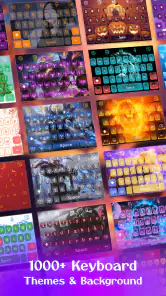

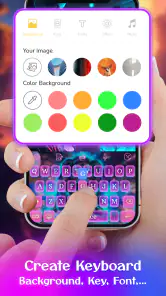
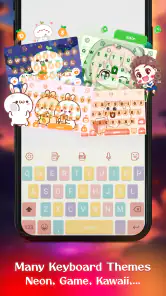
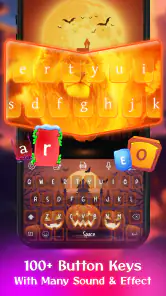

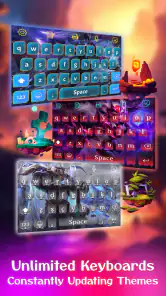
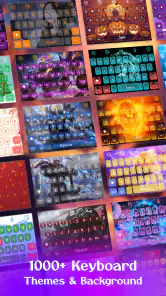
Analyse von Reviewed
Bevor ich eine Tastatur-App installiere, frage ich mich vor allem: Möchte ich beim Tippen tatsächlich eine eigene Optik gestalten, oder suche ich in erster Linie eine möglichst schnelle und vertraute Eingabe? Keyboard Maker: Keyboard Theme richtet sich an Menschen, denen das Aussehen ihrer Bildschirmtastatur wichtig ist. Der Schwerpunkt liegt auf Personalisierung: Statt nur ein fertiges Standarddesign zu übernehmen, sollst du eine Tastatur nach deinem Geschmack zusammenstellen können. Das klingt zunächst nach einer kleinen Spielerei, kann aber im Alltag angenehm sein, wenn du dein Smartphone oft nutzt und die Tastatur ständig siehst.
Die App von BlueSkySoft ist kostenlos und gehört zur Kategorie der Personalisierungs-Apps. Im Play Store kommt sie auf durchschnittlich 4,3 Sterne aus rund 99.000 Bewertungen; mehr als fünf Millionen Installationen zeigen, dass das Interesse an individuell gestalteten Tastaturen groß ist. Für meine Entscheidung ist dabei weniger die Popularität ausschlaggebend als die Frage, ob eine eigene Gestaltung den Aufwand wert ist. Die Altersfreigabe liegt bei USK 0, und die aktuelle Version ist v47. Wer optionale Käufe in Betracht zieht, sollte außerdem wissen, dass über Google Play Beträge von 0,19 € bis 7,99 € abgerechnet werden können.
Für wen sich eine eigene Tastatur lohnt
Eine personalisierte Tastatur ist dann sinnvoll, wenn dir die übliche Optik deines Handys zu eintönig vorkommt und du gern Farben oder ein individuelles Erscheinungsbild aufgreifst. Vielleicht passt du dein Display regelmäßig an ein bestimmtes Farbschema an, möchtest eine Tastatur, die zu deinem Hintergrundbild passt, oder findest schlicht, dass eine freundlichere Gestaltung das Schreiben angenehmer macht. In solchen Fällen bietet ein Gestaltungswerkzeug einen anderen Reiz als eine Tastatur, die vor allem mit möglichst vielen Eingabehilfen überzeugen will.
Auch wer gern selbst entscheidet, wie die Oberfläche aussieht, dürfte den Ansatz ansprechend finden. Statt sich mit einem einzigen vorgegebenen Stil zufriedenzugeben, kannst du eigene Vorstellungen ausprobieren. Die entscheidende Abwägung lautet für mich: Macht dir das Gestalten Spaß, oder möchtest du nach der Installation möglichst nichts mehr einstellen? Wenn du gern an der Oberfläche feilst, kann sich die Zeit lohnen. Falls du eine Tastatur einfach nur aktivieren und sofort produktiv nutzen möchtest, ist eine bewährte Standardtastatur wahrscheinlich der unkompliziertere Weg.
Was beim Wechsel im Alltag zählt
Der Wechsel der Tastatur ist mehr als eine optische Entscheidung. Du verwendest sie beim Schreiben in verschiedenen Apps, sodass ein neues Design zu deinem täglichen Werkzeug wird. Ich würde deshalb nicht nur danach auswählen, ob ein Hintergrund hübsch aussieht. Wichtig ist auch, dass Tasten und Beschriftungen für dich gut erkennbar bleiben und das Gesamtbild beim tatsächlichen Tippen nicht ablenkt. Ein starker Kontrast kann auf den ersten Blick reizvoll sein, während eine ruhigere Gestaltung beim längeren Schreiben angenehmer wirkt.
Ein praktischer Weg ist, zuerst ein eher schlichtes Design zu wählen und es im normalen Alltag zu testen: bei einer kurzen Nachricht, einer längeren E-Mail und beim Eingeben von Suchbegriffen. So merkst du eher, ob die Optik im täglichen Einsatz funktioniert, als wenn du nur durch Designs blätterst. Wenn dir das Ergebnis nicht gefällt, ist die Anpassungsidee trotzdem nicht gescheitert; du hast dann gelernt, welche Farben oder Formen für deine Augen und deinen Schreibstil besser passen.
Eine Tastatur zum Gestalten statt nur zum Tippen
Keyboard Maker: Keyboard Theme ist eine dieser Apps, die man nicht mehr missen möchte, wenn man sie einmal ausprobiert hat. Wenn du auf der Suche nach einer Möglichkeit bist, dein Smartphone-Personalisierungsspiel auf eine neue Ebene zu heben, dann bist du hier genau richtig. Lass uns gemeinsam in die Welt der maßgeschneiderten Tastaturen eintauchen!
Weitere Meldungen aus unserer Redaktion

Google Kalender ordnet das Chaos des Alltags – und verlangt dafür Nähe zu Google

Bridge Race: Warum die richtige Planke mehr zählt als Tempo

Ludo King® im Alltag: Für wen sich die nächste Runde lohnt

eBay lebt vom Handel zwischen Menschen

iTunes im Test: Warum der Wechsel vor allem Gewohnheiten verändert

inDrive macht den Fahrpreis verhandelbar – doch die Plattform bleibt im Spiel
Schon beim Starten der App merkt man sofort, dass hier viel Liebe zum Detail steckt. Die Benutzeroberfläche ist übersichtlich und einladend gestaltet, sodass man direkt loslegen möchte. Mit wenigen Klicks hast du Zugriff auf eine riesige Auswahl an Themen, Farben und Designs. Egal ob du ein Fan von minimalistischen Layouts oder auffälligen Mustern bist – hier wirst du garantiert fündig.
Features, die begeistern
Was mich besonders beeindruckt hat, ist die Möglichkeit, die Tastatur komplett nach den eigenen Vorstellungen zu gestalten. Die App bietet eine Vielzahl an Anpassungsoptionen: von der Schriftart über die Tastenform bis hin zu speziellen Hintergrundbildern. Der Kreativität sind keine Grenzen gesetzt!
Ein weiteres Highlight ist die Integration von Emojis und GIFs, die nahtlos in die Tastatur eingebaut sind. Damit wird das Chatten mit Freunden oder das Schreiben von E-Mails zu einem noch unterhaltsameren Erlebnis. Wer viele Nachrichten schreibt, wird die reibungslose Performance und die genaue Texterkennung zu schätzen wissen.
Einfache Bedienung und Anpassung
Die Bedienung der App ist kinderleicht. Selbst wenn du kein Technikexperte bist, kannst du problemlos durch die verschiedenen Menüs navigieren. Die Anpassung deiner Tastatur erfolgt intuitiv und schnell. Ein besonderes Plus ist, dass die App regelmäßig Updates erhält, die neue Funktionen und Designs mit sich bringen.
Natürlich gibt es unzählige Tastatur-Apps auf dem Markt, aber Keyboard Maker: Keyboard Theme sticht durch seine Benutzerfreundlichkeit und den hohen Grad an Individualisierung hervor. Egal ob du nur ein paar kleine Änderungen vornehmen oder ein komplett neues Design entwickeln möchtest – die App bietet dir alle Möglichkeiten.
Abschließend lässt sich sagen, dass Keyboard Maker: Keyboard Theme eine hervorragende Wahl für alle ist, die Wert auf eine individuell gestaltete Benutzeroberfläche legen. Die Kombination aus Benutzerfreundlichkeit, Funktionsvielfalt und Designmöglichkeiten macht diese App zu einem echten Highlight auf jedem Smartphone. Also, worauf wartest du noch? Tauche ein in die Welt der maßgeschneiderten Tastaturen und lass deiner Kreativität freien Lauf!
Eine Alltagssituation, in der Gestaltung wirklich hilft
Ein konkreter Fall: Du schreibst morgens unterwegs eine Nachricht, später eine längere E-Mail und abends vielleicht noch in einem Gruppenchat. Wenn die Tastatur bei all diesen Aufgaben sichtbar ist, kann ein selbst gewähltes Erscheinungsbild dem Gerät eine persönlichere Note geben. Ich würde dabei nicht für jede Situation ein anderes Design suchen, sondern zunächst eine gut lesbare Variante einrichten und sie mehrere Tage verwenden. So zeigt sich, ob die Gestaltung auch bei wechselnder Bildschirmhelligkeit und in unterschiedlichen Apps angenehm bleibt.
Gerade bei längeren Texten lohnt es sich, den Blick nicht nur auf den Hintergrund zu richten. Zu verspielte Farben oder Muster können die Orientierung zwischen den Tasten erschweren. Ich würde deshalb beim Ausprobieren eine Nachricht bewusst langsam tippen und darauf achten, ob meine Augen Tastenbeschriftungen schnell erfassen. Der kleine Test ist nützlicher als die Auswahl allein nach einem hübschen Vorschaubild. Wer häufig im Freien schreibt, sollte die Lesbarkeit ebenfalls dort prüfen, statt nur in einem gut beleuchteten Raum.
Welche Alternative besser zu deinem Schreibstil passt
Bei Tastaturen lassen sich die Alternativen grob nach ihrem Schwerpunkt unterscheiden. Eine gewöhnliche Systemtastatur ist oft die naheliegende Wahl, wenn du keine neue Oberfläche einrichten möchtest und mit dem vorhandenen Layout zufrieden bist. Eine auf Texteingabe ausgerichtete Drittanbieter-Tastatur kann besser passen, wenn du vor allem Wert auf Schreibhilfen oder einen etablierten Eingabestil legst. Eine Design-App wie diese ist interessanter, wenn du gerade die Optik selbst bestimmen möchtest. Keine dieser Richtungen ist grundsätzlich überlegen; entscheidend ist, was dich beim täglichen Tippen am meisten stört.
Wenn du häufig lange Texte verfasst, solltest du deshalb nicht allein nach der Anpassbarkeit entscheiden. Prüfe, ob dir die Eingabe im Alltag vertraut vorkommt und ob die Gestaltung die Orientierung unterstützt. Wer dagegen überwiegend kurze Nachrichten schreibt und Freude an einem individuell abgestimmten Display hat, kann den ästhetischen Gewinn stärker gewichten. Für Menschen, die möglichst wenige Änderungen am Telefon vornehmen möchten, bleibt die vorinstallierte Tastatur meist die bequemere Lösung.
Ein sinnvoller Kompromiss ist, die neue Optik zunächst als Experiment zu betrachten und nicht sofort alle Gewohnheiten umzustellen. Du kannst dir vor dem Wechsel merken, welche Eigenschaften deiner bisherigen Tastatur wichtig sind: etwa gut erkennbare Tasten oder eine zurückhaltende Farbgebung. Danach lässt sich leichter beurteilen, ob das neue Design tatsächlich besser zu dir passt oder nur für einen kurzen Moment frisch wirkt. So vermeidest du, eine hübsche Oberfläche mit einem insgesamt angenehmeren Schreibgefühl zu verwechseln.
Der Wechsel braucht einen kurzen Praxistest
Vor dem Umstellen würde ich mir überlegen, wie ich die Tastatur tatsächlich nutze: Tippe ich meist mit einer Hand, schreibe ich viele kurze Nachrichten oder bearbeite ich regelmäßig längere Texte? Diese Fragen helfen dabei, eine Gestaltung nicht nur nach persönlichem Geschmack, sondern auch nach dem eigenen Alltag auszuwählen. Ein Design, das auf dem Startbildschirm gut aussieht, muss beim schnellen Antworten nicht automatisch ebenso praktisch sein.
Nach der Einrichtung ist ein kurzer Test in mehreren Anwendungen hilfreich. Schreibe zum Beispiel einen Satz mit Zahlen, Satzzeichen und Umlauten und wechsle anschließend zu einer längeren Nachricht. Dabei merkst du, ob die Tastatur für deine üblichen Eingaben gut lesbar ist und ob du dich an die neue Optik schnell gewöhnst. Das ist besonders nützlich, wenn du anfangs zwischen mehreren Farben oder Hintergründen schwankst: Ein echter Schreibversuch sagt mehr aus als langes Vergleichen im Auswahlmenü.
Wenn dir das Ergebnis nicht zusagt, musst du daraus keine grundsätzliche Ablehnung von Personalisierung ableiten. Vielleicht passt lediglich ein ruhigeres Design besser, oder du bevorzugst eine schlichte Standardtastatur. Der wesentliche Aufwand liegt darin, die Tastatur als Eingabewerkzeug auszuprobieren und bei Bedarf wieder zu deiner gewohnten Lösung zurückzukehren. Wer sich vor einem Wechsel Gedanken über die eigene Priorität macht, kann diese Entscheidung deutlich einfacher treffen.
Was die Anpassung nicht automatisch löst
Eine andere Optik macht das Tippen nicht von selbst schneller und ersetzt keine Funktionen, die dir bei deiner Texteingabe wichtig sind. Das ist ein wichtiger Unterschied zwischen einer Personalisierungs-App und einer Tastatur, die du vor allem wegen ihrer Eingabehilfen auswählst. Ich würde die Gestaltung daher als Ergänzung zum Schreiballtag sehen, nicht als Versprechen, dass sich jede Nachricht damit leichter oder fehlerfreier verfassen lässt.
Auch der eigene Geschmack kann sich ändern. Ein auffälliges Motiv wirkt am ersten Tag vielleicht besonders reizvoll, wird nach häufiger Nutzung aber anstrengend. Eine zurückhaltende Farbwahl mag zunächst weniger spektakulär sein, kann dafür im täglichen Einsatz angenehmer bleiben. Wer gern regelmäßig an der Oberfläche tüftelt, findet gerade im Ausprobieren einen Teil des Reizes. Wer eine einmal eingerichtete Tastatur dauerhaft unverändert lassen möchte, sollte von der Gestaltung keinen größeren Nutzen erwarten als eine passendere Optik.
Bei der Bewertung der App würde ich deshalb zwei Fragen auseinanderhalten: Gefällt mir das Ergebnis, und eignet es sich für meine Art zu schreiben? Nur wenn beides passt, wird die Personalisierung mehr als eine kurze Spielerei. Die App kann den ersten Teil besonders ansprechen; der zweite hängt davon ab, wie du die Tastatur verwendest und welche Eingabegewohnheiten du bereits hast.
Kosten und Erwartungen vor der Installation
Der Einstieg ist kostenlos, sodass du die Idee einer individuell gestalteten Tastatur ausprobieren kannst, ohne zunächst einen Kaufpreis einzuplanen. Gleichzeitig gibt es optionale In-App-Käufe, die über Google Play abgerechnet werden. Ich würde vor einem Kauf erst herausfinden, ob dir die grundlegende Gestaltung im Alltag tatsächlich etwas bringt. So entscheidest du anhand deiner eigenen Nutzung und nicht nur aus dem Wunsch heraus, möglichst viele Varianten auszuprobieren.
Auch die technische Voraussetzung ist für die Entscheidung relevant: Die App setzt Android 5.0 oder höher voraus. Das macht sie für viele Android-Geräte grundsätzlich interessant, doch bei einem älteren oder wenig genutzten Telefon würde ich vorab prüfen, ob das Betriebssystem diese Mindestversion erfüllt. Für iPhone-Nutzer ist diese konkrete App keine passende Wahl, denn die hier besprochene Version ist für Android bestimmt.
Die kostenlose Installation sollte außerdem nicht mit der Zusage verwechselt werden, dass jede gewünschte Gestaltungsoption kostenlos ist. Wenn dir eine bestimmte Anpassung besonders wichtig ist, lies die Hinweise in der App und im Google-Play-Kaufdialog aufmerksam, bevor du etwas bestätigst. So behältst du die Kontrolle über mögliche Ausgaben und kannst zunächst feststellen, ob die Tastatur grundsätzlich zu deinem Stil passt.
Datenschutz und sensible Eingaben mit Bedacht behandeln
Eine Tastatur ist ein besonders persönlicher Teil des Smartphones, weil du sie beim Eingeben vieler Arten von Text verwendest. Deshalb lohnt es sich, bei jeder neuen Tastatur bewusst zu prüfen, welche Einstellungen Android beim Aktivieren anzeigt und welche Optionen du tatsächlich einschaltest. Ich würde keine Berechtigung oder Zusatzfunktion einfach bestätigen, ohne den Hinweis auf dem Bildschirm zu lesen. Das ist ein vernünftiger Schritt bei jeder Tastatur-App, unabhängig davon, wie attraktiv ihr Design ist.
Bei vertraulichen Angaben wie Passwörtern oder Zahlungsdaten solltest du dich an die Sicherheitsabläufe deines Geräts und der jeweiligen App halten, statt eine neue Tastatur als Sicherheitsfunktion zu betrachten. Eine Gestaltung verändert das Aussehen, sagt aber für sich genommen nichts darüber aus, wie Eingaben verarbeitet werden. Wer bei solchen Fragen besonders vorsichtig ist, kann für sensible Vorgänge die gewohnte Systemtastatur nutzen und die personalisierte Variante nur dort einsetzen, wo sie sich passend anfühlt.
Ebenso wichtig ist, nicht vorschnell aus einer übersichtlichen Oberfläche auf sämtliche technischen Eigenschaften zu schließen. Bei einer Tastatur lohnt sich ein genauer Blick auf die Android-Auswahl für Eingabemethoden und auf die dort angezeigten Erläuterungen. Wenn du dich mit den angezeigten Optionen unwohl fühlst, ist es völlig in Ordnung, bei deiner bisherigen Tastatur zu bleiben. Eine individuelle Optik ist kein Grund, bei der Kontrolle über das eigene Gerät Abstriche zu machen.
Mein Fazit für unterschiedliche Nutzer
Ich würde Keyboard Maker vor allem Android-Nutzern empfehlen, die gern am Erscheinungsbild ihres Telefons arbeiten und ihre Tastatur als sichtbaren Teil der Personalisierung betrachten. Besonders sinnvoll ist der Versuch, wenn du schon weißt, welche Farben, Formen oder Hintergründe dir gefallen und bereit bist, das Ergebnis beim echten Tippen zu beurteilen. Die App verbindet den Reiz des Gestaltens mit einer Aufgabe, die im Alltag ständig wiederkehrt.
Weniger passend ist sie für alle, die ihre Tastatur ausschließlich nach Schreibtempo, vertrauten Funktionen oder möglichst wenig Einrichtungsaufwand auswählen. In diesem Fall kann die Standardtastatur oder eine Alternative mit einem klaren Fokus auf Texteingabe die vernünftigere Wahl sein. Auch wer keine neue Eingabemethode aktivieren möchte, muss sich nicht zu einem Wechsel überreden lassen: Eine ansprechende Optik ist nur dann ein Gewinn, wenn sie zu den eigenen Gewohnheiten passt.
Unterm Strich sehe ich den größten Wert in der Möglichkeit, das Aussehen der Tastatur selbst zu prägen, statt sich mit einer neutralen Standardoberfläche zufriedenzugeben. Die richtige Erwartung ist dabei entscheidend: Installiere die App, wenn dich das Gestalten reizt, probiere dein Ergebnis in alltäglichen Nachrichten aus und achte auf Lesbarkeit und Bediengefühl. Wenn dir beides zusagt, kann sie deinem Android-Handy eine persönliche Note geben. Wenn du vor allem eine zuverlässige, unveränderte Eingabe möchtest, bist du mit deiner bisherigen Lösung vermutlich besser bedient.
Keyboard Maker: Keyboard Theme Häufig gestellte Fragen
Was kostet Keyboard Maker: Keyboard Theme und gibt es zusätzliche Käufe?
Keyboard Maker: Keyboard Theme kann kostenlos heruntergeladen und in seinen Grundfunktionen genutzt werden. Für zusätzliche Designs und Anpassungsoptionen gibt es optionale In-App-Käufe, die über Google Play abgerechnet werden. So können Sie zunächst ausprobieren, ob Ihnen das Erstellen eigener Tastatur-Designs gefällt, und erst danach entscheiden, ob Sie weitere Inhalte kaufen möchten.
Was ist Keyboard Maker: Keyboard Theme?
Keyboard Maker: Keyboard Theme ist eine App, die es Nutzern ermöglicht, ihre eigenen Tastatur-Designs zu erstellen und anzupassen. Die App bietet eine Vielzahl von Farben, Schriftarten und Hintergrundbildern, um einzigartige und personalisierte Tastaturen zu gestalten. Sie gehört zum Bereich Personalisierung und richtet sich an alle, die das Aussehen ihrer Tastatur individuell gestalten möchten.
Wie kann ich ein eigenes Tastatur-Design erstellen?
Um ein eigenes Design zu erstellen, wählen Sie einfach die gewünschten Optionen in der App aus. Sie können Farben, Schriftarten und Hintergrundbilder kombinieren, um Ihre persönliche Tastatur zu gestalten. Sobald Sie mit dem Design zufrieden sind, können Sie es speichern und anwenden. So lässt sich das Erscheinungsbild an den eigenen Geschmack anpassen, ohne bei einem vorgegebenen Tastatur-Look bleiben zu müssen.
Ist Keyboard Maker: Keyboard Theme kostenlos?
Die Grundfunktionen von Keyboard Maker: Keyboard Theme sind kostenlos nutzbar. Allerdings gibt es In-App-Käufe für zusätzliche Designs und Anpassungsoptionen. Diese Käufe sind optional und erweitern die Möglichkeiten zur Personalisierung Ihrer Tastatur. Die angebotenen Käufe liegen bei der Abrechnung über Google Play zwischen 0,19 € und 7,99 €.
Welche Geräte werden von der App unterstützt?
Keyboard Maker: Keyboard Theme ist eine Android-App und benötigt mindestens Android 5.0. Prüfen Sie vor dem Download, ob Ihr Smartphone oder Tablet diese Voraussetzung erfüllt. Die App ist darauf ausgelegt, Tastatur-Designs für Android anzupassen; die Verfügbarkeit auf iOS sollte daher nicht vorausgesetzt werden.
Vorteile
- Anpassbare Tastaturdesigns.
- Benutzerfreundliche Oberfläche.
- Vielfältige Themenauswahl.
- Einfache Einrichtung.
- Regelmäßige Updates.
Nachteile
- Begrenzte Schriftarten.
- Kann Akkulaufzeit beeinträchtigen.
- Kleinere Bugs auftreten.
- Nicht alle Funktionen kostenlos.
- Manchmal langsame Ladezeiten.
- Kategorie
- Personalisierung
- Version
- v47











