JS USB OTG
- 7.00
- 4,2
- Installationen
- 10.00K
- Preis
- 4,09 €

Screenshots
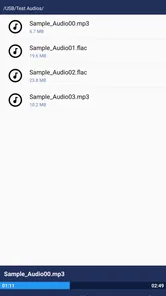
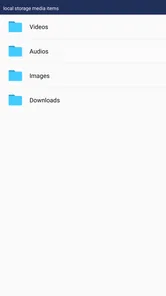
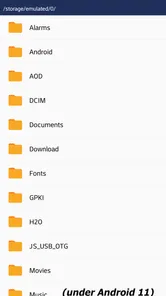
Analyse von Reviewed
Wer ein USB-Laufwerk direkt am Android-Gerät nutzen möchte, erwartet meistens keinen großen Medien-Manager, sondern einen möglichst kurzen Weg zwischen Speicherstick und Videodatei. Genau dort setzt JS USB OTG an. Ich habe die App als Werkzeug für die Videowiedergabe und den Umgang mit Multimedia-Inhalten betrachtet: Sie richtet sich an Menschen, die Dateien von einem USB-Speicher öffnen möchten, ohne das Gerät zu verändern oder sich auf einen Computer zu verlassen.
Der entscheidende Punkt ist dabei die Unterstützung mehrerer Dateisysteme. USB-Laufwerke mit NTFS, exFAT oder FAT32 gehören zu den Speichern, mit denen die Anwendung arbeiten soll. Das ist im Alltag wichtiger, als es zunächst klingt, weil ein älterer kleiner Stick oft anders formatiert ist als eine größere externe Festplatte. Die Stärke dieser App liegt nicht in einer langen Funktionsliste, sondern in ihrem klaren Zweck: USB-Speicher für Medien am Android-Gerät zugänglich zu machen.
JS USB OTG stammt von jsolwindlabs und ist eine kostenpflichtige App aus dem Bereich Videoplayer und Editoren. Sie kostet 4,09 €, ist ab USK 0 freigegeben und wurde am 03.09.2014 veröffentlicht. Die technische Grundlage ist Android 5.0 oder neuer. Mit einer durchschnittlichen Bewertung von 4,2 aus rund 310 Bewertungen und über 10.000 Installationen wirkt sie wie ein spezialisiertes Werkzeug für eine eher kleine, aber konkrete Aufgabe.
Vom USB-Stick zum ersten abgespielten Video
Bevor ich ein Laufwerk anschließe, überlege ich, welche Dateien darauf liegen und ob ich sie für diesen Zweck wirklich brauche. Für den Einstieg wähle ich lieber ein übersichtliches Medium mit einer einzelnen Testdatei; so kann ich den Ablauf prüfen, ohne nebenbei an wichtigen Ordnern herumzusuchen. Als Nächstes geht es darum, die Verbindung Schritt für Schritt herzustellen und den ersten Wiedergabeversuch sinnvoll einzuordnen.
Was ich vor der Installation prüfen würde
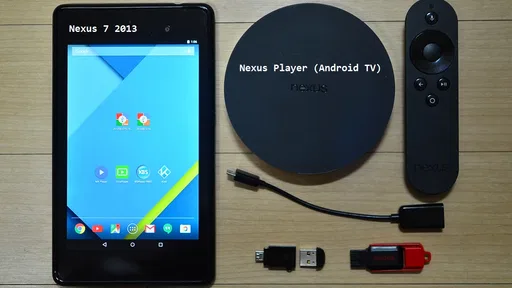
Bevor man die App öffnet, sollte man zuerst die eigene Hardware-Situation klären. Ein Android-Gerät braucht einen passenden USB-OTG-Anschluss oder einen geeigneten Adapter. Das ist keine Besonderheit von JS USB OTG, sondern die notwendige Verbindung zwischen Telefon oder Tablet und USB-Laufwerk. Wer nur einen gewöhnlichen Ladestecker besitzt, kommt mit der App allein nicht weiter.
Auch das Laufwerk selbst spielt eine Rolle. Ein kleiner FAT32-Stick ist für einen ersten Versuch oft unkompliziert. exFAT oder NTFS können sinnvoll sein, wenn größere Videodateien oder ein bereits vorhandener Datenträger genutzt werden sollen. Genau hier ist die Dateisystem-Unterstützung der App praktisch: Man muss nicht automatisch alles neu formatieren, nur weil der Speicher ursprünglich für einen anderen Zweck eingerichtet wurde.
Ich würde für den ersten Test kein Laufwerk mit wichtigen Arbeitsdateien verwenden. Nicht, weil die App dadurch automatisch gefährlich wäre, sondern weil ein neuer OTG-Workflow immer aus mehreren Teilen besteht: Adapter, Android-System, Laufwerk und Anwendung müssen zusammenspielen. Ein unkritischer USB-Stick mit einer einzelnen Videodatei macht die Fehlersuche deutlich übersichtlicher.
Mehr aus unserer Redaktion
 Google Play-Dienste
Google Play-Dienste: Der unsichtbare Helfer hinter Androids Alltag
Keine App, die man täglich öffnet – und doch eine der wichtigsten auf dem Gerät. Warum Googles Hintergrunddienst unsere Wahl der Woche ist, zeigt sich erst im Alltag.
 WEBTOON
WEBTOON im Test: Wenn Scrollen Geschichten trägt
WEBTOON macht aus dem endlosen Bildlauf eine erstaunlich klare Lesegewohnheit. Doch zwischen starken Empfehlungen, Münzen und wechselnden Menüs zeigt sich auch, wo die Gestaltung ins Stolpern gerät.

 Google Kalender
Google Kalender ordnet das Chaos des Alltags – und verlangt dafür Nähe zu Google
Zwischen Einladungen, Erinnerungen und geteilten Terminen zeigt sich, warum Googles Kalender so viel Alltag ordnet – und warum seine größte Stärke zugleich Reibung erzeugt.

 Bridge Race
Bridge Race: Warum die richtige Planke mehr zählt als Tempo
Planken sammeln, Wege legen, Gegner ausbremsen: Bridge Race macht aus einer einfachen Sammelmechanik ein überraschend taktisches Wettrennen – mit klaren Grenzen.

 Ludo King®
Ludo King® im Alltag: Für wen sich die nächste Runde lohnt
Vom ersten schnellen Brett bis zur eingespielten Familienrunde: Ludo King® passt nicht zu jedem Spielmoment. Diese Entscheidungshilfe zeigt, wer starten sollte, wer dranbleibt und wer besser aussetzt.

 eBay: kaufen & verkaufen
eBay lebt vom Handel zwischen Menschen
Zwischen gezielter Suche, kleinen Verhandlungen und Secondhand-Ritualen entsteht bei eBay ein Netzwerk, das weit über den Warenkorb hinausgeht – samt spürbarer Reibung.
Neueste Nachrichten



Die erste Einrichtung ohne unnötige Umwege
Nach der Installation würde ich den Adapter zunächst mit dem Android-Gerät verbinden und erst danach das USB-Laufwerk anschließen. Manche Geräte erkennen einen Speicher sofort, andere zeigen eine Systemmeldung oder benötigen einen kurzen Moment. Wenn eine Abfrage erscheint, sollte man sie aufmerksam lesen und den Zugriff nur dann bestätigen, wenn tatsächlich der angeschlossene Datenträger gemeint ist.
Der erste sinnvolle Test besteht nicht darin, sämtliche Ordner zu durchsuchen. Ich würde eine einzelne, bekannte Videodatei auf dem Stick bereithalten und den Speicher möglichst übersichtlich lassen. So lässt sich schnell erkennen, ob die Verbindung grundsätzlich funktioniert. Wenn viele Verzeichnisse und Dateien vorhanden sind, kann eine kleine technische Unklarheit sonst wie ein App-Problem wirken.
Die Oberfläche sollte man bei diesem Werkzeug eher als Zugang zu den Medien verstehen und nicht als vollständige Bibliotheksverwaltung. Wer von Streaming-Apps automatisch sortierte Cover, Empfehlungen und Wiedergabeverläufe gewohnt ist, sollte seine Erwartung bewusst anpassen. Hier beginnt der Ablauf beim physischen USB-Speicher. Das ist weniger bequem als eine fertige Online-Bibliothek, kann aber für eigene Dateien genau der passendere Weg sein.
Der erste erfolgreiche Ablauf
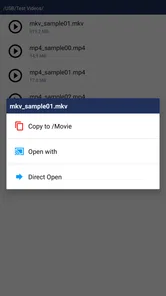
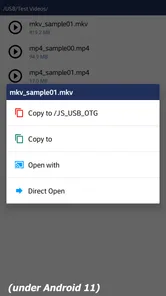
Für den ersten Erfolg würde ich die Aufgabe in kleine Schritte teilen: Adapter anschließen, USB-Laufwerk verbinden, die App starten, den externen Speicher auswählen und dann die vorbereitete Videodatei öffnen. Wenn das Video startet, ist der wichtigste Test bestanden. Erst danach lohnt es sich, mit größeren Dateien, mehreren Ordnern oder einem anderen Dateisystem weiterzumachen.
Dieser schrittweise Ansatz hilft besonders dann, wenn man bisher noch nie USB-OTG verwendet hat. Wird der Datenträger sofort erkannt, weiß man, dass die Grundverbindung steht. Wird er nicht angezeigt, sollte man nicht gleich die Videodatei oder die App-Oberfläche verdächtigen. Zuerst lohnt ein Blick auf den Adapter, den Sitz des Steckers und die Frage, ob das Android-Gerät den Speicher überhaupt erkennt.
Ein realistischer Alltagseinsatz wäre für mich eine längere Reise: Auf einem USB-Laufwerk liegen selbst aufgenommene Videos oder bereits vorhandene Mediendateien, und ich möchte sie auf einem Tablet ansehen, ohne sie vorher in den internen Speicher zu kopieren. In diesem Szenario spart die App einen Zwischenschritt. Das Laufwerk bleibt die Quelle, während das Android-Gerät als Bildschirm und Abspielgerät dient.
Ein weiterer sinnvoller Einsatz ist die Wiedergabe von Material, das man nicht dauerhaft auf dem Smartphone speichern möchte. Das kann helfen, wenn der interne Speicher knapp ist. Der Vorteil ist dabei nicht nur Platzersparnis. Ein USB-Laufwerk lässt sich auch zwischen kompatiblen Geräten bewegen, während eine Datei im internen Speicher stärker an ein einzelnes Gerät gebunden bleibt.
Warum NTFS, exFAT und FAT32 nicht dasselbe sind
Die drei genannten Dateisysteme sollte man nicht als austauschbare Begriffe betrachten. FAT32 ist weit verbreitet und wird von vielen älteren Geräten unterstützt, hat aber Einschränkungen bei einzelnen sehr großen Dateien. exFAT ist häufig eine praktische Wahl für größere Speicher und moderne Geräte. NTFS begegnet einem besonders dann, wenn ein Laufwerk bisher an einem Windows-Computer verwendet wurde.
Dass JS USB OTG diese Formate ausdrücklich berücksichtigt, macht die App für vorhandene Laufwerke interessanter als einen einfachen Dateibrowser, der nur mit der Standardkonfiguration des Telefons arbeitet. Trotzdem bedeutet Unterstützung nicht, dass jede Kombination aus Gerät, Adapter und Laufwerk automatisch funktioniert. Android-Version, Stromversorgung und die konkrete Hardware können weiterhin entscheidend sein.
Mein Tipp ist, das Dateisystem nicht vorschnell zu ändern. Eine Neuformatierung löscht normalerweise den vorhandenen Inhalt und wäre für den ersten Test unnötig. Wenn ein Laufwerk nicht erkannt wird, sollte man zunächst mit einem anderen Adapter oder einem kleineren, unkritischen Stick prüfen, ob die Ursache außerhalb der App liegt. So schützt man die eigenen Dateien und erhält gleichzeitig eine brauchbare Diagnose.
Die häufigsten Missverständnisse beim ersten Versuch
Die Formulierung, dass kein Root-Zugriff nötig ist, ist für Einsteiger besonders wichtig. Root beschreibt eine weitreichende Änderung der Systemrechte. Wer USB-Medien mit dieser App nutzen möchte, muss das Gerät also nicht auf diese Weise verändern. Das senkt die Einstiegshürde und ist ein klarer Unterschied zu älteren Lösungen, die mit tieferen Systemzugriffen verbunden sein konnten.
Kein Root bedeutet allerdings nicht, dass jeder Anschluss automatisch zur USB-Schnittstelle wird. Ein reines Ladekabel hilft nicht, wenn es keine Datenverbindung herstellt. Ebenso kann ein Adapter mechanisch passen, ohne für OTG geeignet zu sein. Wenn der Bildschirm unverändert bleibt, ist deshalb der Adapter eine der ersten Stellen, die ich überprüfen würde.
Ein zweites Missverständnis betrifft die Stromversorgung. Kleine USB-Sticks kommen oft mit der Energie aus, die das Android-Gerät bereitstellt. Größere externe Laufwerke können mehr benötigen. Wenn ein Datenträger kurz erscheint und wieder verschwindet, ist das ein Hinweis, den man bei der Fehlersuche berücksichtigen sollte. In so einem Fall kann ein anderes Laufwerk die bessere Gegenprobe sein als eine erneute Installation.
Auch die Datei selbst darf man nicht übersehen. Ein USB-Speicher kann korrekt erkannt werden, während ein bestimmtes Video trotzdem nicht startet. Dann sollte man mit einer einfachen, bekannten Datei testen und die Ergebnisse vergleichen. So trennt man die Frage „Wird der Speicher gelesen?“ von der Frage „Kann dieses Medium abgespielt werden?“ Diese Unterscheidung spart viel Zeit.
Wie sich die App von üblichen Alternativen unterscheidet
Ein gewöhnlicher Dateimanager ist meist gut darin, Ordner zu öffnen, Dateien umzubenennen oder Inhalte zu kopieren. Er ist aber nicht automatisch auf die direkte Medienwiedergabe von USB-Laufwerken ausgerichtet. Eine Streaming-App wiederum bietet Bequemlichkeit und eine fertige Inhaltsauswahl, hilft aber nicht beim Abspielen persönlicher Dateien auf einem externen Datenträger.
JS USB OTG sitzt genau zwischen diesen beiden Welten. Der Schwerpunkt liegt auf dem Zugriff auf USB-Medien und der Wiedergabe eigener Inhalte, nicht auf Online-Diensten oder einer umfangreichen Inhaltsverwaltung. Für jemanden, der nur gelegentlich einen Stick anschließt, kann ein vielseitiger Dateimanager ausreichend sein. Wer jedoch regelmäßig verschiedene USB-Dateisysteme für Videos nutzen möchte, bekommt hier einen gezielteren Ansatz.
Der Preis von 4,09 € sollte in diese Abwägung einfließen. Wer bereits eine kostenlose Lösung besitzt, die den eigenen Adapter und das eigene Laufwerk zuverlässig erkennt, braucht nicht unbedingt zu wechseln. Der Kauf wird eher dann interessant, wenn die Unterstützung für NTFS, exFAT oder FAT32 den konkreten Arbeitsablauf vereinfacht und man nicht jedes Medium vorher umorganisieren möchte.
Für Nutzer, die eine moderne Medienbibliothek mit automatischer Sortierung, Cloud-Synchronisierung oder Streaming-Funktionen suchen, würde ich eine andere App-Kategorie wählen. JS USB OTG ist kein Ersatz für einen Streamingdienst und sollte auch nicht danach bewertet werden. Sein Wert entsteht in dem Moment, in dem die Datei bereits auf einem USB-Speicher liegt und direkt auf Android geöffnet werden soll.
Praktische Arbeitsabläufe für unterschiedliche Nutzer
Für Einsteiger empfehle ich einen festen Testablauf: zunächst ein kompatibles Android-Gerät, dann ein OTG-fähiger Adapter, danach ein kleiner Testdatenträger und zuletzt eine einzelne Videodatei. Sobald dieser Ablauf funktioniert, kann man auf das eigentliche Laufwerk wechseln. Diese Reihenfolge verhindert, dass mehrere unbekannte Faktoren gleichzeitig eingeführt werden.
Für Reisende ist es sinnvoll, die Dateien vor der Abfahrt zu prüfen und nicht erst unterwegs. Ein kurzer Test zu Hause zeigt, ob das Laufwerk erkannt wird und ob die gewünschte Datei startet. Außerdem sollte man den Adapter und das Laufwerk gemeinsam aufbewahren. Ein funktionierender Speicher nützt wenig, wenn das passende Verbindungsteil fehlt.
Für Menschen mit großen Videodateien ist die Wahl des Dateisystems ein wichtiger praktischer Punkt. FAT32 kann bei einzelnen Dateien unpraktisch sein, während exFAT oder NTFS besser zum vorhandenen Datenträger passen können. Ich würde trotzdem nicht blind formatieren, sondern zuerst die vorhandene Struktur und die Gerätekompatibilität berücksichtigen. Der Vorteil der App liegt gerade darin, mehrere verbreitete Formate in Betracht zu ziehen.
Wer das Smartphone während der Wiedergabe weiterverwenden möchte, sollte außerdem bedenken, dass der USB-Anschluss bereits belegt ist. Bei vielen Geräten kann man nicht gleichzeitig unkompliziert ein Ladegerät anschließen und ein USB-Laufwerk betreiben. Für eine kurze Wiedergabe ist das kein großes Problem, für lange Videos oder unterwegs aber eine echte Komfortfrage. Ein Tablet mit ausreichendem Akkustand kann dafür die angenehmere Wahl sein.
Was mich überzeugt und wo ich vorsichtig wäre
Mich überzeugt vor allem die klare Ausrichtung. Die App versucht nicht, aus einem USB-Werkzeug eine komplette Unterhaltungsplattform zu machen. Die Unterstützung von NTFS, exFAT und FAT32 spricht Nutzer an, die mit unterschiedlichen Datenträgern arbeiten und nicht jedes Mal denselben Speicherstandard voraussetzen können.
Ebenso angenehm ist der Einstieg ohne Root. Für ein Gerät, auf dem persönliche Fotos, Videos und andere Dateien liegen, möchte ich keine unnötig komplizierte Systemänderung vornehmen. Ein normaler OTG-Aufbau ist für viele Menschen verständlicher und leichter rückgängig zu machen.
Vorsichtig wäre ich bei der Erwartung, dass die App Hardwareprobleme löst. Sie kann keinen ungeeigneten Adapter ersetzen und keine fehlende Stromversorgung ausgleichen. Auch die Unterstützung eines Dateisystems garantiert nicht, dass jede Kombination auf jedem Android-Gerät gleich arbeitet. Diese Grenzen gehören zum USB-OTG-Einsatz insgesamt und sollten vor dem Kauf bedacht werden.
Die Veröffentlichung im Jahr 2014 macht außerdem deutlich, dass man die App als spezialisiertes Werkzeug und nicht automatisch als moderne Medienzentrale betrachten sollte. Für den direkten Zugriff auf lokale USB-Inhalte kann dieser fokussierte Ansatz genau richtig sein. Wer dagegen eine stark ausgebaute, aktuelle Bibliotheksoberfläche erwartet, sollte seine Entscheidung stärker an den eigenen Gewohnheiten ausrichten.
Für wen sich der Kauf lohnt
Ich würde JS USB OTG vor allem Personen empfehlen, die regelmäßig Videos von USB-Sticks oder externen Laufwerken auf einem Android-Gerät ansehen möchten. Besonders passend ist sie, wenn die eigenen Datenträger nicht alle dasselbe Dateisystem verwenden und Root-Zugriff keine Option sein soll. Auch für ein Tablet, das als kompakter Medienbildschirm dient, ist der Anwendungsfall nachvollziehbar.
Weniger passend ist die App für jemanden, der ausschließlich Inhalte aus Streaming-Apps konsumiert oder nur Dateien aus dem internen Speicher öffnet. In diesem Fall bringt der USB-Schwerpunkt keinen großen Vorteil. Auch wer eine umfangreiche Bearbeitung von Videos erwartet, sollte genauer hinschauen: Der erkennbare Kern liegt beim Zugriff und Abspielen von Medien, nicht bei einer vollständigen Desktop-Schnittstelle zum Schneiden oder Produzieren.
Die Bewertung von 4,2 und die Zahl von über 10.000 Installationen zeigen, dass die Anwendung eine reale Nutzergruppe erreicht, aber kein Massenprodukt sein muss, um nützlich zu sein. Bei einem Werkzeug dieser Art zählt für mich weniger die Größe der Community als die Frage, ob es den eigenen USB-Workflow zuverlässig vereinfacht.
Mein nächster Schritt nach dem ersten Erfolg
Wenn das erste Video läuft, würde ich nicht sofort alle Dateien auf das Laufwerk kopieren. Zuerst lohnt es sich, verschiedene Ordnerstrukturen auszuprobieren und zu beobachten, wie schnell man die gewünschten Inhalte wiederfindet. Eine einfache Ordnung nach Thema oder Reiseziel ist oft hilfreicher als viele verschachtelte Verzeichnisse.
Danach kann man mit dem eigentlichen Arbeitslauf beginnen: das Laufwerk sicher anschließen, die gewünschte Datei öffnen und den Speicher nach der Nutzung ordnungsgemäß trennen. Gerade bei externen Medien sollte man nicht einfach den Stecker ziehen, während noch gelesen wird. Ein kurzer, sauberer Abschluss ist eine kleine Gewohnheit, die unnötige Dateiprobleme vermeiden kann.
Mein Gesamturteil fällt deshalb nüchtern positiv aus. JS USB OTG ist eine gute Wahl, wenn der direkte Weg von einem USB-Laufwerk zu einem Android-Bildschirm im Mittelpunkt steht. Die App ist nicht für jeden die richtige Videolösung, und Adapter, Stromversorgung sowie Dateiformat bleiben wichtige Einflussfaktoren. Wer diese Voraussetzungen erfüllt und eigene Medien ohne Root von NTFS-, exFAT- oder FAT32-Speichern nutzen möchte, erhält jedoch ein klar ausgerichtetes Werkzeug, das den ersten sinnvollen Erfolg relativ geradlinig erreichbar macht.
JS USB OTG Häufig gestellte Fragen
Ist JS USB OTG mit meinem Android-Gerät kompatibel?
JS USB OTG ist für Android-Geräte gedacht und setzt mindestens Android 5.0 voraus. Entscheidend ist außerdem, ob Smartphone oder Tablet USB-OTG beziehungsweise den USB-Host-Modus unterstützt; die App kann diese Hardwarefunktion nicht nachträglich ergänzen. Vor dem Download lohnt sich daher ein Blick auf die Gerätespezifikationen. Für den Anschluss eines USB-Sticks oder anderen Zubehörs ist häufig auch ein passender OTG-Adapter erforderlich.
Welche Dateisysteme unterstützt JS USB OTG?
Die App ist dafür vorgesehen, Multimedia-Inhalte von USB-Laufwerken ohne Root-Zugriff zu nutzen und unterstützt NTFS, exFAT und FAT32. Ob ein bestimmter USB-Stick tatsächlich erkannt wird, hängt auch vom OTG-Support des Android-Geräts und der Verbindung ab. Achten Sie deshalb auf einen passenden Adapter und darauf, dass das Laufwerk korrekt formatiert ist. Bei wichtigen Dateien empfiehlt es sich, vor Änderungen eine Sicherung anzulegen.
Was ist JS USB OTG und wofür kann ich die App verwenden?
JS USB OTG ist eine Android-App, die dabei hilft, USB-OTG-Verbindungen zu prüfen und Informationen über die USB-Fähigkeiten eines Geräts anzuzeigen. Nach der Installation kann man kontrollieren, ob das Smartphone oder Tablet USB-Host unterstützt. Die App ist besonders nützlich, wenn externe Geräte wie USB-Sticks, Tastaturen, Mäuse, Kartenleser oder andere kompatible Zubehörteile angeschlossen werden sollen.
Funktioniert JS USB OTG auf jedem Android-Smartphone oder Tablet?
Nein, die App kann eine fehlende USB-OTG-Unterstützung nicht nachträglich hinzufügen. Ob OTG funktioniert, hängt vor allem vom verbauten USB-Chip, der Android-Version und der Firmware des Geräts ab. JS USB OTG kann entsprechende Informationen anzeigen und beim Test helfen, garantiert aber nicht, dass jedes Smartphone externe USB-Geräte erkennt. Zusätzlich wird häufig ein passender OTG-Adapter benötigt.
Benötigt JS USB OTG besondere Berechtigungen oder Root-Zugriff?
Für die grundlegenden Prüfungen benötigt JS USB OTG normalerweise keinen Root-Zugriff. Je nach Android-Version und angeschlossenem USB-Zubehör kann das System jedoch eine Bestätigung für den Zugriff auf das jeweilige Gerät verlangen. Diese Berechtigung sollte nur erteilt werden, wenn das Zubehör vertrauenswürdig ist. Die tatsächlich angeforderten Rechte können sich abhängig von App-Version, Hersteller und Android-Version unterscheiden.
Vorteile
- Ermöglicht den Zugriff auf USB-Sticks ohne Computer.
- Unterstützt viele OTG-fähige Android-Geräte.
- Praktisch zum schnellen Übertragen und Sichern von Dateien.
- Einfache Bedienung ohne umfangreiche Einrichtung.
- Nützlich zum Prüfen
- ob ein Gerät OTG unterstützt.
Nachteile
- Funktioniert nicht auf Geräten ohne USB-OTG-Unterstützung.
- Ein passender OTG-Adapter oder ein USB-C-Hub wird benötigt.
- Die Kompatibilität hängt stark vom verwendeten USB-Gerät ab.
- Nicht jedes Dateiformat lässt sich problemlos öffnen.
- USB-Geräte können den Akku des Smartphones deutlich belasten.