JellyLauncher for Wear OS™
- 5.00
- 4,0
- Installationen
- 1.00K
- Preis
- 1,29 €

Screenshots
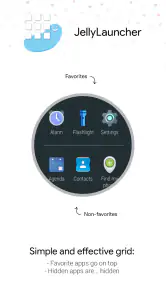
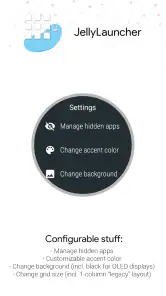
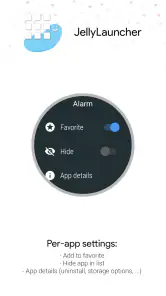
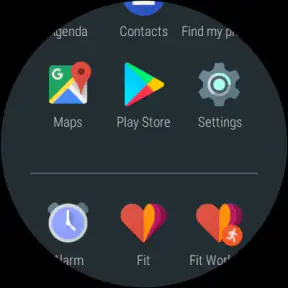
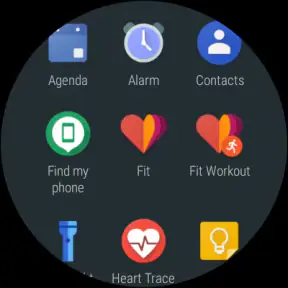
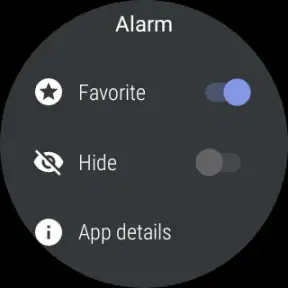
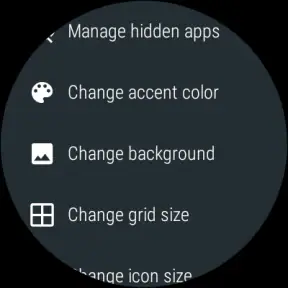
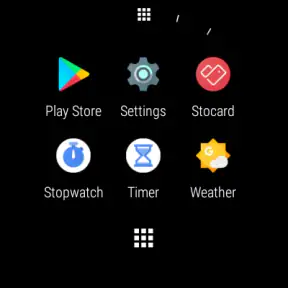
Analyse von Reviewed
Wenn du deine Wear-OS-Uhr gern so einrichtest, dass die wichtigsten Apps ohne langes Suchen erreichbar sind, lohnt sich ein genauer Blick auf JellyLauncher für Wear OS™. Ich würde die App vor allem als Alternative zum gewohnten App-Menü verstehen: Statt die Uhr einfach so zu lassen, wie sie ab Werk eingerichtet ist, kannst du den Zugriff und das Erscheinungsbild stärker an deine eigenen Gewohnheiten anpassen. Das ist besonders dann interessant, wenn du oft dieselben wenigen Anwendungen öffnest und dir eine persönlichere Oberfläche wünschst.
Wichtig ist dabei die Erwartung: Ein Launcher verändert, wie du dich durch die Uhr bewegst, aber er macht aus ihr keine andere Smartwatch. Sein Nutzen zeigt sich in kleinen Handgriffen – etwa darin, eine häufig verwendete App schneller anzusteuern oder die Startansicht übersichtlicher zu gestalten. Ich würde JellyLauncher deshalb nicht allein wegen eines neuen Looks installieren, sondern mit einer konkreten Frage im Kopf: Welche Schritte wiederhole ich auf meiner Uhr jeden Tag, und lassen sie sich mit einer angepassten Bedienung angenehmer machen?
Für wen sich ein eigener Uhren-Launcher lohnt
JellyLauncher gehört zur Personalisierung und stammt von Maarten Van Giel. Die App ist kostenpflichtig: Sie kostet 1,29 €. Im Store kommt sie auf einen Durchschnitt von 4,0 aus 88 Bewertungen; sie wurde über 1.000-mal installiert und hat fünf schriftliche Rezensionen. Diese Zahlen sind ein grober Hinweis darauf, dass es sich um eine eher spezielle Ergänzung für Wear OS handelt, nicht um eine unverzichtbare Systemfunktion, die jeder Uhrenbesitzer braucht.
Wenn du gern an Oberflächen feilst, deine Favoriten schnell griffbereit haben möchtest oder das Standardmenü deiner Uhr nicht zu deiner Art der Nutzung passt, ist das ein plausibler Anwendungsfall. Wer dagegen fast ausschließlich Benachrichtigungen liest und selten zusätzliche Apps startet, wird von einem anderen Launcher wahrscheinlich kaum profitieren. In dieser Situation ist die bereits vertraute Bedienung oft die bessere Wahl: Eine neue Oberfläche bringt nur dann einen echten Vorteil, wenn du ihre Möglichkeiten im Alltag tatsächlich nutzt.
Auch für Einsteiger ist der Gedanke leicht zu greifen: Du musst nicht sofort jede Option anpassen. Sinnvoller ist es, mit einer überschaubaren Auswahl oft genutzter Apps zu beginnen und erst danach zu prüfen, ob weitere Änderungen helfen. So kannst du beurteilen, ob der neue Zugriff wirklich schneller oder angenehmer ist, statt dich zunächst in Einstellungen zu verlieren. Diese schrittweise Herangehensweise macht die App besonders dann zugänglich, wenn du bisher noch nie einen alternativen Launcher auf einer Uhr verwendet hast.
Der erste Weg von der Installation zum Nutzen
Nach der Installation würde ich zuerst die Launcher-Ansicht öffnen und mich orientieren, bevor ich am Design arbeite. Entscheidend ist, herauszufinden, wie du deine Favoriten erreichst und welche Bewegungen die Oberfläche von dir erwartet. Ein kurzer Test mit einer App, die du täglich verwendest, ist aussagekräftiger als eine lange Einstellungsrunde: Wenn du sie danach sicherer findest und ohne Umwege starten kannst, hast du bereits den wichtigsten Nutzen geprüft.
Als erste sinnvolle Einrichtung bietet sich eine kleine, bewusst gewählte Favoriten-Auswahl an. Nimm nicht einfach jede App auf, die auf der Uhr installiert ist. Überlege stattdessen, welche du tatsächlich am Handgelenk startest – zum Beispiel eine Anwendung für Musiksteuerung, Navigation oder Training, sofern du solche Apps verwendest. Der konkrete Gewinn hängt von deinem Gerät und deinen Gewohnheiten ab; gerade deshalb ist ein persönlicher Test besser als eine vermeintlich perfekte Anordnung aus einem allgemeinen Tipp.
Weitere Meldungen aus unserer Redaktion

Google Kalender ordnet das Chaos des Alltags – und verlangt dafür Nähe zu Google

Bridge Race: Warum die richtige Planke mehr zählt als Tempo

Ludo King® im Alltag: Für wen sich die nächste Runde lohnt

eBay lebt vom Handel zwischen Menschen

iTunes im Test: Warum der Wechsel vor allem Gewohnheiten verändert

inDrive macht den Fahrpreis verhandelbar – doch die Plattform bleibt im Spiel
Danach kannst du dich den Animationen und weiteren Anpassungsmöglichkeiten widmen. Mein Rat wäre, immer nur eine Änderung auf einmal vorzunehmen und sie direkt beim nächsten normalen Gebrauch zu beurteilen. Wenn du gleichzeitig Farben, Anordnung und Bewegungsabläufe veränderst, lässt sich schwer erkennen, was tatsächlich geholfen hat. Eine ruhigere Animation oder eine klarere Auswahl kann im Alltag mehr bringen als möglichst viele Effekte – besonders auf einem kleinen Display, auf dem Übersicht wichtiger ist als Dekoration.
Die Version 1.12 setzt Wear OS voraus; als Mindestanforderung ist Android 8.0 angegeben. Für die Altersfreigabe gilt USK ab 0 Jahren. Die App ist seit dem 21. Dezember 2017 veröffentlicht. Vor dem Kauf würde ich prüfen, ob deine Uhr Wear OS nutzt und ob die nötige Systemumgebung passt. Dass eine App für Wear OS gedacht ist, bedeutet nicht automatisch, dass sie zu jeder Smartwatch-Plattform gehört: Wer eine Uhr mit einem anderen Betriebssystem besitzt, sollte nicht davon ausgehen, dass sich JellyLauncher dort verwenden lässt.
Ein realistischer Alltagstest am Handgelenk
Stell dir vor, du gehst morgens aus dem Haus und möchtest unterwegs eine bestimmte Uhren-App starten, ohne erst durch eine lange Liste zu blättern. Wenn du diese Anwendung als Favorit eingerichtet hast, kannst du prüfen, ob die angepasste Auswahl den Weg verkürzt und sich auch mit einem kurzen Blick auf den Bildschirm gut bedienen lässt. Ein solcher Test ist alltagsnäher als das bloße Durchprobieren von Animationen: Er zeigt, ob JellyLauncher bei einer echten, wiederkehrenden Aufgabe hilft.
Ich würde die Einrichtung zunächst in einer ruhigen Situation vornehmen, nicht zwischen Tür und Angel. Auf dem kleinen Display können Auswahl und Fehleingaben mehr Aufmerksamkeit verlangen als auf dem Smartphone. Sobald du weißt, wo deine wichtigsten Einträge liegen, kannst du die Bedienung später etwa beim Warten, auf dem Weg zum Termin oder während einer kurzen Pause beurteilen. Achte dabei nicht nur auf die Zahl der Schritte, sondern auch darauf, ob du die richtige App zuverlässig triffst, ohne lange hinzusehen.
Ein weiterer nützlicher Test ist der Wechsel zwischen verschiedenen Situationen. Eine Favoriten-Auswahl, die für den Arbeitsweg passt, muss nicht automatisch die beste für Sport oder Freizeit sein. Statt die Oberfläche ständig umzubauen, kannst du zunächst überlegen, welche Apps in mehreren Situationen wirklich wichtig sind. So vermeidest du, dass die Anpassung selbst zur zusätzlichen Aufgabe wird. Der Launcher ist am hilfreichsten, wenn die gewählte Ordnung stabil bleibt und du nicht bei jedem Wechsel neu lernen musst, wo etwas liegt.
Bei einer Uhr zählt außerdem, wie sich eine Oberfläche bei kurzen Interaktionen anfühlt. Wenn du nur wenige Sekunden hast, sollte die Anordnung leicht zu überblicken sein. Deshalb würde ich auf überladene Favoriten verzichten und die Auswahl so klein halten, dass du sie im Vorbeigehen erfassen kannst. Das ist kein vorgeschriebenes Setup, sondern eine praktische Abwägung: Mehr Auswahl wirkt zunächst flexibel, kann auf einem winzigen Bildschirm aber gerade den schnellen Zugriff erschweren, den du dir von einem Launcher erhoffst.
Was du gegenüber dem Standardmenü abwägen solltest
Im Vergleich zum üblichen Launcher deiner Uhr liegt JellyLaunchers Reiz in der Anpassbarkeit. Die Standardoberfläche ist meist die bequemste Option, wenn du mit ihrer Anordnung zurechtkommst und keine zusätzlichen Entscheidungen treffen möchtest. Ein eigener Launcher lohnt sich eher, wenn du wiederholt nach denselben Apps suchst oder die Optik deiner Uhr bewusst verändern willst. Es ist also kein pauschales Upgrade, sondern eine andere Priorität: mehr persönliche Gestaltung gegen den Vorteil, bei der vertrauten Systembedienung zu bleiben.
Gegenüber einem Zifferblatt, das vor allem Informationen auf der Uhrenseite zeigt, erfüllt ein Launcher eine andere Aufgabe. Ein Zifferblatt kann auf einen Blick nützliche Werte präsentieren; ein Launcher richtet den Blick stärker auf den Weg zu Apps und deren Auswahl. Wenn dein Hauptproblem lautet, dass du bestimmte Informationen nicht schnell genug siehst, ist ein passendes Zifferblatt möglicherweise die bessere Lösung. Wenn du dagegen häufig Anwendungen suchst, ist die Organisation des App-Zugriffs der passendere Ansatz.
Auch die Frage nach Widgets sollte ich klar einordnen: Für diese Rezension würde ich mich auf bestätigte Funktionen wie Favoriten, Animationen und die Anpassung des Launchers stützen, statt konkrete Wetter-, Fitness- oder andere Widget-Inhalte zu versprechen. Prüfe in der App selbst, welche Optionen auf deiner Uhr verfügbar sind, und entscheide danach, ob sie zu deinem Bedarf passen. Gerade bei Wear OS können Gerät, Systemversion und installierte Apps beeinflussen, wie ein persönlicher Arbeitsablauf am Ende aussieht.
Die Kosten sind ein weiterer Teil der Entscheidung. Für 1,29 € würde ich nicht erwarten, dass die App für jeden die Standardbedienung übertrifft; der Preis ist eher dann sinnvoll, wenn du die Anpassung wirklich verwenden willst. Wenn du nur neugierig bist, aber keine konkrete Reibung bei der Bedienung hast, kannst du zunächst überlegen, ob ein anderer Zifferblattstil oder die vorhandene App-Übersicht dein Anliegen bereits löst. Wer hingegen regelmäßig dieselben Einträge sucht, kann den kleinen Betrag als gezielte Ausgabe für eine individuellere Oberfläche betrachten.
Typische Stolperstellen beim Einrichten vermeiden
Eine häufige Verwechslung bei Uhren-Launchern ist die Annahme, dass eine neue Oberfläche automatisch alle Elemente der Uhr ersetzt. Ich würde JellyLauncher als Zugang und Gestaltung der Launcher-Erfahrung betrachten, nicht als Zusage, dass jede Systemfunktion, jedes Zifferblatt oder jede Benachrichtigung anders funktioniert. Wenn etwas außerhalb der Launcher-Ansicht unverändert bleibt, muss das kein Fehler sein: Die App soll vor allem den Start und die persönliche Organisation der verfügbaren Apps betreffen.
Ebenso sollte man Favoriten nicht mit einer allgemeinen Empfehlung für bestimmte Anwendungen verwechseln. Welche Apps dort sinnvoll sind, hängt davon ab, was auf deiner Uhr installiert ist und wofür du sie verwendest. Wenn ein Favorit nicht auftaucht oder sich anders verhält als erwartet, prüfe zuerst, ob die betreffende App auf der Uhr vorhanden ist und ob du dich tatsächlich in der passenden Ansicht befindest. Eine sorgfältige Auswahl ist praktischer, als eine möglichst volle Liste als Zeichen für eine gelungene Einrichtung zu sehen.
Animationen verdienen ebenfalls einen bewussten Umgang. Sie können einer Oberfläche mehr Eigenständigkeit geben, doch Bewegung ist nicht automatisch gleichbedeutend mit besserer Bedienbarkeit. Wenn du die Uhr häufig nur kurz ansiehst oder Abläufe möglichst direkt erledigen möchtest, ist Zurückhaltung womöglich angenehmer. Ändere die Darstellung deshalb nach deinem tatsächlichen Eindruck und nicht nur, weil eine Option angeboten wird. Die beste Anpassung ist die, die du nach einigen Tagen nicht mehr bemerken musst, weil sie sich selbstverständlich anfühlt.
Falls du beim ersten Öffnen unsicher bist, was du zuerst tun sollst, konzentriere dich auf drei Fragen: Welche Apps starte ich regelmäßig? Welche davon möchte ich auf der Uhr erreichen? Und macht die neue Anordnung diesen Weg verständlicher? Mit diesen Fragen lässt sich der Nutzen beurteilen, ohne dass du jedes Menü im Detail erkunden musst. Wenn keine konkrete Antwort auftaucht, ist das ebenfalls hilfreich: Dann brauchst du möglicherweise gar keinen zusätzlichen Launcher.
JellyLauncher ist keine zwingende Wahl für alle Wear-OS-Nutzer, und genau darin liegt für mich ein wichtiger Teil der fairen Einschätzung. Menschen, die eine unveränderte, vertraute Oberfläche schätzen, sollten beim Standard bleiben. Wer dagegen Freude an Personalisierung hat und ein paar häufig verwendete Apps besser zugänglich machen möchte, kann mit einer kleinen Favoriten-Auswahl anfangen und anschließend über die Gestaltung entscheiden. Diese Reihenfolge verhindert, dass man sich von Effekten ablenken lässt, bevor der praktische Nutzen feststeht.
Für wen ich die App empfehlen würde
Ich würde JellyLauncher vor allem jemandem empfehlen, der die Uhr tatsächlich als kleinen App-Einstieg nutzt und mit der vorhandenen Bedienung nicht ganz zufrieden ist. Wenn du gern ausprobierst, wie Favoriten und Animationen deine Nutzung verändern, bietet die App einen konkreten Spielraum zur Personalisierung. Der entscheidende Maßstab ist aber nicht, ob die Oberfläche anders aussieht, sondern ob du eine wiederkehrende Aufgabe leichter erledigst.
Weniger passend ist sie für dich, wenn du mit der Standardoberfläche zufrieden bist, möglichst wenige Einstellungen möchtest oder deine Smartwatch kein Wear OS verwendet. Auch wer eine umfangreiche Informationsanzeige auf dem Zifferblatt sucht, sollte zuerst nach einer Lösung für genau diesen Zweck Ausschau halten. JellyLauncher kann eine gute Wahl für den App-Zugriff sein, aber er muss nicht gleichzeitig jede andere Art der Anpassung ersetzen.
Mein sinnvollster Einstieg wäre daher: Installation nur dann, wenn du eine konkrete Stelle benennen kannst, an der dir die Uhr gerade Umwege macht. Richte eine kleine Auswahl deiner meistgenutzten Apps ein, teste sie in einem normalen Tagesablauf und ändere danach höchstens eine Sache zugleich. So bekommst du schnell eine ehrliche Antwort darauf, ob die neue Oberfläche für dich einen Unterschied macht, ohne dich an eine komplizierte Einrichtung zu binden.
Hey Leute! Heute möchte ich euch eine wirklich coole App vorstellen, die das Potenzial hat, euer Wear OS™-Erlebnis auf ein neues Level zu heben. Die Rede ist von JellyLauncher für Wear OS™. Ich habe mir die App genauer angesehen und bin begeistert von ihren Funktionen. Lasst uns gemeinsam in die Details eintauchen.
Ein frischer Wind für dein Wear OS™
Wenn ihr wie ich seid und Abwechslung liebt, dann werdet ihr den JellyLauncher für Wear OS™ lieben. Diese App bringt einen frischen Look und eine intuitive Bedienung direkt auf euer Handgelenk. Ihr fragt euch, wie das funktioniert? Nun, die App bietet eine Vielzahl von Anpassungsmöglichkeiten, die es euch ermöglichen, das Erscheinungsbild eurer Smartwatch ganz nach euren Wünschen zu gestalten.
Benutzerfreundlichkeit und Design
Der erste Eindruck zählt, und hier punktet der JellyLauncher wirklich. Das Design ist nicht nur modern, sondern auch extrem benutzerfreundlich. Die Navigation durch die verschiedenen Menüs ist ein Kinderspiel, und ich habe mich nie verloren gefühlt. Alles ist logisch aufgebaut, und die Reaktionsgeschwindigkeit der Benutzeroberfläche ist beeindruckend. Kein lästiges Warten oder Ruckeln – einfach flüssig und reibungslos.
Anpassungsoptionen, die begeistern
Eines der Highlights des JellyLaunchers sind die umfangreichen Anpassungsoptionen. Ihr könnt zwischen verschiedenen Themes wählen, die eurer Uhr einen neuen Look verleihen. Außerdem gibt es Widgets, die ihr nach Belieben hinzufügen oder entfernen könnt. Ob Wetter, Fitnessdaten oder eure Lieblings-Apps – alles lässt sich individuell anordnen. Ich habe mein Zifferblatt in ein echtes Informationszentrum verwandelt!
Performance und Alltagstauglichkeit
Ein weiteres Plus ist die Performance. Der JellyLauncher läuft super flüssig und lässt sich problemlos in den Alltag integrieren. Egal, ob ihr Benachrichtigungen checkt, Musik steuert oder eure Fitnessziele im Blick habt – alles funktioniert reibungslos. Besonders cool finde ich die Möglichkeit, alles mit einem einfachen Wischen zu erreichen. Das spart nicht nur Zeit, sondern macht auch Spaß!
Insgesamt bin ich wirklich angetan vom JellyLauncher für Wear OS™. Er bringt frischen Wind auf die Smartwatch und macht die Nutzung noch angenehmer. Wenn ihr nach einer Möglichkeit sucht, euer Wear OS™-Erlebnis zu verbessern, solltet ihr diese App definitiv ausprobieren. Sie bietet nicht nur eine tolle Optik, sondern auch praktische Funktionen, die den Alltag erleichtern. Probiert es aus, und lasst mich wissen, was ihr denkt!
JellyLauncher for Wear OS™ Häufig gestellte Fragen
Was kostet JellyLauncher für Wear OS™ und was sollte ich vor dem Kauf beachten?
JellyLauncher ist eine Personalisierungs-App für Wear OS™ und kostet 1,29 €. Vor dem Kauf lohnt es sich, die Anforderungen der eigenen Smartwatch zu prüfen und zu überlegen, ob ein anpassbarer Launcher mit Favoriten und Animationen zum gewünschten Umgang mit der Uhr passt. Die App ist für alle Altersgruppen freigegeben. So können Sie vor dem Download einschätzen, ob die Funktionen und der Preis Ihren Erwartungen entsprechen.
Welche Wear OS™-Version benötige ich für JellyLauncher?
JellyLauncher setzt Wear OS™ ab Version 8.0 voraus. Prüfen Sie deshalb vor dem Download die Betriebssystemversion Ihrer Smartwatch; mit einer älteren Version kann die erforderliche Grundlage fehlen. Die Systemanforderung ist besonders wichtig, wenn Sie ein älteres Gerät verwenden oder dessen Software längere Zeit nicht aktualisiert haben. Ist Wear OS™ 8.0 oder neuer installiert, erfüllt Ihre Uhr diese Mindestvoraussetzung für die App.
Was ist JellyLauncher für Wear OS™ und welche Hauptfunktionen bietet es?
JellyLauncher für Wear OS™ ist ein speziell entwickelter Launcher für Smartwatches, der eine intuitive und benutzerfreundliche Schnittstelle bietet. Mit Funktionen wie anpassbaren Designs, schnellerem Zugriff auf Apps und optimierter Leistung verbessert er die Benutzererfahrung erheblich. Der Launcher passt sich den Anforderungen der Nutzer an und bietet eine nahtlose Integration mit anderen Wear OS™-Apps.
Wie verbessert JellyLauncher die Benutzererfahrung auf meiner Wear OS™ Smartwatch?
JellyLauncher bietet eine optimierte Benutzeroberfläche, die den Zugriff auf Apps schneller und einfacher macht. Durch die Anpassungsoptionen können Nutzer das Layout ihrer Uhr individuell gestalten, wodurch die Navigation intuitiver wird. Zudem ist der Launcher ressourcenschonend, was die Gesamtleistung der Smartwatch verbessert und die Batterielaufzeit verlängert.
Ist JellyLauncher mit allen Wear OS™ Geräten kompatibel?
JellyLauncher ist mit den meisten Wear OS™ Smartwatches kompatibel, jedoch empfiehlt es sich, vor der Installation die spezifischen Systemanforderungen zu überprüfen. Einige ältere Modelle könnten aufgrund von Hardwarebeschränkungen nicht alle Funktionen unterstützen. Es ist ratsam, die Kompatibilität mit dem Hersteller des Geräts zu bestätigen.
Vorteile
- Einfach zu bedienen mit intuitiver Benutzeroberfläche
- Schnelle Anpassungsmöglichkeiten für Zifferblätter
- Nahtlose Integration mit Google Fit
- Geringer Batterieverbrauch für längeren Einsatz
- Unterstützt eine Vielzahl von Wear OS Geräten
Nachteile
- Begrenzte Auswahl an vorinstallierten Designs
- Benötigt ständige Updates für optimale Leistung
- Nicht alle Funktionen auf älteren Geräten verfügbar
- Gelegentliche Abstürze bei intensiver Nutzung
- In-App-Käufe für Premium-Designs erforderlich
- Kategorie
- Personalisierung
- Version
- 1.12











