iWatermark+ Watermark Manager
- 21.00
- 3,5
- Installationen
- 10.00K
- Preis
- 3,89 €

Screenshots
Analyse von Reviewed
Wer Fotos oder Videos regelmäßig mit dem eigenen Namen, Logo oder Copyright-Hinweis versieht, kennt das Problem: Eine einzelne Aufnahme ist schnell bearbeitet, bei vielen Dateien wird daraus jedoch eine lästige Routine. Genau hier setzt iWatermark+ Watermark Manager von Plum Amazing an. Die App gehört zur Fotografie-Kategorie und konzentriert sich nicht auf Bildkorrekturen, Filter oder soziale Netzwerke, sondern auf sichtbare und unsichtbare Wasserzeichen für Foto- und Videostapel.
Ich finde diesen klaren Fokus grundsätzlich angenehm. Die App will kein komplettes mobiles Fotostudio sein, sondern ein Werkzeug für die Ausgabe geschützter Medien. Sie kostet 3,89 € und ist ab USK 0 freigegeben. Mit einer durchschnittlichen Bewertung von 3,5 bei rund 992 Bewertungen und über 10K Installationen wirkt sie wie eine eher kleine, spezialisierte Lösung statt wie ein Massenprodukt. Für mich ist deshalb weniger entscheidend, ob sie möglichst viele Extras bietet, sondern ob sie sich in einem praktischen Arbeitsablauf zuverlässig einsetzen lässt.
Wasserzeichen für einzelne Dateien und ganze Stapel
Der größte Vorteil liegt in der Stapelverarbeitung. Statt jede Aufnahme einzeln zu öffnen, kann man mehrere Fotos oder Videos als zusammengehörige Auswahl behandeln. Das ist besonders hilfreich, wenn ich nach einem Ausflug eine Serie veröffentlichen möchte oder wenn mehrere Aufnahmen eines Kundenprojekts denselben Hinweis tragen sollen. Ein einmal sinnvoll eingerichtetes Wasserzeichen spart dann wiederholte Handarbeit.
Die Unterstützung von Video ist dabei wichtiger, als es auf den ersten Blick klingt. Viele einfache Foto-Apps beschränken sich auf Standbilder, während kurze Clips längst genauso selbstverständlich geteilt werden. Wer ein Video mit einem Namen, einer Marke oder einem Urheberrechtshinweis versehen möchte, bekommt mit dieser App also einen gemeinsamen Ansatz für beide Medienarten. Das macht sie interessanter für kleine Kreativprojekte, Reiseberichte und private Veröffentlichungen.
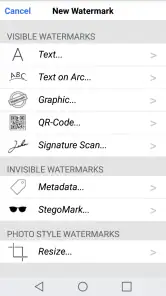
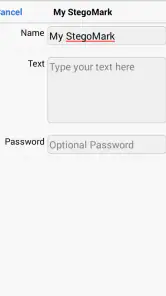
Die App arbeitet außerdem mit sichtbaren und unsichtbaren Wasserzeichen. Ein sichtbarer Hinweis ist sofort erkennbar und kann Gelegenheitskopien abschrecken. Ein unsichtbares Wasserzeichen ist dagegen eher für die spätere Zuordnung gedacht, ohne das Motiv optisch zu überdecken. Der entscheidende Trade-off ist damit nicht nur die Gestaltung, sondern die Frage, ob der Schutz sichtbar sein oder unauffällig im Hintergrund bleiben soll.
Warum die Stapelverarbeitung im Alltag zählt
Ein realistisches Beispiel: Ich komme von einer Veranstaltung zurück und habe eine größere Serie mit ähnlichen Motiven aufgenommen. Für eine Vorschau möchte ich die Bilder schnell mit meinem Namen versehen, ohne jede Datei einzeln anzufassen. Mit einer Stapelfunktion kann ich den gemeinsamen Arbeitsschritt bündeln und anschließend nur noch kontrollieren, ob die Position auf Hoch- und Querformaten sinnvoll wirkt.
Genau an dieser Stelle sollte man nicht blind auf Automatik vertrauen. Ein Wasserzeichen, das bei einem Querformat gut sitzt, kann bei einem Hochformat zu nah am Rand liegen oder wichtige Bildbereiche stören. Mein praktischer Tipp wäre deshalb, vor einer großen Ausgabe zunächst eine kleine gemischte Auswahl zu testen: ein helles und ein dunkles Motiv, ein Hoch- und ein Querformat sowie, falls relevant, ein kurzer Videoclip. So erkennt man früh, ob die gewählte Lösung wirklich für den ganzen Stapel passt.
Weitere Meldungen aus unserer Redaktion

Google Kalender ordnet das Chaos des Alltags – und verlangt dafür Nähe zu Google

Bridge Race: Warum die richtige Planke mehr zählt als Tempo

Ludo King® im Alltag: Für wen sich die nächste Runde lohnt

eBay lebt vom Handel zwischen Menschen

iTunes im Test: Warum der Wechsel vor allem Gewohnheiten verändert

inDrive macht den Fahrpreis verhandelbar – doch die Plattform bleibt im Spiel
Das ist ein konkreter Vorteil gegenüber einer rein manuellen Bearbeitung, aber auch eine typische Grenze von Stapelwerkzeugen: Sie sparen Zeit, wenn die Ausgangsdateien ähnlich sind. Bei sehr unterschiedlichen Motiven bleibt eine abschließende Sichtprüfung notwendig. Wer für jedes Bild eine individuelle Platzierung oder eine eigene Gestaltung erwartet, wird den Nutzen der Massenverarbeitung entsprechend weniger spüren.
Sichtbar oder unsichtbar: zwei unterschiedliche Arbeitsziele
Für Social-Media-Vorschauen, Portfolio-Bilder oder öffentlich geteilte Aufnahmen würde ich sichtbare Wasserzeichen bevorzugen. Sie kommunizieren direkt, wem das Material zugeordnet werden soll. Dabei sollte der Hinweis nicht so groß werden, dass er das Foto dominiert. Ein dezenter Randbereich oder eine zurückhaltende Position ist meist sinnvoller als ein auffälliger Schriftzug über dem Hauptmotiv.
Unsichtbare Wasserzeichen passen eher zu einem Workflow, bei dem die Datei möglichst unverändert aussehen soll. Das kann für Archivierung oder diskrete Zuordnung interessant sein. Ich würde sie aber nicht als Ersatz für einen sichtbaren Urheberhinweis betrachten. Wer verhindern möchte, dass ein Bild ohne Namensnennung weiterverwendet wird, braucht eine sichtbare Kennzeichnung; wer dagegen die Bildwirkung schützen möchte, denkt eher in Richtung unsichtbarer Markierung.
Diese Unterscheidung ist einer der Punkte, die man vor dem Kauf klären sollte. Die App kann mehrere Schutzideen abdecken, aber sie nimmt einem nicht die Entscheidung ab, welches Ziel im jeweiligen Projekt Priorität hat. Für eine öffentliche Vorschau und für ein privates Archiv gelten eben nicht dieselben Regeln.
Auflösung und Ausgabe: 1080 und 4K richtig einordnen
Die App ist auf Ausgaben bis 1080 und 4K ausgelegt. Das klingt zunächst nach einer guten Spannweite, weil damit sowohl kompakte Veröffentlichungen als auch höher aufgelöste Medien berücksichtigt werden. Für mich ist aber wichtig, diese Angaben nicht mit einer Garantie für jede beliebige Originaldatei gleichzusetzen. Die praktische Qualität hängt immer auch vom Ausgangsmaterial und vom gewählten Ziel ab.
Für eine schnelle Weitergabe auf dem Smartphone oder in einem Messenger ist eine kleinere Ausgabe oft vernünftig. Sie benötigt weniger Speicher und lässt sich schneller teilen. Für einen hochwertigen Videoclip oder ein Archivprojekt möchte ich dagegen möglichst wenig unnötige Reduktion. Mein Rat ist, die Ausgabe nicht pauschal auf die höchste Stufe zu setzen, sondern nach dem Verwendungszweck zu wählen. Eine Präsentationskopie und eine Masterdatei müssen nicht identisch behandelt werden.
Ein nützlicher Arbeitsablauf besteht darin, das Original unangetastet zu lassen und die wasserzeichenbehaftete Version als separate Ausgabe zu speichern. Das schützt vor einem typischen Fehler: Man überschreibt die einzige unveränderte Datei und kann später weder das Wasserzeichen anpassen noch eine andere Version erzeugen. Gerade bei Stapeln ist diese Trennung wichtiger als ein besonders schneller einzelner Export.
Tempo, Belastung und Zuverlässigkeit im praktischen Einsatz
Bei einer solchen App sollte man Geschwindigkeit nicht nur daran messen, wie schnell ein einzelnes Foto geöffnet wird. Entscheidend ist, wie angenehm sich eine Serie bearbeiten lässt und wie gut die App mit größeren Medien umgeht. Fotos mit hoher Auflösung und Videos beanspruchen naturgemäß mehr als kleine Bilder. Deshalb würde ich von einem schnellen Durchlauf bei wenigen kompakten Dateien ausgehen, während umfangreiche Stapel mehr Geduld und Kontrolle verlangen.
Die Unterstützung von 4K-Ausgaben macht die App für anspruchsvollere Videoprojekte interessant, erhöht aber gleichzeitig die Anforderungen an das Gerät. Ein älteres Smartphone mit wenig freiem Speicher wird beim Erzeugen zusätzlicher Videodateien stärker an seine Grenzen kommen als ein modernes Gerät mit ausreichend Platz. Das ist keine Besonderheit dieser App, sondern eine direkte Folge der Dateigröße und der nötigen Verarbeitung. Wer regelmäßig lange oder hochauflösende Clips bearbeitet, sollte den freien Speicher vor dem Start prüfen.
Auch der Akkuverbrauch dürfte bei umfangreichen Videoexporten relevanter sein als bei einzelnen Fotos. Ich würde solche Aufgaben nicht kurz vor einem wichtigen Termin beginnen und währenddessen möglichst keine weiteren rechenintensiven Apps parallel verwenden. Für einen kleinen Fotostapel ist das übervorsichtig; für mehrere hochauflösende Clips ist es ein sinnvoller Bestandteil der Planung.
Was bei intensiver Nutzung besonders auffällt
Der belastendste Moment ist nicht die Auswahl eines Wasserzeichens, sondern die Kombination aus vielen Dateien, hoher Auflösung und Video. Hier entstehen mehrere Ausgabedateien, und der Vorgang kann deutlich weniger unmittelbar wirken als bei einem einzelnen Bild. Wer die App nur für gelegentliche Fotos nutzt, wird diese Grenze wahrscheinlich selten bemerken. Für regelmäßige Videostapel sollte man dagegen einen ruhigen Zeitpunkt wählen und die Ergebnisse anschließend kontrollieren.
Ich würde bei wichtigen Projekten in zwei Etappen arbeiten. Zuerst bearbeite ich eine kleine Testgruppe und prüfe Lesbarkeit, Position und Bildqualität. Erst danach starte ich den vollständigen Stapel. Dieser zusätzliche Schritt kostet kaum Zeit, verhindert aber, dass ein falsches Layout auf alle Ausgabedateien übertragen wird. Das ist besonders relevant, wenn Fotos unterschiedliche Seitenverhältnisse haben oder wenn ein Wasserzeichen bei bewegten Bildern ungünstig wirkt.
Ein weiterer praktischer Punkt ist die Dateiorganisation. Stapelverarbeitung ist nur dann wirklich zeitsparend, wenn die fertigen Dateien anschließend leicht von den Originalen zu unterscheiden sind. Ich würde deshalb vorab einen eigenen Zielordner oder eine klare Namenslogik festlegen, sofern der persönliche Workflow das unterstützt. So muss ich nach dem Export nicht mühsam herausfinden, welche Dateien bereits bearbeitet wurden.
Bei Videos ist außerdem eine Sichtprüfung an mehreren Stellen sinnvoll. Ein Wasserzeichen kann am Anfang passend aussehen und später durch eine andere Bildkomposition weniger gut wirken. Auch wenn die App den grundsätzlichen Verarbeitungsschritt übernimmt, bleibt die redaktionelle Kontrolle beim Nutzer. Für schnelle private Clips genügt eine kurze Prüfung; für Material, das öffentlich oder beruflich verwendet wird, würde ich den gesamten Clip zumindest stichprobenartig ansehen.
Stabilität und Wiederherstellung nach Unterbrechungen
Bei jeder Stapelverarbeitung stellt sich die Frage, was nach einer Unterbrechung passiert. Ein Anruf, ein leerer Akku oder zu wenig Speicher kann einen längeren Export stoppen. Ich würde deshalb niemals die Originale entfernen, bevor die bearbeiteten Dateien vollständig geprüft wurden. Dieser einfache Grundsatz ist wichtiger als die Hoffnung, dass jeder Durchlauf automatisch perfekt fortgesetzt wird.
Wenn ein Vorgang unerwartet endet, ist ein Neustart mit einem kleineren Teilstapel oft der bessere Weg als sofort wieder alles auszuwählen. Damit lässt sich herausfinden, ob eine bestimmte Datei, ein bestimmtes Video oder schlicht die Größe der Auswahl die Schwierigkeit verursacht. Anschließend kann man problematische Medien getrennt bearbeiten und den restlichen Stapel normal verarbeiten.
Die aktuelle Version 5.3.4 zeigt, dass die Anwendung weiter als eigenständiges Werkzeug gepflegt wird. Für mich ist das ein positives Signal, ersetzt aber keine vorsichtige Arbeitsweise bei wichtigen Dateien. Eine App kann aktuell sein und trotzdem je nach Gerät unterschiedlich reagieren. Deshalb gehören Testexport, genügend Speicher und eine Kopie der Originale zu einem vernünftigen Umgang mit ihr.
Geräteanforderungen und Grenzen der Plattform
Als Mindestvoraussetzung ist Android 5.0 genannt. Damit richtet sich die App grundsätzlich auch an ältere Android-Geräte. Das bedeutet jedoch nicht automatisch, dass jedes solche Smartphone für umfangreiche 4K-Videostapel angenehm geeignet ist. Betriebssystem-Kompatibilität und praktische Leistungsfähigkeit sind zwei verschiedene Dinge.
Auf einem älteren Gerät würde ich mich eher auf kleinere Fotostapel und moderate Ausgaben konzentrieren. Für hochauflösende Videos sind ausreichend Speicher, ein stabiler Akku und ein Gerät mit genügend Reserven wichtiger als die bloße Möglichkeit, die App zu installieren. Wer ein älteres Smartphone als Zweitgerät nutzt, kann die Anwendung trotzdem sinnvoll einsetzen, sollte aber die Erwartungen an Geschwindigkeit und Multitasking entsprechend anpassen.
Für Nutzer, die hauptsächlich mit dem iPhone oder iPad arbeiten, ist die Situation ebenfalls eine Überlegung wert. Die hier genannten Systemanforderungen beziehen sich auf Android, während die App im Alltag vor allem danach beurteilt werden sollte, auf welcher Plattform die eigenen Medien liegen. Wer seine Fotos und Videos überwiegend auf einem anderen Gerät verwaltet, muss den zusätzlichen Übertragungsschritt in den Workflow einplanen. Für jemanden mit einer klaren Android-Fotobibliothek ist das weniger störend als für eine Person, die alles ausschließlich in einem anderen Ökosystem organisiert.
Ein weiterer Unterschied zu vielen kostenlosen Standardlösungen ist der Preis. 3,89 € sind kein großer Betrag, aber sie verändern die Erwartung: Ich möchte dafür ein fokussiertes Werkzeug, das mir wiederkehrende Arbeit abnimmt, nicht unbedingt eine umfangreiche Sammlung an Bildbearbeitungsfunktionen. Wer nur alle paar Monate ein einzelnes Foto markiert, fährt mit einer kostenlosen Basisfunktion wahrscheinlich günstiger. Wer regelmäßig Serien oder Videos kennzeichnet, kann den einmaligen Kauf durch die eingesparte Zeit rechtfertigen.
Vergleich mit üblichen Alternativen
Gegenüber einer normalen Bildbearbeitungs-App punktet diese Lösung durch ihren speziellen Zweck. Klassische Editoren bieten oft mehr Kontrolle über Farbe, Zuschnitt und Retusche, machen die wiederholte Kennzeichnung vieler Dateien aber nicht automatisch angenehmer. Wenn mein Hauptproblem das Wasserzeichen ist, würde ich lieber ein fokussiertes Werkzeug verwenden, als mich durch Funktionen zu arbeiten, die ich gar nicht brauche.
Gegenüber einer kostenlosen Galerie- oder Kamera-App ist der Unterschied noch deutlicher. Diese alltäglichen Apps sind gut zum Aufnehmen, Sortieren und Teilen, aber sie ersetzen keinen gezielten Wasserzeichen-Workflow für Fotos und Videos. Dafür bleiben sie meist die bessere Wahl, wenn ich nur schnell ein Bild verschicken möchte und keine dauerhafte Kennzeichnung brauche.
Professionelle Desktop-Programme können bei sehr großen Archiven, komplexen Vorlagen oder detaillierter Farbkontrolle überlegen sein. Sie bieten typischerweise mehr Platz für Kontrolle und Automatisierung, sind unterwegs aber weniger bequem. iWatermark+ sitzt für mich dazwischen: mobiler und direkter als ein Desktop-Workflow, spezialisierter als ein gewöhnlicher Fotoeditor. Die richtige Wahl hängt deshalb stark davon ab, ob Mobilität oder maximale Produktionskontrolle wichtiger ist.
Für wen sich die App lohnt
Ich würde sie vor allem Menschen empfehlen, die regelmäßig eigene Bilder oder Clips weitergeben und dabei eine klare Zuordnung wünschen. Dazu gehören Hobbyfotografen, kleine Anbieter mit Social-Media-Inhalten, Reisende mit öffentlichen Fototagebüchern und alle, die mehrere Medien in einem einheitlichen Stil kennzeichnen möchten. Auch für private Archive kann die Kombination aus sichtbaren und unsichtbaren Markierungen interessant sein, wenn man Ordnung und Zuordnung miteinander verbinden will.
Weniger passend ist sie für Nutzer, die eine vollständige Bildbearbeitung erwarten. Wer RAW-Entwicklung, aufwendige Retusche, Collagen, Filterpakete oder kreative Montagen sucht, braucht ein anderes Werkzeug. Ebenso würde ich sie nicht als erste Wahl für jemanden sehen, der nur gelegentlich ein einzelnes Foto mit einem Namen versieht. Der Preis und der spezialisierte Ablauf lohnen sich vor allem dann, wenn Wasserzeichen wiederholt Teil der eigenen Medienroutine sind.
Auch bei sehr großen professionellen Produktionen würde ich genau prüfen, ob ein mobiles Werkzeug ausreicht. Für kleine und mittlere Stapel ist der Ansatz praktisch. Bei umfangreichen Archiven mit strengen Vorlagen, mehreren Ausgabeprofilen und detaillierter Nachbearbeitung kann ein Desktop-Programm mehr Sicherheit und Übersicht bieten. iWatermark+ ist für mich eher ein flexibler Begleiter für den mobilen Einsatz als ein vollständiger Ersatz für eine professionelle Produktionsumgebung.
Mein Leistungsurteil nach dem Arbeitsablauf
Was mir an der App am besten gefällt, ist die klare Verbindung aus Foto- und Videowasserzeichen sowie die Möglichkeit, sichtbare und unsichtbare Varianten zu nutzen. Dadurch muss ich nicht für jedes Medium einen völlig anderen Ansatz wählen. Die Stapelverarbeitung ist der eigentliche Zeitgewinn, sofern die Dateien ähnlich genug sind und ich die Ergebnisse vor der endgültigen Veröffentlichung kontrolliere.
Bei der Geschwindigkeit würde ich zwischen kleinen Bildserien und anspruchsvollen Videostapeln unterscheiden. Für einfache Aufgaben wirkt ein spezialisiertes Werkzeug grundsätzlich passender als ein überladener Editor. Bei hoher Auflösung, 4K-Material und vielen Dateien sollte man jedoch keine sofortige Verarbeitung erwarten. Speicher, Akku und Gerätealter beeinflussen den praktischen Eindruck deutlich.
Meine Empfehlung fällt deshalb ausgewogen aus: Wer regelmäßig mobile Medien mit einem Wasserzeichen versehen möchte, bekommt ein konzentriertes Werkzeug mit sinnvoller Unterstützung für Stapel, Video und unterschiedliche Markierungsarten. Wer nur selten ein Einzelbild bearbeitet oder eine komplette kreative Bildbearbeitung sucht, findet in einer kostenlosen Galerie- oder allgemeinen Editor-App wahrscheinlich den unkomplizierteren Weg.
Unterm Strich ist iWatermark+ Watermark Manager für mich dann überzeugend, wenn der Wasserzeichen-Schritt wirklich wiederkehrt. Der Kaufpreis bleibt überschaubar, die Altersfreigabe ist unproblematisch, und Plum Amazing richtet die App klar auf diesen einen Zweck aus. Ich würde vor dem ersten großen Export immer eine gemischte Testauswahl anlegen, die Originale behalten und bei Videos besonders auf Speicher sowie Nachkontrolle achten. Wer so arbeitet, erhält eine praktische mobile Lösung, ohne ihre Grenzen bei großen oder sehr individuellen Projekten zu übersehen.
iWatermark+ Watermark Manager Häufig gestellte Fragen
Auf welchen Geräten und Betriebssystemen kann ich iWatermark+ verwenden?
iWatermark+ ist eine Foto-App von Plum Amazing, die für Android-Geräte mit mindestens Android 5.0 verfügbar ist. Vor dem Download lohnt es sich, die Anforderungen des eigenen Geräts zu prüfen und die passende Version im jeweiligen App-Store auszuwählen. So stellen Sie sicher, dass die App mit Ihrem Betriebssystem zusammenarbeitet und Sie Ihre Fotos wie gewünscht mit Wasserzeichen bearbeiten können.
Kann iWatermark+ auch Videos mit Wasserzeichen versehen?
Ja, iWatermark+ ist nicht nur für Fotos gedacht: Die App unterstützt auch die Bearbeitung von Videostapeln mit Wasserzeichen. Das kann hilfreich sein, wenn Sie Ihre Kennzeichnung sowohl auf Bildmaterial als auch auf Videos einheitlich verwenden möchten. Die App beschreibt die Unterstützung für Video- und Fotostapel sowie sichtbare und unsichtbare Wasserzeichen; prüfen Sie vor dem Export die Vorschau, damit das Ergebnis Ihren Vorstellungen entspricht.
Was ist iWatermark+ Watermark Manager und wofür kann ich die App verwenden?
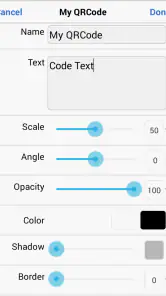
iWatermark+ Watermark Manager ist eine App zum Erstellen und Anwenden von Wasserzeichen auf Fotos und teilweise auch auf Videos. Nach der Installation können Sie Text, Logos, Signaturen, QR-Codes oder andere grafische Elemente als Schutz- und Kennzeichnungselemente verwenden. Die Anwendung richtet sich an Fotografen, Unternehmen und Social-Media-Nutzer, die ihre Bilder vor unerlaubter Nutzung schützen oder mit einem einheitlichen Branding versehen möchten.
Welche Arten von Wasserzeichen unterstützt iWatermark+?
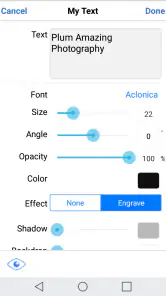
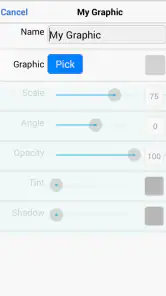
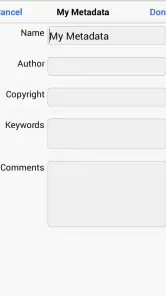
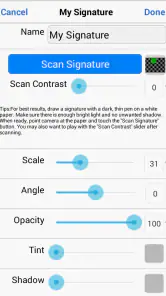
Die App bietet verschiedene Möglichkeiten, Bilder individuell zu markieren. Sie können beispielsweise Textwasserzeichen mit eigener Schriftart, Farbe, Transparenz und Position erstellen sowie Logos oder andere Bilddateien importieren. Je nach verwendeter Version und Plattform können auch Signaturen, Metadaten, QR-Codes oder Seriennummern genutzt werden. Dadurch lassen sich sowohl dezente Copyright-Hinweise als auch deutlich sichtbare Markenkennzeichnungen gestalten.
Kann ich mehrere Fotos gleichzeitig mit einem Wasserzeichen versehen?
Ja, iWatermark+ ist besonders praktisch, wenn viele Bilder in kurzer Zeit bearbeitet werden sollen. Statt jedes Foto einzeln zu öffnen, können Sie mehrere Aufnahmen auswählen und ein zuvor erstelltes Wasserzeichen auf die gesamte Auswahl anwenden. Position, Größe und Transparenz werden dabei einheitlich übernommen. Vor dem Export sollten Sie die Vorschau und die Ausgabequalität kontrollieren, damit keine wichtigen Bildbereiche verdeckt werden.
Vorteile
- Unterstützt Stapelverarbeitung für viele Fotos in einem Durchgang.
- Wasserzeichen lassen sich als Text
- Logo oder QR-Code einfügen.
- Vorlagen können gespeichert und für weitere Projekte wiederverwendet werden.
- Bietet präzise Optionen für Position
- Größe
- Transparenz und Drehung.
- Exportiert bearbeitete Bilder direkt in soziale Netzwerke oder Cloud-Dienste.
Nachteile
- Einige erweiterte Funktionen sind nur nach dem Kauf verfügbar.
- Die Vielzahl an Einstellungen wirkt anfangs etwas unübersichtlich.
- Bei großen Bildserien kann die Verarbeitung spürbar Zeit benötigen.
- Für gelegentliche Nutzer ist der Funktionsumfang möglicherweise überdimensioniert.
- Die Exportqualität hängt teilweise von den gewählten Komprimierungseinstellungen ab.
- Kategorie
- Fotografie
- Version
- 5.3.4











