iPhone Keyboard
- 49.00
- 4,1
- Installationen
- 5.00M
- Preis
- Free
Screenshots
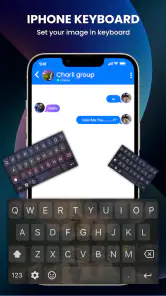
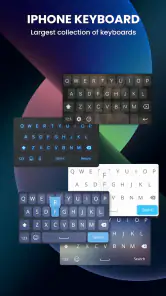
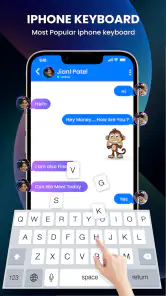
Analyse von Reviewed
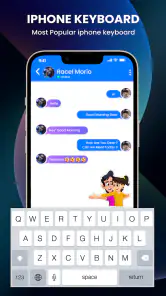
Wenn ich ein Android-Handy benutze, aber die vertraute Optik einer iPhone-Tastatur mag, ist iPhone Keyboard genau die Art Personalisierungs-App, die ich mir zuerst ansehen würde. Sie richtet sich nicht an Menschen, die ihr ganzes Telefon umbauen möchten, sondern an alle, die beim Schreiben eine andere Tastaturansicht ausprobieren wollen. Der Wechsel betrifft damit einen sehr alltäglichen Teil der Gerätenutzung: Nachrichten, Suchfelder und kurze Notizen. Schon nach wenigen Eingaben merkt man, ob einem diese Art der Anpassung im Alltag wirklich liegt.
Vom Wunsch nach iPhone-Optik zum ersten Text
Die App stammt von Keyboard i, ist kostenlos und für Android gedacht. Ihre aktuelle Version ist 1.3.5; Android 7.0 ist als Mindestversion angegeben. Im Play-Store-Umfeld kommt sie auf eine durchschnittliche Bewertung von 4,1 bei rund 39.000 Bewertungen und wurde über 5 Millionen Mal installiert. Die Altersfreigabe lautet USK ab 0 Jahren. Diese Zahlen zeigen, dass viele Menschen die Tastatur ausprobiert haben, ersetzen aber nicht die persönliche Frage: Fühlt sie sich beim eigenen Schreibtempo und auf dem eigenen Bildschirm angenehm an?
Mein sinnvollster Einstieg wäre, erst das Erscheinungsbild einzurichten und danach einen kurzen Text in einer vertrauten Nachrichten-App zu schreiben. So lässt sich die neue Tastatur beurteilen, ohne gleich wichtige Nachrichten oder längere Texte damit verfassen zu müssen. Ich würde dabei nicht nur auf Farben und Anordnung achten, sondern prüfen, ob die Tasten für meine Daumen gut erreichbar sind und ob ich mich beim Wechsel zwischen Buchstaben, Zahlen und Satzzeichen zurechtfinde. Eine Tastatur kann auf den ersten Blick vertraut wirken und sich beim schnellen Tippen trotzdem anders anfühlen.
Die Entdeckung neuer Möglichkeiten
Als ich die iPhone Keyboard App zum ersten Mal öffnete, war ich ein wenig überwältigt von den zahlreichen Anpassungsmöglichkeiten. Es gibt eine riesige Auswahl an Themen, die es ermöglichen, das Aussehen der Tastatur nach den eigenen Vorlieben zu gestalten. Ob minimalistisch oder bunt – für jeden Geschmack ist etwas dabei.
Alltagsablauf: einrichten, schreiben, weiterverwenden
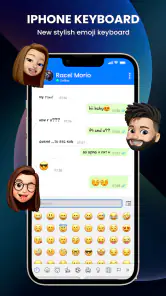
Ein realistischer Einsatz ist eine kurze Antwort unterwegs: Ich öffne den Chat, tippe eine Nachricht, ergänze bei Bedarf ein Emoji und sende sie wie gewohnt über die jeweilige App. Die Tastatur ist dabei das Eingabewerkzeug, nicht ein eigener Messenger; der Text wandert also in das Feld der App, in der ich gerade schreibe. Dieser Unterschied ist wichtig, wenn man erwartet, dass ein anderes Tastaturdesign zugleich Nachrichten, Kontakte oder den Versand organisiert. Für den eigentlichen Austausch bleiben die bekannten Apps zuständig.
Bei längeren Nachrichten würde ich zunächst einen kleinen Probetext verfassen und gezielt typische Wörter, Namen und Satzzeichen testen. So fällt eher auf, ob die automatische Korrektur zu meinem Stil passt oder ob ich häufig nachbessern muss. Auch beim schnellen Wechsel zwischen Deutsch und anderen Schreibweisen lohnt es sich, auf eigene Gewohnheiten zu achten, statt sich auf einen kurzen ersten Eindruck zu verlassen. Der praktische Vorteil einer Tastatur zeigt sich nicht bei einem einzelnen Emoji, sondern darin, ob die Eingabe über viele kleine Alltagssituationen hinweg angenehm bleibt.
Intelligente Funktionen, die begeistern
Was mich wirklich beeindruckt hat, sind die intelligenten Funktionen der App. Die automatische Korrektur funktioniert einwandfrei und lernt mit der Zeit meine Schreibgewohnheiten. Besonders praktisch finde ich die integrierten Emojis, die man mit nur einem Klick einfügen kann. Kein langes Suchen mehr nach dem passenden Smiley!
Weitere Meldungen aus unserer Redaktion

Google Kalender ordnet das Chaos des Alltags – und verlangt dafür Nähe zu Google

Bridge Race: Warum die richtige Planke mehr zählt als Tempo

Ludo King® im Alltag: Für wen sich die nächste Runde lohnt

eBay lebt vom Handel zwischen Menschen

iTunes im Test: Warum der Wechsel vor allem Gewohnheiten verändert

inDrive macht den Fahrpreis verhandelbar – doch die Plattform bleibt im Spiel
Auch die Gesteingabe ist ein Highlight. Einfach mit dem Finger von Buchstabe zu Buchstabe gleiten und die App erkennt das gewünschte Wort. Das spart Zeit und macht das Tippen unterwegs viel einfacher.
Ein kleiner Test spart späteres Ärgern
Meine Empfehlung wäre, die Korrektur nicht sofort als verlässliche Abkürzung für jede Nachricht zu behandeln. Bei Namen, Fachwörtern oder ungewöhnlichen Formulierungen kann jede automatische Korrektur danebenliegen; deshalb lese ich wichtige Texte vor dem Senden noch einmal. Wer regelmäßig in mehreren Sprachen schreibt, sollte außerdem prüfen, ob die vorgeschlagenen Korrekturen zum jeweiligen Text passen. Das ist kein Grund, die Funktion grundsätzlich zu meiden, aber ein guter Anlass, sie mit den eigenen häufigsten Wörtern zu testen.
Die Gesteingabe ist besonders dann einen Versuch wert, wenn ich eine Hand frei habe und eine kurze Nachricht schreiben möchte. Sie ist jedoch keine Pflicht: Wer lieber jeden Buchstaben einzeln antippt oder sich mit Wischbewegungen unsicher fühlt, kann beim gewohnten Tippen bleiben. Ein nützlicher Vergleich ist, denselben kurzen Satz einmal mit Gleiten und einmal durch Antippen zu schreiben. Danach zeigt sich schnell, welche Methode auf dem eigenen Gerät weniger Korrekturen verlangt.
Wie sie sich von üblichen Tastaturalternativen unterscheidet
Im Vergleich zu einer vorinstallierten Android-Tastatur liegt der erkennbare Reiz hier in der iPhone-inspirierten Darstellung und den beschriebenen Anpassungsmöglichkeiten. Eine Standardtastatur ist meist die naheliegende Wahl, wenn man vor allem eine vertraute, bereits eingerichtete Eingabe möchte. Andere Tastatur-Apps können sinnvoller sein, wenn man ganz bestimmte Werkzeuge oder einen etablierten persönlichen Ablauf sucht. Ich würde deshalb nicht allein nach dem Aussehen entscheiden: Tippen, Korrektur und das Umschalten zwischen Eingabefeldern zählen genauso.
Wer sein Android-Gerät optisch in Richtung iPhone verändern möchte, sollte außerdem die Erwartung begrenzen: Eine Tastatur verändert nicht automatisch die restliche Oberfläche oder macht aus dem Betriebssystem iOS. Sie beeinflusst den Schreibbereich. Genau darin liegt für mich eine klare Stärke, aber auch die Grenze der Idee. Wer eine umfassende Systemanpassung sucht, braucht eine andere Art von Lösung; wer nur beim Schreiben eine andere Anmutung möchte, kann hier gezielter anfangen.
Performance und Benutzerfreundlichkeit
Die App läuft flüssig und ohne Verzögerungen, was ein großes Plus ist. Die Benutzeroberfläche ist intuitiv gestaltet, sodass man sich schnell zurechtfindet. Außerdem gibt es hilfreiche Tutorials, die den Einstieg erleichtern.
Ein weiterer Vorteil ist die nahtlose Integration in iOS. Die iPhone Keyboard App fügt sich perfekt ins System ein und bietet dennoch mehr Funktionen als die standardmäßige iOS-Tastatur.
Wo der Wechsel an Grenzen stößt
Vor dem Einrichten sollte man auf einem Android-Gerät genau schauen, welche Tastatur gerade für die Texteingabe verwendet wird. Wenn nach der Anpassung weiterhin die gewohnte Tastatur erscheint, liegt die Hürde möglicherweise beim Wechsel im System und nicht beim Tippen selbst. Ich würde zuerst in einem einfachen Textfeld prüfen, welche Tastatur aktiv ist, und erst danach eine längere Nachricht schreiben. So lässt sich vermeiden, dass man die Gestaltung ändert, aber im Alltag gar nicht mit der neuen Eingabe arbeitet.
Auch persönliche Prioritäten spielen eine Rolle. Wer mit der vorhandenen Tastatur zufrieden ist, keine iPhone-Optik möchte oder beim Schreiben möglichst wenig an Einstellungen ändern will, hat wenig Anlass zum Wechsel. Ebenso sollte man bei sensiblen Texten die eigenen Anforderungen an Tastaturen berücksichtigen und nur Funktionen nutzen, mit denen man sich wohlfühlt. Eine andere Optik allein ist kein ausreichender Grund, einen vertrauten Schreibablauf aufzugeben.
Mein Fazit
Zusammenfassend kann ich sagen, dass die iPhone Keyboard App ein Must-Have für alle ist, die mehr aus ihrer Tastatur herausholen möchten. Die Vielfalt an Funktionen, gepaart mit einer benutzerfreundlichen Oberfläche, macht das Tippen auf dem iPhone zu einem echten Vergnügen. Probiert es aus und lasst euch überraschen, wie viel Spaß eine einfache Tastatur-App machen kann!
Mein Rat fällt dennoch etwas gezielter aus: Für Android-Nutzer, die beim Tippen eine iPhone-inspirierte Optik möchten und gern mit Designs sowie Eingabemethoden experimentieren, ist sie einen unverbindlichen Test wert. Ich würde mit einem kurzen Chat und einem selbst gewählten Thema anfangen, anschließend die Korrektur und Gesteingabe im eigenen Tempo prüfen und erst dann entscheiden, ob sie die bisherige Tastatur dauerhaft ersetzt. Wer dagegen ein iPhone nutzt, eine umfassende Veränderung des Systems erwartet oder mit der Standardtastatur bereits schnell und zufrieden schreibt, kann guten Gewissens dabei bleiben.
iPhone Keyboard Häufig gestellte Fragen
Ist iPhone Keyboard eine Tastatur für iPhones oder für Android-Geräte?
iPhone Keyboard ist eine Personalisierungs-App für Android-Geräte. Sie soll deren Tastatur optisch und im Nutzungserlebnis an ein iPhone anlehnen; die Kurzbeschreibung lautet schlicht „iPhone Keyboard“. Sie ersetzt also nicht die echte iPhone-Tastatur und macht aus einem Android-Gerät auch kein iPhone. Wer genau diesen iPhone-inspirierten Look auf Android sucht, findet hier den passenden Ansatz.
Ist iPhone Keyboard kostenlos und für welche Android-Version ist die App geeignet?
Die App ist kostenlos und richtet sich an Android-Nutzer, deren Gerät mindestens Android 7.0 verwendet. Vor dem Download lohnt es sich, die Android-Version in den Geräteeinstellungen zu prüfen, damit die Installation nicht an einer älteren Systemversion scheitert. iPhone Keyboard wurde am 19. Dezember 2021 veröffentlicht und die aktuelle Version ist 1.3.5.
Wie kann ich die iPhone-Tastatur anpassen?
Die iPhone-Tastatur kann durch Herunterladen von Drittanbieter-Apps oder durch Anpassungen in den iOS-Einstellungen angepasst werden. Gehen Sie zu Einstellungen > Allgemein > Tastatur und wählen Sie die gewünschte Layout- oder Sprachoption. Drittanbieter-Apps bieten oft zusätzliche Funktionen wie thematische Designs und erweiterte Emoticons. Bei iPhone Keyboard sollte man dabei beachten, dass die App für Android gedacht ist und den iPhone-Look auf Android-Geräte bringt.
Kann ich mit der iPhone-Tastatur in mehreren Sprachen tippen?
Ja, die iPhone-Tastatur unterstützt Multilingualität. Sie können mehrere Sprachen hinzufügen und zwischen ihnen wechseln, indem Sie auf das Globus-Symbol auf der Tastatur tippen. Gehen Sie zu Einstellungen > Allgemein > Tastatur > Tastaturen, um weitere Sprachen hinzuzufügen. Da iPhone Keyboard eine Android-App ist, können die verfügbaren Schritte und Optionen auf einem Android-Gerät von dieser iPhone-Anleitung abweichen.
Wie aktiviere ich die Einhandtastatur auf dem iPhone?
Um die Einhandtastatur zu aktivieren, halten Sie das Emoji- oder Globus-Symbol auf der Tastatur gedrückt und wählen Sie das Einhandmodus-Symbol (links oder rechts). Diese Funktion ist hilfreich für Benutzer, die größere iPhones mit einer Hand bedienen möchten. Die beschriebene Bedienung bezieht sich auf die iPhone-Tastatur; bei iPhone Keyboard auf Android hängt die verfügbare Einhandbedienung von der dort eingeblendeten Tastatur ab.
Vorteile
- Schnelle Tippgeschwindigkeit.
- Intuitive Benutzeroberfläche.
- Nahtlose Integration mit iOS.
- Unterstützt mehrere Sprachen.
- Regelmäßige Updates.
Nachteile
- Keine Anpassungsoptionen.
- Beschränkte Emoji-Auswahl.
- Benötigt iOS 13 oder höher.
- Kein Swipe-Tippen.
- Keine Drittanbieter-Add-ons.
- Kategorie
- Personalisierung
- Version
- 1.3.5