iOS-Kontrollzentrum - Panel
- 4.00
- 3,9
- Installationen
- 1.00M
- Preis
- Free
Screenshots
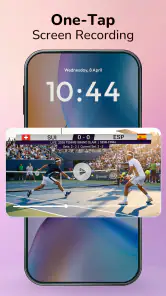

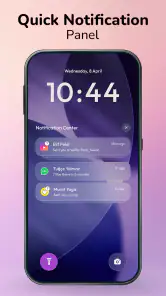
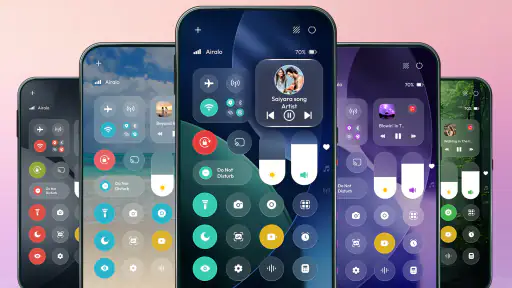
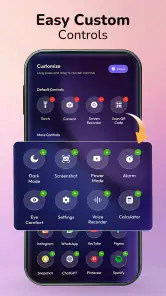
Analyse von Reviewed
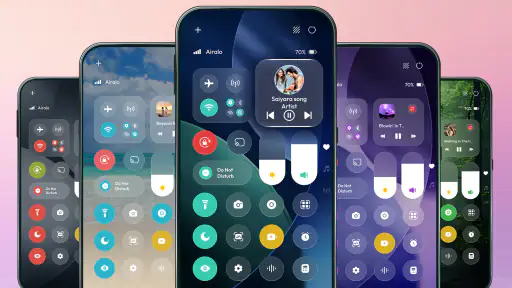
Wer den schnellen Zugriff auf wichtige Android-Funktionen gern im vertrauten iOS-Look hätte, dürfte bei iOS-Kontrollzentrum - Panel neugierig werden. Ich sehe den Reiz vor allem darin, häufig benötigte Einstellungen an einem Ort griffbereit zu haben, statt jedes Mal durch Menüs zu suchen. Gleichzeitig sollte man die Erwartungen passend setzen: Die App ist ein Personalisierungswerkzeug von Byte Bloom, kein Ersatz für die Android-Systemoberfläche. Ob sie den Alltag tatsächlich erleichtert, hängt deshalb auch davon ab, wie gut sie sich in die eigene Gerätebedienung einfügt.
Wo der Schnellzugriff im Alltag haken kann
Ein Kontrollzentrum ist nur dann nützlich, wenn ich es zuverlässig erreiche und seine Bedienelemente nicht mit den gewohnten Android-Gesten kollidieren. Gerade bei einer Oberfläche, die sich an iOS orientiert, lohnt es sich, nach der Einrichtung zuerst die eigene Routine zu testen: Wie öffne ich bisher die Schnelleinstellungen? Wo beginne ich eine Wischbewegung? Und lässt sich das Panel erreichen, ohne dass ich versehentlich eine andere Systemfunktion auslöse?
Das ist keine Besonderheit dieser App, sondern ein typischer Zielkonflikt solcher Anpassungen. Android-Geräte unterscheiden sich bei Navigation und Systemleisten, und Menschen nutzen sie ebenfalls unterschiedlich. Wer das Panel an einer Stelle erwartet, an der bereits eine Zurück-Geste oder eine andere Systemaktion liegt, erlebt schnell Reibung. Ich würde daher nicht sofort die bisherige Bedienung umstellen, sondern das neue Panel zunächst bewusst in mehreren Situationen ausprobieren.
Auch die Frage, ob ein zusätzlicher Schnellzugriff wirklich schneller ist, verdient einen ehrlichen Test. Wenn ich nur selten Einstellungen ändere, kann das gewohnte Android-Menü die einfachere Lösung bleiben. Wer dagegen regelmäßig zwischen Funktionen wechselt, kann von einer stärker gebündelten Oberfläche profitieren – sofern der Zugriffspunkt gut zur eigenen Handhaltung passt. Eine hübsche Nachbildung allein spart noch keine Schritte.
Bei einer Oberfläche im iOS-Stil sollte man außerdem zwischen Aussehen und Systemintegration unterscheiden. Die App kann Android nicht in ein iPhone verwandeln; ihr Zweck ist, eine bestimmte Bedienidee auf einem Android-Gerät anzubieten. Wer eine vollkommen systemeigene Lösung erwartet, könnte sich an kleinen Unterschieden in Verhalten oder Optik stören. Wer hingegen vor allem eine alternative Anordnung für den schnellen Zugriff sucht, beurteilt sie sinnvoller nach ihrer Erreichbarkeit und Alltagstauglichkeit.
Vor dem ersten Einsatz die Bedienung prüfen
Mein sinnvollster erster Schritt ist ein kurzer Praxistest ohne Zeitdruck. Ich würde die App öffnen, die angebotene Einrichtung nachvollziehen und danach prüfen, ob sich das Panel aus der üblichen Nutzung heraus aufrufen lässt. Anschließend lohnt sich ein Test beim Wechsel zwischen Apps und auf dem Startbildschirm. So fällt auf, ob die neue Geste intuitiv sitzt oder ob ich sie im Alltag wahrscheinlich vergessen werde.
Wenn sich etwas nicht so anfühlt wie erwartet, hilft eine einfache Reihenfolge: zuerst kontrollieren, ob die App geöffnet und eingerichtet ist, dann die eigene Wischbewegung bewusst wiederholen und schließlich die Android-Schnelleinstellungen separat testen. Funktioniert das Systemmenü, aber nicht das zusätzliche Panel, liegt die Suche eher bei der App-Einrichtung oder beim Aufruf. Reagiert bereits die Systemoberfläche ungewöhnlich, ist es weniger sinnvoll, sofort die Personalisierungs-App dafür verantwortlich zu machen.
Ich würde außerdem nicht mehrere Bediengewohnheiten gleichzeitig ändern. Wer parallel eine neue Navigationsgeste einübt und das Kontrollzentrum an einer ungewohnten Stelle aufruft, kann schwer erkennen, was genau Probleme macht. Erst den Zugriff stabilisieren, dann entscheiden, ob das neue Layout tatsächlich besser passt – dieser kleine Zwischenschritt spart unnötiges Herumprobieren.
Einrichten, ohne sich in Optionen zu verlieren
Die App ist kostenlos erhältlich und gehört zur Kategorie Personalisierung. Für mich ist das ein Grund, sie zunächst als Anpassung der Bedienoberfläche zu betrachten, nicht als unverzichtbares Werkzeug. Der aktuelle Stand ist Version 1.0.12; auf Geräten mit Android ab Version 8.0 ist sie grundsätzlich im vorgesehenen Systembereich angesiedelt. Vor der Installation sollte ich trotzdem prüfen, ob mein Gerät die Mindestanforderung erfüllt und ob ich mit einer zusätzlichen Oberfläche überhaupt etwas gewinne.
Bei der Einrichtung ist ein schrittweises Vorgehen hilfreicher als der Versuch, alles sofort perfekt zu machen. Zuerst würde ich nur den Zugriff selbst testen. Danach kann ich beurteilen, ob die Anordnung zu meinen häufigen Handgriffen passt. Wenn ein Element nicht unmittelbar dort liegt, wo ich es intuitiv suche, ist das ein Hinweis auf eine mögliche Gewöhnungsfrage – aber auch darauf, dass die native Android-Lösung für mich vielleicht übersichtlicher bleibt.
Ein nützlicher Test ist ein typischer Wechselmoment: Ich entsperre das Gerät, öffne eine App und möchte anschließend schnell eine Systemeinstellung erreichen. Gelingt der Zugriff aus dieser Situation heraus, ist das ein besserer Maßstab als ein einmaliger Blick auf die Oberfläche. Ich teste außerdem, ob ich das Panel nach einigen Stunden noch ohne Nachdenken finde. Ein Kontrollzentrum, das nur während der Einrichtung logisch wirkt, aber im Alltag nicht abrufbar ist, hat seinen Zweck verfehlt.
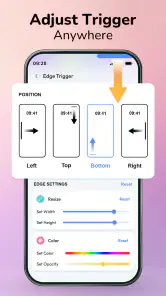
Wer sein Telefon mit einer Hand bedient, sollte die Erreichbarkeit besonders ernst nehmen. Nicht jede Position ist für kleine und große Gerätehände gleichermaßen bequem. Ich würde deshalb die Bedienung im Sitzen und unterwegs vergleichen, statt nur im ruhigen Moment am Schreibtisch. Das ist ein konkreter Vorteil eines kurzen Tests: Er zeigt, ob die Oberfläche wirklich zur eigenen Nutzung passt, ohne dass man sich allein von der iOS-Anmutung leiten lässt.
Wenn der gewohnte Zugriff plötzlich nicht klappt
Funktioniert das Panel einmal nicht wie erwartet, muss die Lösung nicht kompliziert sein. Ich beginne mit der einfachsten Kontrolle: Ist die App noch geöffnet beziehungsweise eingerichtet, und führe ich die vorgesehene Bewegung an der richtigen Stelle aus? Danach probiere ich es auf einem anderen Bildschirm aus. So lässt sich unterscheiden, ob das Problem an der Geste, am jeweiligen Kontext oder an der App selbst hängt.
Es hilft auch, die normale Android-Schnelleinstellung als Vergleich aufzurufen. Wenn sie weiterhin reagiert, ist das Gerät nicht grundsätzlich ohne Schnellzugriff; dann sollte ich mich auf den zusätzlichen Aufruf konzentrieren. Reagiert beides nicht wie gewohnt, prüfe ich zunächst die allgemeine Bedienung des Geräts, bevor ich einzelne Einstellungen der Personalisierungs-App verändere. Diese Trennung verhindert, dass man eine funktionierende Systemroutine unnötig umbaut.
Nach einer Änderung würde ich immer nur einen Schritt auf einmal testen. Wenn ich mehrere Dinge zugleich anpasse und das Verhalten danach anders ist, weiß ich nicht, welche Änderung dafür verantwortlich war. Ein gezielter Test – eine App öffnen, das Panel aufrufen, schließen und den Ablauf wiederholen – ist zwar unspektakulär, aber bei Gesten oft die schnellste Art, den Fehler einzugrenzen.
Wenn eine Funktion im Panel nicht so reagiert, wie ich es von Android erwarte, sollte ich außerdem nicht automatisch davon ausgehen, dass die App die zugrunde liegende Systemfunktion ersetzt. Eine personalisierte Oberfläche kann einen Zugriff anders darstellen, während die eigentliche Funktion weiterhin vom Betriebssystem abhängt. Für wichtige Aktionen behalte ich deshalb den vertrauten Systemweg im Kopf, bis ich sicher bin, dass die neue Routine auf meinem Gerät zuverlässig funktioniert.
Wann eher Android oder das Gerät die Ursache ist
Ein zusätzliches Panel arbeitet innerhalb einer Umgebung, die vom jeweiligen Android-Gerät geprägt wird. Wenn sich eine Geste widersprüchlich verhält, kann daher auch die Systemnavigation beteiligt sein. Ich würde zunächst beobachten, ob dasselbe Problem unabhängig von der App auftritt: Reagiert die Zurück-Navigation an der betreffenden Stelle anders? Lassen sich andere Schnellzugriffe normal verwenden? Solche Vergleiche sind hilfreicher als vorschnelle Schuldzuweisungen.
Auch nach einer Änderung an der eigenen Bedienroutine kann ein kurzer Übergang nötig sein. Wer jahrelang nur die Android-Schnelleinstellungen verwendet hat, greift zunächst automatisch zum alten Weg. Das ist nicht zwingend ein technischer Fehler. Ich gebe einer neuen Anordnung ein paar bewusste Versuche, aber ich zwinge mich nicht dazu, wenn sie sich auch danach unpraktisch anfühlt.
Bei der Entscheidung zählt ebenso die persönliche Priorität. Für mich ist die App eher passend, wenn ich eine iOS-inspirierte Optik ausprobieren und einen alternativen Schnellzugriff in meine Gewohnheiten integrieren möchte. Wer dagegen möglichst wenig zusätzliche Bedienebenen will, fährt wahrscheinlich mit den vorhandenen Android-Schnelleinstellungen besser. Und wer auf eine vollständig identische iPhone-Bedienung hofft, sollte den Unterschied zwischen einer stilistischen Annäherung und dem tatsächlichen Betriebssystem im Blick behalten.
Für wen sich der Versuch lohnt
Die Nutzerzahlen zeigen, dass das Interesse groß ist: über eine Million Installationen und eine durchschnittliche Bewertung von 3,9 Sternen sprechen für eine verbreitete, aber nicht ausnahmslos überzeugende Erfahrung. Für meine Einschätzung ist das ein Anlass, weder ein Problemprodukt noch einen Selbstläufer zu erwarten. Die App kann für Menschen interessant sein, die das iOS-Kontrollzentrum optisch mögen und Android stärker an den eigenen Geschmack anpassen wollen.
Weniger passend ist sie für alle, die mit ihrem bisherigen Schnellzugriff zufrieden sind und keine zusätzliche Geste lernen möchten. Auch wer ein möglichst unverändertes Android-Erlebnis bevorzugt, braucht eine solche Personalisierung nicht unbedingt. Die App ist kostenlos, enthält aber In-App-Käufe im Bereich von 16,99 bis 22,99 Euro bei Abrechnung über Google Play. Ich würde daher erst prüfen, ob der kostenlose Einstieg meinen Bedarf abdeckt, bevor ich über kostenpflichtige Optionen nachdenke.
Die Altersfreigabe liegt bei USK ab 0 Jahren. Das ist für eine Personalisierungs-App unauffällig, sagt aber wenig darüber aus, ob sie zu den eigenen Bedienvorlieben passt. Byte Bloom veröffentlicht sie als Werkzeug für Android-Nutzer, die ein Kontrollzentrum im iOS-Stil ausprobieren möchten. Entscheidend bleibt, ob die neue Anordnung auf dem eigenen Gerät schnell erreichbar ist und den gewohnten Ablauf tatsächlich vereinfacht.
Mein Fazit: Ich würde iOS-Kontrollzentrum - Panel als gezielten Anpassungsversuch empfehlen, nicht als Pflichtinstallation. Der größte praktische Nutzen entsteht, wenn mir die iOS-inspirierte Anordnung gefällt und ich sie ohne Konflikt mit meinen Android-Gesten aufrufen kann. Ich teste sie zuerst im normalen Alltag, behalte den systemeigenen Zugriff als Vergleich und entscheide danach, ob die zusätzliche Oberfläche wirklich Zeit spart. Wenn ich vor allem Verlässlichkeit und möglichst wenig Umgewöhnung möchte, bleibe ich bei Androids eingebauten Schnelleinstellungen; wenn mir die alternative Bedienidee wichtig ist, ist ein vorsichtiger eigener Test sinnvoll.
iOS-Kontrollzentrum - Panel Häufig gestellte Fragen
Was ist iOS-Kontrollzentrum - Panel, und welche Funktionen bietet die App?
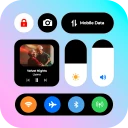
iOS-Kontrollzentrum - Panel ist eine App, die eine an iOS angelehnte Schnellzugriffsoberfläche auf einem Android-Gerät bereitstellt. Je nach Version und Gerätemodell kann sie Verknüpfungen für Einstellungen wie WLAN, Bluetooth, Helligkeit, Lautstärke und Taschenlampe anbieten. Die App ersetzt jedoch nicht das echte Kontrollzentrum eines iPhones und bietet nicht automatisch sämtliche iOS-Funktionen. Prüfen Sie vor dem Download die aktuelle Funktionsbeschreibung und die Kompatibilität mit Ihrem Gerät.
Ist iOS-Kontrollzentrum - Panel mit meinem Android-Gerät kompatibel?
Die Kompatibilität hängt von der Android-Version, dem Hersteller und den installierten Systemanpassungen ab. Manche Funktionen oder Gesten können sich auf bestimmten Geräten anders verhalten oder gar nicht verfügbar sein. Kontrollieren Sie deshalb vor der Installation die Angaben im App-Store und die erforderliche Android-Version. Wenn Sie eine stark angepasste Oberfläche verwenden, kann es außerdem zu Überschneidungen mit den vorhandenen Schnellzugriffen oder Gestensteuerungen kommen.
Welche Berechtigungen benötigt die App, und sind diese sicher?
Für Funktionen wie das Anzeigen eines Bedienfelds über anderen Apps oder das Erkennen von Wischgesten können besondere Berechtigungen erforderlich sein. Welche Zugriffe tatsächlich benötigt werden, hängt von der App-Version und den aktivierten Funktionen ab. Erteilen Sie nur Berechtigungen, deren Zweck nachvollziehbar ist, und lesen Sie die Hinweise im Systemdialog sorgfältig. Informationen zur Datenerfassung und zum Datenschutz sollten Sie außerdem in der Datenschutzerklärung und auf der Store-Seite prüfen.
Ist iOS-Kontrollzentrum - Panel kostenlos, und gibt es Werbung oder In-App-Käufe?
Ob der Download kostenlos ist und ob Werbung, Abonnements oder In-App-Käufe angeboten werden, kann sich je nach Store, Region und Version ändern. Sehen Sie daher vor der Installation auf der jeweiligen Store-Seite nach den aktuellen Preis- und Kaufangaben. Prüfen Sie auch, ob bestimmte Anpassungen oder Zusatzfunktionen nur gegen Bezahlung verfügbar sind. Die Verfügbarkeit im Store und der genaue Funktionsumfang können sich im Laufe der Zeit ändern.
Wie installiere und entferne ich iOS-Kontrollzentrum - Panel wieder?
Laden Sie die App ausschließlich über einen offiziellen App-Store herunter und kontrollieren Sie vor dem Installieren den Herausgeber sowie die angeforderten Zugriffe. Nach dem Start müssen Sie gegebenenfalls Berechtigungen erteilen und die gewünschten Bedienfeld- oder Gesteneinstellungen aktivieren. Wenn die App nicht Ihren Erwartungen entspricht, können Sie sie über die Android-Einstellungen deinstallieren. Entziehen Sie zuvor gegebenenfalls spezielle Zugriffsrechte wie die Anzeige über anderen Apps.
Vorteile
- Schneller Zugriff auf wichtige iPhone-Einstellungen an einem Ort.
- Helligkeit und Lautstärke lassen sich bequem per Regler anpassen.
- Praktisch für häufig genutzte Funktionen wie WLAN und Bluetooth.
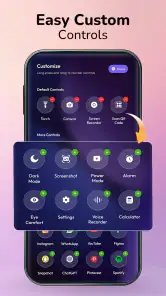
- Das Layout kann individuell an persönliche Vorlieben angepasst werden.
- Die übersichtliche Bedienung erleichtert den Zugriff im Alltag.
Nachteile
- Einige Funktionen sind je nach iOS-Version oder Gerät eingeschränkt.
- Nicht alle Einstellungen lassen sich direkt im Kontrollzentrum ändern.
- Die vielen Schaltflächen können den Bildschirm schnell unübersichtlich machen.
- Änderungen an der Anordnung erfordern oft eine kurze Eingewöhnung.
- Der Nutzen ist begrenzt
- wenn das iOS-Kontrollzentrum bereits ausreicht.
- Kategorie
- Personalisierung
- Version
- 1.0.12