IntelliClean Launcher
- 145.00
- 4,6
- Installationen
- 1.00M
- Preis
- Free

Screenshots
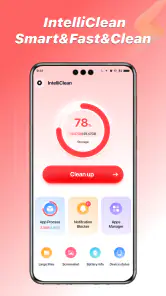
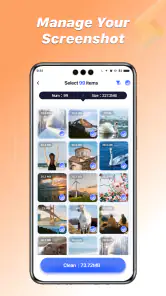
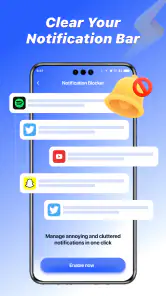
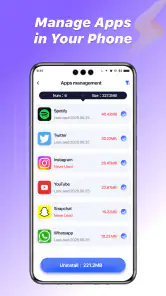
Analyse von Reviewed
Ein Launcher ist für mich erst dann wirklich nützlich, wenn er den Alltag auf dem Startbildschirm einfacher macht, ohne mir die Kontrolle über mein Gerät zu nehmen. IntelliClean Launcher verbindet genau diese beiden Aufgaben: Er soll beim Aufräumen helfen und zugleich die Oberfläche organisieren. Das klingt praktisch, verlangt aber eine klare Erwartungshaltung: Ein Launcher kann Ordnung schaffen und bestimmte Reinigungsabläufe anbieten, aber er ist kein Wundermittel gegen jedes volle oder langsame Smartphone.
Die Kombination im Alltag einschätzen
Bevor ich eine neue Oberfläche dauerhaft nutze, würde ich sie nicht nur danach beurteilen, ob der Startbildschirm nach dem Einrichten ordentlich aussieht. Entscheidend ist, ob die Ordnung auch dann noch funktioniert, wenn ich es eilig habe. Gerade bei einem Launcher, der zugleich einen Reinigungsansatz mitbringt, sollte ich getrennt beobachten, ob die Organisation meine täglichen Zugriffe verbessert und ob die Reinigungsfunktion bei einer konkreten Aufgabe hilft. So vermeide ich, beide Wirkungen vorschnell miteinander zu verwechseln.
Ein sinnvoller Test beginnt mit wenigen, häufig benötigten Apps: etwa Kommunikation, Navigation und Kalender. Ich würde zunächst nur diese Zugriffe auf dem Startbildschirm einrichten und den Rest nicht sofort in ein starres Ordnungssystem zwingen. Nach einigen Tagen lässt sich prüfen, welche Symbole ich tatsächlich vermisse. Das ist nützlicher als eine große Umgestaltung auf einmal, weil ich dann leichter erkenne, ob die neue Anordnung wirklich zu meinen Gewohnheiten passt oder nur aufgeräumt aussieht.
Ein aufgeräumter Startbildschirm, ohne den Alltag umzubauen
Die App gehört zu den Android-Tools und kommt von Rachidsoft. Ihr Ansatz richtet sich an Menschen, die den Startbildschirm nicht ständig selbst sortieren möchten und eine Reinigungsfunktion direkt in derselben Umgebung begrüßen. Mir gefällt an dieser Kombination vor allem der kurze Weg: Statt zwischen einer Oberfläche und einem separaten Werkzeug zu wechseln, liegen Organisation und Reinigungsidee in einem Launcher.
Der Name IntelliClean Launcher macht die Erwartung ziemlich deutlich. Wichtig ist für mich dabei die Unterscheidung zwischen sichtbarer Ordnung und tatsächlichem Speichergewinn. Ein übersichtlicherer Startbildschirm kann den Zugriff auf Apps erleichtern; daraus folgt aber nicht automatisch, dass große Dateien verschwinden oder jedes Leistungsproblem behoben wird. Wer die App ausprobiert, sollte Reinigung als gezielte Hilfe und nicht als Ersatz für eine bewusste Kontrolle des eigenen Speichers verstehen.
Die aktuelle Ausgabe ist Version 1.00.26; als Mindestanforderung ist Android 7.0 angegeben. Das macht sie grundsätzlich für eine breite Spanne älterer und neuerer Android-Geräte interessant. Die App ist kostenlos, und die Altersfreigabe lautet USK ab 0 Jahren. Diese Angaben sagen allerdings wenig darüber aus, wie gut ein bestimmtes Gerät mit einem neuen Launcher harmoniert: Das hängt auch davon ab, wie vertraut man mit seiner bisherigen Oberfläche ist und wie viele Anpassungen man dort bereits vorgenommen hat.
Was die Kombination im täglichen Gebrauch leisten kann
Der stärkste praktische Gedanke ist nicht, möglichst viele Funktionen auf einmal zu versprechen, sondern zwei wiederkehrende Aufgaben zusammenzubringen. Wer regelmäßig nach Apps sucht, den Startbildschirm entrümpeln möchte und sich zugleich um unnötigen digitalen Ballast kümmern will, kann von dieser gebündelten Arbeitsweise profitieren. Statt eine neue Reinigungs-App neben dem vorhandenen Launcher einzurichten, prüft man, ob eine einzige Oberfläche für beide Bedürfnisse genügt.
Das könnte Ihnen gefallen

Ludo King® im Alltag: Für wen sich die nächste Runde lohnt

eBay lebt vom Handel zwischen Menschen

iTunes im Test: Warum der Wechsel vor allem Gewohnheiten verändert

inDrive macht den Fahrpreis verhandelbar – doch die Plattform bleibt im Spiel

Warum Prime Video die Streaming-Arena dominiert

Photomath: Revolutioniert das Lernen mit dem Smartphone
Ein realistisches Beispiel: Auf dem Weg zur Arbeit möchte ich schnell die Karten-App, den Kalender und die Nachrichten öffnen, aber mein Startbildschirm ist über Monate mit selten genutzten Symbolen gewachsen. Ein Launcher mit Ordnungsfokus ist in diesem Moment vor allem dann hilfreich, wenn ich die wichtigen Zugriffe sichtbar halte und weniger relevante Apps aus dem direkten Blick nehme. Eine Reinigungsfunktion kann ergänzend sinnvoll sein, wenn ich vor einer Reise oder nach einer Woche mit vielen Fotos und Downloads bewusst mein Gerät durchgehe. Ich würde dabei trotzdem prüfen, was entfernt werden soll, statt eine automatische Bereinigung blind als Speicherstrategie zu behandeln.
Der Ansatz eignet sich außerdem für Menschen, die ein Android-Gerät mit möglichst wenig Aufwand neu strukturieren möchten. Ein Launcher beeinflusst den Teil des Telefons, den man täglich am häufigsten sieht; deshalb ist die Umstellung spürbarer als bei einem Werkzeug, das nur gelegentlich geöffnet wird. Wer gern selbst jeden Ordner, jedes Symbol und jede Oberfläche fein abstimmt, dürfte hingegen zuerst testen wollen, ob die angebotene Organisation zum eigenen Stil passt.
Wie der aktuelle Stand einzuordnen ist
Die Versionsnummer 1.00.26 zeigt, welche Ausgabe derzeit geführt wird, aber sie erzählt für sich genommen keine vollständige Entwicklungsgeschichte. Aus der Versionsangabe allein lässt sich nicht ableiten, welche einzelnen Funktionen seit früheren Ausgaben hinzugekommen sind oder wie sich der Launcher im Detail verändert hat. Für meine Einschätzung zählt deshalb vor allem der gegenwärtige Zweck: ein Android-Launcher, der Startbildschirmverwaltung mit einem Reinigungsansatz verbindet.
Auch die Veröffentlichung am 16.09.2025 ist ein konkreter Orientierungspunkt, aber kein Grund, eine bestimmte Update-Historie zu unterstellen. Die sinnvolle Frage für bestehende Nutzer lautet eher, ob die aktuelle Ausgabe ihre alltäglichen Abläufe zuverlässig abdeckt und ob die Oberfläche weiterhin zu den eigenen Gewohnheiten passt. Wer eine frühere Version nutzt, sollte nach einem Update seine wichtigsten Zugriffe kontrollieren und nicht voraussetzen, dass eine geänderte Launcher-Konfiguration automatisch genau so erhalten bleibt, wie sie vorher war.
Für neue Nutzer bedeutet der Versionsstand vor allem: Man bewertet eine aktuelle Ausgabe und nicht bloß die Idee eines intelligenten Reinigungswerkzeugs. Ich würde nach dem Einrichten zuerst den Startbildschirm in Ruhe ordnen, dann die Reinigungsoptionen gezielt kennenlernen und erst danach entscheiden, ob die Kombination dauerhaft einen Platz auf dem Gerät verdient. So lässt sich besser erkennen, welcher Teil der App tatsächlich hilft, statt jede Wirkung pauschal der Bereinigung zuzuschreiben.
Was sich für bisherige Launcher-Nutzer ändert
Ein Wechsel des Launchers betrifft mehr als das Aussehen. Er verändert den gewohnten Ausgangspunkt für Apps und kann tägliche Handgriffe neu ordnen. Wer bereits eine sorgfältig aufgebaute Oberfläche nutzt, sollte IntelliClean nicht allein deshalb installieren, weil eine zusätzliche Reinigungsfunktion verlockend klingt. Der mögliche Gewinn an Ordnung muss den Aufwand der Umgewöhnung rechtfertigen.
Mein pragmatischer Tipp wäre, vor dem Wechsel kurz festzuhalten, welche Apps auf dem bisherigen Startbildschirm wirklich unverzichtbar sind und welche nur aus Gewohnheit dort liegen. Danach lässt sich die neue Oberfläche mit den wichtigsten Anwendungen beginnen, statt den alten Bildschirm samt aller Unordnung nachzubauen. Das ist ein konkreter Vorteil eines Launcher-Wechsels: Man kann bewusst neu sortieren. Der Nachteil ist, dass man vertraute Abläufe möglicherweise erst wieder einüben muss.
Wer das Telefon mit anderen Personen teilt oder regelmäßig an eine vertraute Oberfläche gebunden ist, sollte besonders vorsichtig testen. Ein Launcher ist keine bloße Zusatzseite, die man öffnet und danach vergisst. Er wird Teil der täglichen Bedienung. Falls sich wichtige Symbole nicht so erreichen lassen, wie man es erwartet, oder die Organisationslogik mehr Aufmerksamkeit verlangt als die bisherige Lösung, ist der Wechsel nicht automatisch ein Fortschritt.
Worauf ich beim Umstieg praktisch achten würde
Für einen möglichst stressfreien Wechsel würde ich zuerst notieren, welche Dinge auf dem bisherigen Startbildschirm liegen und welche davon wirklich täglich gebraucht werden. Besonders hilfreich ist dabei, nicht nur Apps, sondern auch Gewohnheiten zu berücksichtigen: Öffne ich eine Anwendung über ein Symbol, suche ich sie lieber, oder nutze ich einen bestimmten Schnellzugriff? Diese kleine Bestandsaufnahme macht den Vergleich fairer. Sonst kann eine neue Oberfläche zunächst schlechter wirken, nur weil ich meine alten Handgriffe noch nicht ausprobiert habe.
Ich würde außerdem nicht gleich alle selten genutzten Apps entfernen oder aus dem Blick verlieren. Ein gelegentlich benötigtes Ticket, ein Zugang für die Arbeit oder eine App für einen Notfall ist leicht zu vergessen, wenn man den Bildschirm ausschließlich nach täglicher Nutzung sortiert. Besser ist eine einfache Trennung zwischen häufigen Zugriffen und allem, was weiterhin auffindbar bleiben muss. So wird der Startbildschirm übersichtlicher, ohne dass Ordnung zur Hürde wird.
Bei einer Reinigung gilt eine ähnliche Regel: Erst feststellen, was das eigentliche Ziel ist, dann Inhalte einzeln mit Bedacht behandeln. Wenn ich Speicherplatz schaffen möchte, würde ich nicht annehmen, dass das Entfernen eines Symbols dasselbe bedeutet wie das Löschen der zugehörigen App oder ihrer Dateien. Vor jedem Schritt sollte klar sein, welche Art von Inhalt betroffen ist. Dieser kurze Kontrollmoment kostet weniger als die spätere Suche nach einem versehentlich entfernten Dokument.
Wo die Grenzen gegenüber anderen Lösungen liegen
Im Vergleich zu einem gewöhnlichen Android-Launcher liegt der erkennbare Unterschied in der Verbindung zur Reinigung. Ein klassischer Launcher kann für jemanden die bessere Wahl sein, der ausschließlich Icons und Startbildschirme ordnen möchte und dafür bereits eine Oberfläche gefunden hat, die ihm liegt. Eine separate Speicherverwaltung kann wiederum passender sein, wenn das eigentliche Problem große Dateien, Downloads oder Medien sind und die Person diese Bereiche gezielt prüfen will.
Die Bündelung ist also Stärke und Abwägung zugleich. Weniger Wechsel zwischen Werkzeugen kann den Ablauf vereinfachen, aber die passende Launcher-Oberfläche bleibt entscheidend. Wenn ich nur freien Speicher schaffen möchte, würde ich nicht davon ausgehen, dass ein Wechsel des Startbildschirms allein das Problem löst. Wenn ich hingegen vor allem einen übersichtlicheren Zugang zu Apps suche und die Reinigungsfunktion als Zusatz sehe, wirkt die Kombination schlüssiger.
Eine zweite Grenze betrifft die persönliche Kontrolle. Bei jeder App, die mit dem Aufräumen wirbt, sollte man genau hinschauen, bevor man Inhalte entfernt. Gerade Dateien, die selten geöffnet werden, können wichtig sein; ein selten genutztes Dokument ist nicht automatisch überflüssig. Deshalb ist eine vorsichtige, bewusste Nutzung für mich sinnvoller als die Erwartung, ein Fingertipp könne ohne Prüfung jede Art von Ballast gefahrlos beseitigen.
Und schließlich ist ein Launcher kein allgemeines Reparaturmittel. Wenn ein Gerät wegen eines technischen Fehlers, einer überfüllten Medienbibliothek oder einer problematischen App Schwierigkeiten macht, muss die Ursache separat angegangen werden. IntelliClean kann in passenden Fällen die Organisation erleichtern, sollte aber nicht als Garantie für ein schnelleres Telefon verstanden werden. Am besten ist die App für Nutzer, die Startbildschirm und Aufräumen als zusammengehörige Routine betrachten.
Für wen sich ein Versuch lohnt – und für wen nicht
Mit einem Durchschnitt von 4,6 aus rund 28.000 Bewertungen und mehr als einer Million Installationen hat die App eine breite Nutzerbasis erreicht. Das ist ein hilfreicher Hinweis auf ihr Interesse im Android-Bereich, aber keine Garantie, dass ihre Bedienung zu jedem Gerät oder jeder persönlichen Gewohnheit passt. Daneben stehen 145 Rezensionen als eigene Zahl von schriftlichen Rückmeldungen; solche Nutzerurteile sollte man als Orientierung lesen und nicht als Ersatz für den eigenen Test.
Ich würde sie zuerst Menschen empfehlen, deren Startbildschirm sichtbar unübersichtlich geworden ist und die eine Reinigungsfunktion ohnehin in ihre Gerätepflege einbeziehen möchten. Auch wer ein älteres Android-Gerät verwendet, kann wegen der Mindestanforderung Android 7.0 einen Blick darauf werfen. Trotzdem lohnt es sich, die Oberfläche an den eigenen Alltag anzupassen und nach kurzer Nutzung zu prüfen, ob die wichtigsten Apps tatsächlich schneller erreichbar sind.
Weniger passend ist die App für alle, die ihren bestehenden Launcher bereits mögen und ausschließlich eine spezialisierte Möglichkeit zur Speicherprüfung suchen. Ebenso sollten Nutzer, die jede Einzelheit ihrer Oberfläche selbst gestalten möchten, erst feststellen, ob der gebündelte Ansatz genügend Spielraum bietet. Ich würde sie auch nicht mit der Erwartung installieren, dass eine Bereinigungsoption automatisch sämtliche Ursachen für ein langsames Gerät beseitigt.
Was ich nach dem Einrichten beobachten würde
Bei der ersten Nutzung würde ich nicht sofort möglichst viel verändern. Zuerst die unverzichtbaren Apps auf dem Startbildschirm platzieren, dann einige Tage beobachten, welche Zugriffe wirklich gebraucht werden. Erst danach zeigt sich, ob die neue Ordnung alltagstauglich ist oder ob sie nur auf den ersten Blick ordentlich wirkt. Diese kleine Testphase ist besonders nützlich, wenn man den alten Launcher lange verwendet hat.
Bei der Reinigung würde ich für jeden Durchgang ein klares Ziel setzen: etwa eine bestimmte Art von unnötigem Ballast prüfen, statt wahllos alles aufzuräumen. Vor dem Entfernen sollte ich kontrollieren, ob Dateien oder Inhalte noch gebraucht werden. So bleibt die Reinigungsfunktion ein Werkzeug, das ich bewusst einsetze, und wird nicht zu einem Knopf, dem ich ohne Nachdenken vertraue.
Bei künftigen Änderungen würde ich darauf achten, ob die aktuelle Version die Verbindung aus Startbildschirmorganisation und Reinigung weiterhin ausgewogen umsetzt. Besonders relevant ist, ob die gewohnte Bedienung nach Aktualisierungen erhalten bleibt und ob das Aufräumen den gewünschten praktischen Nutzen bringt. Das sind Beobachtungspunkte, keine Vorhersagen über kommende Funktionen oder Änderungen.
Unterm Strich halte ich IntelliClean Launcher für einen plausiblen Versuch, zwei alltägliche Aufgaben in einer Android-Oberfläche zusammenzuführen. Rachidsoft bietet ihn kostenlos an, und die Kombination kann für Menschen mit unübersichtlichem Startbildschirm angenehm sein. Mein Rat wäre, die App nicht als magischen Beschleuniger, sondern als mögliche neue Organisationsroutine zu testen. Wenn dir der Launcher-Stil liegt und du die Kontrolle über Bereinigungen behältst, kann er eine praktische Wahl sein; wenn du nur eine spezialisierte Speicherlösung suchst oder mit deinem aktuellen Startbildschirm zufrieden bist, ist eine gezieltere Alternative wahrscheinlich die bessere Entscheidung.
IntelliClean Launcher Häufig gestellte Fragen
Was ist IntelliClean Launcher und wofür wird er verwendet?
IntelliClean Launcher ist eine Android-App, die als Startoberfläche für das Smartphone dient. Ein Launcher verändert typischerweise den Startbildschirm und bietet Zugriff auf Apps, Verknüpfungen und weitere Anpassungsmöglichkeiten. Welche Funktionen IntelliClean Launcher im Einzelnen bereitstellt, hängt von der installierten Version ab. Prüfen Sie daher vor dem Download die aktuelle Beschreibung im Store und vergleichen Sie die angebotenen Funktionen mit Ihrem Gerät.
Ist IntelliClean Launcher kostenlos und enthält er Werbung oder In-App-Käufe?
Ob IntelliClean Launcher kostenlos angeboten wird und ob Werbung oder kostenpflichtige Zusatzfunktionen enthalten sind, kann sich je nach Store, Region und App-Version unterscheiden. Sehen Sie vor der Installation auf der jeweiligen Download-Seite nach den Angaben zu Preis, In-App-Käufen und Werbung. Achten Sie außerdem auf Hinweise im Launcher selbst, denn manche Zusatzangebote werden erst nach dem Öffnen oder bei der Nutzung bestimmter Funktionen sichtbar.
Welche Berechtigungen benötigt IntelliClean Launcher, und sind meine Daten sicher?
Ein Launcher kann Berechtigungen anfragen, die für Funktionen wie das Anzeigen von Benachrichtigungen oder das Verwalten von Startbildschirm-Verknüpfungen erforderlich sind. Die konkret angeforderten Zugriffe sollten Sie direkt auf der Installationsseite und in den Android-Einstellungen kontrollieren. Erteilen Sie nur Berechtigungen, deren Zweck für Sie nachvollziehbar ist, und lesen Sie die Datenschutzhinweise des Anbieters, bevor Sie persönliche Informationen oder zusätzliche Zugriffe freigeben.
Kann ich IntelliClean Launcher auf jedem Android-Smartphone verwenden?
Die Kompatibilität hängt von der Android-Version, dem Gerätemodell und den Anforderungen ab, die der Anbieter für die aktuelle App-Version festlegt. Prüfen Sie vor dem Download, ob Ihr Smartphone in der Store-Anzeige als kompatibel aufgeführt wird. Beachten Sie auch, dass Herstelleroberflächen und andere installierte Apps das Verhalten eines Launchers beeinflussen können. Bei Problemen helfen häufig ein Neustart oder die Auswahl des Launchers als Standard-Startbildschirm.
Wie kann ich IntelliClean Launcher wieder entfernen oder zu meinem bisherigen Launcher zurückkehren?
Sie können normalerweise in den Android-Einstellungen unter „Apps“ oder „Standard-Apps“ einen anderen Launcher als Standard festlegen. Wählen Sie dort die bisherige Startoberfläche aus und deinstallieren Sie IntelliClean Launcher anschließend wie eine gewöhnliche App, falls Sie ihn nicht mehr benötigen. Die genaue Menüführung variiert je nach Android-Version und Hersteller. Prüfen Sie vor dem Entfernen, ob wichtige Verknüpfungen oder persönliche Anpassungen gesichert werden müssen.
Vorteile
- Übersichtliches Design erleichtert den Einstieg.
- Häufig genutzte Apps sind schnell erreichbar.
- Die Oberfläche lässt sich an persönliche Vorlieben anpassen.
- Ordner helfen dabei
- Apps übersichtlich zu gruppieren.
- Eine schlanke Darstellung kann aufgeräumter wirken.
Nachteile
- Ein Launcher-Wechsel erfordert zunächst etwas Eingewöhnung.
- Einige Anpassungsmöglichkeiten können in Menüs versteckt sein.
- Die Bedienung hängt von der Android-Version und dem Gerät ab.
- Nicht alle Widgets sind möglicherweise mit dem Launcher kompatibel.
- Zusätzliche Launcher können Akku und Speicher beanspruchen.

- Kategorie
- Tools
- Version
- 1.00.26