Ge Browser - Safe & Smart
- 30.00
- 4,8
- Installationen
- 500.00K
- Preis
- Free

Screenshots


Analyse von Reviewed
Beim Surfen auf dem Smartphone zählt für mich nicht nur, wie schnell eine Seite lädt. Genauso wichtig ist, ob ich mich ohne Umwege zurechtfinde, ob Inhalte unterwegs angenehm lesbar bleiben und ob sich ein Browser in unterschiedlichen Alltagssituationen sinnvoll nutzen lässt. Ge Browser - Safe & Smart verbindet einen privaten Browser mit einem Video-Downloader. Gerade diese Kombination klingt praktisch, verlangt aber auch einen nüchternen Blick darauf, was der Browser im eigenen Alltag tatsächlich leistet.
Für wen sich ein eigener Browser lohnen kann
Ich würde die App zuerst als Ergänzung und nicht als sofortigen Ersatz für den gewohnten Browser betrachten. Sie passt besonders zu Menschen, die gelegentlich ein Video im Zusammenhang mit einer Recherche speichern möchten und dafür einen separaten Surfweg ausprobieren wollen. Wer dagegen seine gesamte Online-Arbeit über einen Browser mit vielen gespeicherten Zugangsdaten und eingespielten Abläufen erledigt, hat zunächst wenig Anlass, alles umzustellen.
Ein sinnvoller Test ist, eine Woche lang nur eine klar umrissene Aufgabe hierher zu verlagern: etwa das Nachschlagen von Anleitungen, bei denen ein Video dazugehört. So lässt sich beurteilen, ob der Wechsel zwischen Webseite und späterem Wiederaufruf wirklich einfacher wird. Wenn ich am Ende häufig zum alten Browser zurückwechsle oder Dateien mühsam suchen muss, ist die zusätzliche App vermutlich kein Gewinn.
Lesbarkeit und Orientierung beim Surfen
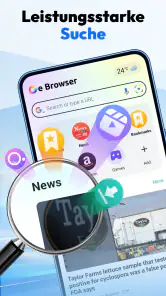
Die App gehört in die Kategorie der Werkzeuge und stammt von Av sign international. Mit der aktuellen Version 1.3.1 richtet sie sich an Menschen, die einen eigenen Browser für alltägliche Recherchen, schnelle Besuche von Webseiten und den Umgang mit Videos ausprobieren möchten. Der Name ist kurz, die Aufgabe leicht zu verstehen: Ich öffne den Browser, suche nach einer Seite und kann prüfen, ob sich ein Video für später sichern lässt.
Dieser geradlinige Zweck ist ein Vorteil, wenn ich nicht erst ein großes Ökosystem aus Konten, synchronisierten Geräten und Zusatzdiensten einrichten möchte. Im Vergleich zu den üblichen Browsern, die oft zugleich Lesezeichenverwaltung, Erweiterungen, Passwortfunktionen und geräteübergreifende Synchronisierung in den Mittelpunkt stellen, wirkt Ge Browser stärker auf das unmittelbare Surfen und den Download-Aspekt ausgerichtet. Wer vor allem eine zusätzliche, unkomplizierte Möglichkeit zum Aufrufen von Webseiten sucht, kann genau das schätzen.
Für die Lesbarkeit ist allerdings entscheidend, wie gut sich die Darstellung auf dem jeweiligen Gerät bedienen lässt. Ich würde vor der dauerhaften Nutzung einige typische Seiten öffnen: eine Nachrichtenseite mit langen Artikeln, eine Seite mit kleinen Menüs und eine mit eingebetteten Videos. So merkt man schnell, ob Schrift und Bedienelemente zum eigenen Sehvermögen passen und ob man beim Wechsel zwischen Seiten die Orientierung behält. Das ist aussagekräftiger als ein kurzer Blick auf die Startseite.
Wer häufig lange Texte liest, sollte besonders darauf achten, ob das Scrollen und Zurückkehren an die richtige Stelle verlässlich in den eigenen Ablauf passt. Ein Browser kann beim schnellen Nachschlagen angenehm sein und trotzdem für ausgedehnte Lektüre weniger taugen, wenn die gewohnte Lesedarstellung oder die Synchronisierung mit anderen Geräten fehlt. Ich würde Ge Browser deshalb erst nach ein paar realen Lesesitzungen als Hauptbrowser festlegen, statt allein vom kompakten Funktionsversprechen auszugehen.
Das könnte Ihnen gefallen

Ludo King® im Alltag: Für wen sich die nächste Runde lohnt

eBay lebt vom Handel zwischen Menschen

iTunes im Test: Warum der Wechsel vor allem Gewohnheiten verändert

inDrive macht den Fahrpreis verhandelbar – doch die Plattform bleibt im Spiel

Warum Prime Video die Streaming-Arena dominiert

Photomath: Revolutioniert das Lernen mit dem Smartphone
Download-Funktion mit einem klaren Zweck
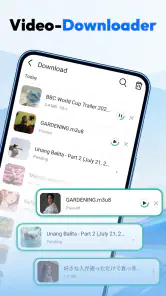
Der Video-Downloader gibt der App ein konkretes Profil. Er ist interessant, wenn ich ein Video später erneut ansehen möchte, etwa wenn ich eine Anleitung unterwegs entdeckt habe und sie zu Hause noch einmal in Ruhe nachvollziehen will. Mein praktischer Tipp: erst prüfen, ob die betreffende Webseite und das Video sich überhaupt wie erwartet öffnen lassen, und danach kontrollieren, wo der gespeicherte Inhalt auf dem Gerät auftaucht. Ein kurzer Test mit einem unwichtigen Clip verhindert, dass ich mich auf eine Datei verlasse, deren Speicherort ich später nicht wiederfinde.
Downloads sind dabei nicht automatisch gleichbedeutend mit uneingeschränkter Offline-Nutzung. Ob ein Video gespeichert werden kann und ob es später verfügbar bleibt, hängt auch von der jeweiligen Webseite und den Bedingungen des Inhalts ab. Für Inhalte, die ausdrücklich zum Herunterladen angeboten werden, kann die Funktion einen angenehmen Weg sparen. Wer dagegen eine verlässliche Mediathek mit sauberer Organisation, Wiedergabelisten und plattformübergreifendem Zugriff sucht, ist mit einer spezialisierten Video- oder Streaming-App wahrscheinlich besser bedient.
Bedienung mit unterschiedlichen motorischen und sensorischen Bedürfnissen
Ob eine App mit verschiedenen Fähigkeiten gut funktioniert, zeigt sich oft in kleinen Handgriffen: Muss ich sehr präzise auf ein Symbol tippen? Kann ich Seiten mit einer Hand bedienen? Sind wichtige Aktionen leicht voneinander zu unterscheiden? Bei einem mobilen Browser lohnt es sich, diese Fragen direkt in den Situationen zu testen, die für einen selbst relevant sind. Wer etwa eine eingeschränkte Beweglichkeit der Hände hat, sollte ausprobieren, ob das Eingeben einer Adresse, das Starten einer Suche und das Öffnen eines Videos ohne wiederholtes Antippen gelingt.
Für Menschen mit Sehbeeinträchtigungen ist die tatsächliche Darstellung auf dem eigenen Bildschirm wichtiger als ein allgemeines Versprechen von Komfort. Ich würde Schriftvergrößerung und die gewohnten Anzeigeeinstellungen des Smartphones testen und dabei nicht nur den Text, sondern auch Menüs und Schaltflächen beachten. Eine Seite kann größer wirken, während Bedienelemente weiterhin schwer zu treffen sind. Umgekehrt kann ein klarer, vertrauter Ablauf helfen, wenn ich nur kurz etwas nachschlagen möchte.
Auch bei sensorischen Bedürfnissen macht der Nutzungskontext einen Unterschied. Videos können Ton, Bewegung und wechselnde Bildinhalte mitbringen; wer in einer reizempfindlichen Umgebung surft, sollte deshalb nicht davon ausgehen, dass ein Video-Downloader automatisch eine ruhigere Erfahrung schafft. Ich würde zunächst ohne Ton testen und die Wiedergabe bewusst starten, statt Clips in einer lauten oder hektischen Situation nebenbei zu öffnen. Das ist besonders sinnvoll, wenn ich Inhalte in öffentlichen Räumen oder während einer kurzen Pause ansehe.
Die App ist kostenlos und hat eine durchschnittliche Bewertung von 4,8 bei rund 3,2 Tausend Bewertungen. Das ist ein hilfreicher Hinweis darauf, dass sie bei vielen Nutzenden Anklang findet, sagt aber wenig darüber aus, wie gut einzelne Bedienabläufe zu bestimmten körperlichen oder sensorischen Anforderungen passen. Für meine Entscheidung zählt daher stärker, ob die eigenen wichtigsten Aufgaben nach einem kurzen Test ohne unnötige Hürden funktionieren.
Unterwegs, zu Hause und bei wechselnden Bedingungen
Ein realistischer Einsatz wäre der Weg zur Arbeit: Ich entdecke in einer Nachricht einen Link zu einem Video mit einer Reparaturanleitung, öffne ihn im Browser und möchte den Ablauf später in einer ruhigeren Umgebung noch einmal ansehen. Ge Browser kann in diesem Fall Recherche und Download an einem Ort zusammenbringen. Damit der Ablauf wirklich nützlich ist, würde ich das Video gleich nach dem Speichern öffnen und prüfen, ob Bild und Ton verfügbar sind. So fällt ein Problem auf, solange ich noch Zeit habe, eine andere Lösung zu wählen.
Für Menschen mit wechselndem Internetzugang kann ein gespeichertes Video ebenfalls hilfreich sein, sofern der Inhalt heruntergeladen werden darf und auf dem Gerät verfügbar bleibt. Das eignet sich eher für einzelne Anleitungen oder kurze Inhalte als für eine umfangreiche Offline-Sammlung, bei der Sortierung und Verwaltung entscheidend sind. Wer Videos regelmäßig für Unterricht, Arbeit oder Reisen organisiert, sollte prüfen, ob ein spezialisierter Dienst die benötigte Übersicht besser bietet.
Bei der Installation ist auch die Gerätekompatibilität zu bedenken: Als Mindestvoraussetzung wird Android 8.0 genannt. Die App ist mit USK ab 16 Jahren gekennzeichnet. Für die Auswahl innerhalb einer Familie ist die Alterskennzeichnung relevant; ich würde sie nicht übergehen, nur weil der Browser grundsätzlich einfach erscheint. Die Veröffentlichung ist mit dem 21.07.2026 angegeben. Mit mehr als 500.000 Installationen ist die App bereits auf vielen Geräten vertreten, doch auch eine große Verbreitung ersetzt nicht den persönlichen Bedienungstest.
Wo die Grenzen im Alltag liegen
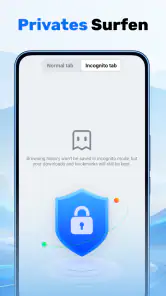
Der wichtigste mögliche Reibungspunkt ist die Erwartung an das Wort „privat“. Ein privater Browser kann für Menschen attraktiv sein, die ihre Surfsitzung getrennt vom üblichen Browser halten möchten. Trotzdem sollte ich daraus nicht automatisch schließen, dass jede Form von Nachverfolgung, Datenspeicherung oder Zugriff durch Webseiten ausgeschlossen ist. Für sensible Vorgänge, etwa vertrauliche Arbeitsinhalte oder besonders persönliche Konten, würde ich die eigenen Sicherheitsanforderungen vorab klären und nicht allein auf den Namen der App vertrauen.
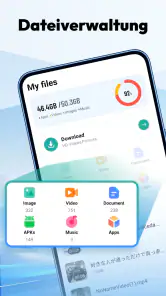
Ein zweiter Punkt ist die Rolle des Downloaders. Die Funktion ist nützlich, wenn sie einen konkreten Handgriff erleichtert; sie macht aus einem Browser aber nicht zwangsläufig eine umfassende Medienverwaltung. Ich würde keine großen Sammlungen dort aufbauen, ohne erst zu verstehen, wie sich gespeicherte Videos wiederfinden und verwalten lassen. Wer viele Dateien benennt, sortiert oder zwischen Geräten überträgt, könnte mit einem spezialisierten Dateimanager oder einer etablierten Medien-App effizienter arbeiten.
Auch der Wechsel vom gewohnten Browser verdient einen kleinen Praxistest. Wenn dort bereits Passwörter, Lesezeichen und offene Tabs gut organisiert sind, kann ein zweiter Browser zunächst zusätzliche Arbeit erzeugen. Eine gute Lösung ist, Ge Browser eine Woche lang für klar umrissene Aufgaben zu verwenden: etwa für eine Recherche, bei der ein Video eine Rolle spielt, oder für getrennte Surfsitzungen. Danach lässt sich besser beurteilen, ob der separate Ablauf einen echten Vorteil bringt oder nur eine weitere App im Alltag ist.
Wer auf Bedienhilfen angewiesen ist, sollte außerdem den gesamten Ablauf prüfen und nicht nur das Öffnen einer Webseite. Dazu gehören Suche, Navigation, Videoauswahl und der spätere Zugriff auf den Download. Wenn ein entscheidender Schritt wegen schwer erreichbarer Bedienelemente oder unklarer Rückmeldung nicht verlässlich gelingt, ist der vertraute Browser mit den eigenen bereits erprobten Bedienhilfen die bessere Wahl. Das gilt besonders, wenn Surfen keine gelegentliche Aufgabe, sondern ein zentraler Teil von Arbeit oder Kommunikation ist.
Ein kleiner Praxistest vor dem Umstieg
Ich würde beim ersten Einsatz nicht gleich mehrere Videos speichern oder wichtige Inhalte aus dem Hauptbrowser verlagern. Besser ist eine kurze Probe mit einer erlaubten, leicht wiederzufindenden Datei: Webseite öffnen, Download versuchen, den gespeicherten Clip lokalisieren und ihn später erneut starten. Damit prüft man nicht nur, ob der Download grundsätzlich klappt, sondern auch, ob der ganze Weg für die eigene Handhabung verständlich bleibt.
Wer das Smartphone häufig mit anderen teilt, sollte zudem bewusst darauf achten, wann eine separate Surfsitzung tatsächlich hilfreich ist und wann sie eher für Verwirrung sorgt. Ein eigener Browser kann Aufgaben gedanklich trennen, ersetzt aber keine sorgfältige Geräteorganisation. Für gemeinsam genutzte Geräte würde ich deshalb zunächst mit unkritischen Webseiten testen und vermeiden, sensible Konten oder persönliche Arbeitsabläufe spontan in eine neue App zu verlegen.
Mein inklusives Urteil
Ich sehe Ge Browser als interessante Ergänzung für Menschen, die einen eigenen Browser mit Video-Download ausprobieren und ihre Nutzung zunächst auf überschaubare Aufgaben begrenzen möchten. Besonders sinnvoll ist er, wenn ich unterwegs eine Anleitung finde, sie später erneut ansehen will und dafür keinen komplexen Medien-Workflow brauche. Die Kombination aus Browser und Downloader gibt der App einen klaren Nutzen, statt nur eine weitere allgemeine Surf-App zu sein.
Bei Barrierefreiheit würde ich aber nach dem eigenen Test entscheiden, nicht nach Annahmen. Wer größere Schrift benötigt, wenig präzise tippen kann, empfindlich auf bewegte Inhalte reagiert oder auf bestimmte Bedienhilfen angewiesen ist, sollte die wichtigsten Abläufe auf dem eigenen Gerät ausprobieren. Wenn Lesen, Navigation und das Auffinden gespeicherter Videos dabei zuverlässig funktionieren, kann die App eine praktische Ergänzung sein. Wenn nicht, ist ein vertrauter Browser mit besser passender Bedienung die vernünftigere Wahl.
Unterm Strich würde ich Ge Browser - Safe & Smart nicht jedem als sofortigen Ersatz für den Hauptbrowser empfehlen. Für gelegentliche Recherchen und einzelne, zulässige Video-Downloads ist die Ausrichtung nachvollziehbar; für umfangreiche Medienverwaltung, geräteübergreifende Arbeitsabläufe oder besonders hohe Anforderungen an individuell angepasste Bedienung würde ich erst vergleichen. Gerade diese klare Abgrenzung macht die Entscheidung einfacher: als schlanke Zusatzoption testen, und nur dann behalten, wenn sie sich im eigenen Alltag tatsächlich leichter anfühlt.
Ge Browser - Safe & Smart Häufig gestellte Fragen
Was ist Ge Browser - Safe & Smart und wofür eignet sich die App?
Ge Browser - Safe & Smart ist ein mobiler Webbrowser, mit dem Sie Webseiten aufrufen und alltägliche Aufgaben im Internet erledigen können. Wie bei anderen Browsern hängen die verfügbaren Funktionen und die Darstellung davon ab, welche Version Sie installieren und welches Gerät Sie verwenden. Prüfen Sie vor dem Download die aktuelle App-Beschreibung und die Angaben des Entwicklers, damit Sie wissen, welche Funktionen tatsächlich enthalten sind.
Schützt Ge Browser - Safe & Smart meine Privatsphäre und Sicherheit?
Der Name der App deutet auf einen Schwerpunkt bei sicherem Surfen hin, ist jedoch allein kein Nachweis für bestimmte Schutzmaßnahmen. Achten Sie vor der Nutzung auf die Angaben zu Datenschutz, Berechtigungen und Datenverarbeitung im jeweiligen App-Store. Geben Sie sensible Informationen nur auf vertrauenswürdigen Webseiten ein und halten Sie den Browser aktuell. Ein Browser kann außerdem nicht jeden Betrug, jede unsichere Seite oder jede Form der Datenerfassung verhindern.
Ist Ge Browser - Safe & Smart kostenlos und gibt es Werbung oder In-App-Käufe?
Ob der Browser kostenlos angeboten wird, Werbung enthält oder optionale In-App-Käufe bereitstellt, kann je nach Plattform und aktueller Version variieren. Sehen Sie deshalb vor der Installation im Google Play Store oder Apple App Store unter Preis, In-App-Käufen und Hinweisen des Entwicklers nach. Auch eine kostenlose App kann Werbung anzeigen oder Daten gemäß ihrer Datenschutzerklärung verarbeiten. Verlassen Sie sich nicht auf ältere Preisangaben aus Drittquellen.
Auf welchen Geräten und Betriebssystemen kann ich Ge Browser - Safe & Smart installieren?
Die Verfügbarkeit richtet sich danach, ob der Entwickler eine passende Version für Ihr Gerät veröffentlicht hat. Prüfen Sie im offiziellen Store, ob Ge Browser - Safe & Smart für Android oder iOS angeboten wird, welche Mindestversion des Betriebssystems erforderlich ist und ob Ihr Smartphone oder Tablet unterstützt wird. Die Anforderungen können sich mit Updates ändern. Laden Sie die App möglichst nur aus dem offiziellen Store und nicht von unbekannten Downloadseiten herunter.
Welche Berechtigungen benötigt Ge Browser - Safe & Smart, und worauf sollte ich vor dem Download achten?
Ein Browser kann je nach Funktionen Berechtigungen benötigen, etwa für den Zugriff auf Dateien, Kamera oder Mikrofon, wenn Sie Inhalte hochladen oder Webseiten entsprechende Funktionen verwenden. Welche Zugriffe Ge Browser - Safe & Smart konkret anfordert, sehen Sie auf der Installationsseite und in den Geräteeinstellungen. Erteilen Sie nur Berechtigungen, deren Zweck nachvollziehbar ist, und überprüfen Sie die aktuelle Datenschutzinformation sowie Entwicklerangaben, bevor Sie persönliche Daten oder Kontoinformationen eingeben.
Vorteile
- Übersichtliche Oberfläche erleichtert die Navigation.
- Tabs ermöglichen das parallele Öffnen mehrerer Webseiten.
- Lesezeichen helfen
- häufig besuchte Seiten schnell wiederzufinden.
- Der private Modus eignet sich für Sitzungen ohne gespeicherten Verlauf.
- Praktische Browser-Grundfunktionen sind an einem Ort gebündelt.
Nachteile
- Einige Funktionen können je nach Gerät oder Version variieren.
- Die Privatsphäre hängt auch von den besuchten Webseiten ab.
- Werbung kann das Surfen unterbrechen.
- Weniger bekannt als etablierte Browser mit großem Ökosystem.
- Für manche Zusatzfunktionen kann eine Internetverbindung erforderlich sein.

- Kategorie
- Tools
- Version
- 1.3.1