Firefox: internet browser
- 72.81K
- 4,6
- Installationen
- 100.00M
- Preis
- Free

Screenshots



Analyse von Reviewed
Bei einem Browser entscheidet Vertrauen für mich nicht allein über ein Datenschutzversprechen, sondern auch darüber, welche Schutzoptionen ich im Alltag tatsächlich sehe und nutzen kann. Firefox stammt von Mozilla und ist kostenlos. Die App gehört zu den etablierten mobilen Browsern: Sie kommt auf über 100 Millionen Installationen und hat eine durchschnittliche Bewertung von 4,6 aus rund 6,2 Millionen Bewertungen. Das spricht für eine große Nutzerschaft, ersetzt aber nicht den eigenen Blick auf Einstellungen und Gewohnheiten.
Vertrauen beginnt bei den eigenen Entscheidungen
Gerade auf dem Smartphone öffne ich Links oft beiläufig: aus einer Nachricht, einer E-Mail oder einer Suche heraus. Dabei kann ein Browser schnell Teil sehr persönlicher Abläufe werden, vom Lesen der Nachrichten bis zum Vergleichen eines Kaufs. Ich halte es deshalb für sinnvoll, nicht nur auf den Namen eines Browsers zu vertrauen, sondern zu überlegen, wann ich privat surfe, wann ich mich anmelde und welche Informationen ich auf mehreren Geräten verfügbar haben möchte.
Firefox wird von Mozilla entwickelt und ist als kostenlose Kommunikations-App ein Browser für alltägliche Webnutzung. Das ist eine andere Aufgabe als die eines Messengers: Hier geht es um Websites, Tabs und den Umgang mit Webinhalten. Die hohe Verbreitung kann für viele Nutzer ein hilfreicher Ausgangspunkt sein, sollte aber nicht als persönlicher Sicherheitsnachweis missverstanden werden. Entscheidend ist, ob die verfügbaren Optionen zu meinem Verhalten passen.
Was der private Schutz im Alltag bedeutet
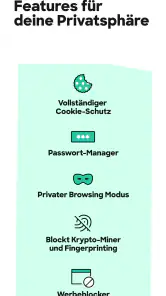
Der zentrale Anhaltspunkt ist der Totale Cookie-Schutz beim privaten Surfen. Er soll verhindern, dass Cookies über verschiedene Websites hinweg so einfach zusammengeführt werden. Das ist besonders nützlich, wenn ich nach einem Geschenk, einer Reise oder einem größeren Kauf suche und nicht möchte, dass dieselbe Recherche anschließend überall wieder auftaucht. Privates Surfen ist dabei kein Unsichtbarkeitsmodus: Websites können weiterhin Informationen erkennen, die für den jeweiligen Besuch nötig sind. Ich behandle den Schutz deshalb als sinnvolle Begrenzung von Verfolgung, nicht als Garantie für Anonymität.
Ein praktischer Unterschied zeigt sich beim Wechsel zwischen Recherche und Anmeldung. Wenn ich etwa verschiedene Angebote anschaue, kann ich dafür ein privates Fenster verwenden und anschließend für einen Dienst, bei dem ich eingeloggt bleiben möchte, zum normalen Surfen zurückkehren. So trenne ich flüchtige Suche und dauerhafte Nutzung nach Zweck. Der private Modus ist allerdings kein Ersatz für sorgfältiges Verhalten: Wer dort persönliche Daten in ein Formular einträgt oder sich bei einem Konto anmeldet, teilt diese Angaben weiterhin mit der jeweiligen Website.
Schutzoptionen statt blindem Vertrauen
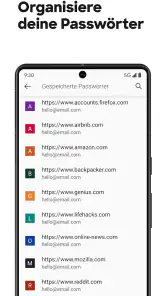
In der Kommunikation und beim täglichen Informationssuchen ist ein Browser ein sehr persönliches Werkzeug. Firefox bietet Tracking-Schutz und erweiterte Sicherheitseinstellungen; ich finde es sinnvoll, diese Bereiche bewusst anzusehen, statt nur die Standardansicht zu übernehmen. Wer den Browser mit einem Konto nutzt, sollte außerdem prüfen, welche Synchronisierung für die eigenen Geräte passend ist. Lesezeichen oder Passwörter auf mehreren Geräten griffbereit zu haben, ist praktisch, bedeutet aber auch, dass man sich mit den eigenen Kontoeinstellungen beschäftigen sollte.
Ich würde Änderungen schrittweise vornehmen: zuerst die vorhandenen Schutzoptionen ansehen und erst danach zusätzliche Werkzeuge einrichten. Wenn eine Website plötzlich nicht mehr funktioniert, lässt sich so leichter eingrenzen, ob eine Einstellung oder Erweiterung eine Rolle spielt. Das ist ein nützlicher Kompromiss: Der Schutz soll nicht einfach möglichst streng wirken, sondern im Alltag verlässlich bleiben, ohne dass ich bei jeder zweiten Seite rätseln muss, warum ein Formular nicht weitergeht.
Weitere Meldungen aus unserer Redaktion

Google Kalender ordnet das Chaos des Alltags – und verlangt dafür Nähe zu Google

Bridge Race: Warum die richtige Planke mehr zählt als Tempo

Ludo King® im Alltag: Für wen sich die nächste Runde lohnt

eBay lebt vom Handel zwischen Menschen

iTunes im Test: Warum der Wechsel vor allem Gewohnheiten verändert

inDrive macht den Fahrpreis verhandelbar – doch die Plattform bleibt im Spiel
Ein sichereres Surferlebnis
Der Firefox: privater Browser ist bekannt für seine starke Sicherheitsinfrastruktur. Während viele Browser behaupten, Ihre Daten zu schützen, macht Firefox diesen Schutz zur obersten Priorität. Mit Funktionen wie Tracking-Schutz und erweiterten Sicherheitseinstellungen sorgt die App dafür, dass Ihre Online-Aktivitäten privat bleiben. Ich habe mich sofort sicher gefühlt, während ich im Internet surfte, da ich wusste, dass meine Daten nicht an Dritte verkauft werden.
Bei solchen Aussagen bleibe ich bewusst vorsichtig: Ein Browser kann Schutzmechanismen anbieten, aber ein allgemeines Sicherheitsgefühl sollte nicht dazu führen, dass ich jede Website für vertrauenswürdig halte. Vor einem Login prüfe ich weiterhin, ob ich auf der erwarteten Seite bin, und bei sensiblen Vorgängen achte ich auf den üblichen sicheren Verbindungsablauf. Die sinnvolle Rolle des Browsers ist für mich, Risiken beim Surfen zu begrenzen und Einstellungen zugänglich zu machen – nicht, jede Entscheidung für mich zu übernehmen.
Benutzerfreundliches Design
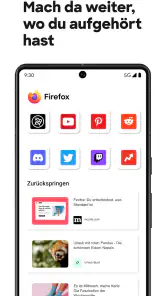
Ein weiteres Highlight dieser App ist das benutzerfreundliche Design. Alles ist intuitiv und leicht zugänglich, sodass selbst jemand, der nicht besonders technikaffin ist, keine Probleme hat, sich zurechtzufinden. Die Navigation ist flüssig, und Sie können schnell zwischen verschiedenen Tabs wechseln, ohne dass die Geschwindigkeit darunter leidet.
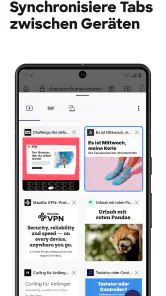
Im Alltag hilft mir, Suchvorgänge in Tabs zu trennen: etwa die Buchungsseite auf einem Tab und die Bedingungen auf einem zweiten. So kann ich vergleichen, ohne eine gefundene Seite sofort schließen zu müssen. Wenn sich ein Formular oder eine Website merkwürdig verhält, teste ich sie im privaten Modus. Das kann zeigen, ob gespeicherte Sitzungsdaten mit dem Problem zusammenhängen; klappt es dort, ist das ein Hinweis, aber keine sichere Diagnose. Für dauerhafte Anmeldungen bleibe ich lieber im normalen Modus, damit ich nicht unnötig Arbeit mit erneuten Logins habe.
Ein realistischer Einsatz dafür ist die Planung eines Wochenendtrips: Ich halte die Unterkunft, die Anreise und die Bedingungen in getrennten Tabs offen, statt zwischen den Seiten hin und her zu springen. Für eine kurzfristige Preisrecherche kann ich privat starten; sobald ich eine Buchung wirklich abschließen möchte, wechsle ich in den für mich passenden Anmeldemodus. Diese Trennung ist keine technische Pflicht, hilft mir aber, bewusster mit Sitzungen und persönlichen Angaben umzugehen.
Erweiterungen und Anpassungen
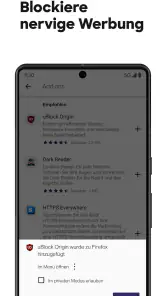
Ein großer Vorteil von Firefox: privater Browser ist die Möglichkeit, den Browser mit verschiedenen Erweiterungen und Add-ons zu personalisieren. Egal, ob Sie Werbeblocker, Passwort-Manager oder andere nützliche Tools hinzufügen möchten, die Anpassungsoptionen sind nahezu endlos. Diese Flexibilität stellt sicher, dass der Browser genau Ihren Bedürfnissen entspricht.
Die Freiheit zur Anpassung ist zugleich ein kleiner Trade-off: Jede zusätzliche Erweiterung bringt eine weitere Einstellungsebene mit sich. Ich würde nur Werkzeuge hinzufügen, die ich wirklich nutze, und nach der Installation prüfen, ob Webseiten weiterhin wie erwartet funktionieren. Das ist hilfreicher, als mehrere Add-ons auf einmal einzurichten und bei einem Darstellungsfehler nicht mehr zu wissen, welches davon verantwortlich sein könnte. Wer einen Browser ohne solche Entscheidungen möchte, fährt mit einer schlichteren Standardlösung womöglich entspannter.
Ein weiteres cooles Feature ist die Möglichkeit, das Erscheinungsbild des Browsers mit verschiedenen Themes anzupassen. So wird das Surfen nicht nur sicher, sondern auch optisch ansprechend.
Mein konkreter Rat ist, Anpassungen nicht mit Schutz gleichzusetzen: Ein Theme verändert vor allem die Optik, während Erweiterungen je nach Aufgabe andere Entscheidungen und mögliche Kompatibilitätsfragen mitbringen. Wenn ich einen Werbeblocker oder einen Passwort-Manager ergänze, nehme ich mir daher kurz Zeit, dessen Einstellungen zu verstehen. Wer nur gelegentlich im Web liest und keine besondere Anpassung braucht, muss diese zusätzliche Pflege nicht auf sich nehmen.
Synchronisation über Geräte hinweg
Ein weiterer Grund, warum ich diesen Browser liebe, ist die nahtlose Synchronisation. Wenn Sie ein Firefox-Konto erstellen, können Sie Ihre Lesezeichen, Passwörter und den Verlauf auf allen Ihren Geräten synchronisieren. Das bedeutet, dass Sie auf Ihrem Smartphone dort weitermachen können, wo Sie auf Ihrem Desktop aufgehört haben. Das ist nicht nur praktisch, sondern spart auch eine Menge Zeit.
Ich würde die Synchronisierung vor allem dann einschalten, wenn ich regelmäßig zwischen Smartphone und Computer wechsle. Für ein gemeinsam genutztes Gerät oder ein Handy, das ich lieber getrennt halte, ist es dagegen vernünftig, zuerst die Kontoeinstellungen zu prüfen und nur das zu synchronisieren, was ich wirklich brauche. Wer grundsätzlich kein Konto verwenden möchte, kann den Browser auch ohne diesen Komfort nutzen; dann muss man Lesezeichen und offene Recherchen allerdings selbst zwischen Geräten organisieren.
Eine kleine, aber nützliche Routine ist, vor dem Verbinden eines weiteren Geräts die Kontoeinstellungen in Ruhe durchzugehen und sich zu überlegen, welche Inhalte dort tatsächlich gebraucht werden. Das verhindert, dass ich aus Bequemlichkeit alles gleich behandle. Bei einem privaten Smartphone kann ein gemeinsamer Zugriff hilfreich sein; auf einem Gerät, das andere regelmäßig verwenden, ist eine getrennte Nutzung oft übersichtlicher. Die Entscheidung hängt also weniger davon ab, ob Synchronisierung bequem ist, sondern davon, ob sie zum jeweiligen Gerät passt.
Für wen sich Firefox eignet – und für wen weniger
Als mobile Kommunikations-App fällt Firefox in die Kategorie Browser: Ich nutze ihn zum Lesen, Suchen, Öffnen von Links und Verwalten von Tabs, nicht als Ersatz für einen Messenger. Er ist besonders passend, wenn mir Schutz vor websiteübergreifendem Tracking wichtig ist und ich Erweiterungen oder geräteübergreifende Synchronisierung selbst einrichten möchte. Im Vergleich zu einem vorinstallierten Browser bietet er mehr Raum für Anpassungen; wer dagegen möglichst wenig konfigurieren und ein bereits eng mit dem eigenen Gerät verbundenes Ökosystem verwenden will, kommt mit der jeweiligen Standardoption vielleicht schneller zurecht.
Wer häufig zwischen Smartphone und Computer wechselt, mehrere Seiten parallel vergleicht oder selbst entscheiden möchte, welche Erweiterungen zum eigenen Ablauf passen, dürfte an Firefox besonders viel Nutzen finden. Auch für Menschen, die private Recherchen bewusst von dauerhaft angemeldeten Diensten trennen möchten, ist die Möglichkeit, mit verschiedenen Surfkontexten zu arbeiten, hilfreich. Umgekehrt ist ein anderer Browser möglicherweise angenehmer, wenn die nahtlose Einbindung in ein bereits verwendetes Geräte-Ökosystem wichtiger ist als zusätzliche Anpassbarkeit.
Ich würde Firefox eher nicht empfehlen, wenn jemand keinerlei Interesse daran hat, Einstellungen oder Erweiterungen gelegentlich zu prüfen und vor allem die einfachste vorinstallierte Lösung sucht. Auch wer erwartet, dass privates Surfen vollständige Unsichtbarkeit schafft, setzt die Funktion zu hoch an. Der bessere Weg ist, den Browser als Werkzeug mit nützlichen Schutzoptionen zu betrachten und die Grenzen dieser Optionen mitzudenken.
Auch die Kompatibilität kann im Einzelfall den Ausschlag geben. Bei einer Seite, die im privaten Modus nicht richtig lädt oder eine Anmeldung nicht behält, würde ich zunächst den normalen Modus probieren und anschließend die Schutz- oder Erweiterungseinstellungen gezielt überprüfen. Für empfindliche Vorgänge wie Onlinebanking ist es sinnvoll, auf die übliche sichere Verbindung und die vertrauten Abläufe zu achten, statt allein auf den Namen des Browsers zu vertrauen. Die App ist kostenlos, ab null Jahren freigegeben und in Version 145.0.2 verfügbar; sie setzt Android 8.0 oder neuer voraus. Mozilla veröffentlichte sie am 21. Dezember 2010.
Für die erste Einrichtung würde ich mir deshalb nicht vornehmen, sofort jede Möglichkeit auszureizen. Ich würde zunächst ein paar Tage normal surfen, prüfen, welche Funktionen mir fehlen, und erst dann Synchronisierung oder Erweiterungen ergänzen. Wenn eine Seite Probleme macht, hilft ein einfacher Vergleich zwischen normalem und privatem Modus oft als erster Test; falls das Verhalten gleich bleibt, kann ich gezielter nach einer anderen Ursache suchen. So bleibt die Anpassung überschaubar und ich lerne, welche Optionen im eigenen Alltag wirklich etwas bringen.
Insgesamt bin ich von der Leistung und den Funktionen des Firefox: privater Browser sehr beeindruckt. Wenn Sie nach einem Browser suchen, der sowohl Sicherheit als auch Flexibilität bietet, dann ist dies definitiv die richtige Wahl. Es fühlt sich gut an, die Kontrolle über meine Daten zu haben und gleichzeitig ein schnelles und reibungsloses Surferlebnis zu genießen.
Mein vorsichtiges Fazit
Für mich ist Firefox eine überzeugende Wahl, wenn ich einen mobilen Browser mit sichtbaren Schutzoptionen, Erweiterungsmöglichkeiten und optionaler Synchronisierung suche. Besonders schätze ich, dass ich den Einsatz an meine Situation anpassen kann, statt jeden Besuch gleich zu behandeln. Gleichzeitig hängt ein Teil des Komforts davon ab, dass ich Kontoeinstellungen und zusätzliche Werkzeuge bewusst auswähle und bei Problemen nicht automatisch dem Browser die Schuld gebe.
Die breite Nutzung und die gute durchschnittliche Bewertung können bei der Auswahl Orientierung geben, beantworten aber nicht die persönliche Frage, ob der Browser zu den eigenen Geräten und Surfgewohnheiten passt. Ich würde ihn ausprobieren, wenn Kontrolle und Anpassbarkeit wichtiger sind als eine möglichst unsichtbare, automatisch integrierte Lösung. Wer dagegen vor allem ohne Einrichtung loslegen will, sollte den bereits vertrauten Standardbrowser nicht ausschließen. Mein Urteil ist positiv, aber nicht blind: Die hilfreichen Schutzfunktionen entfalten ihren Wert am besten, wenn ich ihre Grenzen kenne und die eigenen Entscheidungen nicht aus der Hand gebe.
Firefox: internet browser Häufig gestellte Fragen
Kann ich Firefox auch ohne Mozilla-Konto verwenden?
Ja, du kannst Firefox zum Surfen verwenden, ohne ein Mozilla-Konto anzulegen. Ein Konto ist vor allem dann interessant, wenn du Firefox auf mehreren Geräten nutzt und bestimmte Browserdaten zwischen ihnen synchronisieren möchtest. Für den grundlegenden Einstieg reicht es, die App zu installieren und eine Website aufzurufen. So kannst du Bedienung und private Funktionen zunächst in deinem eigenen Tempo kennenlernen.
Lässt sich Firefox mit Erweiterungen an die eigenen Bedürfnisse anpassen?
Firefox unterstützt Erweiterungen, mit denen sich der Browser an persönliche Vorlieben anpassen lässt. Welche Erweiterungen verfügbar sind und wie ihre Installation funktioniert, kann sich je nach Gerät und Plattform unterscheiden. Überlege vor dem Hinzufügen, welche Funktionen du tatsächlich brauchst, und prüfe die Berechtigungen einer Erweiterung. Für viele Nutzer ist es sinnvoll, zunächst mit den eingebauten Browserfunktionen zu starten und später gezielt etwas zu ergänzen.
Kann ich in Firefox mehrere Tabs gleichzeitig öffnen?
Ja, Firefox eignet sich dazu, mehrere Webseiten in separaten Tabs geöffnet zu halten. Das ist praktisch, wenn du etwa beim Lesen zwischen verschiedenen Seiten wechseln oder eine Seite geöffnet lassen möchtest, während du eine weitere aufrufst. Die genaue Darstellung und Bedienung der Tabs kann auf Android und iOS unterschiedlich sein. Wenn du viele Seiten parallel nutzt, hilft es, nicht mehr benötigte Tabs gelegentlich zu schließen.
Kann ich Firefox kostenlos herunterladen und nutzen?
Ja, Firefox ist kostenlos und wird von Mozilla entwickelt. Du kannst den Browser herunterladen und zum Surfen verwenden, ohne dafür ein Abonnement abschließen zu müssen. Das macht den Einstieg unkompliziert, wenn du erst einmal prüfen möchtest, ob dir die Bedienung und die Datenschutzfunktionen im Alltag zusagen. Firefox gehört zur Kategorie Kommunikation und hat eine Altersfreigabe ab 0 Jahren.
Was bedeutet der Totale Cookie-Schutz beim privaten Surfen?
Der Store-Kurztext hebt Mozillas Totalen Cookie-Schutz im privaten Firefox-Browser hervor. Dieser Schutz soll verhindern, dass Cookies beim privaten Surfen ohne Weiteres dazu verwendet werden, Aktivitäten über verschiedene Websites hinweg miteinander zu verknüpfen. Der private Modus ist besonders praktisch, wenn du auf einem gemeinsam genutzten Gerät surfst oder eine Sitzung nicht im normalen Browserverlauf behalten möchtest.
Vorteile
- Schnelles Surfen ohne Verzögerungen.
- Hohe Sicherheit und Datenschutz.
- Einfache Benutzeroberfläche.
- Vielfältige Add-ons verfügbar.
- Synchronisation über Geräte hinweg.
Nachteile
- Manchmal hohe RAM-Nutzung.
- Gelegentliche Absturzprobleme.
- Fehlende Unterstützung für einige Plugins.
- Nicht alle Webseiten sind kompatibel.
- Keine integrierte VPN-Funktion.
- Kategorie
- Kommunikation
- Version
- 145.0.2