

Fing - Netzwerk-Scanner
- 4.09K
- 4,4
- Installationen
- 50.00M
- Preis
- Free

Screenshots
Analyse von Reviewed
Wenn ich wissen möchte, welche Geräte gerade in meinem WLAN aktiv sind, greife ich lieber zu einem verständlichen Scanner als zu einer überladenen Netzwerkverwaltung. Genau hier setzt Fing von Fing Limited an. Die kostenlose Android-App gehört in den Bereich Werkzeuge und richtet sich an Menschen, die ihr Heimnetz besser verstehen, unbekannte Geräte erkennen oder bei einer langsamen Verbindung systematisch nach der Ursache suchen möchten.
Mein Eindruck nach der Nutzung: Fing ist vor allem dann stark, wenn ich schnell einen Überblick brauche, ohne mich erst mit Router-Menüs, Fachbegriffen oder einer Desktop-Anwendung beschäftigen zu müssen. Die App ersetzt keinen professionellen Netzwerktester und löst nicht jedes WLAN-Problem automatisch. Als zugänglicher Einstieg in die Geräteübersicht ist sie aber bemerkenswert praktisch.
Worauf ich bei einem Netzwerk-Scanner achte
Bei einer solchen App zählt für mich nicht nur, ob sie Geräte findet. Wichtiger ist, ob die Ergebnisse verständlich präsentiert werden, ob ich unbekannte Einträge sinnvoll einordnen kann und ob der Scan im Alltag wirklich schneller ist als der Blick in die Router-Oberfläche. Außerdem möchte ich wissen, ob die Anwendung eher für gelegentliche Kontrollen oder für regelmäßige technische Arbeit gedacht ist.
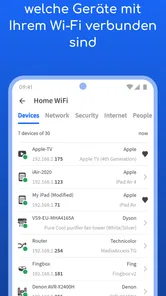
Fing erfüllt den ersten Teil dieser Erwartung überzeugend. Nach dem Start steht nicht irgendeine abstrakte Netzwerknummer im Mittelpunkt, sondern eine Liste der Geräte, die im aktuellen WLAN sichtbar sind. Das hilft besonders, wenn zu Hause viele Dinge gleichzeitig verbunden sind: Smartphone, Fernseher, Lautsprecher, Drucker, Streaming-Gerät, Computer und vielleicht noch Geräte, deren Zweck man nach einigen Monaten schon wieder vergessen hat.
Die eigentliche Entscheidung hängt deshalb vom Ziel ab. Wer nur einmal den Namen des eigenen WLANs nachsehen möchte, braucht keinen Scanner. Wer dagegen gelegentlich prüfen will, ob ein neues Gerät auftaucht, ob ein älteres Gerät noch verbunden ist oder ob die eigene Netzwerkliste aus dem Ruder läuft, bekommt mit Fing einen deutlich besseren Überblick.
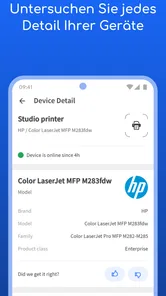
Auch die Bedienbarkeit ist ein Kriterium. Eine technisch korrekte Liste bringt wenig, wenn jedes Gerät nur als unverständliche Adresse erscheint. In meiner Nutzung ist die Darstellung darauf ausgelegt, aus einer Sammlung von Netzwerkdaten eine brauchbare Inventarliste zu machen. Trotzdem sollte man bei der Zuordnung nicht blind vertrauen: Ein erkannter Hersteller oder ein Gerätename ist ein Hinweis, kein endgültiger Beweis dafür, wem ein Gerät gehört.
Ein sinnvoller Ablauf für den ersten Scan
Ich würde die App nicht einfach öffnen, kurz auf die Liste schauen und sofort einen Eindringling vermuten. Besser ist ein kontrollierter Start. Zuerst trenne ich Geräte, die gerade nicht gebraucht werden, oder notiere mir, welche Familienmitglieder und Mitbewohner ihre Geräte eingeschaltet haben. Danach starte ich die Übersicht und gehe Eintrag für Eintrag durch.
Mehr aus unserer Redaktion

 Google Play-Dienste
Google Play-Dienste: Der unsichtbare Helfer hinter Androids Alltag
Keine App, die man täglich öffnet – und doch eine der wichtigsten auf dem Gerät. Warum Googles Hintergrunddienst unsere Wahl der Woche ist, zeigt sich erst im Alltag.

 WEBTOON
WEBTOON im Test: Wenn Scrollen Geschichten trägt
WEBTOON macht aus dem endlosen Bildlauf eine erstaunlich klare Lesegewohnheit. Doch zwischen starken Empfehlungen, Münzen und wechselnden Menüs zeigt sich auch, wo die Gestaltung ins Stolpern gerät.

 Google Kalender
Google Kalender ordnet das Chaos des Alltags – und verlangt dafür Nähe zu Google
Zwischen Einladungen, Erinnerungen und geteilten Terminen zeigt sich, warum Googles Kalender so viel Alltag ordnet – und warum seine größte Stärke zugleich Reibung erzeugt.

 Bridge Race
Bridge Race: Warum die richtige Planke mehr zählt als Tempo
Planken sammeln, Wege legen, Gegner ausbremsen: Bridge Race macht aus einer einfachen Sammelmechanik ein überraschend taktisches Wettrennen – mit klaren Grenzen.

 Ludo King®
Ludo King® im Alltag: Für wen sich die nächste Runde lohnt
Vom ersten schnellen Brett bis zur eingespielten Familienrunde: Ludo King® passt nicht zu jedem Spielmoment. Diese Entscheidungshilfe zeigt, wer starten sollte, wer dranbleibt und wer besser aussetzt.

 eBay: kaufen & verkaufen
eBay lebt vom Handel zwischen Menschen
Zwischen gezielter Suche, kleinen Verhandlungen und Secondhand-Ritualen entsteht bei eBay ein Netzwerk, das weit über den Warenkorb hinausgeht – samt spürbarer Reibung.
Neueste Nachrichten



Der praktische Vorteil dieses Vorgehens: Unbekannte Geräte lassen sich leichter einordnen, weil die Liste nicht durch zehn gerade aktive, aber vergessene Geräte verwischt wird. Ein Fernseher im Standby, ein Drucker oder ein Smart-Home-Gerät kann weiterhin auftauchen, obwohl niemand es gerade benutzt. Das ist ein wichtiger Unterschied zwischen „unbekannt“ und „unerlaubt“.
Ich empfehle außerdem, die Ergebnisse nicht nur nach dem Gerätenamen zu beurteilen. Wenn ein Eintrag unklar bleibt, hilft der Abgleich mit der Router-Oberfläche, den Aufklebern der eigenen Geräte oder dem Ausschalten einzelner Geräte. Der stärkste Nutzen entsteht durch den Vergleich über mehrere Zeitpunkte, nicht durch eine vorschnelle Reaktion auf einen einzelnen Scan.
Wo Fing im Alltag besonders überzeugt
Die größte Stärke liegt in der niedrigen Einstiegshürde. Ich muss nicht erst verstehen, wie DHCP, MAC-Adressen oder lokale Subnetze funktionieren, um eine erste Bestandsaufnahme zu machen. Für Familien, kleine Wohnungen, Wohngemeinschaften und selbstständige Nutzer mit einem überschaubaren Netzwerk ist das deutlich angenehmer als eine rein technische Diagnose-App.
Ein realistisches Beispiel: Mein WLAN fühlt sich abends plötzlich langsam an. Statt sofort den Router neu zu starten, öffne ich Fing und prüfe, welche Geräte aktuell sichtbar sind. Vielleicht läuft auf einem Computer ein großer Upload, vielleicht ist ein zusätzliches Streaming-Gerät aktiv, oder vielleicht sieht die Liste einfach normal aus. Diese Information beweist noch nicht die Ursache, verhindert aber, dass ich planlos verschiedene Einstellungen ändere.
Hilfreich ist Fing auch beim Aufräumen. In vielen Haushalten sammeln sich Geräte an, die längst ersetzt wurden. Ein alter Tablet-Computer, ein ausgemusterter Drucker oder ein früher verwendeter Streaming-Stick kann noch in der Router-Verwaltung auftauchen. Die App macht solche Altlasten leichter sichtbar. Dadurch kann ich anschließend gezielter entscheiden, welche Geräte wirklich noch gebraucht werden und welche aus dem Netzwerk entfernt werden sollten.
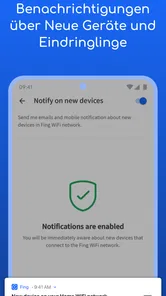
Für die Suche nach möglichen Eindringlingen ist die App ebenfalls nützlich, allerdings mit einer wichtigen Einschränkung. Ein fremder Eintrag ist zunächst nur ein Anlass zur Prüfung. Gäste, Arbeitsgeräte, Repeater, Fernseher oder zufällig anders benannte Geräte können schnell verdächtig wirken. Fing unterstützt mich beim Erkennen solcher Auffälligkeiten, ersetzt aber nicht die Sicherheitsmaßnahmen des Routers. Wenn ein Gerät nach der Prüfung tatsächlich unbekannt bleibt, sollte ich das WLAN-Passwort über den Router ändern und die verbundenen Geräte erneut kontrollieren.
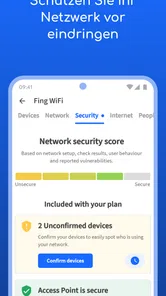
Die Hinweise zu Schwachstellen sind vor allem für Nutzer interessant, die nicht regelmäßig Sicherheitsmeldungen verfolgen. Die App kann den Blick auf mögliche Probleme lenken und damit ein besseres Sicherheitsgefühl schaffen. Ich würde solche Hinweise jedoch als Orientierung verstehen, nicht als vollständige Sicherheitsprüfung. Ein Netzwerk ist nicht automatisch sicher, nur weil der Scan keine auffällige Meldung zeigt.
Mehr als eine Momentaufnahme
Ein weniger offensichtlicher Nutzen ist die Möglichkeit, die eigene Netzwerkstruktur gedanklich zu dokumentieren. Ich kann mir bei einem ersten Rundgang merken, welche Geräte dauerhaft vorhanden sind und welche nur gelegentlich auftauchen. Das ist besonders praktisch nach einem Routerwechsel, beim Einrichten eines neuen Access Points oder wenn mehrere Personen gemeinsam für das Heimnetz verantwortlich sind.
Ein weiterer sinnvoller Arbeitsablauf ist die Prüfung vor und nach Änderungen. Wenn ich ein neues Gerät verbinde, kann ich vorab die bestehende Liste ansehen und anschließend kontrollieren, ob der neue Eintrag plausibel erscheint. Bei einer Fehlersuche lässt sich außerdem feststellen, ob ein Gerät überhaupt im lokalen Netzwerk sichtbar ist. Wird es nicht gefunden, liegt das Problem möglicherweise schon bei Stromversorgung, WLAN-Verbindung oder Einrichtung und nicht erst bei einer App-Funktion.
Gerade diese Trennung spart Zeit. Viele Nutzer ändern bei Verbindungsproblemen sofort Passwörter, Routerkanäle oder andere Einstellungen. Ein Scanner wie Fing hilft mir zunächst bei der einfacheren Frage: Ist das Gerät überhaupt da? Erst danach lohnt sich eine tiefergehende Diagnose.
Für wen die App gut passt
Ich sehe Fing als gute Wahl für Einsteiger und fortgeschrittene Heimanwender, die keine Kommandozeile verwenden möchten. Auch für Menschen, die Freunden oder Familienmitgliedern bei WLAN-Problemen helfen, ist die App praktisch, weil sich die Situation vor Ort schneller erfassen lässt. Wer mehrere Geräte besitzt, aber keinen professionellen Netzwerkbestand pflegen will, bekommt eine nützliche Zwischenlösung.
Die breite Akzeptanz passt zu diesem Eindruck: Im Store liegt die durchschnittliche Bewertung bei 4,4 aus rund 913.000 Bewertungen, und die App wurde über 50 Millionen Mal installiert. Das macht sie nicht automatisch zur besten Wahl für jeden, zeigt aber, dass die Grundidee viele Nutzer erreicht. Die Altersfreigabe „USK ab 0 Jahren“ passt ebenfalls zum unkomplizierten Charakter der Anwendung.
Fing ist außerdem kostenlos installierbar. Bei der Nutzung über Google Play gibt es allerdings In-App-Käufe von 0,99 Euro bis 69,99 Euro. Für mich ist deshalb wichtig, vor der intensiveren Nutzung zu prüfen, welche Funktionen im kostenlosen Umfang ausreichen und welche zusätzlichen Möglichkeiten möglicherweise bezahlt werden müssen. Wer nur gelegentlich die Geräteliste kontrolliert, sollte seine Entscheidung nicht allein von erweiterten Angeboten abhängig machen.
Wo eine andere Lösung besser passen kann
Die Router-Oberfläche bleibt für bestimmte Aufgaben die bessere Alternative. Wenn ich ein Gerät wirklich blockieren, Zugangsdaten ändern, Gastnetzwerke konfigurieren oder detaillierte WLAN-Einstellungen anpassen möchte, muss ich ohnehin zum Router. Fing kann mir zeigen, dass eine Situation Aufmerksamkeit verdient; die eigentliche Verwaltung findet häufig an anderer Stelle statt.
Für professionelle Administratoren ist ein mobiler Netzwerk-Scanner ebenfalls nur ein Teil des Werkzeugkastens. In einem größeren Büro, bei vielen VLANs oder bei einer umfassenden Fehlersuche brauche ich meist detailliertere Messwerte, Protokolle und eine dauerhaft gepflegte Dokumentation. Fing kann dort als schneller Kontrollblick dienen, aber ich würde es nicht als alleinige Überwachungslösung einplanen.
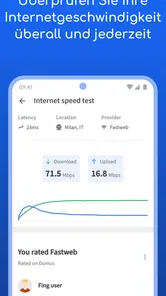
Auch Nutzer, die nur die Internetgeschwindigkeit messen wollen, suchen möglicherweise etwas anderes. Die sichtbaren Geräte im lokalen Netzwerk und die Qualität der Verbindung sind zwei verschiedene Fragen. Ein voller Gerätescan erklärt nicht automatisch, warum ein Video ruckelt oder warum ein bestimmter Raum schlechten Empfang hat. Für diese Fälle sind Router-Diagnosen oder spezielle Messwerkzeuge oft direkter.
Der Vergleich mit einfachen IP-Scanner-Apps fällt zugunsten von Fing aus, wenn Verständlichkeit wichtig ist. Technische Alternativen können in manchen Situationen mehr Rohdaten anzeigen, verlangen dafür aber auch mehr Vorwissen. Ich würde eine solche Alternative wählen, wenn ich Adressen, Ports oder Netzwerkbereiche gezielt untersuchen möchte. Fing ist die bessere Wahl, wenn ich zuerst eine lesbare Übersicht brauche und nicht jede Ausgabe selbst interpretieren will.
Ein weiterer Trade-off betrifft die Erwartung an automatische Sicherheit. Wer eine App sucht, die jede Bedrohung zuverlässig erkennt, sollte vorsichtig sein. Kein lokaler Scan kann alle Risiken eines Netzwerks vollständig beurteilen. Geräte können sich zeitweise abmelden, Namen können irreführend sein, und ein sauber wirkender Eintrag sagt nichts über jede Einstellung des Geräts aus. Fing ist für mich ein Frühwarn- und Orientierungstool, kein Ersatz für starke Router-Zugangsdaten, aktuelle Geräte und umsichtiges Verhalten.
Was beim Wechsel zu Fing tatsächlich Aufwand macht
Der Wechsel ist grundsätzlich unkompliziert, weil die App als Werkzeug für den schnellen Einstieg gedacht ist. Der größere Aufwand entsteht nicht bei der Installation, sondern beim Einordnen der eigenen Geräte. Wer bisher nie auf die Netzwerkübersicht geschaut hat, sieht möglicherweise zum ersten Mal, wie viele Verbindungen im Haushalt gleichzeitig aktiv sind.
Ich würde daher nicht versuchen, die komplette Liste in wenigen Minuten perfekt zu beschriften. Sinnvoller ist es, mit den wichtigen Geräten zu beginnen: Router, eigene Smartphones, Computer, Fernseher und Drucker. Danach lassen sich selten genutzte Geräte nach und nach zuordnen. Dieser schrittweise Ansatz verhindert, dass die App durch eine lange Liste eher verunsichert als hilft.
Die aktuelle Version ist 12.13.2 und läuft ab Android 8.0. Für ältere Geräte kann die Systemvoraussetzung daher eine praktische Grenze sein. Wer ein älteres Android-Smartphone verwendet, sollte vor der Installation prüfen, ob das Betriebssystem unterstützt wird. Auf einem kompatiblen Gerät bleibt der Nutzen vor allem davon abhängig, ob das eigene WLAN übersichtlich genug ist, damit die Ergebnisse sinnvoll interpretiert werden können.
Wichtig ist auch die Erwartung an den Scan selbst. Eine App auf dem Smartphone sieht vor allem die Umgebung, in der sie eingesetzt wird. Wenn ich einen entfernten Netzwerkbereich, ein getrenntes Gastnetz oder speziell abgeschottete Geräte untersuchen möchte, kann das Ergebnis anders ausfallen als bei einem einfachen Heimnetz. Diese Grenze ist kein Fehler der Bedienung, sondern gehört zur Entscheidung für einen mobilen Scanner.
Meine Empfehlung für verschiedene Nutzer
Ich würde Fing empfehlen, wenn du regelmäßig wissen möchtest, welche Geräte in deinem WLAN auftauchen, aber keine Lust auf komplizierte Netzwerkwerkzeuge hast. Die App ist besonders sinnvoll als erste Anlaufstelle bei einer unerwarteten Verbindung, beim Aufräumen des Heimnetzes und bei der Vorbereitung einer Router- oder Geräteänderung.
Ich würde sie nicht als einzige Lösung empfehlen, wenn du ein Unternehmensnetz verwaltest, detaillierte Diagnosewerte brauchst oder Netzwerkzugänge direkt aus einer zentralen Oberfläche steuern möchtest. In diesen Fällen ist die Router-Verwaltung beziehungsweise eine professionellere Netzwerkanalyse passender. Fing kann trotzdem als schneller Überblick nützlich bleiben, sollte aber nicht mehr versprechen müssen, als ein mobiler Scanner leisten kann.
Für mich ist der entscheidende Vorteil die Übersetzung technischer Netzwerkaktivität in eine Liste, mit der auch Nichttechniker etwas anfangen können. Der entscheidende Nachteil ist, dass diese Übersicht zur falschen Sicherheit verleiten kann, wenn man jeden unbekannten Eintrag sofort als Angriff deutet oder eine unauffällige Liste mit einem vollständigen Sicherheitsnachweis verwechselt.
Unterm Strich ist Fing eine empfehlenswerte kostenlose Werkzeuge-App für die alltägliche Kontrolle eines Heim-WLANs. Ich würde sie installieren, wenn ich mein Netzwerk besser kennenlernen, unbekannte Geräte nachvollziehen und bei Problemen einen ersten, geordneten Blick gewinnen möchte. Wer dagegen tief in Netzwerkdiagnose und Verwaltung einsteigen will, sollte Fing eher als Ergänzung betrachten. Genau in dieser Rolle ist die App am überzeugendsten: nicht als magische Lösung für jedes WLAN-Problem, sondern als verständlicher erster Schritt zu einem besser kontrollierten Netzwerk.
Fing - Netzwerk-Scanner Häufig gestellte Fragen
Auf welchen Geräten und Betriebssystemen kann ich Fing – Netzwerk-Scanner verwenden?
Fing – Netzwerk-Scanner ist eine App für Mobilgeräte und eignet sich für die Nutzung auf Android und iOS. Auf Android ist Version 8.0 oder höher erforderlich. Die App wird von Fing Limited entwickelt und ist in der Kategorie Tools eingeordnet. Prüfen Sie vor dem Herunterladen, ob Ihr Gerät die nötige Betriebssystemversion verwendet und ob die App im jeweiligen Store für Ihr Smartphone verfügbar ist.
Was ist Fing – Netzwerk-Scanner und wofür kann ich die App nutzen?
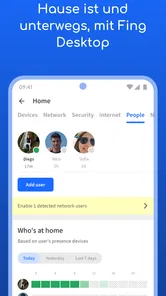
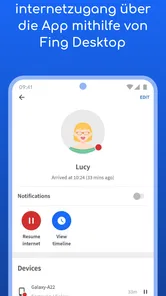
Fing – Netzwerk-Scanner analysiert das WLAN oder lokale Netzwerk, mit dem Ihr Smartphone verbunden ist. Die App zeigt erkannte Geräte wie Router, Computer, Fernseher, Drucker und Smartphones an und liefert je nach Gerät Informationen wie IP-Adresse, Hersteller und MAC-Adresse. Dadurch können Sie prüfen, welche Geräte im Netzwerk aktiv sind, unbekannte Teilnehmer entdecken und sich einen besseren Überblick über Ihre Heimnetzwerkumgebung verschaffen.
Kann Fing unbekannte oder unbefugte Geräte in meinem WLAN erkennen?
Fing kann Geräte anzeigen, die zum Zeitpunkt des Scans mit demselben lokalen Netzwerk verbunden sind. Ein unbekanntes Gerät lässt sich häufig anhand des Herstellers, des Gerätenamens oder der IP-Adresse näher einordnen. Die App beweist jedoch nicht automatisch, dass ein Gerät unbefugt ist, da Namen fehlen oder falsch erkannt werden können. Bei Verdacht sollten Sie zusätzlich die Routerverwaltung prüfen und gegebenenfalls das WLAN-Passwort ändern.
Benötigt Fing besondere Berechtigungen oder Zugriff auf persönliche Daten?
Für die Netzwerkerkennung benötigt Fing bestimmte Berechtigungen, die je nach Android- oder iOS-Version unterschiedlich ausfallen können. Dazu gehören unter Umständen der Zugriff auf das lokale Netzwerk, Standortdienste oder Informationen zur Netzwerkverbindung. Diese Berechtigungen ermöglichen die technische Analyse des verbundenen Netzwerks, bedeuten aber nicht automatisch Zugriff auf persönliche Dateien. Vor der Installation sollten Sie die aktuelle Datenschutzerklärung und die im App-Store aufgeführten Berechtigungen prüfen.
Funktioniert Fing auch ohne Internetverbindung oder nur im WLAN?
Die wichtigsten Funktionen zur Erkennung von Geräten funktionieren grundsätzlich innerhalb eines lokalen Netzwerks, beispielsweise im eigenen WLAN. Für bestimmte Zusatzfunktionen, Kontosynchronisierung, Benachrichtigungen oder weiterführende Netzwerkdienste kann jedoch eine Internetverbindung erforderlich sein. Fing kann außerdem nicht beliebig fremde Netzwerke untersuchen, wenn das Smartphone nicht mit ihnen verbunden ist. Die Ergebnisse hängen zudem vom Router, Netzwerktyp und den Sicherheitseinstellungen ab.
Vorteile
- Erkennt viele Geräte im lokalen Netzwerk schnell und übersichtlich.
- Zeigt Hersteller
- IP-Adresse und MAC-Adresse der gefundenen Geräte an.
- Praktisch zum Aufspüren unbekannter Geräte im WLAN.
- Netzwerkdiagnosen helfen bei Verbindungs- und Sicherheitsproblemen.
- Die Grundfunktionen sind auch ohne tiefes Netzwerkverständnis verständlich.
Nachteile
- Viele Zusatzfunktionen sind nur mit kostenpflichtigem Fing Premium verfügbar.
- Für Scans werden weitreichende Netzwerk- und Geräteberechtigungen benötigt.
- Die Ergebnisse können je nach Router und Netzwerk eingeschränkt sein.
- Häufige Hinweise auf Premium-Funktionen können störend wirken.
- Einige Netzwerkbegriffe und Analysen sind für Einsteiger schwer verständlich.









