FastTalkie Zello/Teams Button
- 3.00
- 1,4
- Installationen
- 50.00K
- Preis
- Free

Screenshots
Analyse von Reviewed
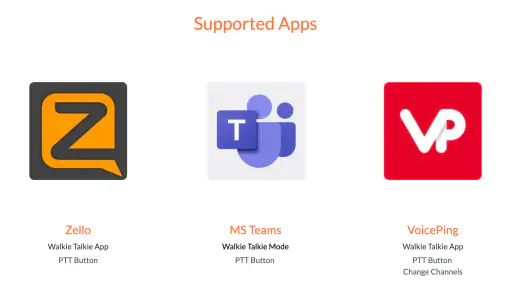
Wer sein Smartphone als Walkie-Talkie nutzt, kennt das kleine, aber nervige Problem: Die passende App muss geöffnet sein, der Bildschirm darf nicht im falschen Moment gesperrt werden, und für eine kurze Sprachnachricht fehlt oft die freie Hand. FastTalkie Zello/Teams Button setzt genau an dieser Stelle an. Die Kommunikations-App von SmartWalkie soll eine Hardware-Taste für die Push-to-Talk-Funktion nutzbar machen und dabei Zello, Microsoft Teams sowie die meisten Walkie-Talkie-Apps unterstützen.
Ich finde den Ansatz grundsätzlich sinnvoll, weil er nicht versucht, noch einen eigenen Messenger zu bauen. Stattdessen konzentriert sich die Anwendung auf eine bestimmte Bedienlücke: das schnelle Auslösen der Sprachübertragung über eine physische Taste. Das ist besonders interessant für Menschen, die bereits Zello oder Teams verwenden und beim Sprechen nicht jedes Mal auf den Touchscreen schauen möchten. Gleichzeitig ist die sehr niedrige durchschnittliche Bewertung von 1,4 bei rund 229 Bewertungen ein deutlicher Hinweis darauf, dass die praktische Erfahrung nicht für alle reibungslos ausfällt.
Wie FastTalkie im Alltag Vertrauen und Bedienung zusammenbringt
Wenn ich FastTalkie im Alltag beurteilen soll, achte ich nicht nur darauf, ob eine Taste eine Sprachübertragung startet, sondern auch darauf, wie verlässlich und vorhersehbar sich dieser Ablauf anfühlt. Gerade bei einer zusätzlichen Bedienebene helfen feste Gewohnheiten: erst den richtigen Kanal prüfen, dann sprechen und danach bewusst zur normalen Bedienung zurückkehren. So lässt sich im nächsten Abschnitt genauer betrachten, welche Einstellungen und kleinen Routinen dabei wirklich zählen.
Eine schmale Idee statt eines weiteren Kommunikationsdienstes
FastTalkie ist eine kostenlose Kommunikations-App mit einer klar begrenzten Aufgabe. Sie ist kein Ersatz für Zello, kein neuer Teams-Client und auch kein eigenständiger Funkdienst. Die eigentliche Unterhaltung findet weiterhin in der jeweils verwendeten Walkie-Talkie-App statt. FastTalkie soll lediglich die Bedienung der PTT-Funktion, also des Push-to-Talk-Auslösers, über eine Hardware-Taste erleichtern.
Diese Ausrichtung ist aus meiner Sicht ein Pluspunkt. Wer nur eine Taste für das Sprechen sucht, muss nicht noch ein weiteres Konto für einen zusätzlichen Dienst einrichten oder Kontakte in einer neuen Plattform pflegen. Die App sitzt eher zwischen dem Smartphone und der vorhandenen Kommunikationssoftware. Dadurch hängt ihr Nutzen aber stark davon ab, ob die eigene Taste, das eigene Gerät und die bevorzugte Ziel-App tatsächlich zusammenspielen.
Der Entwickler SmartWalkie führt die Anwendung unter dem Namen FastTalkie. Im Store erscheint sie als FastTalkie, während die ausführlichere Bezeichnung den Schwerpunkt auf Zello- und Teams-Tasten legt. Diese Benennung macht die Absicht verständlich, kann aber auch Erwartungen wecken: Die App macht aus jedem Smartphone nicht automatisch ein professionelles Funkgerät. Sie bietet eine Bedienhilfe, deren Erfolg von der Hardware und der verwendeten App abhängt.
Für wen der Ansatz besonders praktisch sein kann
Ich sehe den größten Vorteil bei Personen, die häufig kurze Sprachmeldungen senden und dabei beide Hände brauchen. Ein realistisches Beispiel wäre ein Mitarbeiter in einem Lager, der eine Kiste bewegt und gleichzeitig eine kurze Rückmeldung an das Team geben möchte. Statt das Display zu entsperren, die richtige App zu suchen und den virtuellen Knopf zu treffen, kann eine passende Hardware-Taste den entscheidenden Schritt verkürzen.
Weitere Meldungen aus unserer Redaktion

Google Kalender ordnet das Chaos des Alltags – und verlangt dafür Nähe zu Google

Bridge Race: Warum die richtige Planke mehr zählt als Tempo

Ludo King® im Alltag: Für wen sich die nächste Runde lohnt

eBay lebt vom Handel zwischen Menschen

iTunes im Test: Warum der Wechsel vor allem Gewohnheiten verändert

inDrive macht den Fahrpreis verhandelbar – doch die Plattform bleibt im Spiel
Auch bei Spaziergängen, auf Baustellen, bei Veranstaltungen oder in Fahrzeugen kann eine physische Bedienung angenehmer sein als ein kleiner Touchscreen. Wichtig ist dabei, die App nicht mit einer allgemeinen Freisprechlösung zu verwechseln. Sie ersetzt keine Headset-Steuerung, keinen sicheren Fahrzeugbetrieb und keine speziell zertifizierte Betriebsfunktechnik. Ihr Wert liegt in einem konkreten Bedienablauf: Taste drücken, sprechen, loslassen.
Für jemanden, der nur gelegentlich eine Sprachnachricht verschickt, dürfte dieser Vorteil dagegen kaum ins Gewicht fallen. Die normale Sprachfunktion von Teams, Zello oder einer anderen App ist dann wahrscheinlich ausreichend. FastTalkie lohnt sich eher, wenn die PTT-Bedienung regelmäßig gebraucht wird und das Tippen auf dem Bildschirm tatsächlich stört.
Installation, Systemvoraussetzungen und erste Erwartungen
Die Anwendung ist kostenlos erhältlich und für eine Altersfreigabe ab null Jahren eingestuft. Sie wurde am 16. Oktober 2017 veröffentlicht und läuft ab Android 6.0. Die aktuelle Version trägt die Bezeichnung 3.1.4-913-free-b06f. Damit ist die technische Einstiegshürde auf vielen noch verwendeten Android-Geräten niedrig, auch wenn die reine Unterstützung des Betriebssystems nichts darüber sagt, ob eine bestimmte Hardware-Taste zuverlässig erkannt wird.
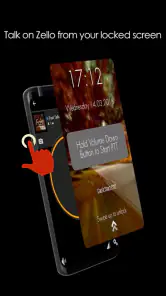
Nach der Installation würde ich nicht sofort davon ausgehen, dass jede Taste automatisch funktioniert. Der sinnvollere Ablauf ist, zuerst die eigene Kommunikations-App zu öffnen und anschließend zu prüfen, welche Taste oder Eingabemethode FastTalkie erkennt. Danach sollte man in einer ungefährlichen Umgebung testen, ob ein Druck tatsächlich den gewünschten Sprachkanal aktiviert und ob das Loslassen die Übertragung beendet.
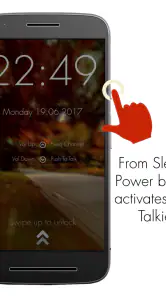
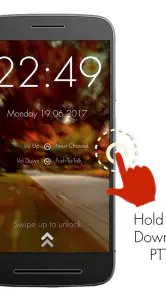
Gerade dieser Test ist wichtig, weil ein PTT-Workflow nicht nur aus dem Startsignal besteht. Entscheidend sind auch das Verhalten beim kurzen und langen Drücken, die Reaktion bei gesperrtem Bildschirm und der Umgang mit einem Wechsel zwischen Zello, Teams und anderen unterstützten Apps. Ich würde deshalb vor dem ersten Einsatz in einer lauten oder hektischen Umgebung mehrere kurze Testnachrichten senden.
Der praktische Unterschied zu einer Bildschirmtaste
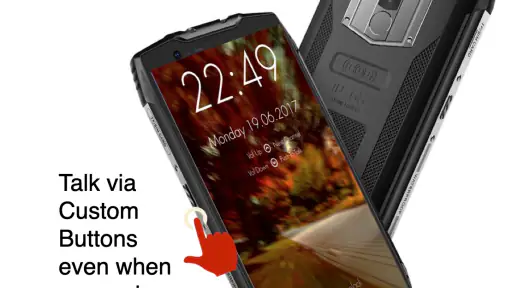
Eine Touchscreen-Taste ist flexibel, aber nicht immer bequem. Sie verlangt Blickkontakt, kann bei Handschuhen unzuverlässig sein und liegt je nach App an einer anderen Stelle. Eine Hardware-Taste bietet dagegen einen festen Bewegungsablauf. Nach etwas Gewöhnung kann man sie ertasten, ohne das Smartphone aus der Halterung zu nehmen.
Der Haken ist die geringere Universalität. Bei einer Bildschirmtaste kann der Entwickler der Kommunikations-App die Oberfläche anpassen. Bei einer Hardwarelösung muss FastTalkie die Eingabe erkennen und an die richtige Anwendung weiterreichen. Wenn das Telefon die Taste anders interpretiert, ein Hersteller die Tastenbelegung verändert oder eine Ziel-App im Hintergrund eingeschränkt wird, kann der Vorteil schnell verschwinden.
Das ist für mich der zentrale Trade-off: FastTalkie kann einen einzelnen Ablauf deutlich angenehmer machen, ist aber weniger unabhängig als die Standardbedienung direkt in der jeweiligen Kommunikations-App. Wer maximale Einfachheit ohne Einrichtung sucht, fährt mit der eingebauten PTT-Schaltfläche möglicherweise besser.
Was ich bei Kontrollen und Daten besonders beachten würde
Bei einer App, die zwischen einer Hardware-Eingabe und einer anderen Kommunikations-App vermittelt, würde ich vor allem auf die sichtbaren Systemabfragen achten. Nicht jede verlangte Berechtigung ist automatisch problematisch, aber jede sollte zum vorgesehenen Zweck passen. Ich würde die Installation nicht blind bestätigen, sondern prüfen, welche Zugriffe Android konkret anzeigt und ob sie für die gewünschte Tastensteuerung nachvollziehbar sind.
Ebenso wichtig ist die Kontrolle über die Ziel-App. FastTalkie sollte nicht als Freibrief verstanden werden, Zello oder Teams mit mehr Zugriffen auszustatten, als man tatsächlich benötigt. Wer die App nur ausprobieren möchte, kann nach dem Test kontrollieren, ob sie weiterhin aktiv ist, ob sie im Hintergrund laufen darf und ob Android eine dauerhafte Benachrichtigung oder einen speziellen Zugriff anzeigt.
Ich würde außerdem regelmäßig die Systemseite mit den App-Informationen öffnen. Dort lässt sich nachvollziehen, ob die Anwendung noch installiert ist, welche Berechtigungen aktiv sind und wie viel Speicher sie verwendet. Diese Kontrolle ist gerade bei älteren Apps sinnvoll, weil sich die eigene Nutzung im Lauf der Zeit ändern kann. Wenn die Hardwaretaste nicht mehr gebraucht wird, sollte man die zugehörige Einrichtung nicht einfach vergessen.
Datenempfindliche Situationen im Kommunikationsalltag
Der sensible Teil dieses Szenarios liegt nicht nur in FastTalkie selbst, sondern vor allem in dem Moment, in dem eine Taste eine Sprachübertragung auslöst. Ein versehentlicher Druck kann eine Nachricht an eine Gruppe senden, die für den aktuellen Kontext nicht gedacht war. Deshalb würde ich die ausgewählte Ziel-App und den aktiven Kanal vor einem Einsatz mit mehreren Gruppenmitgliedern genau prüfen.
Das gilt besonders, wenn man zwischen beruflichen und privaten Kontakten wechselt. Ein schneller Wechsel von Teams zu Zello oder zu einer anderen unterstützten Anwendung kann dazu führen, dass man sich im falschen Kommunikationsraum befindet. Eine Hardwaretaste macht das Senden schneller, aber nicht automatisch sicherer. Die Geschwindigkeit sollte daher nicht dazu verleiten, die Empfänger oder den Kanal weniger aufmerksam zu kontrollieren.
In einem Fahrzeug ist zusätzlich Vorsicht angebracht. Eine Taste kann zwar weniger Ablenkung verursachen als die Suche auf dem Display, trotzdem bleibt jede Bedienung eine mögliche Unterbrechung. Ich würde sie nur verwenden, wenn die Situation es erlaubt, und mich nicht darauf verlassen, dass die App den gesamten Kommunikationsvorgang automatisch sicher macht.
Auch in gemeinsam genutzten Geräten ist eine klare Trennung wichtig. Wenn mehrere Personen dasselbe Smartphone verwenden, sollte vor der Übergabe geprüft werden, welche Kommunikations-App aktiv ist und welcher Account darin angemeldet bleibt. FastTalkie kann die Taste auslösen, aber es entscheidet nicht für mich, ob der richtige Nutzer, die richtige Gruppe und der richtige Inhalt ausgewählt sind.
Wo die App Eigenständigkeit bietet und wo sie abhängig bleibt
Die Nutzerkontrolle liegt vor allem darin, ob man die Hardwaretaste überhaupt einsetzen möchte und mit welcher unterstützten Kommunikations-App man sie kombiniert. Das ist ein überschaubarer, verständlicher Zweck. Ich kann die Funktion für bestimmte Situationen verwenden und bei Bedarf wieder zur normalen Touchscreen-Bedienung zurückkehren.
Gleichzeitig bleibt FastTalkie von mehreren Faktoren abhängig: vom Android-Gerät, von der verwendeten Taste, von der Ziel-App und von den Hintergrundregeln des Systems. Diese Abhängigkeit ist kein kleiner Nebenaspekt, sondern sollte die Kauf- oder Installationsentscheidung bestimmen. Wer eine feste, immer identische Bedienung über verschiedene Geräte hinweg erwartet, könnte enttäuscht werden.
Ein sinnvoller Arbeitsablauf wäre, FastTalkie zunächst nur mit einer einzigen Ziel-App einzurichten. Danach würde ich einen kurzen Test mit einer privaten oder unkritischen Unterhaltung durchführen. Erst wenn Start, Sprachübertragung und Ende zuverlässig funktionieren, würde ich die Lösung in einer Arbeitsgruppe verwenden. Für mehrere Apps empfiehlt es sich, jeweils einzeln zu prüfen, welche Anwendung gerade aktiv ist, statt sich allein auf die Hardwaretaste zu verlassen.
Die kostenlose Nutzung senkt das Risiko beim Ausprobieren. Allerdings weist der Store auch auf In-App-Käufe von 15,99 Euro bei Abrechnung über Google Play hin. Vor einer Zahlung würde ich deshalb genau prüfen, welche Funktion damit verbunden ist und ob sie für den eigenen Ablauf wirklich gebraucht wird. Der Preis sollte nicht der einzige Maßstab sein: Entscheidend ist, ob die konkrete Hardware- und App-Kombination stabil arbeitet.
Bewertung, Verbreitung und was diese Signale bedeuten
FastTalkie wurde bereits über 50.000-mal installiert und hat rund 229 Bewertungen mit einem Durchschnitt von 1,4. Diese Kombination verdient eine nüchterne Einordnung. Die Installationszahl zeigt, dass die Idee eine erkennbare Zielgruppe erreicht, während die Bewertung gleichzeitig vor möglichen Problemen bei Einrichtung, Kompatibilität oder Alltagstauglichkeit warnt.
Ich würde die niedrige Bewertung nicht automatisch als Beweis ansehen, dass die App grundsätzlich unbrauchbar ist. Bei einer spezialisierten Hardware-App können einzelne Geräteunterschiede einen großen Einfluss haben. Was auf einem Telefon funktioniert, muss auf einem anderen nicht genauso reagieren. Trotzdem ist die Bewertung ein ernstzunehmendes Signal: Wer auf Anhieb eine absolut zuverlässige PTT-Steuerung benötigt, sollte vor dem produktiven Einsatz besonders gründlich testen.
Die geringe Zahl der ausgewiesenen Rezensionen, nämlich drei, macht die öffentliche Rückmeldung zusätzlich schmal. Deshalb würde ich weder aus einzelnen positiven Eindrücken eine allgemeine Empfehlung ableiten noch die Anwendung allein wegen der Idee verwerfen. Die richtige Entscheidung hängt stärker von der eigenen Hardware und dem konkreten Kommunikationsablauf ab als bei einer gewöhnlichen Notiz- oder Chat-App.
Wann eine andere Lösung die bessere Wahl ist
Wenn ich nur gelegentlich Sprachnachrichten sende, würde ich zuerst die Standardsteuerung von Zello, Teams oder der jeweiligen Walkie-Talkie-App verwenden. Sie ist näher am eigentlichen Dienst und vermeidet eine zusätzliche Vermittlungsschicht. Auch ein kompatibles Headset mit eigener Medien- oder PTT-Taste kann sinnvoller sein, wenn die Bedienung ohne Blickkontakt wichtiger ist als die Nutzung einer Taste am Smartphone.
Für professionelle Einsatzbereiche mit verbindlichen Anforderungen an Ausfallsicherheit, Datenschutz oder Geräteverwaltung wäre ich besonders zurückhaltend. Die App kann eine praktische Ergänzung sein, aber aus der PTT-Funktion allein folgt keine professionelle Zertifizierung oder garantierte Betriebsqualität. In solchen Umgebungen sollte die Entscheidung von den Vorgaben der Organisation und der tatsächlich freigegebenen Hardware abhängen.
Auch wer häufig zwischen vielen Kommunikationsdiensten wechselt, sollte die zusätzliche Komplexität nicht unterschätzen. Der Store nennt Unterstützung für Zello, Microsoft Teams und die meisten Walkie-Talkie-Apps, doch „die meisten“ bedeutet im Alltag nicht automatisch jede gewünschte Kombination. Wenn die eigene Anwendung entscheidend ist, würde ich die Kompatibilität vor dem Einsatz mit kurzen Tests bestätigen und einen alternativen Bedienweg bereithalten.
Mein vorsichtiges Urteil nach dem Abwägen
FastTalkie ist eine interessante Speziallösung für eine klar umrissene Bedienhürde, aber keine App, die ich pauschal jedem empfehlen würde. Die Idee, eine Hardwaretaste für Push-to-Talk mit vorhandenen Diensten zu verwenden, kann im richtigen Umfeld sehr praktisch sein. Besonders Menschen mit häufigen kurzen Sprachmeldungen und einem kompatiblen Gerät können davon profitieren.
Meine Empfehlung wäre deshalb bewusst bedingt: kostenlos installieren, die sichtbaren Systemzugriffe aufmerksam prüfen, nur die gewünschte Ziel-App einrichten und die Funktion mit unkritischen Testnachrichten ausprobieren. Wenn die Taste zuverlässig reagiert und der eigene Alltag tatsächlich davon profitiert, kann FastTalkie eine nützliche kleine Ergänzung sein. Wenn die Einrichtung unklar bleibt oder die Bewertungserfahrung Zweifel verstärkt, ist die direkte Touchscreen-Steuerung oder ein passendes Headset wahrscheinlich die stressfreiere Wahl.
Unterm Strich sehe ich hier kein Rundum-Kommunikationspaket, sondern ein Werkzeug für einen einzigen, konkreten Handgriff. Genau darin liegt seine Stärke und seine Grenze. Wer diese Grenze versteht, die aktive Ziel-App kontrolliert und die Hardware vor dem Ernstfall testet, kann die App vernünftig einschätzen. Wer dagegen eine universelle, sofort perfekte Walkie-Talkie-Bedienung erwartet, sollte lieber bei der Standardlösung seines Kommunikationsdienstes bleiben.
FastTalkie Zello/Teams Button Häufig gestellte Fragen
Was ist FastTalkie Zello/Teams Button und wofür wird die App verwendet?
FastTalkie Zello/Teams Button ist eine praktische Lösung, mit der sich Push-to-Talk-Funktionen schneller und bequemer auslösen lassen. Die Anwendung richtet sich vor allem an Nutzer von Zello oder Microsoft Teams, die häufig Sprachkommunikation verwenden und nicht jedes Mal den Bildschirm bedienen möchten. Je nach Gerät und Konfiguration kann sie als Schnellzugriff für Gespräche, Teamkommunikation oder bestimmte Funktionen dienen.
Funktioniert FastTalkie Zello/Teams Button mit jedem Android- oder iOS-Gerät?
Die Kompatibilität hängt stark vom verwendeten Smartphone, Betriebssystem und der jeweiligen Version von Zello oder Microsoft Teams ab. Besonders wichtig sind die Unterstützung von Bluetooth-Zubehör, Hintergrundberechtigungen und gegebenenfalls die Möglichkeit, Tastenaktionen systemweit zu erkennen. Vor dem Download sollte man deshalb die Angaben im jeweiligen App Store prüfen. Auf manchen Geräten können Herstellerbeschränkungen oder Energiesparmodi die Funktion beeinflussen.
Benötigt FastTalkie Zello/Teams Button zusätzliche Berechtigungen?
Ja, für eine zuverlässige Nutzung können verschiedene Berechtigungen erforderlich sein. Dazu gehören möglicherweise der Zugriff auf Bluetooth-Geräte, Benachrichtigungen, die Ausführung im Hintergrund sowie Eingabehilfen oder spezielle Bedienungshilfen. Diese Zugriffe ermöglichen es der App, Tastendrücke oder verbundene Zubehörgeräte zu erkennen, während Zello oder Teams aktiv ist. Nutzer sollten die angeforderten Rechte aufmerksam prüfen und nur jene freigeben, die für die gewünschte Funktion notwendig sind.
Kann ich mit FastTalkie Zello/Teams Button auch bei gesperrtem Bildschirm sprechen?
Ob die Push-to-Talk-Funktion bei gesperrtem Bildschirm verfügbar ist, hängt nicht nur von FastTalkie ab, sondern auch vom Smartphone, der App-Version und den Systemrichtlinien. Einige Geräte erlauben Hintergrundaktionen und Bluetooth-Tasteneingaben problemlos, während andere solche Vorgänge aus Sicherheits- oder Energiespargründen einschränken. In der Praxis sollte man die Funktion nach der Einrichtung testen und gegebenenfalls Akkuoptimierungen für FastTalkie, Zello oder Teams deaktivieren.
Ist FastTalkie Zello/Teams Button kostenlos und gibt es Nachteile bei der Nutzung?
Ob FastTalkie kostenlos angeboten wird oder zusätzliche Käufe beziehungsweise eine bestimmte Zubehörkonfiguration voraussetzt, sollte direkt in der offiziellen Store-Beschreibung kontrolliert werden, da sich Preise und Bedingungen ändern können. Ein möglicher Nachteil ist, dass die Einrichtung für unerfahrene Nutzer etwas technischer ausfällt. Außerdem können inkompatible Bluetooth-Tasten, fehlende Hintergrundrechte oder Einschränkungen durch Android und iOS dazu führen, dass die Schnellsprechfunktion nicht in jeder Umgebung zuverlässig arbeitet.
Vorteile
- Schnelle Sprachübertragung per Knopfdruck
- auch mit Handschuhen gut bedienbar.
- Unterstützt Zello- und Teams-Workflows für flexible Kommunikation im Arbeitsalltag.
- Robuste Bauweise eignet sich für Baustellen
- Lager und andere anspruchsvolle Umgebungen.
- Lange Akkulaufzeit reduziert häufiges Aufladen während längerer Schichten.
- Einfache Einrichtung ohne umfangreiche Schulung für neue Nutzer.
Nachteile
- Die volle Funktion ist von einer stabilen Zello- oder Teams-Verbindung abhängig.
- Kompatibilität kann je nach Smartphone
- Betriebssystem und App-Version variieren.
- Zusätzliche Hardwarekosten neben dem jeweiligen Kommunikationsdienst fallen an.
- Die Taste kann bei versehentlicher Betätigung unerwünschte Sprachübertragungen starten.
- Für private Nutzer ist der Funktionsumfang möglicherweise größer als tatsächlich benötigt.
- Kategorie
- Kommunikation
- Version
- 3.1.4-913-free-b06f