FAB Adblocker Browser: Adblock
- 15.68K
- 4,7
- Installationen
- 10.00M
- Preis
- Free

Screenshots






Analyse von Reviewed
Wenn du wie ich bist und es leid bist, dass ständig Anzeigen deinen Browsing-Erlebnis unterbrechen, dann könnte der FAB Adblocker Browser: Adblock genau das sein, was du brauchst. Diese App verspricht, das Surfen im Internet zu einem angenehmeren Erlebnis zu machen, indem sie aufdringliche Anzeigen blockiert. Aber tut sie wirklich, was sie verspricht? Lass uns das gemeinsam herausfinden.
Was dich beim Wechsel erwartet
Ein Wechsel des Browsers klingt erst einmal größer, als er im Alltag ist. Du installierst eine eigene App zum Surfen und kannst sie zunächst einfach neben deinem bisherigen Browser ausprobieren. Ich würde nicht gleich alle Lesezeichen und Gewohnheiten umstellen, sondern mit den Seiten anfangen, auf denen Werbung besonders oft den Lesefluss stört: etwa bei längeren Artikeln, Rezepten oder Suchergebnissen. So erkennst du schnell, ob das werbearme Surfen für dich einen echten Unterschied macht.
Der Browser gehört zur Kategorie Kommunikation und kommt von Adblock – Rocketshield Browser Technology Limited. Er ist kostenlos erhältlich, wird ab null Jahren eingestuft und hat eine durchschnittliche Bewertung von 4,7 aus rund 978.000 Bewertungen. Mehr als zehn Millionen Installationen zeigen, dass viele Menschen ihn ausprobiert haben; die Zahl allein sagt aber nicht, ob er zu deinen Gewohnheiten passt. Für mich ist wichtiger, ob eine Seite lesbarer wird und ob ich mit den Funktionen zurechtkomme, die ich täglich brauche.
Du solltest ihn als eigenständigen Browser verstehen, nicht bloß als Einstellung, die automatisch in jeder anderen App Werbung entfernt. Öffnest du eine Nachricht oder einen Link in einem anderen Browser, surfst du dort weiter und nicht automatisch mit dem Werbeblocker dieses Browsers. Das ist ein wichtiger Unterschied, wenn du erwartest, dass eine einzige Installation sämtliche Werbung auf dem Gerät verschwinden lässt.
Der erste Start ohne unnötigen Aufwand
Nach der Installation kannst du die App öffnen und eine gewöhnliche Website aufrufen, statt zunächst lange an Einstellungen zu tüfteln. Ich finde diesen Einstieg sinnvoll, weil man die zentrale Aufgabe gleich selbst prüfen kann: Wird der Inhalt der Seite angenehmer zugänglich, und lässt sie sich so bedienen, wie du es erwartest? Beginne am besten mit einer Seite, die du kennst. Dann fällt leichter auf, ob Elemente fehlen oder sich ein Menü anders verhält.
Wenn du den Browser häufiger verwenden möchtest, kannst du ihn nach und nach in deinen Alltag einbauen: Suchanfragen direkt dort starten oder eine Seite, die du ohnehin lesen willst, bewusst in dieser App öffnen. Ob du ihn als Standardbrowser festlegen möchtest, ist eine persönliche Entscheidung. Du musst nicht sofort alles umstellen. Ein paralleler Test ist besonders hilfreich, wenn du bereits gespeicherte Seiten, einen gewohnten Verlauf oder andere Browserfunktionen nutzt, auf die du ungern verzichtest.
Für den ersten aussagekräftigen Versuch eignet sich ein Artikel mit viel Text und mehreren Werbeflächen besser als eine leere Startseite. Scrolle, öffne ein Menü und kehre anschließend zur Seite zurück. So prüfst du nicht nur, ob weniger Werbung zu sehen ist, sondern auch, ob die eigentliche Navigation funktioniert. Bleib dabei realistisch: Websites sind unterschiedlich aufgebaut, und ein Filter kann nicht jede Seite auf dieselbe Weise behandeln.
Weitere Meldungen aus unserer Redaktion

Google Kalender ordnet das Chaos des Alltags – und verlangt dafür Nähe zu Google

Bridge Race: Warum die richtige Planke mehr zählt als Tempo

Ludo King® im Alltag: Für wen sich die nächste Runde lohnt

eBay lebt vom Handel zwischen Menschen

iTunes im Test: Warum der Wechsel vor allem Gewohnheiten verändert

inDrive macht den Fahrpreis verhandelbar – doch die Plattform bleibt im Spiel
Der erste Erfolg: in Ruhe weiterlesen
Ein typischer Alltagstest könnte so aussehen: Du suchst unterwegs nach einem Rezept, öffnest eine passende Seite und möchtest beim Kochen die Zutatenliste noch einmal nachsehen. In einem Browser, in dem große Anzeigen oder Pop-ups den Text verdrängen, kostet das unnötige Zeit. Hier ist der praktische Nutzen nicht eine abstrakte Zahl, sondern dass du dich stärker auf die Anleitung konzentrieren kannst. Ich würde die Seite vor dem Kochen einmal öffnen und prüfen, ob Zutaten, Schritte und Bedienelemente vollständig sichtbar bleiben.
Auch beim Lesen längerer Nachrichten oder Ratgebertexte hilft ein ruhigeres Seitenbild. Ein konkreter Tipp: Teste dieselbe Website zu verschiedenen Zeitpunkten oder über unterschiedliche Seitenbereiche hinweg, bevor du dir ein Urteil bildest. Werbeelemente können je nach Seite und Inhalt variieren. Eine saubere Darstellung auf einer einzelnen Seite bedeutet nicht automatisch, dass jede Unterseite identisch aussieht.
Wenn ein Video direkt in einer Webseite eingebettet ist, kann der integrierte Videoplayer nützlich sein. Ich würde ihn als bequeme Möglichkeit betrachten, Videos im Browser abzuspielen, nicht als Garantie dafür, dass jedes Video auf jeder Website gleich funktioniert. Bei einem Problem lohnt es sich, zunächst die Seite erneut zu laden und zu prüfen, ob der Videoinhalt selbst verfügbar ist. So lässt sich besser unterscheiden, ob die Schwierigkeit an der Seite oder an der Wiedergabe liegt.
Ein reibungsloses Surferlebnis
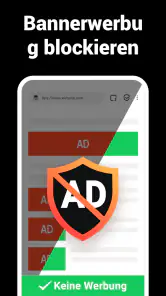
Der FAB Adblocker Browser: Adblock ist darauf ausgelegt, deine Surf-Sitzungen so reibungslos wie möglich zu gestalten. Sobald ich die App installiert hatte, bemerkte ich sofort einen Unterschied. Seiten luden schneller und ich wurde nicht mehr von lästigen Pop-ups oder aufdringlichen Bannern bombardiert. Es war fast so, als hätte ich ein ganz neues Internet entdeckt!
Einfach zu bedienen
Eines der Dinge, die mir an dieser App gefallen, ist die Benutzerfreundlichkeit. Selbst wenn du nicht besonders technikaffin bist, wirst du feststellen, dass die Benutzeroberfläche intuitiv und leicht zu navigieren ist. Alles, was du tun musst, ist die App herunterzuladen, sie zu öffnen und schon kannst du loslegen. Keine komplizierten Einstellungen oder unnötigen Schritte. Einfach und direkt, so wie es sein sollte.
Für Einsteiger ist gerade dieser direkte Zugang angenehm: Du musst nicht erst einen Filterdienst zusammenstellen oder dich durch eine lange Einrichtung arbeiten, bevor du eine Webseite testen kannst. Trotzdem lohnt sich ein kurzer Vergleich mit deinem üblichen Browser. Öffne dieselbe Art von Seite in beiden Apps und achte nicht nur auf die Werbung, sondern auch darauf, ob du schnell zu deinen häufig genutzten Inhalten findest. So entscheidest du nach deinem eigenen Arbeitsablauf statt nach einem allgemeinen Versprechen.
Ein weiterer praktischer Test ist, eine Seite mit einem eingeblendeten Menü oder einer Suchfunktion aufzurufen. Wenn etwas nicht wie erwartet reagiert, lade die Seite neu und probiere die Funktion ein zweites Mal. Manche Websites hängen eng mit ihren Werbeelementen zusammen; ein Blocker kann deshalb gelegentlich auch ein Seitenelement beeinflussen, das du eigentlich verwenden wolltest. Das bedeutet nicht, dass du den Browser sofort aufgeben musst, aber es ist ein Grund, wichtige Aktionen auf einer Seite kurz zu überprüfen.
Privatsphäre mit realistischen Erwartungen
Ein weiterer großer Vorteil der Nutzung des Browsers ist der Schutz der Privatsphäre. Die App blockiert nicht nur Anzeigen, sondern schützt auch deine Daten vor neugierigen Blicken. In der heutigen Zeit, in der Online-Datenschutz immer wichtiger wird, ist dies ein großer Pluspunkt. Du kannst sicher sein, dass deine persönlichen Informationen geschützt sind, während du im Internet surfst.
Ich würde diese Aussage im Alltag vorsichtig einordnen: Weniger Anzeigen können das Surfen angenehmer machen, sind aber nicht dasselbe wie vollständige Anonymität oder ein umfassender Schutz für jede Aktivität auf dem Gerät. Der Browser ist eine sinnvolle Wahl, wenn dein konkretes Ziel darin besteht, störende Werbung beim Surfen zu reduzieren. Wenn du dagegen eine umfassende Datenschutzlösung für andere Apps, Konten oder Netzwerkverbindungen suchst, solltest du dafür passende zusätzliche Werkzeuge prüfen und nicht annehmen, dass ein Browser allein alles abdeckt.
Auch beim Einloggen gilt normale Vorsicht. Ein Werbeblocker ersetzt weder sichere Passwörter noch sorgfältiges Prüfen, ob du dich auf der richtigen Website befindest. Ich würde sensible Kontoseiten weiterhin bewusst öffnen und darauf achten, dass Formulare, Bestätigungen und benötigte Schaltflächen korrekt funktionieren. Diese kleine Kontrolle ist besonders nützlich, wenn eine Seite ungewöhnlich aussieht oder nach dem Blockieren Inhalte fehlen.
Nachtmodus, Videos und die kleinen Abwägungen
Der Browser kommt auch mit einigen netten Extras daher. Zum Beispiel gibt es einen Nachtmodus, der das Surfen im Dunkeln angenehmer macht, sowie einen integrierten Videoplayer, mit dem du Videos direkt im Browser abspielen kannst. Diese kleinen Features tragen dazu bei, das Gesamterlebnis zu verbessern.
Den Nachtmodus sehe ich als Komfortfunktion für spätes Lesen, nicht als Ersatz für die Helligkeitseinstellungen deines Geräts. Wenn du abends längere Texte liest, kann es angenehm sein, die Darstellung an die Umgebung anzupassen. Bei Seiten, deren Farben oder Schaltflächen stark auf einen hellen Hintergrund ausgelegt sind, solltest du trotzdem kurz prüfen, ob alles gut erkennbar bleibt. Entscheidend ist, dass du die Ansicht bequem findest, nicht dass jede Website gleich aussieht.
Der Videoplayer ist vor allem dann praktisch, wenn du beim Surfen nicht zwischen mehreren Apps wechseln möchtest. Für eine gezielte Mediennutzung mit Funktionen, die du aus spezialisierten Video-Apps kennst, ist ein Browser jedoch nicht automatisch die bessere Wahl. Ich würde ihn für eingebettete Clips und spontane Wiedergabe verwenden und für längere Sitzungen weiterhin die App oder den Dienst bevorzugen, der dafür ohnehin Teil deiner Routine ist.
Ein weiterer möglicher Reibungspunkt ist die Finanzierung: Die App ist kostenlos, bietet aber In-App-Käufe, die über Google Play zwischen 0,89 Euro und 134,99 Euro kosten können. Bevor du einen Kauf bestätigst, solltest du prüfen, was genau angeboten wird und ob du es wirklich brauchst. Wer einfach nur testen möchte, ob weniger störende Werbung den Alltag verbessert, kann zunächst bei der kostenlosen Nutzung bleiben und erst später über zusätzliche Ausgaben entscheiden.
Wann dieser Browser passt – und wann nicht
Ich halte ihn besonders für Menschen geeignet, die häufig normale Webseiten auf dem Smartphone lesen und dabei vor allem von aufdringlichen Werbeflächen genervt sind. Wer wenig technische Einrichtung möchte und einen Browser direkt ausprobieren will, bekommt hier einen unkomplizierten Einstieg. Auch als Zweitbrowser kann er sinnvoll sein: Du verwendest ihn für längere Artikel oder Recherche und behältst deinen gewohnten Browser für andere Aufgaben bei.
Weniger passend ist er, wenn du erwartest, dass Werbung in jeder App und auf jeder geöffneten Seite verschwindet. Ebenso solltest du bei einer stark angepassten Browserroutine vergleichen, ob dir deine gewohnten Funktionen wichtiger sind als ein ruhigeres Seitenbild. Wer vor allem synchronisierte Arbeitsabläufe oder besondere Werkzeuge seines bisherigen Browsers nutzt, sollte nicht allein wegen des Blockierens sofort wechseln, sondern beide für die eigenen wichtigsten Aufgaben testen.
Im Vergleich zu einem üblichen Browser ohne integrierten Werbeblocker liegt der klare Schwerpunkt hier auf weniger störenden Anzeigen und einem einfachen Einstieg. Ein Browser mit vielen individuellen Einstellungen kann besser sein, wenn du Darstellungs- und Datenschutzoptionen selbst fein abstimmen möchtest. Ein separater Blocker wiederum kann für Menschen interessant sein, die ihren bisherigen Browser unbedingt behalten wollen; er ist aber ein anderer Ansatz und nicht dasselbe wie direkt in einem Browser zu surfen, der Werbung blockieren soll. Welche Lösung besser ist, hängt davon ab, ob dir unkompliziertes Lesen oder die vertraute Browserumgebung wichtiger ist.
Eine hilfreiche Entscheidungshilfe ist, drei konkrete Aufgaben festzulegen: zum Beispiel Nachrichten lesen, ein Rezept nachschlagen und ein eingebettetes Video starten. Wenn der Browser diese Aufgaben bequem erledigt und du keine wichtigen Seitenfunktionen vermisst, spricht viel dafür, ihn weiterzuverwenden. Falls eine davon regelmäßig hakt, kannst du den bisherigen Browser für genau diesen Zweck behalten. Du musst nicht zwingend einen einzigen Browser für alles festlegen.
Häufige Fragen, die sich beim Ausprobieren ergeben
Eine naheliegende Frage ist, ob du sofort deinen bisherigen Browser ersetzen musst. Meine Empfehlung lautet: nein. Nutze beide zunächst parallel und öffne im neuen Browser gezielt Seiten, auf denen Werbung deinen Lesefluss stört. Erst wenn du weißt, dass deine wichtigen Seiten und Gewohnheiten damit funktionieren, lohnt sich ein größerer Wechsel.
Eine andere Frage betrifft Websites, die nach dem Blockieren unvollständig wirken. Wenn eine Schaltfläche fehlt oder ein eingebetteter Inhalt nicht startet, lade die Seite zunächst neu und kontrolliere, ob der Inhalt an anderer Stelle verfügbar ist. Bleibt das Problem bestehen, öffne genau diese Seite testweise in deinem normalen Browser. Das ist ein einfacher Weg, um herauszufinden, ob du für diese einzelne Aufgabe besser bei deiner bisherigen Lösung bleibst.
Viele möchten außerdem wissen, ob der Browser grundsätzlich kostenlos ist. Ja, du kannst ihn kostenlos nutzen; zugleich gibt es In-App-Käufe über Google Play in einer Spanne von 0,89 Euro bis 134,99 Euro. Diese Preisspanne allein erklärt nicht, welcher Kauf für dich sinnvoll wäre. Lies deshalb die jeweilige Kaufbeschreibung aufmerksam, bevor du etwas auswählst, und bestätige nichts nur in der Annahme, dass ein Kauf für den grundlegenden Test erforderlich sei.
Auch die Altersfreigabe hilft bei der Einordnung: Der Browser ist in Deutschland ab null Jahren eingestuft. Das ist eine Einstufung der App, aber kein Grund, Kindern jede beliebige Website unbeaufsichtigt zugänglich zu machen. Wenn ein Kind das Gerät nutzt, bleiben die üblichen Regeln zur begleiteten Internetnutzung wichtig.
Mein Fazit nach dem Alltagstest
Zusammenfassend kann ich sagen, dass der FAB Adblocker Browser eine solide Wahl für jeden ist, der eine störungsfreie und sichere Surf-Erfahrung sucht. Die App hält, was sie verspricht, und bietet darüber hinaus einige nützliche Extras. Wenn du bereit bist, das Internet ohne ständige Unterbrechungen zu erleben, dann gib dieser App eine Chance. Du wirst es nicht bereuen!
Mein persönlicher Rat ist dennoch, mit einem kleinen Test statt mit großen Erwartungen anzufangen. Öffne deine üblichen Nachrichtenseiten, lies einen längeren Artikel und probiere den Nachtmodus oder den Videoplayer dort aus, wo es für dich passt. So findest du schnell heraus, ob die Mischung aus weniger Ablenkung und den vorhandenen Extras deinen Alltag wirklich erleichtert. Wenn dir vertraute Spezialfunktionen wichtiger sind oder du Werbung außerhalb des Browsers blockieren möchtest, ist eine andere oder ergänzende Lösung möglicherweise passender.
Der Browser ist seit dem 3. Mai 2015 verfügbar und benötigt mindestens Android 9. Für mich zählt am Ende nicht, wie viele Menschen ihn installiert haben, sondern ob er bei den Seiten funktioniert, die ich tatsächlich nutze. Als unkomplizierter zusätzlicher Browser zum Lesen und gelegentlichen Videoschauen ist er einen Versuch wert. Wenn er deine wichtigsten Aufgaben ohne störende Überraschungen erledigt, kannst du ihn Schritt für Schritt stärker in deine tägliche Routine aufnehmen.
FAB Adblocker Browser: Adblock Häufig gestellte Fragen
Kann ich den FAB Adblocker Browser als Standardbrowser auf meinem Smartphone festlegen?
Ja, Sie können FAB als Browser für Ihre Weblinks verwenden und ihn auf Ihrem Gerät als Standardbrowser auswählen, sofern Ihr Betriebssystem diese Einstellung unterstützt. So öffnen sich Links aus anderen Apps direkt in FAB. Wenn Sie lieber bei Ihrem bisherigen Browser bleiben, können Sie FAB auch einfach zusätzlich installieren und nur dann starten, wenn Sie werbefreier surfen möchten.
Was ist der FAB Adblocker Browser und wie funktioniert er?
Der FAB Adblocker Browser ist eine spezialisierte Browser-App, die darauf abzielt, das Surfen im Internet durch das Blockieren von Anzeigen und Pop-ups zu verbessern. Er funktioniert, indem er Werbung und Tracking-Skripte auf Websites erkennt und entfernt, um eine schnellere und sicherere Browsing-Erfahrung zu bieten. Dies spart nicht nur Daten, sondern schützt auch die Privatsphäre der Nutzer. Die App gehört zur Kategorie Kommunikation und wird von Adblock – Rocketshield Browser Technology Limited entwickelt. Ihre Kurzbeschreibung lautet schlicht „FAB Adblocker Browser“; der Fokus liegt auf schnellem und sicherem, möglichst werbefreiem Surfen.
Ist der FAB Adblocker Browser sicher zu benutzen?
Ja, der FAB Adblocker Browser ist sicher zu benutzen. Er bietet Schutz vor schädlichen Websites, indem er bekannte Bedrohungen blockiert. Außerdem schützt er die Privatsphäre der Benutzer durch das Verhindern von Tracking und das Blockieren von Cookies. Die App wird regelmäßig aktualisiert, um Sicherheitslücken zu schließen und den Schutz zu gewährleisten. Wie bei jedem Browser sollten Sie dennoch sorgfältig mit persönlichen Daten umgehen und darauf achten, welche Informationen Sie auf Websites eingeben.
Welche besonderen Funktionen bietet der FAB Adblocker Browser?
Der FAB Adblocker Browser bietet mehrere besondere Funktionen, darunter einen integrierten Video-Downloader, der es Nutzern ermöglicht, Videos direkt auf ihren Geräten zu speichern. Außerdem gibt es einen privaten Browsing-Modus, der keine Verlaufsdaten speichert, sowie einen Nachtmodus zur Reduzierung der Augenbelastung bei Dunkelheit. Diese Funktionen verbessern die Benutzererfahrung erheblich. Ob einzelne Videos heruntergeladen werden dürfen, hängt allerdings auch von den Nutzungsbedingungen der jeweiligen Website und den geltenden Rechten ab.
Ist der FAB Adblocker Browser kostenlos?
Der FAB Adblocker Browser kann kostenlos heruntergeladen und verwendet werden. Es gibt jedoch auch eine Premium-Version mit erweiterten Funktionen wie verbesserter Anzeigeblockierung und zusätzlichen Sicherheitsfeatures. Nutzer können sich entscheiden, ob sie die kostenlose Version nutzen oder ein Upgrade auf die Premium-Version durchführen möchten, um von zusätzlichen Vorteilen zu profitieren. Bei Abrechnung über Google Play sind In-App-Käufe von 0,89 € bis 134,99 € aufgeführt; prüfen Sie vor einem Kauf die angezeigten Bedingungen.
Vorteile
- Unterstützt alle wichtigen Browser.
- Einfache Benutzeroberfläche.
- Schnelle Ladezeiten.
- Blockiert Werbung effektiv.
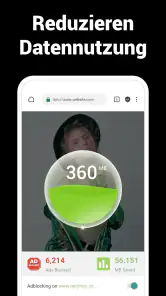
- Reduziert Datenverbrauch.
Nachteile
- Kann einige Websites beeinträchtigen.
- Manchmal falsche Blockierung.
- Nicht alle Anzeigen werden blockiert.
- Erfordert regelmäßige Updates.
- Kann Akkunutzung erhöhen.
- Kategorie
- Kommunikation
- Version
- Je nach Gerät unterschiedlich