Emoji Keyboard: Fonts & Themes
- 7.00
- 4,2
- Installationen
- 1.00M
- Preis
- Free
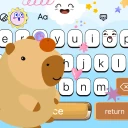
Screenshots



Analyse von Reviewed
Wenn ich eine Tastatur zum ersten Mal einrichte, möchte ich vor allem wissen, was sich tatsächlich ändert: Tippe ich danach angenehmer, finde ich schneller passende Symbole und kann ich den Look so anpassen, dass er zu mir passt? Genau bei diesen Fragen setzt Emoji Keyboard: Fonts & Themes an. Die Android-App von Alphalogy gehört in den Bereich Personalisierung und richtet sich an alle, die beim Schreiben mehr Auswahl und einen eigenen Stil möchten. Ich würde sie vor allem als Ergänzung für Chats und kurze Nachrichten sehen, nicht als zwingenden Ersatz für jede vorhandene Tastatur.
Der Einstieg ist am leichtesten, wenn man zuerst nur eine Sache ändern möchte. Statt gleich jede verfügbare Anpassung durchzuprobieren, würde ich mit einem Tastaturthema beginnen und anschließend prüfen, ob die gewählte Schrift im eigenen Alltag gut lesbar bleibt. Eine auffällige Gestaltung kann auf einem Vorschau-Bild reizvoll wirken, beim schnellen Schreiben aber weniger praktisch sein. Mein Rat: Erst eine zurückhaltende Kombination testen, dann nach und nach weitere Varianten ausprobieren. So merkt man besser, welche Änderung wirklich Freude macht und welche nur kurz interessant aussieht.
Was beim ersten Öffnen wichtig ist
Eine Tastatur-App muss mehr leisten als dekorativ auszusehen. Sie wird an vielen Stellen benutzt, und darum zählen Vertrautheit, Lesbarkeit und ein verlässlicher Wechsel zwischen Eingabefeldern. Nach der Installation führt der sinnvolle Weg über die Einrichtung als Eingabemethode in den Android-Einstellungen. Die genauen Bezeichnungen können je nach Gerät unterschiedlich ausfallen. Wer zum ersten Mal eine zusätzliche Tastatur nutzt, sollte sich Zeit nehmen, die angezeigten Hinweise zu lesen und anschließend bewusst zu prüfen, welche Tastatur gerade aktiv ist.
Für den ersten Test würde ich nicht sofort in einem wichtigen Gespräch anfangen. Öffne lieber eine Notiz oder ein unverfängliches Textfeld und tippe einen kurzen Satz. So kannst du das Layout kennenlernen, ein paar Emojis einsetzen und feststellen, ob die Tasten für deine Hände passend wirken. Danach lässt sich die Tastatur in einem Chat testen, in dem ein kleiner Tippfehler keine große Sache ist. Dieser behutsame Ablauf ist besonders hilfreich, wenn du bisher immer nur die vorinstallierte Tastatur verwendet hast.
Der erste praktische Erfolg
Der Mehrwert zeigt sich nicht darin, möglichst viele Einstellungen anzutippen, sondern darin, eine kleine Aufgabe angenehmer zu erledigen. Schreib zum Beispiel eine kurze Nachricht an eine Freundin und ergänze sie mit einem passenden Emoji. Wenn du anschließend ein Thema auswählst, das du gut erkennst, findest du die Tastatur beim nächsten Öffnen leichter wieder. Eine Schriftvariante kann ebenfalls einen persönlichen Akzent setzen; für längere oder wichtige Texte würde ich jedoch zuerst kontrollieren, ob sie auf dem eigenen Bildschirm klar zu lesen ist.
Ein realistischer Alltagstest wäre eine Verabredung: Du beantwortest unterwegs eine Nachricht, möchtest freundlich klingen und fügst ein Emoji ein, ohne lange nach einem passenden Ausdruck zu suchen. Hier ist eine Emoji-Tastatur am nützlichsten, wenn sie den Schreibfluss unterstützt statt ihn zu unterbrechen. Ich würde mir dafür nicht zehn Themen merken oder ständig zwischen Stilen wechseln. Eine vertraute Auswahl, die man ohne Nachdenken erreicht, ist im Alltag oft wertvoller als eine besonders ausgefallene Optik.
Gestaltung mit Augenmaß
Schriftarten und Themen machen die Personalisierung sichtbar, aber sie verändern auch, wie schnell man Tasten erkennt. Ein kontrastreiches, ruhiges Thema ist meist die bessere Wahl, wenn du häufig unterwegs tippst oder das Display nicht immer unter idealen Lichtbedingungen siehst. Dekorative Schrift kann in einer kurzen Nachricht Spaß machen, sollte aber nicht automatisch für jede Situation die erste Wahl sein. Bei einer Adresse, einer Arbeitsnachricht oder einem längeren Text würde ich auf Lesbarkeit setzen und den verspielten Stil für lockere Chats aufheben.
Ein nützlicher kleiner Test besteht darin, denselben Satz mit zwei unterschiedlichen Gestaltungen zu tippen. Achte nicht nur darauf, welche Variante hübscher aussieht, sondern auch darauf, ob du dich vertippst, Tasten schlechter erkennst oder beim Lesen langsamer wirst. So trennst du die reine Optik von der tatsächlichen Alltagstauglichkeit. Die beste Anpassung ist die, die sich nach kurzer Zeit selbstverständlich anfühlt und nicht bei jedem Satz zusätzliche Aufmerksamkeit verlangt.
Weitere Meldungen aus unserer Redaktion

Google Kalender ordnet das Chaos des Alltags – und verlangt dafür Nähe zu Google

Bridge Race: Warum die richtige Planke mehr zählt als Tempo

Ludo King® im Alltag: Für wen sich die nächste Runde lohnt

eBay lebt vom Handel zwischen Menschen

iTunes im Test: Warum der Wechsel vor allem Gewohnheiten verändert

inDrive macht den Fahrpreis verhandelbar – doch die Plattform bleibt im Spiel
Für wen sich der Wechsel lohnt
Die App passt besonders gut zu Menschen, die häufig chatten, gern Emojis verwenden und ihre Tastatur nicht wie ein unveränderliches Systemwerkzeug behandeln möchten. Auch wer sein Smartphone optisch gern an den eigenen Geschmack anpasst, dürfte den Reiz von Themen und Schriftvarianten verstehen. Für eine Person, die vor allem kurze private Nachrichten schreibt, kann schon ein passendes Tastaturdesign genügen, um die tägliche Eingabe persönlicher wirken zu lassen.
Weniger geeignet ist sie für alle, die mit ihrer Standardtastatur vollständig zufrieden sind und keinerlei Wert auf Gestaltung legen. Wenn dir vor allem ein möglichst vertrauter Arbeitsablauf wichtig ist, bringt ein Wechsel zunächst eine zusätzliche Einrichtung und eine kurze Gewöhnungsphase mit sich. Auch wer konsequent eine bestimmte Tastatur wegen ihrer persönlichen Routinen nutzt, sollte nicht allein wegen eines neuen Looks wechseln. Eine zusätzliche Personalisierungs-App lohnt sich nur, wenn du ihre Anpassungen tatsächlich regelmäßig verwendest.
Im Vergleich zur gewohnten Tastatur
Die übliche vorinstallierte Tastatur hat einen klaren Vorteil: Man kennt ihre Anordnung meist schon, und sie ist direkt in den gewohnten Ablauf eingebunden. Eine spezialisierte Emoji- und Themen-Tastatur setzt dagegen stärker auf individuellen Ausdruck. Das ist kein automatischer Sieg über die Standardlösung, sondern eine andere Priorität. Wenn du möglichst wenig verändern möchtest, bleibst du mit der vertrauten Tastatur wahrscheinlich schneller. Wenn dir Aussehen und eine persönlichere Auswahl wichtiger sind, kann der zusätzliche Einrichtungsschritt einen sinnvollen Unterschied machen.
Ich würde den Vergleich nicht nur anhand der ersten Minute entscheiden. Eine auffällige Oberfläche kann beim ersten Öffnen beeindrucken, doch ausschlaggebend ist, ob du nach mehreren Tagen noch gern damit schreibst. Prüfe deshalb, ob du im Alltag wirklich häufiger ein Emoji auswählst oder ein Thema nutzt. Wenn du die Gestaltung nach kurzer Zeit nicht mehr bemerkst, ist das kein Problem – eine Tastatur sollte sich schließlich in den Hintergrund zurückziehen. Wenn du dagegen gern zwischen Ausdrucksformen wechselst, ist gerade diese Möglichkeit der Grund, die App weiter zu verwenden.
Einrichtung ohne unnötige Umwege
Für einen entspannten Start würde ich die Einrichtung in kleinen Schritten erledigen: App installieren, die Tastatur in den Systemeinstellungen aktivieren, sie bei Bedarf als Eingabemethode auswählen und danach eine kurze Testnachricht schreiben. Android-Menüs unterscheiden sich von Gerät zu Gerät, deshalb kann der genaue Pfad anders aussehen. Entscheidend ist, dass du den Wechsel nicht mit einer bloßen Installation verwechselst: Eine Tastatur muss im System als Eingabe verfügbar sein, bevor sie beim Tippen auftaucht.
Falls nach der Einrichtung weiterhin die gewohnte Tastatur erscheint, ist das nicht automatisch ein Fehler. Oft ist noch die bisherige Eingabemethode ausgewählt. Suche in den Tastatureinstellungen nach der aktiven Eingabe oder nutze den dort angebotenen Wechsel, falls dein Gerät ihn anzeigt. Ich würde außerdem nicht mehrere Anpassungen gleichzeitig vornehmen. Wenn du zuerst das Thema und danach die Schrift testest, kannst du leichter erkennen, welche Änderung dir gefällt und welche eventuell die Lesbarkeit beeinträchtigt.
Emojis sinnvoll einsetzen
Mehr Auswahl ist vor allem dann hilfreich, wenn sie eine Nachricht ergänzt und nicht ersetzt. Bei einer kurzen Absprache kann ein einzelnes Symbol den Ton freundlicher machen; in einer beruflichen Nachricht hängt es dagegen stark von der Situation ab. Ich würde Emojis deshalb nicht wahllos einstreuen, nur weil die Tastatur sie leicht erreichbar macht. Ein gezielter Einsatz wirkt persönlicher und vermeidet, dass eine Nachricht unklar oder überladen erscheint.
Auch beim Schreiben mit verschiedenen Menschen lohnt sich etwas Zurückhaltung. Nicht jede Person liest Symbole gleich, und ein Emoji kann je nach Gespräch anders wirken, als du es beabsichtigst. Die Tastatur erleichtert die Auswahl, nimmt dir aber nicht die Entscheidung über den passenden Ton ab. Gerade bei einer neuen Bekanntschaft oder einer wichtigen Information ist ein klar formulierter Satz meist die bessere Grundlage; das Emoji kann danach eine freundliche Ergänzung sein.
Was im Alltag stören kann
Der offensichtlichste Kompromiss ist die Umgewöhnung. Selbst wenn ein Layout leicht verständlich wirkt, liegen Tasten oder Symbole möglicherweise nicht dort, wo du sie erwartest. In den ersten Tagen kann das Tippen deshalb langsamer sein, obwohl die Oberfläche ansprechend aussieht. Wer beruflich viele Texte unter Zeitdruck schreibt, sollte diesen Wechsel nicht kurz vor einem wichtigen Termin beginnen. Ein ruhiger Moment zum Testen ist besser als der Versuch, sich während eines dringenden Gesprächs einzuarbeiten.
Ein zweiter Punkt ist die Balance zwischen Ausdruck und Funktion. Sehr verspielte Schriftgestaltung kann bei kurzen Chats funktionieren, bei längeren Texten aber anstrengend werden. Außerdem ist nicht jeder Stil für jede Situation passend. Ich würde mir daher eine praktische Standardvariante zurechtlegen und auffälligere Optionen nur dann nutzen, wenn sie zum Gespräch passen. So bleibt die Personalisierung eine angenehme Ergänzung, statt bei jeder Nachricht zur kleinen Entscheidung zu werden.
Was du vor der Nutzung abwägen solltest
Eine Tastatur verarbeitet die Eingaben, die du auf dem Gerät machst. Darum sollte man bei jeder Tastatur-App aufmerksam mit den Einrichtungs- und Systemhinweisen umgehen und nur Einstellungen aktivieren, die man versteht. Ich würde vor der Nutzung lesen, welche Hinweise Android bei der Aktivierung anzeigt, und die App nur dann als Eingabemethode verwenden, wenn du dich damit wohlfühlst. Das ist eine vernünftige Gewohnheit bei Tastatur-Apps allgemein und kein Grund, sich von Personalisierung grundsätzlich abschrecken zu lassen.
Die App ist kostenlos erhältlich und richtet sich laut Alterskennzeichnung an alle Altersgruppen. Sie ist ab Android 8.0 nutzbar; die aktuelle Version ist 1.1.8. Die Bewertung liegt bei 4,2 aus rund 5.700 Bewertungen, und mehr als eine Million Installationen zeigen, dass sie bereits von vielen Menschen ausprobiert wurde. Solche Zahlen helfen bei der Einordnung, ersetzen aber nicht den eigenen Test: Ob Schrift und Tastenanordnung zu deinen Augen und Gewohnheiten passen, merkst du erst beim Tippen auf deinem Gerät.
Einordnung und persönlicher Eindruck
Alphalogy konzentriert sich mit dieser App auf die Gestaltung des Tippens statt auf eine völlig andere Art zu schreiben. Genau darin sehe ich den passenden Einsatz: Wenn du deine Nachrichten gern persönlicher machst und dafür eine neue Tastatur ausprobieren möchtest, bekommst du einen klaren Anlass zum Wechsel. Die Veröffentlichung am 22.09.2024 und die fortlaufende Versionsangabe sagen für sich genommen nichts darüber aus, ob eine bestimmte Oberfläche zu dir passt; wichtiger ist, wie sich die aktuelle Tastatur im eigenen Alltag anfühlt.
Mein Vorschlag wäre, die App nicht mit dem Anspruch zu installieren, sofort jede Möglichkeit auszuschöpfen. Wähle ein gut lesbares Thema, probiere eine Schriftvariante in einer kurzen Nachricht aus und beobachte, ob dir das Tippen damit tatsächlich mehr liegt. Wenn du nach ein paar Tagen lieber zur Standardtastatur zurückkehrst, hast du trotzdem herausgefunden, welche Anpassung für dich keinen echten Nutzen bringt. Wenn du dagegen regelmäßig Emojis einsetzt und gern einen eigenen Stil zeigst, kann sich die kleine Umstellung lohnen.
Viel mehr als nur eine einfache Tastatur
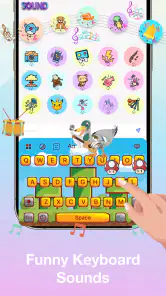
Wenn ihr denkt, dass eine Tastatur-App langweilig ist, dann habt ihr die Emoji Keyboard: Fonts & Themes noch nicht ausprobiert. Diese App bietet eine riesige Auswahl an Emojis, die weit über das hinausgehen, was eure Standardtastatur zu bieten hat. Von niedlichen Tieren bis hin zu witzigen Memes – hier findet ihr alles, um eure Nachrichten aufzupeppen.
Schriftarten und Themen, die begeistern
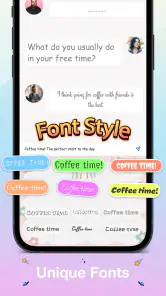
Aber das ist noch nicht alles! Die App bietet auch eine beeindruckende Auswahl an Schriftarten und Themen, die eure Tipp-Erfahrung personalisieren können. Wollt ihr eurem Text eine elegante Note verleihen? Kein Problem! Oder vielleicht ein bisschen Retro-Style? Auch das ist möglich. Die Anpassungsmöglichkeiten sind schier endlos und machen das Tippen zu einem echten Vergnügen.
Benutzerfreundlichkeit, die überzeugt
Was mir besonders gefällt, ist die Benutzerfreundlichkeit der App. Die Installation ist ein Kinderspiel, und die Benutzeroberfläche ist so intuitiv, dass man sofort loslegen kann. Egal, ob ihr ein Technikprofi oder ein Anfänger seid, diese App ist für jeden leicht zu bedienen.
Ein weiteres Highlight ist die Geschwindigkeit der Tastatur. Kein lästiges Hängen oder Verzögern – ihr könnt blitzschnell tippen, ohne dass die App euch ausbremst. Das macht das Schreiben von Nachrichten wirklich angenehm und effizient.
Personalisierung auf einem neuen Level
Für diejenigen unter euch, die es lieben, ihre Geräte individuell anzupassen, ist diese App ein absoluter Traum. Ihr könnt nicht nur zwischen verschiedenen Themen und Schriftarten wählen, sondern auch eure eigene Tastatur gestalten. Das gibt euch die Möglichkeit, eure Persönlichkeit und euren Stil in jedes Wort, das ihr tippt, einfließen zu lassen.
Zusammengefasst lässt sich sagen, dass die Emoji Keyboard: Fonts & Themes App ein echtes Must-Have für alle ist, die ihrer Kommunikation eine persönliche Note verleihen möchten. Sie ist nicht nur funktional, sondern auch unglaublich vielseitig und macht einfach Spaß zu nutzen. Also, worauf wartet ihr noch? Probiert sie aus und bringt eure Nachrichten auf das nächste Level!
Emoji Keyboard: Fonts & Themes Häufig gestellte Fragen
Was ist Emoji Keyboard: Fonts & Themes?
Emoji Keyboard: Fonts & Themes ist eine vielseitige App, die es Benutzern ermöglicht, ihre Tastatur mit einer Vielzahl von Emoji, Schriftarten und Themen anzupassen. Die App bietet eine benutzerfreundliche Oberfläche und zahlreiche Anpassungsoptionen, um das Tippen auf Ihrem Gerät persönlicher und unterhaltsamer zu gestalten.
Ist die Nutzung von Emoji Keyboard: Fonts & Themes kostenlos?
Ja, die Grundfunktionen von Emoji Keyboard: Fonts & Themes sind kostenlos nutzbar. Allerdings gibt es In-App-Käufe, die zusätzliche Themes, Schriftarten und exklusive Emojis freischalten. Benutzer können entscheiden, ob sie diese zusätzlichen Funktionen erwerben möchten, um ihre Erfahrung zu erweitern.
Ist Emoji Keyboard: Fonts & Themes mit allen Geräten kompatibel?
Emoji Keyboard: Fonts & Themes ist mit einer Vielzahl von Android- und iOS-Geräten kompatibel. Die App erfordert jedoch, dass Ihr Gerät eine bestimmte Betriebssystemversion unterstützt. Es ist ratsam, die App-Beschreibung im App Store oder Google Play Store zu überprüfen, um sicherzustellen, dass Ihr Gerät kompatibel ist.
Wie sicher ist die Verwendung von Emoji Keyboard: Fonts & Themes?
Die Sicherheit der Benutzer steht bei Emoji Keyboard: Fonts & Themes an erster Stelle. Die App sammelt keine persönlichen Daten ohne Zustimmung des Benutzers. Es ist jedoch wichtig, den Datenschutzrichtlinien der App zuzustimmen und sicherzustellen, dass sie mit Ihren Sicherheitsbedenken übereinstimmen, insbesondere da Tastatur-Apps Zugriff auf Eingaben haben.
Wie kann ich die App installieren und einrichten?
Um Emoji Keyboard: Fonts & Themes zu installieren, laden Sie die App einfach aus dem App Store oder Google Play Store herunter. Nach der Installation öffnen Sie die App und folgen den Anweisungen auf dem Bildschirm, um die Tastatur als Standardtastatur auf Ihrem Gerät zu aktivieren. Danach können Sie die verschiedenen Anpassungsoptionen erkunden und Ihre Tastatur nach Ihren Wünschen gestalten.
Vorteile
- Vielfältige Emoji-Auswahl.
- Anpassbare Tastaturthemen.
- Einfach zu bedienen.
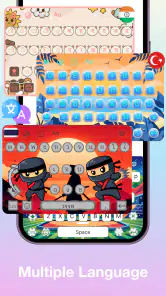
- Unterstützt mehrere Sprachen.
- Integrierte Schriftartenoptionen.
Nachteile
- Werbung kann störend sein.
- Benötigt Internet für einige Funktionen.
- Hoher Speicherverbrauch.
- Nicht alle Emojis sind kostenlos.
- Begrenzte Anpassungsoptionen ohne Premium.
- Kategorie
- Personalisierung
- Version
- 1.1.8











