

DroidCam Webcam & OBS Camera
- 238.00
- 3,4
- Installationen
- 5.00M
- Preis
- Free

Screenshots
Analyse von Reviewed
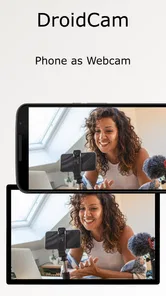
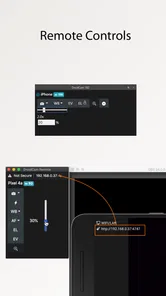
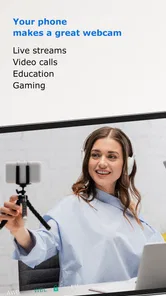
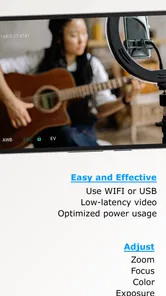
Wer kurzfristig eine Webcam für den Computer braucht, denkt meist zuerst an zusätzliche Hardware. Ich habe DroidCam Webcam & OBS Camera ausprobiert und finde den Ansatz angenehm praktisch: Das Android- oder iPhone-Gerät wird zur Kamera, während die Verbindung zum Rechner über WLAN oder USB läuft. Für Videotelefonate, Online-Unterricht, einfache Aufnahmen und OBS-Setups kann das deutlich bequemer sein, als extra eine Webcam zu kaufen.
Die App stammt von Dev47Apps und gehört auf Android in den Bereich der Werkzeuge. Sie ist kostenlos erhältlich, wobei über Google Play In-App-Käufe zwischen 4,99 € und 14,99 € angeboten werden. Mit mehr als 5 Millionen Installationen ist sie längst kein Nischenwerkzeug mehr. Ich würde sie trotzdem nicht jedem blind empfehlen: Ihre Stärke liegt vor allem darin, vorhandene Smartphone-Hardware sinnvoll einzusetzen. Wer eine vollkommen automatische Plug-and-play-Lösung erwartet, muss sich etwas mit Verbindung, Bildauswahl und den eigenen Arbeitsabläufen beschäftigen.
Mein grundlegender Ablauf mit dem Smartphone als Webcam
Der erste wichtige Schritt ist, das Handy nicht nur als Kamera, sondern als Teil des gesamten Arbeitsplatzes zu betrachten. Auf dem Computer muss die passende DroidCam-Komponente eingerichtet sein, während die mobile App auf dem Smartphone geöffnet wird. Danach wähle ich, ob die Verbindung über WLAN oder USB laufen soll. Beide Wege haben ihren eigenen Charakter, und genau diese Entscheidung beeinflusst, wie zuverlässig der spätere Videoanruf oder die Aufnahme wirkt.
WLAN ist für mich die angenehmere Variante, wenn ich mich schnell an den Schreibtisch setzen möchte. Ich muss kein Kabel quer über den Tisch führen und kann das Telefon flexibel positionieren. Dafür sollten Computer und Smartphone im selben Netzwerk erreichbar sein. Wenn die Verbindung instabil wirkt oder das Bild gelegentlich stockt, ist USB meist der bessere Versuch. Das Kabel reduziert die Zahl möglicher Fehlerquellen und hält das Smartphone gleichzeitig am Strom.
Für einen normalen Videoanruf öffne ich zuerst die App auf dem Telefon, starte anschließend die Desktop-Seite und prüfe dann in der verwendeten Kommunikationssoftware, ob DroidCam als Kamera ausgewählt ist. Dieser kleine Kontrollschritt ist wichtiger, als er klingt. Viele Probleme entstehen nicht beim Start der App, sondern weil ein Programm weiterhin die eingebaute Laptop-Kamera verwendet. Ein kurzer Blick auf die Vorschau spart später hektisches Suchen in den Einstellungen.
Ein realistisches Alltagsszenario ist ein spontaner Termin im Homeoffice. Die Laptop-Kamera liefert ein dunkles, flaches Bild, während das Smartphone auf einem kleinen Ständer neben dem Bildschirm steht. Ich positioniere es ungefähr auf Augenhöhe, verbinde es per USB und wähle die virtuelle Kamera im Videoprogramm aus. So bekomme ich eine flexiblere Perspektive, ohne den Termin wegen fehlender Hardware verschieben zu müssen.
Für diesen Einsatz ist die App besonders interessant, wenn bereits ein gutes Smartphone vorhanden ist. Moderne Telefone können in vielen Situationen ein brauchbares Bild liefern, und ihre Position lässt sich leichter verändern als die einer fest montierten Notebook-Kamera. Gleichzeitig sollte man nicht vergessen, dass die Bildqualität nicht allein von der App abhängt. Licht, Abstand, Objektiv und eine ruhige Halterung entscheiden mindestens ebenso stark über das Ergebnis.
Mehr aus unserer Redaktion
 Google Play-Dienste
Google Play-Dienste: Der unsichtbare Helfer hinter Androids Alltag
Keine App, die man täglich öffnet – und doch eine der wichtigsten auf dem Gerät. Warum Googles Hintergrunddienst unsere Wahl der Woche ist, zeigt sich erst im Alltag.

 WEBTOON
WEBTOON im Test: Wenn Scrollen Geschichten trägt
WEBTOON macht aus dem endlosen Bildlauf eine erstaunlich klare Lesegewohnheit. Doch zwischen starken Empfehlungen, Münzen und wechselnden Menüs zeigt sich auch, wo die Gestaltung ins Stolpern gerät.

 Google Kalender
Google Kalender ordnet das Chaos des Alltags – und verlangt dafür Nähe zu Google
Zwischen Einladungen, Erinnerungen und geteilten Terminen zeigt sich, warum Googles Kalender so viel Alltag ordnet – und warum seine größte Stärke zugleich Reibung erzeugt.

 Bridge Race
Bridge Race: Warum die richtige Planke mehr zählt als Tempo
Planken sammeln, Wege legen, Gegner ausbremsen: Bridge Race macht aus einer einfachen Sammelmechanik ein überraschend taktisches Wettrennen – mit klaren Grenzen.

 Ludo King®
Ludo King® im Alltag: Für wen sich die nächste Runde lohnt
Vom ersten schnellen Brett bis zur eingespielten Familienrunde: Ludo King® passt nicht zu jedem Spielmoment. Diese Entscheidungshilfe zeigt, wer starten sollte, wer dranbleibt und wer besser aussetzt.

 eBay: kaufen & verkaufen
eBay lebt vom Handel zwischen Menschen
Zwischen gezielter Suche, kleinen Verhandlungen und Secondhand-Ritualen entsteht bei eBay ein Netzwerk, das weit über den Warenkorb hinausgeht – samt spürbarer Reibung.
Neueste Nachrichten



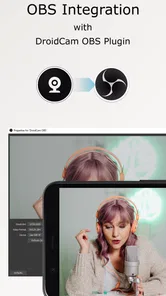
Bei OBS ist der Ablauf etwas bewusster. Dort füge ich die DroidCam-Ausgabe als Kameraquelle hinzu und behandle sie wie eine weitere Videoquelle in der Szene. Das ist praktisch für einfache Livestreams, Präsentationen oder Aufnahmen, bei denen eine zweite Perspektive gebraucht wird. Ich würde aber vor dem eigentlichen Start immer eine kurze Testaufnahme machen. So sehe ich, ob Bildausschnitt, Ausrichtung und die Auswahl der richtigen Kameraquelle tatsächlich stimmen.
Warum USB und WLAN nicht gleichwertig sind
Die kabellose Verbindung fühlt sich zunächst moderner an, ist aber nicht automatisch die beste. In einem ruhigen Heimnetz kann sie völlig ausreichen. Sobald mehrere Geräte gleichzeitig Daten übertragen oder der Router ungünstig steht, kann die Vorschau weniger gleichmäßig reagieren. Für ein Gespräch ist ein kurzer Aussetzer ärgerlich; für eine längere Aufnahme kann er den gesamten Ablauf stören.
USB ist weniger elegant, dafür oft planbarer. Ich nutze diese Methode besonders dann, wenn das Bild zuverlässig über längere Zeit laufen soll. Das Kabel begrenzt zwar die Bewegungsfreiheit und verlangt einen passenden Anschluss, verhindert aber auch, dass das Smartphone während des Einsatzes unnötig Energie über Funk verbraucht. Wer das Telefon auf einem Stativ hinter dem Monitor platziert, sollte deshalb vorher prüfen, ob die Kabellänge für den gewünschten Winkel reicht.
Ein weiterer praktischer Unterschied betrifft den Arbeitsplatz. Mit WLAN kann ich das Telefon weit genug vom Rechner entfernt aufstellen, um einen anderen Bildausschnitt zu bekommen. Mit USB muss ich die Kabelführung mitdenken. Das klingt banal, ist aber bei einem Schreibtisch mit mehreren Monitoren, Mikrofonarm und Ladegeräten schnell relevant. Ich plane die Position daher zuerst und starte die Verbindung erst danach.
Einstellungen, die ich vor jedem wichtigen Einsatz prüfe
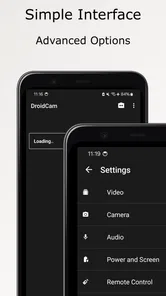
Die wichtigste Einstellung ist nicht unbedingt eine technische Option, sondern die Wahl der richtigen Kamera. Viele Smartphones besitzen mehrere Objektive, und je nach Modell kann die Perspektive deutlich variieren. Ich kontrolliere deshalb vor dem Termin, ob das Bild zu weitwinklig, zu nah oder unvorteilhaft verzerrt wirkt. Ein leicht weiterer Ausschnitt kann angenehmer sein, wenn ich mich bewege; für ein ruhiges Gespräch ist eine natürliche Perspektive meistens besser.
Auch die Ausrichtung verdient Aufmerksamkeit. Ein Smartphone, das nur wenige Grad schief steht, lässt den gesamten Schreibtisch unruhig wirken. Ich richte die obere Bildkante an einer geraden Linie im Hintergrund aus, etwa an einem Regal oder der Tischkante. Danach prüfe ich, ob mein Gesicht ungefähr im oberen mittleren Bereich des Bildes liegt. Diese Gewohnheit ist unspektakulär, verbessert aber den Eindruck stärker als viele nachträgliche Korrekturen.
Die Beleuchtung sollte von vorne oder leicht seitlich kommen. Steht das Fenster hinter mir, wird mein Gesicht schnell dunkel. Ich stelle mich lieber so auf, dass das Licht auf mich fällt, und vermeide eine helle Lampe direkt hinter dem Kopf. Wer nur eine Deckenlampe hat, kann das Smartphone näher an eine helle Wand oder ein Fenster ausrichten. Das kostet nichts und hilft oft mehr als ein Wechsel zwischen verschiedenen Kameraeinstellungen.
Vor einer Aufnahme prüfe ich außerdem, ob das Smartphone sicher steht. Ein wackeliger Stapel Bücher funktioniert für einen kurzen Test, ist aber keine gute Lösung für einen längeren Einsatz. Jede Berührung des Tisches kann das Bild bewegen. Ein einfacher Halter oder ein stabiler Standfuß macht den Ablauf nicht nur professioneller, sondern verhindert auch, dass das Telefon während des Gesprächs langsam in eine ungünstige Position rutscht.
Bei der Tonfrage bin ich vorsichtig. Die App konzentriert sich auf die Nutzung des Telefons als Kamera, aber für einen guten Videoanruf ist die Audioquelle genauso entscheidend. Ich wähle das Mikrofon im Kommunikationsprogramm bewusst aus und teste es separat. Wenn ein Headset oder ein anderes Mikrofon vorhanden ist, kann es sinnvoller sein, dieses für den Ton zu verwenden, während DroidCam nur das Bild liefert. Bild und Ton müssen nicht zwingend vom selben Gerät kommen.
Das ist einer der nützlichsten Arbeitsabläufe für mich: Ich behandle die App als Videoquelle und überlasse die Audioaufnahme dem Gerät, das am zuverlässigsten klingt. Dadurch muss ich nicht versuchen, alle Aufgaben über das Smartphone abzuwickeln. Gerade bei langen Gesprächen ist eine klare Stimme wichtiger als ein minimal besseres Kamerabild.
Die kostenlose Nutzung realistisch einschätzen
Die kostenlose Version macht den Einstieg leicht, und für einfache Videoanrufe kann sie bereits genügen. Ich würde zunächst genau diesen Alltag testen, bevor ich Geld für zusätzliche Möglichkeiten ausgebe. Entscheidend ist, ob die Verbindung stabil läuft, die Kamera am gewünschten Platz funktioniert und das verwendete Programm die Bildquelle sauber erkennt.
Die kostenpflichtigen Optionen können interessant werden, wenn die App regelmäßig für Aufnahmen oder OBS genutzt wird und bestimmte zusätzliche Einstellungen gebraucht werden. Ich sehe den Kauf aber nicht als Pflicht, nur weil die App professioneller wirken soll. Wer lediglich gelegentlich an einem Gespräch teilnimmt, hat oft mehr davon, zuerst Licht, Halterung und Mikrofon zu verbessern.
Die Altersfreigabe lautet USK ab 0 Jahren. Das passt zum Charakter der Anwendung als technisches Werkzeug. Trotzdem sollte man bei Videoaufnahmen natürlich selbst darauf achten, welche Umgebung im Hintergrund sichtbar ist und wer unbeabsichtigt ins Bild geraten könnte. Das ist keine besondere Schwäche dieser App, sondern eine allgemeine Gewohnheit, die bei jeder Kameraquelle sinnvoll bleibt.
Schnellere Muster für wiederkehrende Aufgaben
Wer DroidCam nur einmal ausprobiert, muss bei jedem Einsatz neu überlegen. Erfahrene Nutzer profitieren stärker, wenn sie einen festen Ablauf einrichten. Ich speichere mir gedanklich eine Reihenfolge: Telefon laden, Halterung ausrichten, Verbindung wählen, Kameraquelle im Zielprogramm prüfen und anschließend ein kurzes Testbild ansehen. Diese Routine dauert kaum länger als ein spontaner Start, verhindert aber die typischen Fehler kurz vor einem Termin.
Für wiederkehrende Videokonferenzen lohnt sich ein fester Platz für das Smartphone. Wenn der Halter immer an derselben Stelle steht, bleiben Abstand und Bildausschnitt gleich. Dadurch muss ich nicht vor jedem Gespräch neu experimentieren. Ich markiere die Position notfalls unauffällig auf dem Tisch und führe das Kabel so, dass es nicht über die Tastatur oder das Mikrofon rutscht.
Bei OBS denke ich in Szenen statt in einzelnen Starts. Wenn DroidCam als Kameraquelle einmal korrekt eingerichtet ist, sollte ich nicht bei jeder Aufnahme die gesamte Konfiguration verändern. Ich kontrolliere nur, ob die Quelle aktiv ist und ob das Smartphone richtig ausgerichtet wurde. Das reduziert die Zahl der Klicks und macht den Ablauf verlässlicher, besonders wenn eine Aufnahme nicht wiederholbar ist.
Ein unterschätzter Tipp ist, das Telefon vor dem Start in einen möglichst ruhigen Zustand zu bringen. Eingehende Nachrichten, Anrufe oder Bewegungen auf dem Display können den Ablauf stören. Ich lege das Gerät nicht einfach irgendwo hin, sondern behandle es für die Dauer der Aufnahme wie eine fest installierte Kamera. Gleichzeitig sollte es erreichbar bleiben, falls die Verbindung kontrolliert oder beendet werden muss.
Die Wahl zwischen WLAN und USB kann ebenfalls Teil einer festen Routine sein. Für kurze Gespräche, bei denen ich maximale Bewegungsfreiheit brauche, nehme ich WLAN. Für OBS-Aufnahmen oder längere Sitzungen bevorzuge ich USB, wenn die Kabelführung passt. Diese klare Zuordnung spart Zeit, weil ich nicht jedes Mal spontan entscheiden muss, welche Verbindung theoretisch besser sein könnte.
Wenn mehrere Programme auf die Kamera zugreifen, teste ich sie einzeln. Ich starte nicht gleichzeitig einen Videoanruf, OBS und eine weitere Kameraanwendung und erwarte, dass jedes Programm automatisch dieselbe Quelle erhält. Stattdessen prüfe ich zuerst die gewünschte Hauptanwendung. Dieser schrittweise Ansatz hilft dabei, Konflikte schneller einzugrenzen, ohne die Ursache fälschlich dem Smartphone oder der App zuzuschreiben.
Wann ein Telefonwechsel sinnvoll sein kann
Ein älteres Smartphone kann als Webcam durchaus nützlich sein, aber ich würde seine Grenzen nicht ignorieren. Wenn die Kamera bei wenig Licht stark rauscht oder der Akku schnell nachlässt, bringt die App allein keine Wunder. In diesem Fall kann ein anderes vorhandenes Telefon die bessere Lösung sein. Ich probiere deshalb verschiedene Geräte aus, bevor ich eine zusätzliche Webcam kaufe.
Das Smartphone sollte außerdem so positioniert werden, dass es nicht überhitzt. Direktes Sonnenlicht, eine warme Fensterbank oder ein enges Fach hinter dem Monitor sind ungünstig. Bei längeren Einsätzen achte ich auf Luftzirkulation und vermeide es, das Gerät unter Gegenständen zu verstecken. Das ist besonders wichtig, wenn es gleichzeitig per USB verbunden ist und dauerhaft als Kamera arbeitet.
Fortgeschrittene Grenzen und der Vergleich mit Alternativen
DroidCam ist keine vollständige Produktionsumgebung. Die App löst vor allem das Problem, eine vorhandene Smartphone-Kamera am Computer nutzbar zu machen. Wer eine Kamera mit festem Objektiv, eigener Stromversorgung und besonders gleichbleibendem Verhalten benötigt, ist mit einer dedizierten Webcam oder einer professionelleren Kamera oft besser bedient. Diese Geräte sind schneller einsatzbereit, wenn der Arbeitsplatz dauerhaft für Videoproduktion eingerichtet ist.
Gegenüber einer eingebauten Laptop-Kamera bietet das Smartphone meist mehr Freiheit bei der Positionierung. Ich kann es höher, seitlicher oder weiter entfernt aufstellen und dadurch einen natürlicheren Bildausschnitt erreichen. Der Nachteil ist der zusätzliche Einrichtungsaufwand. Die integrierte Kamera ist sofort verfügbar, während DroidCam eine Verbindung und die Auswahl der richtigen Quelle voraussetzt.
Eine gewöhnliche USB-Webcam ist für Menschen besser, die möglichst wenig konfigurieren möchten. Einstecken, auswählen und loslegen ist im Alltag angenehm. DroidCam ist dagegen besonders stark, wenn bereits ein gutes Telefon vorhanden ist und ich den Kauf zusätzlicher Hardware vermeiden möchte. Der Tausch lautet also nicht einfach „besser gegen schlechter“, sondern Flexibilität gegen Einfachheit.
Für OBS ist die App interessant, wenn eine zusätzliche Perspektive gebraucht wird, etwa eine Totale vom Schreibtisch oder ein beweglicher Blickwinkel bei einer Präsentation. Ich würde sie aber nicht als einzige kritische Kameraquelle verwenden, ohne vorher ausgiebig zu testen. Bei einem wichtigen Livestream kann eine kabelgebundene, fest montierte Kamera beruhigender sein, weil weniger Komponenten gleichzeitig zusammenspielen müssen.
Ein weiterer Trade-off betrifft die Bildkontrolle. Das Smartphone kann ein sehr gutes Ausgangsbild liefern, doch die endgültige Wirkung hängt von der jeweiligen Software ab. In einem einfachen Gesprächsprogramm stehen eventuell weniger Möglichkeiten zur Anpassung bereit als in OBS. Wer Farbkorrektur, mehrere Szenen oder eine aufwendige Produktion plant, sollte daher prüfen, wie gut die App in den eigenen Workflow passt, statt nur die Vorschau auf dem Telefon zu beurteilen.
Auch die Verbindung selbst bleibt ein möglicher Schwachpunkt. WLAN ist bequem, aber abhängig von der Netzwerkumgebung. USB ist stabiler, verlangt jedoch ein passendes Kabel und eine sinnvolle Position des Rechners. Wenn beide Varianten im eigenen Setup regelmäßig Probleme machen, ist eine normale USB-Webcam wahrscheinlich die stressfreiere Wahl. Ich würde dann nicht endlos an der App festhalten, nur weil das Smartphone theoretisch eine Kamera ersetzen kann.
Die Bewertung von 3,4 bei rund 13.000 Bewertungen zeigt, dass die App eine breite Nutzerbasis hat, aber nicht bei allen reibungslos funktioniert. Ich lese daraus vor allem, dass die praktische Erfahrung stark vom jeweiligen Telefon, Computer, Betriebssystem und Netzwerk abhängen kann. Die Zahl von mehr als 5 Millionen Installationen spricht für eine etablierte Nutzung, ist aber kein Versprechen, dass jede Kombination ohne Anpassung funktioniert.
Die Anwendung wurde am 15.11.2020 veröffentlicht. Für mich ist das ein Hinweis, dass sie nicht als kurzfristiger Trend betrachtet werden sollte, sondern als Werkzeug, das sich in bestehende Arbeitsabläufe einfügen kann. Trotzdem prüfe ich bei einem neuen Gerät oder Computer immer zuerst die konkrete Kompatibilität im eigenen Alltag, statt mich allein auf die allgemeine Bekanntheit zu verlassen.
Mein Urteil nach dem praktischen Einsatz
DroidCam Webcam & OBS Camera ist für mich eine empfehlenswerte Lösung, wenn ein Smartphone bereits vorhanden ist und schnell als flexible Kamera am Computer dienen soll. Besonders überzeugend finde ich die Kombination aus frei wählbarer Position, WLAN-Komfort und der Möglichkeit, bei Bedarf auf USB umzusteigen. Für Homeoffice, Unterricht, Videotelefonie und einfache OBS-Projekte kann das mehr als ausreichend sein.
Ich würde die App vor allem Menschen empfehlen, die bereit sind, einmal einen festen Ablauf einzurichten. Die besten Ergebnisse entstehen nicht durch blindes Starten, sondern durch eine stabile Halterung, gutes Licht, die richtige Kameraquelle und eine bewusste Entscheidung zwischen WLAN und USB. Wer diese vier Punkte im Griff hat, bekommt aus einem vorhandenen Telefon deutlich mehr heraus, als die eingebaute Laptop-Kamera meistens bietet.
Weniger passend ist sie für Nutzer, die keinerlei Einrichtung möchten, regelmäßig professionelle Livestreams produzieren oder eine dauerhaft identische Kameraumgebung mit minimalen Fehlerquellen brauchen. In diesen Fällen ist eine dedizierte Webcam die vernünftigere Investition. Auch wer nur selten an einem Gespräch teilnimmt und mit der Notebook-Kamera zufrieden ist, muss DroidCam nicht zusätzlich installieren.
Mein persönlicher Rat lautet deshalb: Erst kostenlos im echten Alltag testen, nicht nur in einer kurzen Vorschau. Ich würde einen Videoanruf simulieren, eine kurze OBS-Aufnahme machen, beide Verbindungsarten ausprobieren und prüfen, ob das Smartphone über längere Zeit sicher positioniert bleibt. Wenn dieser Test funktioniert, ist die App ein erstaunlich nützliches Werkzeug. Wenn dabei ständig Netzwerk-, Kabel- oder Auswahlprobleme auftreten, zeigt der Versuch ebenfalls klar, dass eine gewöhnliche Webcam besser zum eigenen Arbeitsplatz passt.
Unterm Strich sehe ich hier keine magische Abkürzung, sondern eine praktische Möglichkeit, vorhandene Technik neu zu nutzen. Genau darin liegt der Wert: Das Telefon wird nicht nur zum Bildschirm oder Kommunikationsgerät, sondern kann mit einer kleinen, wiederholbaren Routine eine brauchbare Kameraquelle für den Computer werden. Für mich ist das eine der sinnvolleren kostenlosen Optionen in dieser Werkzeugkategorie, solange man ihre Grenzen kennt und den eigenen Workflow darauf abstimmt.
DroidCam Webcam & OBS Camera Häufig gestellte Fragen
Kann ich DroidCam Webcam & OBS Camera auch nutzen, wenn mein Computer keine eingebaute Webcam hat?
Ja. Die App ist dafür gedacht, ein Smartphone als Webcam für einen Computer einzusetzen, und kann damit eine fehlende eingebaute oder separate Webcam ersetzen. Nach der Verbindung wählen Sie DroidCam im Videoprogramm als Kameraquelle aus. So lässt sich das Smartphone etwa für Videogespräche oder Streams verwenden. Die praktische Bildqualität hängt dabei unter anderem von der Smartphone-Kamera und der Verbindung zum Computer ab.
Welche Kosten können bei DroidCam Webcam & OBS Camera entstehen?
Der Download der App ist kostenlos. Je nach Nutzung können jedoch kostenpflichtige Funktionen verfügbar sein: Für In-App-Käufe, die über Google Play abgerechnet werden, liegen die Preise zwischen 4,99 € und 14,99 €. Prüfen Sie vor einem Kauf in der App, welche Funktion enthalten ist und ob Sie sie tatsächlich benötigen. So können Sie die kostenlose Nutzung zunächst ausprobieren und erst danach entscheiden, ob ein Upgrade für Ihren Zweck sinnvoll ist.
Was ist DroidCam Webcam & OBS Camera und wofür kann ich die App verwenden?
DroidCam Webcam & OBS Camera verwandelt ein Android- oder iOS-Smartphone in eine Webcam für Computer. Nach der Verbindung kann die Kamera beispielsweise für Videokonferenzen, Online-Unterricht, Livestreams oder Aufnahmen in Programmen wie OBS Studio genutzt werden. Je nach Einrichtung sind USB, WLAN oder andere unterstützte Verbindungsmethoden möglich. Die App ist besonders praktisch, wenn keine separate Webcam vorhanden ist oder die Smartphone-Kamera eine bessere Bildqualität liefert.
Wie verbinde ich mein Smartphone mit dem Computer und welche Voraussetzungen gibt es?
Für die Nutzung müssen die mobile App und die passende DroidCam-Software beziehungsweise der erforderliche Treiber auf dem Computer installiert werden. Bei einer WLAN-Verbindung sollten sich Smartphone und Computer normalerweise im selben Netzwerk befinden. Alternativ kann eine USB-Verbindung stabiler sein und Verzögerungen reduzieren. Vor der Einrichtung sollte man außerdem prüfen, ob das Betriebssystem unterstützt wird, USB-Debugging benötigt wird und die Sicherheitssoftware die Verbindung nicht blockiert.
Funktioniert DroidCam mit Zoom, Microsoft Teams, Google Meet und OBS Studio?
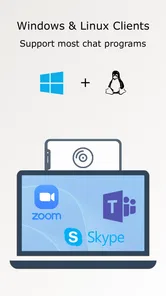
DroidCam kann grundsätzlich als virtuelle Kamera von vielen Video- und Streaming-Anwendungen erkannt werden, darunter häufig Zoom, Microsoft Teams, Google Meet und OBS Studio. Nach der Installation muss DroidCam in den Videoeinstellungen des jeweiligen Programms ausgewählt werden. Falls die Kamera nicht erscheint, hilft oft ein Neustart der Anwendung oder des Computers. Die genaue Kompatibilität kann jedoch von Betriebssystem, App-Version, Treibern und gewählten Verbindungseinstellungen abhängen.
Vorteile
- Funktioniert mit Windows
- Linux und macOS.
- Unterstützt WLAN- und USB-Verbindungen für flexible Nutzung.
- Kompatibel mit OBS Studio und vielen Videokonferenz-Apps.
- Audioübertragung über das Smartphone-Mikrofon möglich.
- Kostenlose Version bietet grundlegende Webcam-Funktionen.
Nachteile
- Werbung und Einschränkungen können in der Gratisversion stören.
- Für USB-Verbindungen sind zusätzliche Einrichtungsschritte nötig.
- Hohe Videoqualität kann Smartphone-Akku und Gerät stark belasten.
- Verzögerungen treten bei schwachem WLAN oder überlasteten Netzen auf.
- Einige Funktionen und höhere Auflösungen erfordern die Pro-Version.










