DNA Launcher
- 91.00
- 4,3
- Installationen
- 5.00M
- Preis
- Free

Screenshots
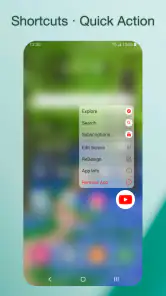
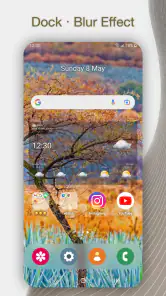
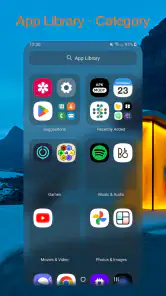
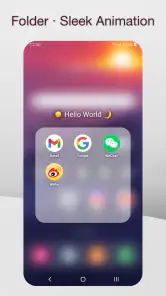
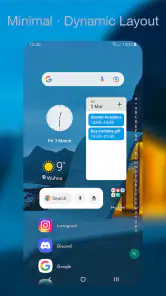
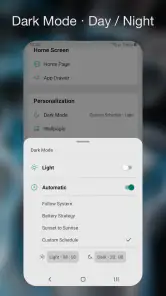
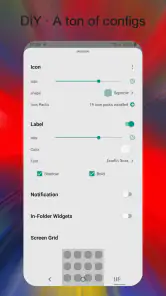
Analyse von Reviewed
In der ersten Woche wirkt DNA Launcher vor allem wie eine Einladung zum Ausprobieren: Schon kleine Änderungen an Symbolen, Anordnung oder Bedienung können ein vertrautes Android-Gerät persönlicher erscheinen lassen. Ich finde genau diesen schnellen Effekt reizvoll. Man muss nicht gleich das ganze Smartphone umkrempeln, um den Unterschied zu bemerken. Zugleich zeigt sich erst nach einigen Tagen, ob die neue Oberfläche im Alltag wirklich hilft oder nur kurz für Abwechslung sorgt.
Der Reiz der ersten Woche: erst beobachten, dann umbauen
Mein sinnvollster Einstieg wäre, zunächst nur eine Sache zu verändern. Wer mehrere Einstellungen auf einmal umstellt, weiß später kaum, welche davon den Alltag angenehmer macht. Ich würde zum Beispiel zuerst die App-Anordnung anpassen und ein paar Tage damit leben, bevor ich Farben, Symbole und Gesten ebenfalls ändere. So bleibt der Startbildschirm wiedererkennbar, und man merkt besser, ob eine Veränderung tatsächlich Zeit spart.
Gerade bei einem Launcher ist diese schrittweise Vorgehensweise wichtiger, als es zunächst klingt. Der Startbildschirm ist keine selten geöffnete Einstellungsseite, sondern die Fläche, die man ständig benutzt. Eine originelle Optik nützt wenig, wenn häufig verwendete Apps dadurch schwerer zu finden sind. Ich würde daher die Anwendungen, die ich täglich brauche, zuerst an gut erreichbaren Stellen lassen und den freien Platz anschließend gestalten.
DNA Launcher ist eine kostenlose Personalisierungs-App von Atlantis Ultra Station. Die Altersfreigabe lautet USK ab 0 Jahren; der Versionsstand ist 2.9.9.108. Im Google Play Store kommt die App auf eine durchschnittliche Bewertung von 4,3 bei rund 18.000 Bewertungen und mehr als 5 Millionen Installationen. Diese Reichweite macht sie zu einer etablierten Option, sagt aber nicht automatisch, ob die Bedienung zum eigenen Geschmack passt. Ausprobieren ist hier sinnvoller, als sich allein von der Beliebtheit leiten zu lassen.
Was sich im Alltag bewährt – und was nicht automatisch hilft
Der Launcher lohnt sich besonders für Menschen, die ihren Startbildschirm bewusst als Arbeitsfläche nutzen. Wenn ich morgens zuerst Kalender, Nachrichten und eine Aufgaben-App öffne, kann eine durchdachte Anordnung unnötige Suchwege vermeiden. Wer dagegen fast alles über die App-Suche oder Benachrichtigungen erledigt, spürt von einer aufwendig gestalteten Startseite womöglich weniger. Die Anpassung sollte also nicht Selbstzweck sein, sondern zu den eigenen Gewohnheiten passen.
Ein nützlicher Kniff ist, Widgets nicht bloß nach optischer Symmetrie auszurichten. Ich würde sie so platzieren und skalieren, dass wichtige Informationen auf einen Blick lesbar bleiben und die häufigsten App-Symbole nicht verdrängt werden. Ein zu großes Widget kann zwar ordentlich aussehen, aber einen zusätzlichen Wisch nötig machen. Umgekehrt kann ein kompaktes Layout den Bildschirm übersichtlich halten, wenn man nicht versucht, jede freie Fläche zu füllen.
Auch Icon-Packs können den Gesamteindruck stark verändern, doch ein einheitlicher Stil ist nicht immer praktischer. Wenn einzelne Apps ungewöhnliche oder ähnliche Symbole erhalten, brauche ich möglicherweise länger, um sie wiederzuerkennen. Mein Rat wäre, nach dem Wechsel nicht nur auf die Optik zu achten, sondern die Symbole im normalen Tempo zu suchen: etwa mit einer Hand, unterwegs oder wenn es schnell gehen muss. So zeigt sich rasch, ob das neue Erscheinungsbild wirklich zu einem passt.
Weitere Meldungen aus unserer Redaktion

Google Kalender ordnet das Chaos des Alltags – und verlangt dafür Nähe zu Google

Bridge Race: Warum die richtige Planke mehr zählt als Tempo

Ludo King® im Alltag: Für wen sich die nächste Runde lohnt

eBay lebt vom Handel zwischen Menschen

iTunes im Test: Warum der Wechsel vor allem Gewohnheiten verändert

inDrive macht den Fahrpreis verhandelbar – doch die Plattform bleibt im Spiel
Gesten, Routinen und kleine Reibungspunkte
Die Gestensteuerung kann wiederkehrende Schritte verkürzen: Ein Wischen lässt sich etwa zum Öffnen einer App oder für den Zugriff auf Benachrichtigungen nutzen. Das ist besonders interessant, wenn man bestimmte Aktionen oft ausführt und sich die Bewegung leicht merken kann. Ich würde jedoch nur wenige Gesten festlegen und sie bewusst voneinander unterscheiden. Zu viele individuell belegte Bewegungen klingen zunächst effizient, werden im Alltag aber schnell zur Gedächtnisaufgabe.
Eine realistische Probe bietet der Arbeitsweg oder der erste Blick aufs Telefon am Morgen. Wenn ich unterwegs eine Nachricht prüfen und danach rasch zu einer häufig verwendeten App wechseln möchte, sollte die Anordnung ohne Nachdenken funktionieren. Scheitere ich dabei wiederholt an einer ungewohnten Geste oder suche ein Icon, ist das ein Zeichen, die Einstellung zurückzunehmen. Personalisierung ist dann gelungen, wenn sie sich unauffällig in die Routine einfügt.
Bei einem alternativen Launcher gehört außerdem ein kleiner Umgewöhnungsschritt dazu: Die Startseite sieht anders aus und vertraute Handgriffe können sich zunächst ungewohnt anfühlen. Das ist nicht unbedingt ein Fehler der App, aber ein echter Aufwand, den man vor dem Wechsel einplanen sollte. Wer eine möglichst unveränderte Android-Oberfläche bevorzugt und selten an Symbolen oder Widgets arbeitet, fährt möglicherweise besser mit dem vorinstallierten Launcher.
Ein frischer Wind für dein Smartphone
Wenn du, wie ich, jemand bist, der es liebt, sein Smartphone zu personalisieren, dann wirst du den DNA Launcher lieben. Der Launcher bietet eine Vielzahl von Anpassungsoptionen, die es dir ermöglichen, das Erscheinungsbild deines Startbildschirms komplett zu verändern. Stell dir vor, du könntest die Anordnung deiner Apps, das Farbschema und sogar die Animationen ändern – das ist hier alles möglich!
Features, die begeistern
Eines der coolsten Features ist die Möglichkeit, Widgets frei zu platzieren. Du kannst sie nach Belieben verschieben und skalieren, was dir die Freiheit gibt, deinen Bildschirm genau so zu gestalten, wie du es möchtest. Außerdem gibt es eine riesige Auswahl an Icon-Packs, sodass du den Look deiner Apps anpassen kannst, um deinem persönlichen Stil gerecht zu werden.
Ein weiteres Highlight ist die Gestensteuerung. Mit einfachen Wischbewegungen kannst du Apps starten, den Bildschirm sperren oder deine Benachrichtigungen öffnen. Es fühlt sich fast so an, als ob du mit einem Zauberstab wedelst, um dein Smartphone zu bedienen!
Performance und Benutzererfahrung
Bei all den Anpassungsmöglichkeiten fragt man sich vielleicht, ob die Performance darunter leidet. Ich kann dir aber versichern, dass der DNA Launcher erstaunlich flüssig läuft. Selbst auf älteren Geräten konnte ich keine Verzögerungen oder Ruckler feststellen. Das spricht wirklich für die gute Optimierung der App.
Auch die Benutzeroberfläche ist intuitiv gestaltet. Egal, ob du ein Technikfreak oder ein Gelegenheitsnutzer bist, du wirst dich schnell zurechtfinden. Es gibt hilfreiche Tutorials und Tipps, die dir den Einstieg erleichtern, sodass du schnell das Beste aus dem Launcher herausholen kannst.
Monat für Monat: bleibt die Anpassung nützlich?
Nach dem anfänglichen Gestalten entscheidet sich der langfristige Wert daran, ob man die gewählte Oberfläche beibehält. Ich würde nicht jede Woche alles neu sortieren. Besser ist ein ruhiges Grundlayout, das die täglichen Wege unterstützt, und nur gelegentliche Änderungen, wenn sich der eigene Alltag tatsächlich verändert. Wer etwa eine neue Routine beginnt, kann die wichtigsten Apps neu gruppieren, statt den Bildschirm aus bloßer Langeweile komplett umzubauen.
Der laufende Nutzen liegt hier weniger darin, ständig neue Dekoration zu entdecken, als darin, den eigenen Zugriff auf Apps und Informationen passend einzurichten. Für jemanden, der häufig Widgets nutzt oder gern mit Icon-Packs arbeitet, kann diese Freiheit über Monate interessant bleiben. Wer nur einmal eine andere Tapete möchte, braucht dagegen vermutlich keinen zusätzlichen Launcher: Eine einzelne optische Änderung über die vorhandene Android-Personalisierung ist oft einfacher und verursacht weniger Umgewöhnung.
Pflegeaufwand: Änderungen, die man wiederfindet
Ein individuell gestalteter Bildschirm braucht etwas Ordnung. Ich würde mir merken, welche Bereiche für wichtige Apps reserviert sind, und nicht jede freie Stelle mit einem weiteren Widget oder Symbol belegen. Das ist kein kompliziertes Wartungsritual, aber ein hilfreicher Grundsatz: Wenn die Startseite unübersichtlich wird, sollte man zuerst Dinge entfernen, bevor man weitere Anpassungen ergänzt. Eine schlanke Oberfläche lässt sich leichter bedienen und später leichter verändern.
Wer mehrere Gesten nutzt, sollte außerdem prüfen, ob sie nach einigen Tagen noch selbstverständlich sind. Eine Bewegung, die man nur gelegentlich braucht, ist schnell vergessen. In diesem Fall ist eine sichtbare Verknüpfung möglicherweise praktischer als eine weitere unsichtbare Bedienregel. Der kleine Zielkonflikt ist typisch für Launcher: Gesten können Platz sparen, während sichtbare Symbole leichter zu erkennen sind. Ich würde für jede Funktion die Variante wählen, die ich ohne Nachdenken treffe.
Die App ist kostenlos, bietet aber In-App-Käufe von 0,59 € bis 54,99 € bei Abrechnung über Google Play. Für die Entscheidung heißt das: Man kann den Einstieg ohne Kauf angehen, sollte aber vor einem optionalen Kauf prüfen, ob die gewünschte Anpassung den eigenen Nutzen wirklich erhöht. Ich würde nicht für zusätzliche Personalisierung zahlen, bevor das Grundlayout eine Weile im Alltag funktioniert. Ein schönes Design ist schnell reizvoll; dauerhafte Zeitersparnis lässt sich erst nach der Eingewöhnung beurteilen.
Wo die Neuheit ermüden kann
Ein möglicher Ermüdungspunkt ist die Versuchung, immer weiter am Aussehen zu feilen. Farben, Symbole und Animationen können Spaß machen, doch häufige Änderungen kosten Aufmerksamkeit und erschweren die Orientierung. Wenn ich nach jeder Umgestaltung erneut überlegen muss, wo eine App liegt, ist die Oberfläche zwar abwechslungsreich, aber nicht unbedingt besser. Ich würde daher nach einer gelungenen Einrichtung bewusst eine Pause einlegen und erst dann weiterarbeiten, wenn ein konkretes Problem auftaucht.
Auch ein stark stilisiertes Icon-Set ist nicht automatisch ein Gewinn. Manche Menschen erkennen Anwendungen an Farbe und Form, nicht nur am Namen. Werden die Symbole zu ähnlich oder weichen sie zu sehr von den gewohnten Motiven ab, kann das tägliche Finden langsamer werden. Hier hilft ein einfacher Praxistest: die meistgenutzten Apps nacheinander öffnen, ohne bewusst nachzudenken. Wenn das nicht flüssig klappt, ist ein weniger radikaler Stil wahrscheinlich die bessere Wahl.
Zum Thema Leistung fällt meine Erfahrung positiv aus: Der Launcher lief bei mir flüssig, auch auf älteren Geräten. Trotzdem würde ich daraus keine Garantie für jedes Android-Gerät oder jede Kombination mit anderen Anpassungen ableiten. Wenn sich das Telefon nach einem Wechsel ungewohnt verhält, würde ich zunächst prüfen, ob eine kürzlich vorgenommene Änderung die Ursache sein könnte, und einzelne Anpassungen zurücknehmen. So lässt sich besser unterscheiden, ob die neue Oberfläche praktisch ist oder ob man lieber zur gewohnten Lösung zurückkehrt.
Für wen sich der Wechsel lohnt
Ich sehe DNA Launcher vor allem bei Menschen, die gern selbst entscheiden, wie Widgets, App-Symbole und Gesten zusammenarbeiten. Besonders sinnvoll ist er, wenn die Standardoberfläche zu wenig Spielraum lässt und man den Startbildschirm als persönlichen, regelmäßig genutzten Zugang einrichten möchte. Wer dagegen vor allem Stabilität durch Gewohnheit schätzt, kaum Widgets verwendet und keine Lust auf erneutes Sortieren hat, sollte beim vorhandenen Launcher bleiben. Das ist kein Verzicht auf eine notwendige Funktion, sondern eine vernünftige Abwägung.
Im Vergleich zu den üblichen Alternativen liegt der Reiz eines Launchers in der umfassenderen Kontrolle über die Startseite. Die eingebauten Android-Optionen sind meist die bequemere Wahl, wenn nur ein Hintergrund oder eine kleine optische Anpassung gefragt ist. Ein anderer Launcher ist dann interessant, wenn man mehr Einfluss auf Anordnung, Icons und Bediengesten möchte. DNA Launcher passt zu dieser zweiten Gruppe; sein Vorteil ist nicht, dass jede Änderung automatisch besser aussieht, sondern dass man die Oberfläche stärker auf die eigenen Routinen zuschneiden kann.
Wer sich fragt, ob man für den Einstieg erst eine komplizierte Einrichtung planen muss: Ich würde mit einer einzelnen Änderung beginnen und danach im normalen Alltag testen. Wer wissen möchte, ob die App zu einem älteren Gerät passt, sollte die eigene Nutzung beobachten, statt meine flüssige Erfahrung als Zusicherung zu lesen. Und wer unsicher ist, ob ein Launcher wirklich nötig ist, kann sich eine einfache Frage stellen: Suche ich täglich nach denselben Apps oder stört mich die vorhandene Anordnung regelmäßig? Wenn nicht, ist der Wechsel wahrscheinlich eher ein Hobby als eine praktische Verbesserung.
Endlich ein Launcher, der Spaß macht
Alles in allem ist der DNA Launcher eine tolle Wahl für alle, die ihrem Smartphone ein neues Aussehen verleihen möchten, ohne dabei auf Benutzerfreundlichkeit oder Performance verzichten zu müssen. Ich hatte viel Spaß dabei, meinen Startbildschirm zu gestalten, und ich bin mir sicher, dass du das auch haben wirst.
Also, warum nicht mal ausprobieren? Du wirst überrascht sein, wie viel Spaß es machen kann, deinem Smartphone einen neuen Look zu verpassen.
Mein langfristiges Urteil fällt positiv, aber nicht bedingungslos aus: Die App verdient einen festen Platz, wenn du ihre Anpassungen regelmäßig nutzt und dein Layout dadurch schneller oder angenehmer bedienst. Ihre Stärken zeigen sich nicht allein am ersten Abend, sondern wenn du nach Wochen noch gern auf dieselbe Startseite zurückkehrst. Für reine Neugier kann sie eine unterhaltsame Veränderung sein; für einen dauerhaft anderen Umgang mit dem Smartphone ist sie dann am überzeugendsten, wenn Funktion und persönlicher Stil zusammenpassen.
DNA Launcher Häufig gestellte Fragen
Ist DNA Launcher kostenlos, und gibt es kostenpflichtige Optionen?
DNA Launcher ist kostenlos erhältlich und kann zunächst ohne Kauf ausprobiert werden. Für manche Angebote sind jedoch In-App-Käufe vorgesehen, deren Preise bei Abrechnung über Google Play von 0,59 € bis 54,99 € reichen. Prüfen Sie vor einem Kauf die jeweilige Preisangabe im Play Store und bestätigen Sie nichts versehentlich, wenn Sie nur die kostenlose Nutzung testen möchten.
Für wen eignet sich DNA Launcher besonders?
DNA Launcher richtet sich an Android-Nutzer, die ihren Startbildschirm stärker an den eigenen Geschmack anpassen möchten. Die App gehört zum Bereich Personalisierung und passt damit besonders zu allen, denen das Standard-Layout ihres Smartphones zu schlicht oder unpraktisch erscheint. Die Altersfreigabe lautet USK ab 0 Jahren; entscheidend ist vor allem, ob Sie einen individuell gestalteten Startbildschirm wünschen.
Was ist DNA Launcher und welche Hauptfunktionen bietet es?
DNA Launcher ist eine personalisierbare App-Launcher-Anwendung, die es Nutzern ermöglicht, das Erscheinungsbild und die Bedienung ihres Smartphones anzupassen. Sie bietet Funktionen wie benutzerdefinierte Designs, Symbolpakete, Gestensteuerung und eine verbesserte App-Organisation. Nutzer können zudem Widgets hinzufügen und die Startseite nach ihren Vorlieben gestalten, um ein personalisiertes Erlebnis zu schaffen.
Ist DNA Launcher mit meinem Gerät kompatibel?
DNA Launcher ist mit den meisten Android-Geräten kompatibel, die auf einer aktuellen Version des Betriebssystems laufen. Es ist jedoch wichtig, die spezifische Geräteanforderung im Google Play Store zu überprüfen, um sicherzustellen, dass Ihr Gerät unterstützt wird. Nutzer älterer Android-Versionen sollten möglicherweise ein Update in Betracht ziehen, um die beste Erfahrung zu erzielen. Die angegebene Mindestanforderung ist Android 7.1.
Wie kann ich DNA Launcher sicher herunterladen und installieren?
DNA Launcher kann sicher über den Google Play Store heruntergeladen und installiert werden. Suchen Sie einfach nach 'DNA Launcher', und wählen Sie die App mit dem offiziellen Logo aus. Vermeiden Sie es, die App von Drittanbieter-Websites herunterzuladen, um das Risiko von Malware oder unsicheren Dateien zu minimieren. Lesen Sie auch die Bewertungen und überprüfen Sie die Entwicklerinformationen für zusätzliche Sicherheit.
Vorteile
- Intuitive Benutzeroberfläche für einfache Navigation
- Anpassbare Themen und Widgets
- Leichtgewichtige App
- schont den Speicher
- Schnelle Ladezeiten und reibungslose Leistung
- Integrierte Suchfunktion für schnellen Zugriff
Nachteile
- Begrenzte Unterstützung für ältere Android-Versionen
- Keine Unterstützung für iOS-Plattform
- Gelegentliche Werbung könnten stören
- Fehlende erweiterte Anpassungsoptionen
- Keine Offline-Funktionalität verfügbar
- Kategorie
- Personalisierung
- Version
- 2.9.9.108











