DIY Tastatur - Emoji Tastatur
- 806.00
- 4,5
- Installationen
- 10.00M
- Preis
- Free
Screenshots
Analyse von Reviewed
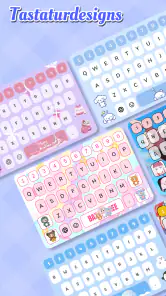
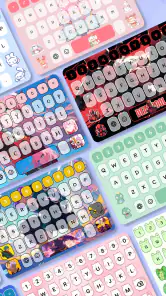
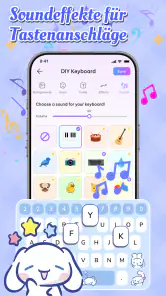
Eine Tastatur ist eine der meistgenutzten Oberflächen auf dem Smartphone: Schon kleine Änderungen an Schrift, Farben oder Tastenanordnung fallen deshalb im Alltag sofort auf. DIY Tastatur - Emoji Tastatur richtet sich an alle, die ihre Eingabe persönlicher gestalten möchten. Mein Eindruck: Die App ist vor allem dann interessant, wenn dir ein auffälliges Design wichtiger ist als eine möglichst schlichte, vertraute Tastatur. Für die Entscheidung zählt aber nicht nur, wie hübsch ein Theme aussieht, sondern auch, ob die Tastatur bei längeren Nachrichten angenehm und gut lesbar bleibt.
Design und Lesbarkeit im Alltag
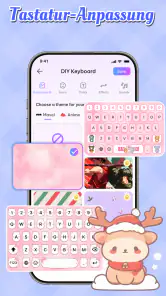
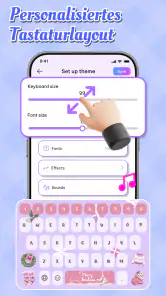
Die App gehört zur Personalisierung und stammt von BG.Studio. Ihr Reiz liegt darin, das Erscheinungsbild einer Tastatur an den eigenen Geschmack anzupassen, statt dauerhaft mit der Standardansicht des Geräts zu schreiben. Das kann eine kleine, aber spürbare Veränderung sein: Eine individuellere Tastatur macht Chats und kurze Notizen persönlicher, ohne dass dafür gleich der gesamte Startbildschirm umgestaltet werden muss.
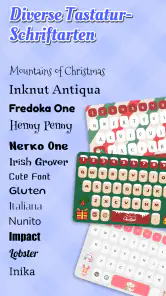
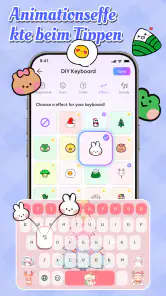
Besonders wichtig ist dabei der Gegensatz zwischen dekorativer Schrift und schneller Erfassbarkeit. Verspielte Buchstaben können in einer Vorschau reizvoll wirken, sind aber nicht automatisch die beste Wahl für jede Nachricht. Bei kurzen Antworten oder gelegentlichen Emojis fällt ein ungewöhnlicher Stil kaum ins Gewicht. Wenn ich dagegen längere Texte tippe, möchte ich Zeichen auf den ersten Blick unterscheiden können. Mein Rat ist daher, ein Theme nicht nur nach seinem Vorschaubild auszuwählen, sondern es direkt in einer längeren Nachricht auszuprobieren.
Auch die Tastengröße und der Kontrast beeinflussen, wie angenehm die Eingabe ist. Ein dunkler Hintergrund mit gut erkennbaren Zeichen kann für manche Augen entspannter sein als ein sehr helles, stark dekoriertes Motiv; für andere ist es umgekehrt. Da persönliche Vorlieben und Sehbedingungen variieren, lohnt sich ein kurzer Test in mehreren Alltagssituationen. Eine Gestaltung, die auf dem Startbildschirm schön wirkt, kann beim Schreiben unter ungünstigem Licht weniger praktisch sein.
Die durchschnittliche Bewertung von 4,5 bei rund 302.000 Bewertungen deutet auf eine große Nutzerschaft und insgesamt positive Resonanz hin. Das ersetzt den eigenen Test jedoch nicht: Bei einer Tastatur entscheidet das Gefühl unter den Fingern stärker als ein Sterneindruck. Die App ist kostenlos erhältlich und für alle Altersgruppen freigegeben. Wer sie ausprobieren möchte, kann also zunächst prüfen, ob die Gestaltung im eigenen Schreiballtag tatsächlich hilft.
Bedienung ohne unnötige Hürden
Der wichtigste Maßstab ist für mich, ob ich nach der Anpassung noch zügig tippen kann. Bei einer personalisierten Tastatur sollte die Optik die Buchstaben nicht überlagern und die vertraute Orientierung nicht unnötig erschweren. Wer häufig zwischen Zahlen, Satzzeichen und Buchstaben wechselt, sollte genau diese Wechsel testen. Ein Theme kann auf den ersten Blick übersichtlich sein und sich beim schnellen Schreiben trotzdem ungewohnt anfühlen.
Für Menschen, die sich auf gut sichtbare Zeichen oder eine stabile Tastenanordnung verlassen, ist eine dekorative Oberfläche nicht automatisch ein Gewinn. Ich würde Änderungen schrittweise vornehmen: erst ein schlichtes Design ausprobieren, dann bei Bedarf eine auffälligere Schrift oder ein stärkeres Motiv wählen. So lässt sich leichter erkennen, ob ein Problem an der Gestaltung oder an der eigenen Gewöhnung liegt. Wenn die Zeichen durch die Optik schwerer zu erkennen sind, ist ein weniger verspieltes Theme die vernünftigere Wahl.
Motorische und sensorische Bedürfnisse mitdenken
Beim Tippen spielen nicht nur die Augen eine Rolle. Menschen mit eingeschränkter Feinmotorik profitieren oft von einer Tastatur, deren Tasten klar unterscheidbar und leicht zu treffen sind. Ein sehr dichtes oder visuell unruhiges Design kann die Orientierung erschweren, auch wenn es hübsch aussieht. Deshalb würde ich die Tastatur zuerst mit einer typischen kurzen Nachricht testen und danach mit einem längeren Text. So wird deutlich, ob Fehlgriffe häufiger werden oder ob die Oberfläche angenehm bleibt.
Auch sensorische Vorlieben sind verschieden. Manche Nutzer möchten kräftige Farben und ein lebendiges Erscheinungsbild; andere empfinden starke Muster oder sehr dekorative Buchstaben als anstrengend. Die Personalisierung kann hier helfen, eine passendere Optik zu finden, sofern die verfügbaren Gestaltungen den eigenen Bedürfnissen entsprechen. Ich würde aber nicht davon ausgehen, dass ein ansprechendes Theme automatisch eine barrierearme Bedienung bedeutet. Entscheidend ist, wie klar die Tasten für die jeweilige Person erkennbar bleiben.
Ein nützlicher Test ist, dieselbe Tastatur bei Tageslicht und in einer dunkleren Umgebung zu verwenden. Dabei geht es nicht um eine technische Messung, sondern um eine einfache Frage: Muss ich mich beim Schreiben stärker konzentrieren als sonst? Wenn ja, ist der visuelle Stil möglicherweise zu dominant. Wer empfindlich auf wechselnde Farben oder stark verzierte Oberflächen reagiert, fährt mit einer ruhigeren Gestaltung meist besser als mit dem auffälligsten verfügbaren Motiv.
Wenn das Handy nicht immer bequem erreichbar ist
Eine individuell gestaltete Tastatur kann in alltäglichen Momenten Freude machen: etwa beim Schreiben einer kurzen Nachricht auf dem Weg zur Arbeit oder beim schnellen Antworten, während man zwischen Aufgaben wechselt. In solchen Situationen sollte die Oberfläche vor allem vertraut und gut erfassbar bleiben. Wenn ich unterwegs tippe, möchte ich nicht erst nach Symbolen suchen oder mich an eine ungewohnte Schrift gewöhnen müssen. Ein Design, das zu Hause funktioniert, sollte deshalb auch bei kurzer Aufmerksamkeit noch verständlich sein.
Für längere Eingaben, etwa eine ausführliche Nachricht oder Notizen, zählt hingegen der Schreibkomfort stärker als der dekorative Effekt. Wer viel am Smartphone schreibt, sollte die Tastatur nicht nur für einen schnellen Gruß, sondern auch über mehrere Absätze hinweg testen. Dabei zeigt sich, ob die Gestaltung die Aufmerksamkeit vom Inhalt ablenkt. Eine Personalisierungs-App wie diese passt besonders zu Menschen, die ihre Eingabeoberfläche bewusst verändern möchten; wer vor allem möglichst effizient schreiben will, ist mit einer gewohnten Standardtastatur eventuell besser bedient.
Auf Reisen oder in hektischen Situationen ist außerdem hilfreich, eine Gestaltung zu wählen, die nicht erst erklärt werden muss. Wenn eine andere Person das Gerät kurz benutzt, können sehr ungewöhnliche Farben oder Zeichen die Orientierung erschweren. Das ist kein schwerwiegender Nachteil, aber ein echter Abwägungspunkt für gemeinsam genutzte Geräte. Bei einem persönlichen Smartphone kann ein auffälliges Theme dagegen gerade der gewünschte Ausdruck des eigenen Stils sein.
Wo die Personalisierung an Grenzen stößt
Der zentrale Kompromiss ist klar: Je stärker ein Theme auf Individualität setzt, desto sorgfältiger sollte man prüfen, ob es beim Lesen und Treffen der Tasten praktisch bleibt. Eine stilisierte Schrift ist nicht für jede Sprache, jeden Schreibstil oder jede Sehgewohnheit gleich angenehm. Wer viele geschäftliche Nachrichten verfasst, auf eine nüchterne Darstellung angewiesen ist oder sich mit wechselnden Oberflächen schwertut, sollte eher eine zurückhaltende Alternative wählen.
Hinzu kommt eine Frage, die bei jeder Tastatur-App bedacht werden sollte: Eine Tastatur verarbeitet die Eingaben, die man über sie macht. Ich würde vor der Nutzung die angezeigten Hinweise und Einstellungen sorgfältig prüfen und nur Funktionen aktivieren, die ich wirklich brauche. Das ist ein sinnvoller Schritt, besonders wenn man sensible Inhalte wie persönliche Nachrichten oder Zugangsdaten eingibt. Ein attraktives Design allein sollte nicht der Grund sein, eine Tastatur dauerhaft zu verwenden.
Die App ist kostenlos, bietet aber In-App-Käufe von 0,89 € bis 18,99 € über Google Play. Wer zunächst nur die Grundidee testen möchte, kann mit der kostenlosen Nutzung anfangen und erst später entscheiden, ob zusätzliche Käufe den eigenen Bedarf treffen. Die aktuelle Version ist 70; als Mindestanforderung wird Android 7.0 genannt. Mit über 10 Millionen Installationen ist die Anwendung weit verbreitet, doch auch eine große Nutzerzahl sagt nicht voraus, ob genau dieses Design für die eigenen Augen und Hände passt.
Für wen ich sie empfehlen würde
Ich würde DIY Tastatur - Emoji Tastatur vor allem Menschen empfehlen, die eine gewöhnliche Smartphone-Tastatur optisch auffrischen möchten und gern verschiedene Stile ausprobieren. Sie eignet sich besonders für kurze Chats, persönliche Nachrichten und Nutzer, denen ein individuelles Erscheinungsbild Spaß macht. Der sinnvollste Einstieg ist, eine gut lesbare Gestaltung zu wählen und sie in den eigenen typischen Anwendungen zu testen, bevor man sich auf einen auffälligen Stil festlegt.
Weniger passend ist sie für alle, die ihre Tastatur vor allem wegen besonders effizienter Texteingabe auswählen oder eine möglichst ruhige, unveränderte Oberfläche bevorzugen. Auch wer auf klare, große und unkompliziert erkennbare Tasten angewiesen ist, sollte die Lesbarkeit selbst prüfen und bei Bedarf bei einer schlichteren Alternative bleiben. Die wichtigste Frage lautet nicht, ob ein Theme originell aussieht, sondern ob du damit nach mehreren Tagen noch genauso sicher schreibst wie zuvor.
Unterm Strich bietet die App eine einfache Möglichkeit, die Tastatur persönlicher zu gestalten, ohne dass dieser Stil für jeden automatisch praktischer wird. Ich sehe ihren größten Wert in der Auswahl einer Optik, die den eigenen Geschmack trifft und zugleich gut lesbar bleibt. Wer bereit ist, Komfort und Aussehen gemeinsam abzuwägen, kann hier eine passende Veränderung finden. Wer dagegen möglichst wenig Ablenkung und verlässlich vertraute Eingabe möchte, sollte sich nicht von der Dekoration allein überzeugen lassen.
DIY Tastatur - Emoji Tastatur Häufig gestellte Fragen
Was ist DIY Tastatur – Emoji Tastatur?
DIY Tastatur – Emoji Tastatur ist eine Tastatur-App, mit der sich das Erscheinungsbild der Bildschirmtastatur individuell gestalten lässt. Je nach angebotenen Funktionen können Nutzer Designs, Farben, Hintergründe und Emoji-Elemente auswählen und so eine persönliche Tastatur erstellen. Die verfügbaren Gestaltungsmöglichkeiten und Funktionen können sich je nach App-Version und Gerät unterscheiden. Prüfen Sie vor dem Herunterladen die aktuelle Beschreibung und die Screenshots im jeweiligen App-Store.
Wie kann ich die DIY-Tastatur auf meinem Smartphone einrichten?
Nach der Installation müssen Sie die Tastatur in den Systemeinstellungen Ihres Android- oder iOS-Geräts aktivieren und gegebenenfalls als Eingabemethode auswählen. Die genauen Schritte unterscheiden sich je nach Betriebssystem und Version; die App zeigt üblicherweise Hinweise zur Einrichtung an. Achten Sie darauf, nur die Tastatur auszuwählen, die Sie tatsächlich verwenden möchten, und lesen Sie die angezeigten Berechtigungs- und Datenschutzhinweise aufmerksam durch.
Kann ich mit DIY Tastatur – Emoji Tastatur eigene Designs erstellen?
Die App richtet sich an Nutzer, die ihre Tastatur optisch anpassen möchten. Welche Möglichkeiten zum Erstellen oder Bearbeiten eigener Designs verfügbar sind, hängt von der aktuellen Version ab. Häufig bieten solche Apps eine Auswahl an Hintergründen, Farben, Schriftstilen oder dekorativen Elementen; nicht jede Option muss jedoch kostenlos oder auf jedem Gerät verfügbar sein. Sehen Sie sich vorab die Funktionsbeschreibung und In-App-Käufe im Store an.
Ist DIY Tastatur – Emoji Tastatur kostenlos und enthält sie Werbung?
Ob die App kostenlos heruntergeladen werden kann, welche Funktionen ohne Bezahlung nutzbar sind und ob Werbung oder In-App-Käufe enthalten sind, kann sich im Lauf der Zeit ändern. Manche Gestaltungselemente sind möglicherweise nur über zusätzliche Käufe oder ein Abonnement verfügbar. Prüfen Sie deshalb vor der Installation die Preisangaben im App-Store und beachten Sie, dass sich die Bedingungen je nach Land, Plattform und App-Version unterscheiden können.
Welche Datenschutzaspekte sollte ich bei einer Tastatur-App beachten?
Eine Tastatur kann Eingaben verarbeiten, während Sie Nachrichten, Suchanfragen oder andere Texte schreiben. Deshalb sollten Sie vor der Aktivierung die Datenschutzerklärung, die Berechtigungen und die Hinweise Ihres Geräts prüfen. Aktivieren Sie keine unnötigen Funktionen und geben Sie keine vertraulichen Informationen ein, wenn Sie den Umgang mit Ihren Daten nicht nachvollziehen können. Angaben zur Datenerhebung und -verarbeitung finden Sie auf der Store-Seite und in der App.
Vorteile
- Große Auswahl an Designs für eine individuelle Tastatur.
- Emoji und Sticker lassen sich schnell in Chats einfügen.
- Verschiedene Schriftstile sorgen für abwechslungsreiche Nachrichten.
- Die Tastatur bietet mehrere Anpassungsmöglichkeiten für den eigenen Look.
- Praktisch für Nutzer
- die häufig Emojis und dekorative Texte verwenden.
Nachteile
- Viele Designs und Funktionen können ablenken.
- Zusätzliche Inhalte oder Designs sind möglicherweise kostenpflichtig.
- Die Tastatur benötigt eventuell Berechtigungen für bestimmte Funktionen.
- Ungewohnte Tastenanordnung kann das Tippen zunächst verlangsamen.
- Nicht jede App unterstützt alle Schriftstile und visuellen Effekte.
- Kategorie
- Personalisierung
- Version
- 70