Digital Iwasa Watch Face
- 1.00
- 4,4
- Installationen
- 5.00K
- Preis
- 0,79 €
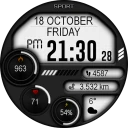
Screenshots
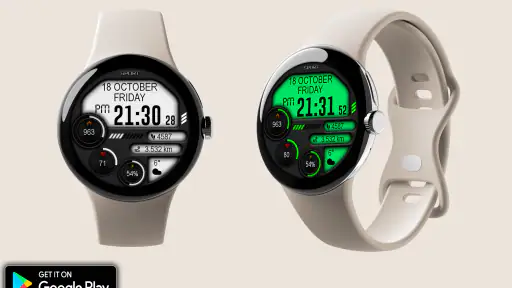
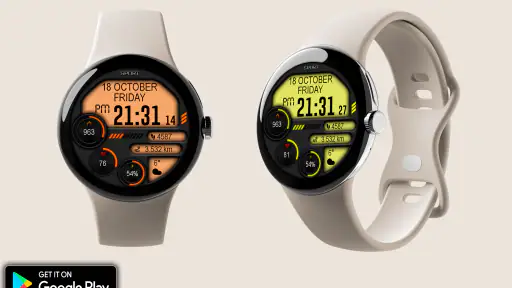
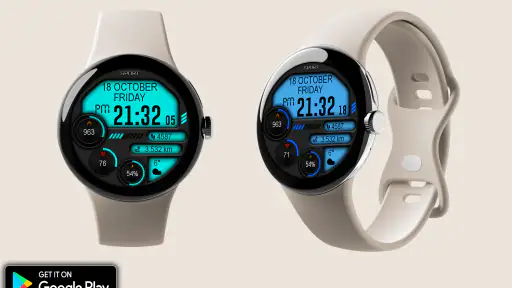
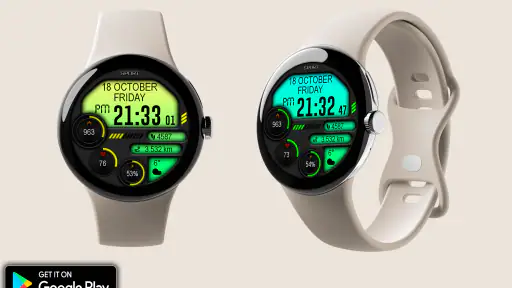
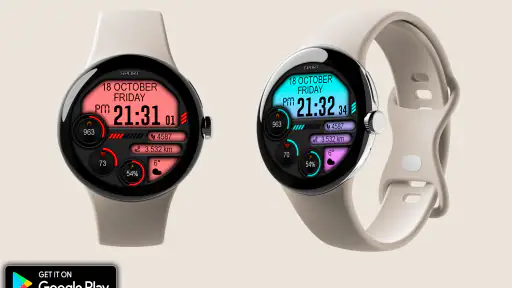
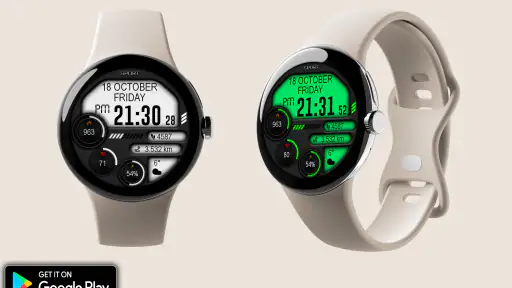
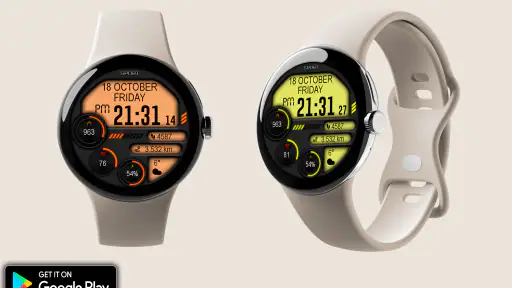
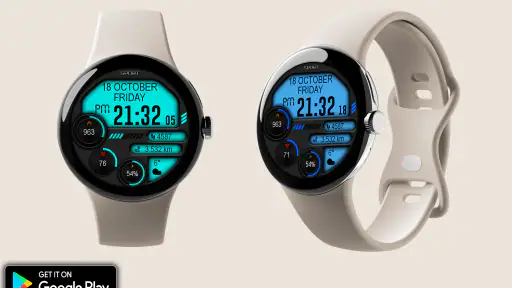
Analyse von Reviewed
Bei einem Zifferblatt für Wear OS kann der schwierigste Teil überraschend unspektakulär sein: Es muss erst auf der Uhr landen und anschließend als aktives Zifferblatt ausgewählt werden. Gerade wenn man die Installation am Handy startet, aber die Wirkung auf der Uhr erwartet, ist nicht immer sofort klar, ob der Vorgang abgeschlossen ist. Bei Digital Iwasa Watch Face würde ich deshalb zuerst ruhig prüfen, welches Gerät gerade angezeigt wird und ob das Zifferblatt tatsächlich auf der Smartwatch ausgewählt ist, statt gleich von einem Fehler auszugehen.
Wo die Einrichtung ins Stocken geraten kann
Ein Zifferblatt ist kein gewöhnliches Handy-Hintergrundbild: Die eigentliche Ansicht soll auf dem Display der Uhr erscheinen. Das klingt selbstverständlich, führt im Alltag aber leicht zu Verwirrung, wenn man eine Begleitansicht oder Installationsseite am Smartphone sieht und dort nach der fertigen Darstellung sucht. Ich würde die beiden Schritte gedanklich trennen: erst die Installation abschließen, dann auf der Uhr die Zifferblattauswahl öffnen und Digital Iwasa dort aktivieren.
Falls die Auswahl nicht sofort auftaucht, hilft ein kurzer, systematischer Check mehr als wiederholtes Tippen. Ist die Uhr mit dem Telefon verbunden? Ist die Installation wirklich beendet? Wird auf der Uhr gerade eine andere Ansicht angezeigt? Nach einer kurzen Wartezeit die Zifferblattauswahl erneut aufzurufen, ist ein vernünftiger nächster Schritt. So vermeidet man, einen noch laufenden Übertragungsvorgang mit einem dauerhaften Problem zu verwechseln.
Auch der Wechsel zwischen mehreren Zifferblättern kann den Eindruck erwecken, eine Änderung sei verschwunden. Ich prüfe in so einem Fall zuerst, ob ich wieder das gewünschte Zifferblatt ausgewählt habe, und erst danach, ob eine Anpassung noch sichtbar ist. Das ist besonders nützlich, wenn man vor einem Termin zwischen einer auffälligen Gestaltung und einer ruhigeren Anzeige wechselt: Die zuletzt betrachtete Ansicht ist nicht automatisch die, die gerade aktiv ist.
Vor dem ersten Einsatz sinnvoll prüfen
Vor dem Kauf lohnt sich ein Blick auf die Grundvoraussetzung: Die App ist für Wear OS gedacht. Wer keine passende Uhr nutzt, sollte nicht davon ausgehen, dass sich das Zifferblatt wie ein normales Android- oder iPhone-Wallpaper verwenden lässt. Ich würde außerdem vorab überlegen, ob ein digitales Design zum eigenen Alltag passt. Wer die Zeit auf einen Blick ablesen möchte, dürfte mit dieser Richtung eher glücklich werden als jemand, der ausdrücklich eine klassische analoge Optik sucht.
Beim Einrichten gehe ich am liebsten in einer festen Reihenfolge vor: erst sicherstellen, dass die Uhr verbunden und bereit ist, dann die Installation abwarten, danach das neue Zifferblatt auf der Uhr auswählen und zuletzt die Darstellung bei normalem Licht ansehen. Der letzte Schritt ist leicht zu übergehen. Eine Gestaltung, die auf dem Handy hell und deutlich wirkt, kann am Handgelenk je nach Blickwinkel und Umgebung anders erscheinen. Ein kurzer Test am eigenen Handgelenk sagt mehr als langes Rätselraten in einer Vorschau.
Wenn eine Option zur Anpassung angeboten wird, ändere ich beim ersten Versuch nur eine Sache auf einmal. So lässt sich leichter erkennen, welche Änderung den gewünschten Effekt hatte, und man kann bei einer unübersichtlichen Darstellung gezielt zurückgehen. Bei einem Zifferblatt zählt nicht nur, ob eine Farbe gefällt: Entscheidend ist auch, ob die wichtigsten Angaben im Alltag schnell erkennbar bleiben. Wer häufig draußen unterwegs ist, sollte die Ablesbarkeit im Tageslicht prüfen; wer die Uhr meist in Innenräumen trägt, kann die Ansicht dort beurteilen, wo sie tatsächlich genutzt wird.
Weitere Meldungen aus unserer Redaktion

Google Kalender ordnet das Chaos des Alltags – und verlangt dafür Nähe zu Google

Bridge Race: Warum die richtige Planke mehr zählt als Tempo

Ludo King® im Alltag: Für wen sich die nächste Runde lohnt

eBay lebt vom Handel zwischen Menschen

iTunes im Test: Warum der Wechsel vor allem Gewohnheiten verändert

inDrive macht den Fahrpreis verhandelbar – doch die Plattform bleibt im Spiel
Wenn etwas nicht wie erwartet aussieht
Bei einem holprigen Start würde ich nicht sofort alles neu installieren. Erst die Verbindung zwischen Uhr und Telefon prüfen, dann kontrollieren, ob die Installation abgeschlossen ist, und anschließend die Auswahl auf der Uhr erneut öffnen. Falls die Uhr gerade beschäftigt wirkt, kann es sinnvoll sein, einen Moment zu warten und den Auswahlbildschirm noch einmal aufzurufen. Diese einfachen Schritte helfen, die Ursache einzugrenzen, ohne aus einer kleinen Verzögerung ein größeres Problem zu machen.
Bleibt das Zifferblatt nach der Auswahl unverändert, lohnt sich ein weiterer Blick darauf, ob tatsächlich Digital Iwasa aktiv ist oder ob die Uhr zu einer anderen Ansicht zurückgekehrt ist. Bei Änderungen an einer Darstellung prüfe ich außerdem, ob ich sie auf dem richtigen Gerät vorgenommen habe und ob die Uhr die Änderung übernommen hat. Das ist eine praktische Routine, wenn man mehrere Einstellungen nacheinander ausprobiert: erst eine Änderung abschließen, dann das Ergebnis auf dem Zifferblatt kontrollieren.
Nicht jede Unstimmigkeit liegt am Zifferblatt selbst. Eine vorübergehend fehlende Verbindung, eine noch nicht abgeschlossene Installation oder eine andere aktive Ansicht kann ähnlich aussehen. Ich würde daher die Ursache Schritt für Schritt eingrenzen und keine Funktion voraussetzen, die ich auf der eigenen Uhr nicht tatsächlich sehe. Gerade bei einem kleinen, klar umrissenen Produkt ist es hilfreicher, die konkrete Anzeige zu prüfen, als wahllos Menüs zu durchsuchen.
Erste Eindrücke und Benutzeroberfläche
Sobald ich die Digital Iwasa Watch Face auf meiner Uhr installiert habe, war ich sofort beeindruckt von der klaren und modernen Benutzeroberfläche. Die App bietet eine Vielzahl von digitalen Zifferblättern, die leicht anpassbar sind. Das Design ist minimalistisch, aber mit einem Hauch von futuristischem Flair, was meiner Meinung nach das tägliche Tragen sehr angenehm macht.
Anpassungsmöglichkeiten
Eines der Highlights dieser App sind die umfangreichen Anpassungsmöglichkeiten. Man kann aus verschiedenen Layouts wählen und sogar die Farben nach persönlichen Vorlieben ändern. Ich fand es besonders cool, dass man die Widgets so einstellen kann, dass sie die wichtigsten Informationen auf einen Blick anzeigen, wie zum Beispiel das Wetter oder die Schrittzahl. Das macht die App nicht nur stylisch, sondern auch praktisch.
Bei den Anpassungen würde ich trotzdem mit einer konkreten Frage starten: Was muss ich unterwegs tatsächlich auf einen Blick sehen? Wer die Uhr vor allem zum schnellen Zeitcheck nutzt, sollte die Darstellung nicht mit zu vielen Elementen überladen. Ein zusätzlicher Informationsbereich ist nur dann hilfreich, wenn er die Lesbarkeit nicht beeinträchtigt. Für einen Arbeitstag kann eine ruhigere Konfiguration praktischer sein; vor einem Spaziergang ist eine Anzeige mit einem persönlichen Schwerpunkt womöglich nützlicher. Der beste Aufbau hängt also weniger davon ab, wie viele Optionen es gibt, als davon, welche davon man wirklich regelmäßig braucht.
Eine sinnvolle Vorgehensweise ist, zunächst die Ausgangsansicht einen Tag lang zu tragen und sich zu merken, was beim Blick auf die Uhr fehlt. Erst danach würde ich Farben oder Layout verändern. So gestaltet man nicht nach einer kurzen Vorschau, sondern nach dem tatsächlichen Gebrauch. Wenn die Ansicht anschließend schlechter lesbar ist, lässt sich die letzte Änderung gezielt rückgängig machen, statt mehrere Anpassungen gleichzeitig rekonstruieren zu müssen.
Performance und Benutzerfreundlichkeit
In Bezug auf die Performance läuft die App super flüssig. Die Installation war ein Kinderspiel und die Bedienung ist total intuitiv. Selbst Leute, die nicht so technikaffin sind, werden hier keine Probleme haben. Eine flüssige Performance ist ja wohl das A und O für jede App, oder?
Für den Alltag bedeutet Benutzerfreundlichkeit für mich vor allem, dass die Uhr nicht jedes Mal eine kleine Beschäftigung daraus macht, wenn ich nur die Zeit sehen will. Ein Zifferblatt muss sich deshalb nicht mit möglichst vielen sichtbaren Informationen beweisen. Wenn ich beim schnellen Blick erst überlegen muss, welcher Bereich welche Angabe enthält, ist eine schlichtere Einstellung wahrscheinlich die bessere Wahl. Wer Digital Iwasa hauptsächlich wegen des Looks auswählt, kann die Gestaltung stärker in den Vordergrund stellen; wer häufig auf der Uhr abliest, sollte die Klarheit höher gewichten.
Eine praktische Probe ist, die Uhr in den Situationen zu verwenden, in denen man sie normalerweise braucht: beim Gehen, zwischen zwei Aufgaben oder mit vollen Händen. Dabei fällt eher auf, ob die Anzeige intuitiv wirkt, als wenn man sie nur im Sitzen betrachtet. Ich würde außerdem nicht aus einem einzelnen verzögerten Wechsel auf ein allgemeines Leistungsproblem schließen. Erst wenn derselbe Schritt wiederholt nicht klappt, lohnt es sich, Verbindung, aktive Zifferblattauswahl und abgeschlossene Installation erneut zu prüfen.
Für wen sich der digitale Stil lohnt
Was die Digital Iwasa Watch Face wirklich auszeichnet, ist ihre Fähigkeit, aus einer einfachen Smartwatch ein persönliches Accessoire zu machen. Mit ihrem modernen Design und den zahlreichen Anpassungsmöglichkeiten hebt sie sich definitiv von anderen Watch Faces ab. Die App ist nicht nur ein Hingucker, sondern auch ein nützliches Tool für den Alltag.
Ich sehe den größten Nutzen bei Menschen, die eine digitale Anzeige bevorzugen und ihre Uhr optisch an den eigenen Geschmack anpassen möchten. Wenn das Zifferblatt am Handgelenk sichtbar zum persönlichen Stil passen soll, bietet eine anpassbare digitale Gestaltung mehr Spielraum als ein festes Standarddesign. Auch wer seine Smartwatch nicht ständig neu einrichten möchte, kann eine einmal passende Ansicht auswählen und sie im Alltag einfach beibehalten.
Weniger passend ist die App für jemanden, der gezielt eine analoge Zeigeroptik sucht oder mit der vorinstallierten Auswahl bereits zufrieden ist. Auch wer von einem Zifferblatt eine umfassende Gesundheitsübersicht oder eine große Sammlung zusätzlicher Werkzeuge erwartet, sollte seine Erwartungen daran messen, dass es hier in erster Linie um die Gestaltung der Uhranzeige geht. Ein hübsches Zifferblatt ersetzt keine eigenständige Funktion der Smartwatch und sollte nicht allein deshalb gewählt werden, weil viele Informationen auf dem Display verlockend klingen.
Im Vergleich zu den üblichen Alternativen liegt der Unterschied vor allem zwischen einem unveränderten Standardzifferblatt, einer stark dekorativen Gestaltung und einer anpassbaren digitalen Ansicht. Das Standarddesign ist oft die unkomplizierteste Wahl, wenn man nichts verändern möchte. Eine sehr verspielte Alternative kann stärker auffallen, aber beim schnellen Ablesen weniger ruhig wirken. Digital Iwasa ist für mich dann interessant, wenn beides zusammenkommen soll: ein eigenständiger digitaler Eindruck und die Möglichkeit, die Darstellung nach dem eigenen Geschmack auszurichten.
Ein realistischer Einsatz wäre ein normaler Arbeitstag: Morgens wähle ich die Ansicht, die ich schnell erfassen kann, und prüfe vor dem Losgehen, ob sie auf der Uhr aktiv ist. Unterwegs reicht dann ein kurzer Blick, statt das Telefon herauszuholen. Am Abend kann ich die Gestaltung ändern, wenn ich für die Freizeit lieber eine andere Wirkung möchte. Der Wert liegt nicht darin, ständig herumzustellen, sondern darin, eine Anzeige zu finden, die zu den wiederkehrenden Situationen passt.
Preis, Erwartungen und mein Urteil
Digital Iwasa ist eine Personalisierungs-App von Magnum Watch Faces. Im Play Store liegt der durchschnittliche Eindruck bei 4,4 aus 216 Bewertungen; bislang gibt es eine Rezension und über 5.000 Installationen. Für mich sind diese Angaben eher ein Hinweis darauf, dass das Produkt bereits genutzt wird, als ein Ersatz für die eigene Prüfung: Bei einem Zifferblatt hängt viel davon ab, ob Design, Lesbarkeit und Bedienung zur eigenen Uhr passen.
Der Preis beträgt 0,79 Euro. Das ist eine überschaubare Ausgabe, aber ich würde trotzdem vor dem Kauf klären, ob eine digitale, anpassbare Optik wirklich das ist, was ich suche. Wer nur ein einziges schlichtes Standardzifferblatt möchte, braucht möglicherweise keine zusätzliche Gestaltung. Wer dagegen Wert auf einen eigenen Look legt und bereit ist, die Anzeige einmal passend einzurichten, kann den Betrag eher als kleine Personalisierung der Uhr betrachten.
Die Altersfreigabe ist USK ab 0 Jahren, und die Veröffentlichung erfolgte am 18. Oktober 2024. Für die Entscheidung im Alltag ist für mich jedoch wichtiger, dass es sich um ein Zifferblatt für Wear OS handelt: Die passende Plattform ist die zentrale Voraussetzung. Vor dem Kauf würde ich außerdem überlegen, ob ich eine digitale Darstellung dauerhaft tragen möchte und ob ich tatsächlich von Layout- und Farbänderungen Gebrauch machen werde, statt nur kurz mit ihnen zu spielen.
Zusammenfassend kann ich sagen, dass die Digital Iwasa Watch Face App ein Must-Have für alle ist, die ihrer Smartwatch einen individuellen Touch verleihen möchten. Sie ist einfach zu bedienen, sieht toll aus und bietet viele nützliche Funktionen. Probiert sie aus und lasst euch selbst überzeugen!
Digital Iwasa Watch Face Häufig gestellte Fragen
Welche Wear-OS-Version und welches Gerät brauche ich für Digital Iwasa Watch Face?
Digital Iwasa Watch Face ist ein Zifferblatt für Wear OS. Prüfen Sie vor dem Herunterladen, ob Ihre Smartwatch Wear OS unterstützt und ob sich das Zifferblatt über den vorgesehenen Store auf Ihrer Uhr installieren lässt. So vermeiden Sie, eine App zu laden, die nicht zu Ihrem Gerät passt. Das Produkt stammt von Magnum Watch Faces und gehört zur Kategorie Personalisierung.
Was kostet Digital Iwasa Watch Face, und ist der Preis einmalig?
Digital Iwasa Watch Face kostet 0,79 €. Der Preis ist vor dem Kauf im Store sichtbar, sodass Sie ihn direkt mit Ihrem Interesse an einem neuen Zifferblatt abgleichen können. Wenn Sie das digitale Design dauerhaft nutzen möchten, ist der geringe Kaufpreis der entscheidende Punkt. Prüfen Sie beim Kauf außerdem, dass Sie das richtige Produkt von Magnum Watch Faces ausgewählt haben.
Welche Funktionen bietet das Digital Iwasa Watch Face?
Das Digital Iwasa Watch Face bietet eine Vielzahl von Funktionen, darunter anpassbare Zifferblätter, Wetterinformationen, Schrittzähler und Akkustandsanzeige. Es ist auch mit verschiedenen Smartwatches kompatibel und ermöglicht es den Nutzern, das Design an ihren persönlichen Stil anzupassen, um ein einzigartiges Erlebnis zu schaffen.
Ist das Digital Iwasa Watch Face mit meiner Smartwatch kompatibel?
Das Digital Iwasa Watch Face ist mit den meisten Android-basierten Smartwatches kompatibel. Bevor Sie die App herunterladen, sollten Sie sicherstellen, dass Ihre Smartwatch die notwendigen Systemanforderungen erfüllt, um ein reibungsloses Funktionieren zu gewährleisten und alle Funktionen nutzen zu können.
Wie kann ich das Design des Digital Iwasa Watch Face anpassen?
Um das Design des Digital Iwasa Watch Face anzupassen, können Sie die App auf Ihrem Smartphone öffnen und die verschiedenen verfügbaren Optionen durchstöbern. Sie können Farben, Layouts und Komplikationen nach Ihren Wünschen ändern, um die Uhranzeige an Ihren persönlichen Geschmack und Bedarf anzupassen.
Vorteile
- Anpassbare Zifferblätter
- Energiesparmodus verfügbar
- Integration mit Google Fit
- Einfache Bedienung
- Personalisierbare Widgets
Nachteile
- Begrenzte kostenlose Funktionen
- Benötigt viele Berechtigungen
- Nicht optimiert für alle Geräte
- Regelmäßige Updates erforderlich
- Kann bei älteren Geräten langsam sein
- Kategorie
- Personalisierung
- Version
- Je nach Gerät unterschiedlich











