Connected Wifi Info
- 83.00
- 3,8
- Installationen
- 500.00K
- Preis
- Free

Screenshots





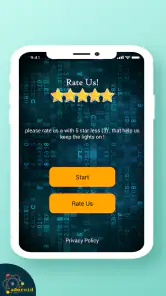
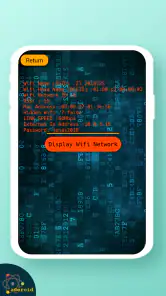
Analyse von Reviewed
Bei einer WLAN-Störung ist oft nicht sofort klar, ob das Problem am Router, am Handy oder am Standort liegt. Connected Wifi Info ist für genau solche kurzen Prüfungen gedacht: Die kostenlose Android-App von Asteroid Tech zeigt Informationen zum verbundenen WLAN an, darunter den Netzwerknamen und das Kennwort. Ich sehe ihren Nutzen vor allem darin, schnell nachzuschauen, statt Einstellungen lange zu durchsuchen. Sie ist aber kein Ersatz für eine vollständige Netzwerkdiagnose und kann eine instabile Verbindung nicht selbst reparieren.
Wo die Nutzung oft ins Stocken gerät
Bei einer App, die Informationen über das aktuell verbundene WLAN aufruft, ist die erste praktische Hürde meist nicht die Bedienung, sondern die Verbindung selbst: Ist das Handy gerade tatsächlich mit dem gewünschten Netzwerk verbunden? Wenn es stattdessen mobile Daten nutzt oder noch in einem anderen WLAN angemeldet ist, helfen die angezeigten Angaben für das gesuchte Netz natürlich nicht weiter. Ich würde deshalb zuerst den Namen des aktiven Netzwerks prüfen und erst danach die übrigen Informationen verwenden.
Auch ein gespeichertes Kennwort ist nicht automatisch eine Lösung für jedes Verbindungsproblem. Es kann beim erneuten Verbinden helfen, doch ein falsch eingegebener Netzwerkname, ein geänderter Router-Schlüssel oder ein vorübergehender Ausfall bleiben eigene Ursachen. Wer nach einem Umzug oder einem Routerwechsel alte Zugangsdaten verwendet, sollte deshalb gegenprüfen, ob sie noch aktuell sind, bevor die App für eine fehlerhafte Verbindung verantwortlich gemacht wird.
Die Anwendung ist außerdem auf einen klar begrenzten Zweck ausgerichtet. Ich würde sie nicht mit einem Werkzeug verwechseln, das sämtliche Geräte im Heimnetz verwaltet, den Router konfiguriert oder die Internetgeschwindigkeit zuverlässig verbessert. Ihr praktischer Wert liegt beim Blick auf die Verbindung, die das Android-Gerät gerade nutzt. Wer eine umfassende Analyse erwartet, könnte deshalb zunächst enttäuscht sein.
Vor dem ersten Nachschauen sinnvoll prüfen
Für einen möglichst klaren Test verbinde ich das Handy bewusst mit dem WLAN, um das es geht, und warte kurz, bis die Verbindung steht. Danach kontrolliere ich, ob der angezeigte Netzwerkname zu Router oder Zugangspunkt passt. Dieser einfache Ablauf verhindert, dass man versehentlich Informationen eines Gastnetzes oder eines anderen gespeicherten WLANs als die gesuchten Daten behandelt.
Wenn ein Kennwort benötigt wird, würde ich es sorgfältig übernehmen und auf Groß- und Kleinschreibung achten. Bei der Eingabe können leicht Verwechslungen entstehen, besonders wenn mehrere ähnlich benannte Netzwerke vorhanden sind oder der Router-Aufkleber schwer lesbar ist. Eine gespeicherte Angabe ist am nützlichsten, wenn sie direkt mit dem richtigen Netzwerk abgeglichen wird. Für sensible Zugangsdaten gilt außerdem: Ich teile sie nur mit Personen, denen ich den Zugang tatsächlich geben möchte.
Die App ist kostenlos und richtet sich an Nutzer, die eine unkomplizierte WLAN-Information auf dem Telefon suchen. Sie ist ab null Jahren freigegeben; das sagt jedoch nichts darüber aus, ob sie für jede technische Aufgabe geeignet ist. Mit einer durchschnittlichen Bewertung von 3,8 bei rund 26.000 Bewertungen und über 500.000 Installationen ist sie für viele Android-Nutzer auffindbar, doch solche Zahlen ersetzen keinen eigenen Test. Ich würde sie danach beurteilen, ob sie auf meinem Gerät die gesuchte Verbindung klar erkennen lässt.
Weitere Meldungen aus unserer Redaktion

Google Kalender ordnet das Chaos des Alltags – und verlangt dafür Nähe zu Google

Bridge Race: Warum die richtige Planke mehr zählt als Tempo

Ludo King® im Alltag: Für wen sich die nächste Runde lohnt

eBay lebt vom Handel zwischen Menschen

iTunes im Test: Warum der Wechsel vor allem Gewohnheiten verändert

inDrive macht den Fahrpreis verhandelbar – doch die Plattform bleibt im Spiel
Ein praktischer Helfer für konkrete WLAN-Fragen
Im Alltag zeigt sich der Nutzen oft in einer kleinen Situation: Ein Besuch fragt nach dem WLAN-Zugang, und statt den Router umzudrehen oder in alten Nachrichten zu suchen, prüfe ich zunächst, mit welchem Netz mein Handy verbunden ist. Wenn die angezeigten Angaben passen, kann ich den Zugang gezielt weitergeben. Das spart Sucherei, setzt aber voraus, dass das Handy bereits mit dem richtigen Netzwerk verbunden ist und die Angaben für diesen Zweck verwendet werden dürfen.
Einfachheit in der Bedienung
Wenn es um die Nutzung von Connected Wifi Info geht, merkt man schnell, dass die Entwickler großen Wert auf Einfachheit gelegt haben. Alles ist selbsterklärend und man findet sich ohne Probleme zurecht. Die App zeigt nicht nur die verfügbaren Netzwerke in der Umgebung an, sondern gibt auch detaillierte Informationen wie die Signalstärke, den Kanal und die Verschlüsselungstypen. Das ist besonders nützlich, wenn man in einer Gegend mit vielen Netzwerken lebt und das beste für sich auswählen möchte.
Bei solchen Anzeigen lohnt sich ein nüchterner Blick auf den Unterschied zwischen Beobachtung und Änderung: Informationen zu einem Netzwerk können bei der Orientierung helfen, verändern aber nicht von selbst Router-Einstellungen. Wenn ich mehrere WLAN-Namen sehe, notiere ich zunächst, welcher davon zu meinem eigenen Router gehört, statt allein nach einem starken Signal zu entscheiden. Ein fremdes Netz mit gutem Empfang ist schließlich keine Alternative, auf die ich ohne Erlaubnis wechseln sollte.
Wann die Netzwerkübersicht wirklich hilft
Eine Übersicht benachbarter Netzwerke kann besonders in Mehrfamilienhäusern oder dicht bebauten Straßen nützlich sein. Dort tauchen oft mehrere Zugangspunkte gleichzeitig auf, und Namen können sich ähneln. Ich würde die Angaben als Orientierung für ein Gespräch mit der Person nutzen, die den Router betreut: Welches Netz verwenden wir, und gibt es einen nachvollziehbaren Grund, eine andere Router-Einstellung zu prüfen? Das ist hilfreicher, als auf Verdacht Änderungen vorzunehmen.
Bei der Signalstärke ist der Standort entscheidend. Ein Wert oder eine Anzeige beschreibt nur die Situation an dem Ort, an dem das Telefon gerade steht. Für einen sinnvollen Vergleich sollte man daher am selben Gerät und möglichst unter ähnlichen Bedingungen testen: erst nahe am Router, dann am Schreibtisch oder an der Stelle, an der Videogespräche häufig stocken. Ein einzelner Messpunkt im Flur sagt wenig darüber aus, wie gut das WLAN im Arbeitszimmer ankommt.
Ein praktischer, oft übersehener Kniff ist, den Test nicht nur einmal zu machen. Wenn die Verbindung an einer Stelle schwankt, prüfe ich sie zu einem zweiten Zeitpunkt und halte gleichzeitig fest, ob eine Tür geschlossen ist oder gerade viele Geräte genutzt werden. Das beweist keine bestimmte Ursache, liefert aber bessere Hinweise als eine spontane Momentaufnahme. So lässt sich ein wiederkehrendes Problem genauer beschreiben, bevor jemand am Router Einstellungen ändert.
Funktionen, die überzeugen
Die Fülle an Funktionen ist beeindruckend. Eines meiner Lieblingsfeatures ist die Möglichkeit, die Signalstärke in Echtzeit zu überwachen. Man kann durch das Haus gehen und genau sehen, wo das Signal am stärksten ist. Außerdem gibt es die Möglichkeit, eine Liste der bevorzugten Netzwerke zu erstellen, sodass man immer schnell darauf zugreifen kann. Ein weiteres Highlight ist die grafische Darstellung der Netzwerke. Es ist, als hätte man einen kleinen WLAN-Experten in der Tasche!
Für eine Alltagssuche würde ich diese Hinweise eher als Wegweiser denn als endgültiges Urteil verwenden. Wenn ich im Zimmer mit schlechtem Empfang stehe, gehe ich langsam in Richtung Router und achte darauf, ob sich die Anzeige verändert. Danach teste ich am ursprünglichen Platz erneut. Das kann bei der Entscheidung helfen, ob ein Standortwechsel des Routers überhaupt als nächster Schritt infrage kommt. Es verspricht jedoch nicht, dass eine andere Position das Problem sicher löst; Wände, Entfernung und andere Umstände können weiterhin eine Rolle spielen.
Auch eine Favoritenliste ist dann sinnvoll, wenn man regelmäßig zwischen mehreren bekannten Netzwerken wechselt, etwa zu Hause und an einem zweiten vertrauten Ort. Ich würde sie nicht als Ersatz für eine sichere Verwaltung von Zugangsdaten betrachten und keine Netzwerke eintragen, denen ich nicht vertraue. Der Vorteil liegt in schnellerer Orientierung, nicht darin, dass ein Gerät automatisch sicherer oder leistungsfähiger wird.
Die grafische Darstellung kann Informationen leichter erfassbar machen als eine lange Textliste. Trotzdem sollte man aus einer übersichtlichen Grafik keine technische Gewissheit ableiten. Bei der Auswahl eines Netzwerks zählen auch die Berechtigung zur Nutzung und die Verlässlichkeit des Zugangspunkts. Für Besucher ist ein ausdrücklich bereitgestelltes Gastnetz oft die passendere Wahl als ein privates Netz, selbst wenn beide Namen sichtbar sind.
Was bei Störungen realistisch zu erwarten ist
Ein weiteres nützliches Feature ist die Möglichkeit, Störungen im Netzwerk zu identifizieren. Wenn das WLAN mal wieder langsam ist, kann man schnell herausfinden, ob es an einer Überlastung des Kanals liegt oder ob andere Netzwerke dazwischenfunken. Das ist ein echter Lebensretter, wenn man versucht, einen Film zu streamen oder ein wichtiges Online-Meeting hat.
Ich würde diese Diagnose dennoch als Hinweis und nicht als Beweis behandeln. Eine langsame Wiedergabe kann ebenso mit dem Internetanschluss, dem Router, dem Streamingdienst oder dem einzelnen Gerät zusammenhängen. Wenn nur eine App hakt, während andere Inhalte normal laden, ist ein allgemeines WLAN-Problem weniger naheliegend. Wenn dagegen mehrere Geräte gleichzeitig betroffen sind, lohnt es sich, den Router und die Verbindung selbst ebenfalls zu prüfen.
Eine gute Reihenfolge für die Fehlersuche ist, zunächst am gleichen Ort eine andere Internetanwendung zu öffnen und anschließend – wenn möglich – ein zweites Gerät mit demselben WLAN zu testen. Funktioniert das zweite Gerät, liegt die Aufmerksamkeit eher beim ersten Telefon oder dessen Verbindung. Haben beide Schwierigkeiten, ist ein Blick auf Router und Internetanschluss sinnvoller. Die App kann bei der Einordnung helfen, aber sie ersetzt diese einfachen Vergleichstests nicht.
Wenn die Verbindung nach einem kurzen Aussetzer nicht wiederkommt, trenne ich das Handy zunächst vom WLAN und verbinde es erneut. Bleibt das Problem bestehen, prüfe ich den Netzwerknamen und die Zugangsdaten, bevor ich weitere Schritte versuche. Einen Router-Neustart würde ich nur dann erwägen, wenn ich dazu berechtigt bin und weiß, dass dadurch andere Personen nicht gerade bei Arbeit oder Telefonie unterbrochen werden. Solche kleinen Rücksichtnahmen sind im gemeinsamen Haushalt oft nützlicher als hektisches Ausprobieren.
Wenn die App nicht die Ursache ist
Manchmal liegt der Fehler weder in der App noch in den angezeigten WLAN-Informationen. Ist der Router ausgeschaltet, der Internetanschluss unterbrochen oder das Signal am Aufenthaltsort sehr schwach, kann eine Informationsanzeige diese Umstände nicht beseitigen. In solchen Fällen nutze ich sie höchstens, um zu prüfen, mit welchem Netz das Telefon verbunden ist, und gehe dann die naheliegenden Ursachen außerhalb der App durch.
Auch die Unterschiede zwischen WLAN und Internet sind wichtig. Ein Gerät kann mit dem Router verbunden sein, obwohl Webseiten nicht laden, weil die Verbindung des Routers nach außen gestört ist. Umgekehrt kann eine einzelne Webseite ausfallen, während das WLAN selbst einwandfrei arbeitet. Diese Unterscheidung spart Zeit: Erst prüfen, ob das Telefon im WLAN angemeldet ist; danach testen, ob verschiedene Dienste und gegebenenfalls weitere Geräte online gehen.
Wenn das Telefon die Verbindung gar nicht erst aufbaut, sollte man nicht erwarten, dass eine Anzeige zum verbundenen Netzwerk das Kennwortproblem automatisch behebt. Dann sind die üblichen Schritte hilfreicher: den richtigen Netzwerknamen auswählen, das Kennwort sorgfältig eingeben und sicherstellen, dass man die aktuellen Zugangsdaten verwendet. Bei einem gemeinsam genutzten Router kann die Person, die ihn eingerichtet hat, bestätigen, ob sich etwas geändert hat.
Ein weiterer Sonderfall ist ein WLAN, für das zunächst eine Anmeldeseite geöffnet werden muss. In einem solchen Zugang können zusätzliche Bedingungen gelten. Ich würde dort den vorgesehenen Anmeldeweg verwenden und mich nicht allein auf gespeicherte Informationen verlassen. Ähnlich gilt: In einem Büro, Hotel oder öffentlichen Zugangspunkt können Einschränkungen vom Betreiber stammen. Eine private WLAN-Informations-App hebt diese nicht auf.
Für wen sich die App eignet – und für wen weniger
Am meisten sehe ich den Nutzen für Android-Nutzer, die gelegentlich den Namen des verbundenen WLANs oder dessen Kennwort nachsehen möchten und dafür eine direkte, einfache Anlaufstelle bevorzugen. Auch wer zu Hause die Signalbedingungen an mehreren Orten vergleichen oder einem Router-Verantwortlichen eine konkrete Beobachtung schildern will, kann von einer solchen Übersicht profitieren. Asteroid Tech entwickelt die App; sie gehört in den Bereich der Software- und Netzwerkwerkzeuge, nicht zu einer umfassenden Router-Verwaltung.
Weniger passend ist sie für jemanden, der ein WLAN aus der Ferne reparieren, den Router vollständig konfigurieren oder garantiert schnelleres Internet bekommen möchte. Dafür braucht man je nach Situation die Verwaltungsoberfläche des Routers, Hilfe des Internetanbieters oder ein spezialisiertes Diagnosewerkzeug. Wer auf dem iPhone sucht, sollte außerdem beachten, dass diese App für Android beschrieben ist und nicht einfach als plattformübergreifende Lösung vorausgesetzt werden kann.
Im Vergleich zu den üblichen Alternativen liegt der Unterschied vor allem im Umfang. Die Einstellungen des Telefons sind für eine einzelne Prüfung oft ausreichend; die Router-Oberfläche ist die passendere Anlaufstelle für Konfigurationen; eine spezialisierte Netzwerkanalyse kann mehr technische Details liefern. Connected Wifi Info ist interessant, wenn ich Informationen direkt am Android-Gerät griffbereit haben möchte, nicht wenn ich jede Ebene des Heimnetzes kontrollieren muss.
Version 32.0 läuft mindestens mit Android 5.0. Wer ein älteres oder ungewöhnlich angepasstes Gerät verwendet, sollte die eigene Kompatibilität vor der Installation prüfen. Die App erschien am 28. Mai 2019; für meine Entscheidung ist wichtiger, ob sie auf dem eigenen Telefon verständlich und verlässlich die benötigte Verbindung anzeigt. Die Versionsnummer allein sagt weder etwas über die Qualität der eigenen WLAN-Abdeckung noch darüber aus, ob ein bestimmtes Problem gelöst wird.
Ein sinnvoller Ablauf für den Alltag
Wenn ich zu Hause einen schlechten Empfang bemerke, beginne ich mit einer klaren Frage: Ist das Problem überall oder nur in einem bestimmten Raum? Ich prüfe zuerst den verbundenen Netzwerknamen und bewege mich dann zwischen Router und dem problematischen Platz. Anschließend teste ich dort eine zweite Anwendung oder ein weiteres Gerät. So kann ich besser unterscheiden, ob ich dem Empfang, dem Telefon oder dem Internetanschluss nachgehen sollte.
Für Gäste ist ein anderer Ablauf sinnvoll. Ich kontrolliere, welches Netzwerk für Besucher gedacht ist, und gebe nur dessen Zugang weiter. Ein privates WLAN-Kennwort sollte nicht beiläufig in einer Gruppe oder auf einem öffentlich sichtbaren Bildschirm geteilt werden. Die App macht den Zugang leichter auffindbar, aber die Entscheidung, mit wem man ihn teilt, bleibt bei mir.
Wenn mehrere ähnlich benannte Netze auftauchen, notiere ich den vollständigen Namen, bevor ich etwas ändere oder jemandem eine Störung melde. Das verhindert Verwechslungen zwischen Haupt- und Gastnetz oder zwischen mehreren Zugangspunkten. Gerade in Wohnungen mit vielen Nachbarn ist dieser einfache Schritt oft wichtiger als eine schnelle Schlussfolgerung aus einer einzelnen Signalbeobachtung.
Connected Wifi Info ist kostenlos, hat eine durchschnittliche Bewertung von 3,8 und wurde von über 500.000 Nutzern installiert. Ich sehe diese Reichweite als Hinweis darauf, dass das Einsatzgebiet für viele Menschen verständlich ist, nicht als Garantie, dass jede Funktion auf jedem Telefon gleich gut passt. Wer die App ausprobiert, sollte mit einer konkreten Frage starten – etwa „Mit welchem WLAN bin ich verbunden?“ – und daran messen, ob sie den eigenen Ablauf tatsächlich vereinfacht.
Mein persönliches Fazit
Nach einigen Wochen der Nutzung von Connected Wifi Info kann ich sagen, dass diese App ein Muss für jeden ist, der das Beste aus seinem WLAN herausholen möchte. Sie ist nicht nur einfach zu bedienen, sondern bietet auch eine Vielzahl von Funktionen, die helfen, das Netzwerk zu optimieren. Die Möglichkeit, die Signalstärke in Echtzeit zu überprüfen, und die detaillierten Informationen zu den Netzwerken machen diese App zu einem unverzichtbaren Werkzeug für alle Technikbegeisterten. Also, wenn ihr das nächste Mal ein Problem mit eurem WLAN habt oder einfach nur neugierig seid, wie gut euer Netzwerk wirklich ist, schaut euch diese App an. Ihr werdet es nicht bereuen!
Connected Wifi Info Häufig gestellte Fragen
Welche Android-Version brauche ich, und ist die App für mein Gerät geeignet?
Connected Wifi Info läuft auf Android-Geräten ab Version 5.0. Wenn Sie ein kompatibles Android-Smartphone oder -Tablet nutzen, können Sie die App installieren und die angezeigten Informationen zu Ihrem verbundenen WLAN prüfen. Sie ist als Software-App in der Kategorie Software & Demos eingeordnet und richtet sich an Nutzer, die Details zu ihrer WLAN-Verbindung direkt auf dem Gerät ansehen möchten.
Was zeigt Connected Wifi Info zu meinem verbundenen WLAN an?
Connected Wifi Info zeigt das aktuell verbundene Netzwerk sowie dessen Kennwort und SSID an. So können Sie den Netzwerknamen und das zugehörige Kennwort in der App nachsehen, wenn Sie diese Informationen benötigen. Die App konzentriert sich damit auf Angaben zum verbundenen WLAN und ist vor allem für Nutzer interessant, die solche Netzwerkdetails unkompliziert auf ihrem Android-Gerät abrufen möchten.
Was ist Connected Wifi Info und wie funktioniert es?
Connected Wifi Info ist eine App, die Ihnen hilft, detaillierte Informationen über Ihre aktuellen und verfügbaren WLAN-Netzwerke zu erhalten. Sie können damit die Signalstärke, den Netzwerktyp und andere wichtige Details überprüfen, um eine stabile und schnelle Internetverbindung sicherzustellen. Die App ist benutzerfreundlich und erfordert keine technischen Vorkenntnisse.
Welche Berechtigungen benötigt die App zur Funktion?
Die Connected Wifi Info App benötigt Zugriff auf Ihre WLAN-Einstellungen und Netzwerkinformationen, um ordnungsgemäß zu funktionieren. Diese Berechtigungen sind notwendig, damit die App genaue Daten über die verfügbaren Netzwerke anzeigen kann. Die App respektiert Ihre Privatsphäre und verwendet die Informationen nur zur Verbesserung Ihrer Netzwerkverbindung.
Ist Connected Wifi Info kostenlos nutzbar oder gibt es In-App-Käufe?
Connected Wifi Info ist in der Basisversion kostenlos erhältlich und bietet grundlegende Funktionen ohne zusätzliche Kosten. Es gibt jedoch auch eine Premium-Version, die erweiterte Funktionen und keine Werbung bietet. Diese kann als In-App-Kauf erworben werden und ist für Nutzer gedacht, die das volle Potenzial der App ausschöpfen möchten.
Vorteile
- Einfache Benutzeroberfläche für alle Benutzer.
- Zeigt detaillierte Informationen zu Netzwerken an.
- Schnelle Verbindungsgeschwindigkeit.
- Unterstützt mehrere Sprachen.
- Ermöglicht einfache Netzwerkanalyse.
Nachteile
- Werbung kann störend sein.
- Nicht alle Funktionen sind kostenlos.
- Erfordert Android 5.0 oder höher.
- Keine Unterstützung für iOS.
- Gelegentliche Verbindungsabbrüche.
- Kategorie
- Software & Demos
- Version
- 32.0