Expo Go
- 103.00
- 4,6
- Installationen
- 5.00M
- Preis
- Free

Screenshots
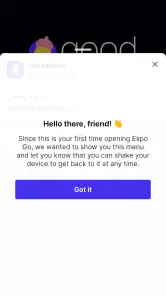
Analysiert von Reviewed
Wenn ich eine App mit React Native entwickle, möchte ich Änderungen möglichst schnell auf einem echten Smartphone sehen, statt nach jedem kleinen Schritt einen kompletten Installationslauf abzuwarten. Genau dafür ist Expo Go gedacht: Es dient als mobile Vorschau für Projekte, die mit Expo erstellt werden. Im Alltag ist das besonders praktisch, wenn ich eine Oberfläche prüfe, einen Prototyp zeige oder unterwegs einen Fehler nachvollziehen will. Es ist allerdings kein Ersatz für Entwicklungswerkzeuge oder ein fertiges App-Paket, sondern eine Verbindung zwischen dem Projekt auf dem Rechner und dem Gerät.
Lesbarkeit und Navigation beim Entwickeln
Expo Go stammt vom Expo Project und gehört in den Bereich Software und Entwicklung. Die App selbst ist kostenlos; ihr Zweck erschließt sich am besten, wenn bereits ein Expo-Projekt vorhanden ist. Ich starte den Entwicklungsserver am Rechner und öffne das Projekt anschließend auf dem Smartphone. So kann ich die tatsächliche Darstellung auf einem mobilen Bildschirm beurteilen, anstatt mich allein auf eine Vorschau am Desktop zu verlassen.
Der Nutzen liegt weniger in einer umfangreichen Bedienoberfläche auf dem Handy als im direkten Zugriff auf das laufende Projekt. Für mich ist das angenehm, weil ich nicht durch viele Menüs navigieren muss, bevor ich sehe, woran ich arbeite. Wer allerdings erwartet, den JavaScript-Code direkt in Expo Go zu schreiben oder ein Projekt dort vollständig zu verwalten, sollte seine Erwartungen anpassen: Die App ist vor allem die Laufzeitumgebung zum Testen, während das eigentliche Entwickeln auf einem Computer stattfindet.
Bei der Lesbarkeit zählt deshalb auch die Lesbarkeit der getesteten App. Ein sinnvoller Arbeitsablauf ist, Änderungen nicht nur auf einem großen Bildschirm zu betrachten, sondern typische Textgrößen, Abstände und Kontraste direkt am Telefon zu prüfen. Ich würde beispielsweise eine längere Beschriftung und einen kleinen Bildschirm bewusst testen, bevor ich eine Oberfläche als fertig ansehe. Expo Go macht solche Kontrollen unkompliziert, doch es bewertet die Gestaltung nicht automatisch und ersetzt keine Prüfung mit Menschen, die unterschiedliche Bedürfnisse haben.
Das Angebot wird breit genutzt: Die App kommt auf über fünf Millionen Installationen und hat eine durchschnittliche Bewertung von 4,6 aus rund 32.000 Bewertungen. Diese Zahlen sind ein hilfreicher Eindruck ihrer Verbreitung, sagen aber nicht, ob sie für jedes Projekt passt. Für Einsteiger ist vor allem wichtig, dass der Einstieg über ein Expo-Projekt läuft; wer noch nie mit JavaScript oder React gearbeitet hat, erhält durch die mobile Vorschau allein keine vollständige Lernumgebung.
Neueste Nachrichten
Was die Vorschau im Alltag erleichtert
Ein konkreter Vorteil zeigt sich bei einer kleinen Änderung, die auf dem Rechner harmlos wirkt, auf dem Telefon aber anders ausfällt: etwa ein Button, dessen Text umbricht, oder ein Formular, das auf einem schmalen Display gedrängt erscheint. Ich kann die laufende App auf dem Gerät ansehen und die Änderung im Entwicklungsprojekt nachziehen. Das verkürzt die Rückkopplung zwischen Bearbeiten und Prüfen, besonders bei Layoutfragen, die sich am Desktop nur schwer realistisch einschätzen lassen.
Ein nützlicher Kniff ist, das Smartphone nicht nur als Vorführgerät zu verwenden, sondern als regelmäßigen Prüfpunkt während der Arbeit. Ich würde nach einer Änderung an Navigation oder Eingabefeldern gezielt mehrere Wege durch die App durchspielen: einen kurzen Standardpfad, einen mit längeren Texten und einen, bei dem ich zurückgehe und erneut öffne. So fallen Unklarheiten im Ablauf oft früher auf. Expo Go erleichtert diesen Test, führt ihn aber nicht automatisch aus; die Qualität hängt davon ab, wie bewusst ich prüfe.
Motorische und sensorische Anforderungen
Für Menschen mit motorischen Einschränkungen ist entscheidend, wie die konkrete App gestaltet ist, die in Expo Go läuft. Die Vorschau kann mir helfen, Berührungsflächen auf einem echten Gerät zu beurteilen und festzustellen, ob wichtige Aktionen bequem erreichbar sind. Ich kann etwa prüfen, ob ein Bedienelement nahe am Bildschirmrand liegt oder ob mehrere Aktionen zu dicht beieinanderstehen. Das ist ein praktischer Entwicklungsschritt, aber keine Garantie, dass die fertige App für jede Handhaltung oder Eingabemethode gut funktioniert.
Auch bei sensorischen Bedürfnissen ist der reale Bildschirm aussagekräftiger als eine abstrakte Annahme am Rechner. Ich kann nachsehen, ob Informationen nur durch Farbe vermittelt werden, ob bewegte Elemente ablenken oder ob Texte auf dem Gerät schwer zu erfassen sind. Für einen gründlichen Test sollte ich unterschiedliche Situationen berücksichtigen: helles Umgebungslicht, kleinere Displays und eine Nutzung mit vergrößerter Schrift, sofern das Gerät diese Einstellung bietet. Expo Go ermöglicht die Betrachtung der App unter solchen Bedingungen, doch es stellt keine automatische Barrierefreiheitsprüfung dar.
Ein weiterer hilfreicher Arbeitsansatz ist, während des Testens nicht nur den idealen Ablauf zu verfolgen. Ich würde beispielsweise einen Bildschirm mit einer Hand bedienen und darauf achten, ob die nächste Aktion ohne umständliches Umgreifen erreichbar bleibt. Bei einer App, die unterwegs genutzt werden soll, kann das einen echten Unterschied machen. Solche Beobachtungen sind konkrete Hinweise für die Entwicklung, aber sie bleiben ein Anfang: Wer barrierearme Software baut, sollte zusätzlich systematische Tests und Rückmeldungen der betroffenen Nutzerinnen und Nutzer einplanen.
Unterwegs, im Team und bei Vorführungen
Expo Go ist besonders nützlich, wenn ich nicht am eigenen Schreibtisch sitze. In einer typischen Alltagssituation könnte ich während einer Besprechung eine Änderung am Layout anstoßen und anschließend auf dem eigenen Telefon zeigen, wie sie sich anfühlt. Das ist überzeugender als ein Screenshot, weil sich Navigation und Reaktion direkt erleben lassen. Für eine schnelle Abstimmung im Team ist diese Art der Vorschau oft ausreichend, solange allen klar ist, dass sie noch kein fertiger Release ist.
Der Arbeitsablauf hängt dennoch an einem Entwicklungsprojekt und dessen Server. Expo Go ist daher nicht die passende Lösung, wenn ich eine App ohne eingerichtete Entwicklungsumgebung einfach nur wie ein gewöhnliches Endprodukt verwenden möchte. Auch für eine Präsentation, die ohne Rechner, Netzwerkverbindung oder vorbereiteten Projektzugriff zuverlässig laufen muss, würde ich mich nicht allein auf die Vorschau verlassen. Dann ist eine passend vorbereitete Testversion oder ein fertiger Build die bessere Wahl.
Im Vergleich zu einer rein browserbasierten Vorschau hat Expo Go den Vorteil, dass ich das Projekt auf einem echten Smartphone untersuchen kann. Gegenüber einer direkt installierten Entwicklungs- oder Testversion ist die Vorschau oft bequemer für frühe Iterationen, während ein Build für die Prüfung des späteren Auslieferungswegs aussagekräftiger sein kann. Ich sehe Expo Go deshalb nicht als Konkurrenz zu allen anderen Werkzeugen, sondern als einen schnellen Zwischenschritt zwischen Codeänderung und Geräteprüfung.
Für Teams kann diese Unterscheidung Rückfragen vermeiden: Eine Person kann eine frühe Oberfläche auf dem eigenen Gerät ansehen, sollte daraus aber nicht schließen, dass Installation, Veröffentlichung und Verhalten in jeder Produktionsumgebung bereits geprüft sind. Ich würde vor einer Freigabe zusätzlich mit der vorgesehenen Build-Konfiguration testen. Das kostet einen weiteren Schritt, verhindert aber, dass eine bequeme Vorschau mit einem vollständigen Abnahmetest verwechselt wird.
Wo der Zugang an Grenzen stößt
Die wichtigste Hürde ist die technische Voraussetzung. Wer nur ein Smartphone besitzt und darauf auch den Code schreiben möchte, bekommt mit Expo Go allein keine vollständige Entwicklungsumgebung. Die App ist am stärksten, wenn ein passendes Projekt eingerichtet ist und der Entwicklungsprozess am Rechner stattfindet. Für absolute Anfänger kann das zunächst verwirrend sein, weil die mobile App zwar sichtbar ist, aber nicht den gesamten Weg von der Idee bis zur fertigen Anwendung abdeckt.
Eine weitere Grenze betrifft die Unterschiede zwischen Vorschau und fertiger App. Expo Go ist gut geeignet, um viele Oberflächen und Abläufe im Entwicklungsstadium zu kontrollieren. Trotzdem sollte ich für ein Projekt mit besonderen technischen Anforderungen prüfen, ob die benötigte Funktion im vorgesehenen Workflow unterstützt wird, statt anzunehmen, dass jede beliebige native Erweiterung dort einfach läuft. Wenn mein Projekt stark von individuellen nativen Anpassungen abhängt, kann eine eigene Entwicklungs- oder Testversion die passendere Prüfgrundlage sein.
Auch sensorische und motorische Zugänglichkeit entsteht nicht dadurch, dass eine Vorschau auf einem Telefon läuft. Expo Go kann beim Erkennen von Problemen helfen, aber es nimmt mir die Verantwortung für verständliche Beschriftungen, klare Rückmeldungen und bedienbare Abläufe nicht ab. Wer die App nur kurz öffnet und einmal durch den Hauptbildschirm tippt, übersieht leicht Fehler, die erst bei längeren Texten, wiederholter Nutzung oder abweichenden Geräteeinstellungen auffallen.
Das Veröffentlichungsdatum liegt im Dezember 2015; die aktuelle Version ist 57.0.9 und setzt mindestens Android 7.0 voraus. Das Alter der Plattform ist für sich genommen weder ein Qualitätsbeweis noch ein Nachteil. Bei der Auswahl sollte ich vielmehr prüfen, ob mein eigenes Gerät die Mindestanforderung erfüllt und ob der Entwicklungsablauf zu meinem Projekt passt. Die Einstufung „USK ab 0 Jahren“ kennzeichnet die Altersfreigabe, sagt aber nichts darüber aus, ob die Entwicklungswerkzeuge für jede Erfahrungsstufe leicht zu bedienen sind.
Für wen sich die Vorschau wirklich lohnt
Ich empfehle Expo Go vor allem React- und JavaScript-Entwicklern, die häufig kleine Änderungen auf einem echten Gerät kontrollieren möchten, sowie Lernenden, die ihre ersten mobilen Oberflächen praktisch ausprobieren. Es ist auch für Designer oder Produktverantwortliche hilfreich, wenn sie früh eine interaktive Vorschau sehen wollen, ohne dass jede Besprechung mit einem fertigen Release beginnen muss. Die kostenlose Nutzung macht den Einstieg leicht, sofern die nötige Entwicklungsumgebung bereits vorhanden ist.
Weniger geeignet ist die App für Menschen, die eine fertige Anwendung für den täglichen Gebrauch suchen, oder für Teams, die eine unveränderliche, veröffentlichungsnahe Testversion benötigen. Auch wer ohne Rechner entwickeln will, sollte nach einer umfassenderen Umgebung suchen. Für anspruchsvolle Prüfungen der Barrierefreiheit würde ich Expo Go als einen Baustein verwenden, nicht als vollständige Teststrategie.
Mein Fazit: Expo Go ist am wertvollsten als schnelle, gerätenahe Vorschau, nicht als All-in-one-Werkzeug. Ich mag, dass sich frühe Oberflächen und Bedienwege direkt auf dem Smartphone beurteilen lassen; genau dort werden viele Layoutprobleme sichtbar, die am Desktop leicht durchrutschen. Gleichzeitig muss man die Grenzen ernst nehmen: Projektarbeit findet weiterhin außerhalb der App statt, und eine Vorschau ersetzt weder einen finalen Build noch sorgfältige Zugänglichkeitstests. Wenn du bereits mit Expo entwickelst und regelmäßig auf einem echten Gerät nachbessern möchtest, ist Expo Go eine naheliegende Ergänzung. Suchst du dagegen eine komplette Entwicklungsumgebung oder ein fertiges Produkt, ist eine andere Lösung passender.
Expo Go Häufig gestellte Fragen
Was ist Expo Go und wofür wird die App verwendet?
Expo Go ist eine mobile Begleit-App für Projekte, die mit dem Expo-Framework für React Native entwickelt werden. Entwickler können damit eine App auf einem Android- oder iOS-Gerät starten und Änderungen während der Entwicklung testen, ohne für jeden Testlauf eine vollständige native App erstellen zu müssen. Für gewöhnliche Nutzer ist Expo Go in erster Linie ein Werkzeug zum Ausprobieren und Vorführen von Entwicklungsprojekten, nicht ein Ersatz für einen regulären App-Store-Download.
Wie starte ich ein Expo-Projekt in Expo Go?
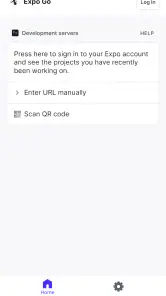
Üblicherweise startet der Entwickler das Projekt mit den Expo-Entwicklungswerkzeugen und zeigt einen QR-Code an. Diesen können Sie mit Expo Go scannen, um das Projekt auf Ihrem Gerät zu öffnen. Beide Geräte müssen die Entwicklungsumgebung erreichen können; häufig hilft eine gemeinsame WLAN-Verbindung. Je nach Netzwerkkonfiguration oder Projekt kann eine andere Verbindungsart erforderlich sein. Expo Go allein enthält keine Liste aller Apps: Sie benötigen normalerweise einen Projektlink oder QR-Code.
Ist Expo Go kostenlos und auf welchen Geräten funktioniert es?
Expo Go kann grundsätzlich kostenlos aus den offiziellen App-Stores für unterstützte Android- und iOS-Geräte bezogen werden. Ob ein konkretes Projekt auf Ihrem Gerät läuft, hängt jedoch auch von der installierten Expo-Go-Version, der Projektkonfiguration und den verwendeten Bibliotheken ab. Prüfen Sie vor dem Download die aktuelle Store-Seite sowie die Systemanforderungen. Auf älteren Geräten oder mit veralteten Betriebssystemen können Installation oder Ausführung eingeschränkt sein.
Ist die Nutzung von Expo Go sicher, und welche Daten werden verarbeitet?
Expo Go ist eine Entwicklungs- und Testumgebung und führt Projektcode aus, den Sie etwa über einen QR-Code oder Link öffnen. Öffnen Sie deshalb nur Projekte aus Quellen, denen Sie vertrauen, und geben Sie darin keine sensiblen Informationen ein, wenn Sie den Anbieter nicht kennen. Welche Daten eine geladene App verarbeitet, hängt maßgeblich von diesem Projekt ab. Für Details zu Berechtigungen und Datenschutz sollten Sie die Angaben im App-Store und die Informationen des Projektanbieters prüfen.
Warum funktioniert ein Expo-Projekt manchmal nicht in Expo Go?
Nicht jedes React-Native-Projekt lässt sich direkt mit Expo Go ausführen. Projekte, die native Module oder Funktionen verwenden, die in der App nicht enthalten sind, benötigen möglicherweise eine eigene Entwicklungs-Build-Version. Auch nicht zusammenpassende SDK- und App-Versionen, fehlender Netzwerkzugriff oder ein ungültiger QR-Code können Probleme verursachen. Wenn ein Projekt nicht startet, bitten Sie den Entwickler um eine kompatible Version oder eine passende Installationsanleitung; Expo Go kann solche Projektanforderungen nicht selbst beheben.
Vorteile
- Projekte lassen sich per QR-Code direkt auf einem Gerät öffnen.
- Änderungen an unterstützten Apps werden meist ohne Neuinstallation sichtbar.
- Für den Einstieg in React Native ist keine native Build-Umgebung nötig.
- Die App ist kostenlos und auf Android sowie iOS verfügbar.
- Nützlich
- um Layouts und Funktionen auf echten Geräten zu testen.
Nachteile
- Nicht jede native Funktion lässt sich in Expo Go testen.
- Eigene native Module erfordern meist einen Development Build.
- Die Vorschau hängt von einer stabilen Netzwerkverbindung ab.
- Fehler in der Entwicklungsumgebung können die Vorschau unterbrechen.
- Expo Go ist kein Ersatz für Tests mit einer finalen App-Version.

- Kategorie
- Software & Demos
- Version
- 57.0.9