CleanBoost - Junk Cleaner
- 55.00
- 3,4
- Installationen
- 10.00M
- Preis
- Free

Screenshots


Analyse von Reviewed
Wenn der Speicher meines Smartphones knapp wird, möchte ich zuerst verstehen, was sich überhaupt gefahrlos entfernen lässt. CleanBoost ist eine kostenlose Android-App aus der Kategorie Werkzeuge, die genau beim Aufräumen von überflüssigen Dateien ansetzen soll. Mein Eindruck: Sie ist vor allem für Menschen interessant, die eine einfache Hilfe suchen, aber vor dem Löschen selbst noch aufmerksam prüfen möchten, was auf ihrem Gerät liegt.
Erst den Engpass erkennen, dann eine Bereinigung starten
Im Alltag würde ich nicht warten, bis das Smartphone eine Warnung ausgibt, um anschließend möglichst schnell alles zu löschen. Wenn ich etwa vor einem Ausflug noch Karten oder Musik offline speichern möchte, prüfe ich zuerst in Android, wie viel Platz überhaupt fehlt. Danach kann ich entscheiden, ob CleanBoost als Suchhilfe sinnvoll ist oder ob ich bereits weiß, wo der Speicher steckt. Diese Reihenfolge verhindert, dass ich eine Bereinigung starte, obwohl ein paar gezielt entfernte Downloads die bessere Lösung wären.
Gerade bei einem knappen Speicher ist die Unterscheidung zwischen „nicht mehr gebraucht“ und „gerade nicht sichtbar“ wichtig. Eine alte Datei kann noch zu einem Projekt gehören, und ein temporär wirkender Inhalt kann mit einem laufenden Vorgang zusammenhängen. Ich würde daher vor einem Scan keinen Zeitdruck aufbauen: Erst feststellen, was ich erreichen will, dann Vorschläge ansehen und schließlich nur die Elemente auswählen, deren Zweck ich verstehe. Das macht den Vorgang weniger automatisch, aber deutlich besser kontrollierbar.
Fadilo Studio entwickelt CleanBoost; die App unterstützt Android ab Version 8.0 und trägt die Altersfreigabe USK ab 0 Jahren. Im Play Store liegt die durchschnittliche Bewertung bei 3,4 aus rund 26.000 Bewertungen, und die Zahl der Installationen liegt bei über zehn Millionen. Für mich sind das Hinweise darauf, dass viele Menschen die App ausprobiert haben, aber kein Ersatz für den eigenen Eindruck beim ersten Scan. Ein Werkzeug, das Dateien zum Entfernen vorschlägt, muss sich im konkreten Einsatz nachvollziehbar verhalten.
Ein Aufräumhelfer, bei dem Vertrauen wichtiger ist als Tempo
Bei einer Bereinigungs-App zählt nicht nur, ob sie Speicher freigibt. Sie greift in einen Bereich ein, in dem persönliche Fotos, heruntergeladene Dokumente und App-Dateien durcheinanderliegen können. Deshalb bewerte ich CleanBoost nicht danach, wie vollmundig ein Cleaner klingt, sondern danach, ob ich seine Vorschläge nachvollziehen kann und die Entscheidung über das Löschen bei mir bleibt.
Die Altersfreigabe lautet USK ab 0 Jahren. Das ist für eine Speicher-App wenig überraschend, sollte aber nicht mit einer Garantie verwechselt werden, dass jede vorgeschlagene Löschung belanglos wäre. Auch eine einfache Bedienoberfläche entbindet mich nicht davon, bei Dateien mit unklarem Zweck genauer hinzusehen.
Was sich aus dem Funktionsumfang ableiten lässt – und was nicht
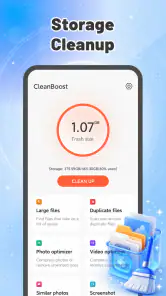
Der Kern von CleanBoost ist das Aufspüren von Junk-Dateien, damit wieder Speicherplatz verfügbar wird. Das ist ein klar umrissener Zweck: Die App ist kein Ersatz für eine Dateiverwaltung und auch kein allgemeines Wartungswerkzeug, dessen Nutzen man an möglichst vielen Schaltern misst. Wenn mein Problem schlicht ein überfüllter Gerätespeicher ist, kann ein fokussierter Cleaner angenehmer sein als eine komplizierte Sammlung von Systemfunktionen.
Das könnte Ihnen gefallen

Ludo King® im Alltag: Für wen sich die nächste Runde lohnt

eBay lebt vom Handel zwischen Menschen

iTunes im Test: Warum der Wechsel vor allem Gewohnheiten verändert

inDrive macht den Fahrpreis verhandelbar – doch die Plattform bleibt im Spiel

Warum Prime Video die Streaming-Arena dominiert

Photomath: Revolutioniert das Lernen mit dem Smartphone
Für eine vertrauenswürdige Nutzung ist allerdings entscheidend, die angezeigten Kategorien und Dateinamen vor dem Entfernen zu prüfen. Eine Datei wirkt vielleicht entbehrlich, weil sie aus einem temporären Ordner stammt; trotzdem kann ich sie gerade für einen laufenden Download oder einen späteren App-Aufruf benötigen. Meine praktische Regel wäre daher: erst analysieren lassen, dann die Auswahl kontrollieren und nur löschen, was ich einordnen kann. Ein schneller Komplettlauf ist bequem, aber nicht automatisch die beste Wahl.
Ich würde außerdem vor größeren Bereinigungen einen kurzen Blick in den normalen Android-Speicherbereich werfen. So lässt sich vergleichen, ob tatsächlich ein Platzproblem besteht und welche Apps oder Dateitypen den größten Anteil ausmachen. CleanBoost kann beim Auffinden unnötiger Reste helfen; bei großen Videos oder vergessenen Offline-Downloads ist das manuelle Sortieren oft treffsicherer, weil ich dabei bewusst entscheide, was ich nicht mehr brauche.
Kontrolle vor dem Löschen ist der wichtigste Prüfpunkt
Bei solchen Apps interessiert mich besonders, welche Berechtigungen Android beim ersten Einsatz verlangt und ob ich jede davon für die gewünschte Aufgabe nachvollziehen kann. Die konkrete Berechtigungsliste und die Datenverarbeitung lassen sich hier nicht verlässlich beurteilen, deshalb würde ich keine Behauptung über sie aufstellen. Als Nutzer kann ich aber im System die App-Berechtigungen prüfen und nicht benötigte Zugriffe verweigern oder später wieder entziehen. Falls eine angefragte Berechtigung für das Aufräumen unverständlich wirkt, wäre das für mich ein guter Grund, zunächst nicht fortzufahren.
Ein sinnvoller Vertrauenscheck beginnt schon vor dem ersten Scan: Ich sehe nach, welche Android-Berechtigungen CleanBoost anfordert, und frage mich bei jeder einzelnen, ob sie zur Speicherbereinigung passt. Danach prüfe ich die Löschvorschläge, statt eine Bestätigung reflexartig anzutippen. Diese zwei kleinen Schritte kosten wenig Zeit und sind bei einer App, die Dateien verändern kann, wertvoller als ein Versprechen, das Aufräumen werde völlig mühelos.
Besonders vorsichtig wäre ich, wenn das Handy berufliche Unterlagen, persönliche Fotos oder Dateien anderer Familienmitglieder enthält. Vor einem Reinigungsdurchlauf würde ich wichtige Inhalte sichern und keine unbekannte Datei entfernen, nur weil ihr Name technisch aussieht. Das ist kein Vorwurf an CleanBoost, sondern eine vernünftige Grenze für jede automatische Bereinigung: Ein Cleaner kann Dateireste erkennen, aber nicht zuverlässig wissen, welche Datei für mich persönlich noch Bedeutung hat.
Alltagsfälle, in denen die App helfen kann
Ein realistischer Fall: Ich möchte unterwegs ein Video aufnehmen, doch das Gerät meldet zu wenig freien Speicher. Statt wahllos Fotos zu löschen, kann ich CleanBoost als ersten Suchschritt nutzen, um mögliche Dateireste aufzuspüren. Danach würde ich die Vorschläge durchgehen und zusätzlich selbst prüfen, ob alte Downloads oder nicht mehr benötigte Offline-Inhalte den Platz belegen. So bleibt die App ein Assistent und nicht die letzte Instanz über meine Dateien.
Ein weiterer guter Einsatz ist ein gelegentlicher Check nach längerer Nutzung, wenn viele Apps ausprobiert, wieder entfernt oder mit temporären Inhalten verwendet wurden. Ich würde CleanBoost dann nicht automatisch täglich laufen lassen. Bei einem Gerät, das genügend freien Platz hat, bringt häufiges Aufräumen wenig, während es zusätzliche Prüfungen und Entscheidungen erzeugt. Gezielte Nutzung bei einem konkreten Speicherengpass ist für mich die vernünftigere Balance.
Wer dagegen Speicher vor allem durch große Videos, Musik oder Karten für die Offline-Nutzung verliert, sollte zuerst die jeweiligen Apps und Ordner öffnen. Dort lässt sich häufig gezielter aufräumen, ohne sich auf eine allgemeine Junk-Erkennung zu verlassen. CleanBoost passt besser zu dem Moment, in dem ich nicht weiß, wo sich entbehrliche Reste angesammelt haben, als zu einer bewussten Medienbibliothek, die ich ohnehin selbst verwalten möchte.
Ein vorsichtiger Ablauf spart Fehlgriffe
Für einen ersten Versuch würde ich mir ein konkretes Ziel setzen, etwa wieder Platz für eine anstehende Aufnahme zu schaffen. Vorher notiere ich mir grob, welche Inhalte ich auf keinen Fall verlieren möchte, und prüfe, ob davon eine Sicherung existiert. Das muss keine aufwendige Bestandsaufnahme sein: Bei wichtigen Unterlagen reicht es oft, sicherzustellen, dass sie an einem zweiten Ort vorhanden sind. Danach kann ich Scan-Ergebnisse in Ruhe bewerten, statt zwischen einer Speicherwarnung und einer Aufnahme hastig Entscheidungen zu treffen.
Ein hilfreicher Kniff ist, nicht mehrere Aufräumwege gleichzeitig zu beginnen. Wenn ich erst in CleanBoost Elemente entferne und parallel in verschiedenen Apps Downloads lösche, weiß ich hinterher kaum, welcher Schritt tatsächlich geholfen hat. Besser ist ein Durchgang mit einer klaren Auswahl und danach ein erneuter Blick auf den freien Speicher. So lässt sich einschätzen, ob die App für meinen konkreten Engpass einen praktischen Beitrag geleistet hat oder ob der größte Platzgewinn aus dem manuellen Löschen kam.
Auch ein kleinerer Treffer kann nützlich sein, selbst wenn er keine dramatische Veränderung bringt: Ich erkenne dadurch vielleicht, dass mein Speicherproblem gar nicht an Restdateien liegt. Dann ist es vernünftiger, die Suche zu beenden und stattdessen große Medien, gespeicherte Inhalte oder selten genutzte Apps anzusehen. Ein Cleaner sollte für mich nicht möglichst viele Löschaktionen erzeugen, sondern helfen, den nächsten sinnvollen Schritt zu finden.
Vergleich mit Android-Bordmitteln und anderen Cleanern
Androids eigene Speicherübersicht ist die naheliegende Alternative. Sie eignet sich gut, wenn ich große Dateien, einzelne Apps oder offensichtliche Speicherfresser finden will, und sie vermeidet eine zusätzliche Cleaner-App. CleanBoost ist eher dann interessant, wenn ich eine separate, einfache Anlaufstelle für Junk-Dateien möchte. Ich würde beide Ansätze nicht als Konkurrenten sehen: Die Systemübersicht hilft beim Überblick, während ein Cleaner den Suchvorgang ergänzen kann.
Gegenüber umfangreichen Wartungs-Apps ist ein eng gefasster Zweck grundsätzlich leichter einzuschätzen. Viele Werkzeuge bündeln unterschiedliche Funktionen und können dadurch unübersichtlich werden. CleanBoost ist als schlanke Bereinigungshilfe positioniert; ob die konkrete Bedienung auf meinem Gerät angenehm ist, würde ich nach Installation und einem vorsichtigen ersten Scan beurteilen. Wer detaillierte Kontrolle über einzelne Ordner erwartet, fährt mit einem Dateimanager besser. Wer nur eine Übersicht über den Speicher braucht, kann zunächst bei Androids eingebauten Werkzeugen bleiben.
Der Vergleich hängt auch davon ab, was ich unter „Aufräumen“ verstehe. Ein Dateimanager ist für mich die passendere Wahl, wenn ich Ordner gezielt durchsehen, Dateien verschieben oder einzelne Inhalte dauerhaft organisieren will. Die Android-Speicherübersicht hilft, wenn ich die größten Verursacher suche und direkt bei Apps oder Medien ansetzen möchte. CleanBoost kommt eher in die engere Wahl, wenn ich eine zusätzliche Suche nach entbehrlichen Dateiresten wünsche. Diese Rollen überschneiden sich, aber sie sind nicht austauschbar.
Im Gegensatz zu einer manuellen Suche kann ein Cleaner den Einstieg erleichtern, wenn ich nicht weiß, wo sich potenziell unnötige Reste angesammelt haben. Der Preis dafür ist, dass ich die vorgeschlagenen Kategorien verstehen muss, bevor ich ihnen vertraue. Genau darin liegt für mich der zentrale Zielkonflikt: Eine automatische Suche spart Orientierung, ersetzt aber nicht die persönliche Entscheidung. Wer grundsätzlich keine Vorschläge prüfen möchte, sollte bei den vertrauten Systemwerkzeugen bleiben und bekannte Dateien selbst auswählen.
Auch die Versionsnummer gehört in diese Einordnung: CleanBoost steht bei Version 1.0.4. Ich würde deshalb nach der Installation prüfen, ob die App auf meinem Gerät stabil läuft und ob die angezeigten Vorschläge verständlich sind, statt von einer bestimmten Reife oder einem festgelegten Funktionsumfang auszugehen. Für eine App, die Löschentscheidungen vorbereitet, ist nachvollziehbares Verhalten wichtiger als eine lange Funktionsliste.
Wer CleanBoost nutzen sollte – und wer besser anders aufräumt
Ich würde CleanBoost jemandem empfehlen, der wenig Aufwand möchte, einen konkreten Speicherengpass hat und bereit ist, Löschvorschläge selbst zu prüfen. Die kostenlose Nutzung senkt die Hürde, es zunächst als ergänzendes Werkzeug auszuprobieren. Die App dürfte besonders dann nützlich sein, wenn ich nicht regelmäßig durch Ordner gehen möchte, aber auch nicht blind alles entfernen lassen will.
Weniger passend ist sie für Menschen, die ausschließlich den größtmöglichen Speichergewinn erwarten, ohne einzelne Vorschläge verstehen zu müssen. Ebenso würde ich sie nicht als erste Wahl nennen, wenn der Hauptverbrauch eindeutig von großen persönlichen Dateien kommt: Eine manuelle Sortierung ist dort präziser. Wer bei Datenschutz und Berechtigungen sehr zurückhaltend ist, sollte vor der Nutzung systemseitig prüfen, welche Zugriffe verlangt werden, und kann bei Unklarheiten stattdessen zunächst Androids eigene Speicherwerkzeuge verwenden.
Wenn ich einem Freund CleanBoost empfehlen würde, dann mit einer klaren Einschränkung: Es ist eine Hilfe beim Suchen, keine Abkürzung um die eigene Entscheidung herum. Für jemanden, der sich mit Dateinamen und Speicherübersichten unwohl fühlt, kann ein Cleaner sogar zusätzlichen Stress verursachen, weil plötzlich Löschvorschläge bewertet werden müssen. In diesem Fall ist es völlig in Ordnung, bei Androids Speicheranzeige zu bleiben oder eine vertraute Person um Unterstützung zu bitten, statt aus Unsicherheit etwas zu entfernen.
Für einen Familienalltag ist die gleiche Vorsicht sinnvoll. Auf einem gemeinsam genutzten Gerät können Downloads oder gespeicherte Inhalte einer anderen Person gehören, auch wenn sie nicht sofort erkennbar sind. Ich würde vor einer Bereinigung kurz klären, ob wichtige Dateien anderer Nutzer betroffen sein könnten. Das ist ein kleiner Aufwand, der besonders dann zählt, wenn das Smartphone nicht nur einer Person als persönlicher Speicher dient.
Ein praktischer Ablauf wäre: zuerst den verfügbaren Speicher in Android ansehen, dann CleanBoost nur bei einem tatsächlichen Engpass öffnen, die gefundenen Elemente einzeln überfliegen und anschließend kontrollieren, ob der gewünschte Platz frei geworden ist. Wenn der Scan nichts Sinnvolles findet, muss ich nicht weiter nach einer Bereinigung suchen. Ein Cleaner ist schließlich kein Selbstzweck, und das Entfernen von Dateien ist nicht automatisch eine Verbesserung.
Mein vorsichtiges Urteil
CleanBoost wirkt als einfache Speicherhilfe am überzeugendsten, wenn ich es als Werkzeug für eine kontrollierte Suche nach entbehrlichen Dateien behandle. Die große Zahl an Installationen und die kostenlose Verfügbarkeit machen einen Versuch für viele Android-Nutzer naheliegend, ersetzen aber nicht den eigenen Blick auf Berechtigungen und Löschvorschläge. Meine Empfehlung ist deshalb bewusst bedingt: ausprobieren, wenn Speicher knapp ist, aber jede Aktion nachvollziehen und wichtige Dateien vorher sichern.
Für mich ist der beste Grund, CleanBoost zu verwenden, nicht die Hoffnung auf einen magischen Leistungsschub, sondern ein strukturierter erster Schritt beim Aufräumen. Wer lieber alles selbst sortiert oder hauptsächlich Medienplatz freimachen möchte, braucht die App wahrscheinlich nicht. Wer dagegen eine zusätzliche Hilfe sucht und die Kontrolle über das Löschen behalten will, kann sie als Ergänzung zu den Android-Bordmitteln in Betracht ziehen.
Vor der Installation würde ich mir außerdem überlegen, ob ich eine zusätzliche App für diese Aufgabe überhaupt brauche. Der kostenlose Zugang macht das Ausprobieren leichter, doch auch eine kostenlose Anwendung verdient dieselbe Aufmerksamkeit bei Berechtigungen und Löschentscheidungen wie jedes andere Werkzeug. Ich würde sie nicht vorsorglich auf jedem Gerät einsetzen, sondern erst dann, wenn die eingebaute Speicherübersicht keine schnelle Antwort liefert und ich einen konkreten Anlass zum Aufräumen habe.
Am Ende bleibt mein Urteil bewusst zurückhaltend: CleanBoost kann eine nützliche Ergänzung sein, wenn ich eine einfache Suche nach Junk-Dateien möchte und die Kontrolle über das Entfernen behalte. Für große persönliche Dateien, besonders sensible Inhalte oder Nutzer, die keine Vorschläge prüfen möchten, sind Androids Bordmittel und eine manuelle Verwaltung die bessere Wahl. So eingesetzt, ist die App einen Versuch wert, aber kein notwendiger Bestandteil jedes Android-Handys.
CleanBoost - Junk Cleaner Häufig gestellte Fragen
Was ist CleanBoost – Junk Cleaner, und wofür kann ich die App verwenden?
CleanBoost – Junk Cleaner ist eine Android-App, die dabei helfen soll, unnötige Dateien auf dem Gerät zu finden und Speicherplatz freizugeben. Je nach verfügbarer Funktion kann sie beispielsweise zwischengespeicherte Daten oder andere entbehrliche Dateien anzeigen und deren Bereinigung anbieten. Welche Daten tatsächlich erkannt werden, hängt unter anderem von der Android-Version und den erteilten Berechtigungen ab. Prüfen Sie die vorgeschlagene Auswahl vor dem Löschen, damit keine Dateien entfernt werden, die Sie behalten möchten.
Ist CleanBoost – Junk Cleaner kostenlos, und gibt es Werbung oder In-App-Käufe?
Ob CleanBoost kostenlos genutzt werden kann und ob Werbung, Abonnements oder In-App-Käufe angeboten werden, kann sich je nach App-Version und Region ändern. Sehen Sie deshalb vor dem Download in der offiziellen Store-Auflistung unter Preis, In-App-Käufen und Hinweisen zur Werbung nach. Prüfen Sie auch die Bedingungen eines möglichen Abos sorgfältig: Achten Sie auf den Preis, den Abrechnungszeitraum und die Kündigungsregeln, bevor Sie einen Kauf bestätigen.
Welche Berechtigungen benötigt die App, und sind meine persönlichen Daten sicher?
Eine Bereinigungs-App benötigt möglicherweise Zugriff auf Speicherbereiche, um Dateien zu analysieren oder zu löschen. Erteilen Sie nur Berechtigungen, die für die angebotene Funktion nachvollziehbar sind, und widerrufen Sie nicht benötigte Zugriffe in den Geräteeinstellungen. Aus der Bezeichnung „Junk Cleaner“ allein lässt sich nicht ableiten, welche Daten die App erfasst oder weitergibt. Lesen Sie daher die aktuelle Datenschutzerklärung und die Angaben zur Datensicherheit im Store, bevor Sie persönliche Informationen oder weitreichende Berechtigungen freigeben.
Kann CleanBoost wichtige Dateien oder App-Daten löschen?
Eine Bereinigung kann unerwünschte Daten entfernen, doch nicht jede Datei, die als entbehrlich erscheint, ist für Sie tatsächlich unwichtig. Sehen Sie sich die Kategorien und Dateinamen in der Vorschau an und löschen Sie nichts, dessen Zweck Sie nicht kennen. Sichern Sie wichtige Fotos, Dokumente und andere persönliche Dateien vorher. Beachten Sie außerdem, dass das Entfernen von Cache-Daten dazu führen kann, dass Apps Inhalte beim nächsten Start erneut laden; gespeicherte Anmeldungen oder Einstellungen sollten Sie nicht ohne Prüfung löschen.
Wie lade ich CleanBoost – Junk Cleaner sicher herunter, und welche Geräte werden unterstützt?
Laden Sie CleanBoost – Junk Cleaner möglichst über den offiziellen Google Play Store oder einen vom Anbieter bestätigten Download-Kanal herunter. So können Sie Entwicklerangaben, Bewertungen, Aktualisierungen und Hinweise zu Geräteanforderungen prüfen. Kontrollieren Sie vor der Installation, welche Android-Version benötigt wird und ob die App mit Ihrem Gerät kompatibel ist; Verfügbarkeit und Funktionen können je nach Land und Version variieren. Wenn Sie ein iPhone verwenden, prüfen Sie im App Store, ob eine entsprechende iOS-Version angeboten wird, denn Android-Apps lassen sich nicht direkt auf iOS installieren.
Vorteile
- Schneller Scan findet häufige Datenreste an einem zentralen Ort.
- Die Ergebnisse lassen sich vor dem Bereinigen prüfen.
- Einfache Bedienung ist auch für weniger erfahrene Nutzer geeignet.
- Kann helfen
- Speicherplatz für Fotos und neue Apps freizugeben.
- Zusätzliche Werkzeuge erleichtern die Übersicht über den Gerätespeicher.
Nachteile
- Die tatsächliche Speicherersparnis hängt stark vom Gerät und dessen Nutzung ab.
- Einige Funktionen können Werbung oder ein kostenpflichtiges Upgrade enthalten.
- Vorgeschlagene Dateien sollten vor dem Löschen sorgfältig kontrolliert werden.
- Cleaner-Apps können unter neueren Android-Versionen nur begrenzt auf Daten zugreifen.
- Hintergrundfunktionen können Akku und Ressourcen beanspruchen.

- Kategorie
- Tools
- Version
- 1.0.4